
Бөлім лидтердің сату воронкасы кезеңдері бойынша қозғалысын көрсетеді. Әр мәміленің ағымдағы мәртебесін көруге, менеджерлер жұмысына бақылау жүргізуге және конверсияны талдауға көмектеседі.
Негізгі блоктар:
- Канбан түрін таңдау
- Деректерді көрсетуге басқару
- Канбанды баптау
- Процестермен жұмыс
- Көп воронкалар
1. Канбан түрін таңдау (Канбан)
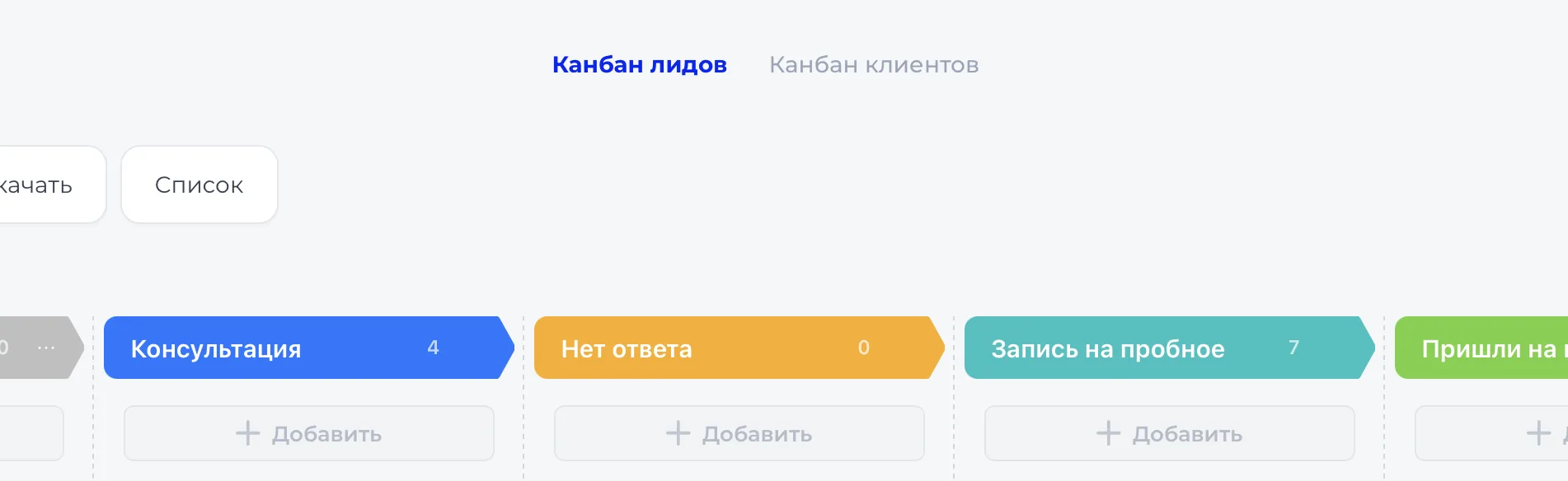
Беттің жоғарғы бөлігінде екі түрдегі тақталар орналасқан:
- «Канбан лидтер» - жаңадан түскен өтініштермен жұмыс істеуге арналған;
- «Канбан клиентов» - бар клиенттерді басқаруға арналған.
2. Деректерді көрсетуге басқару
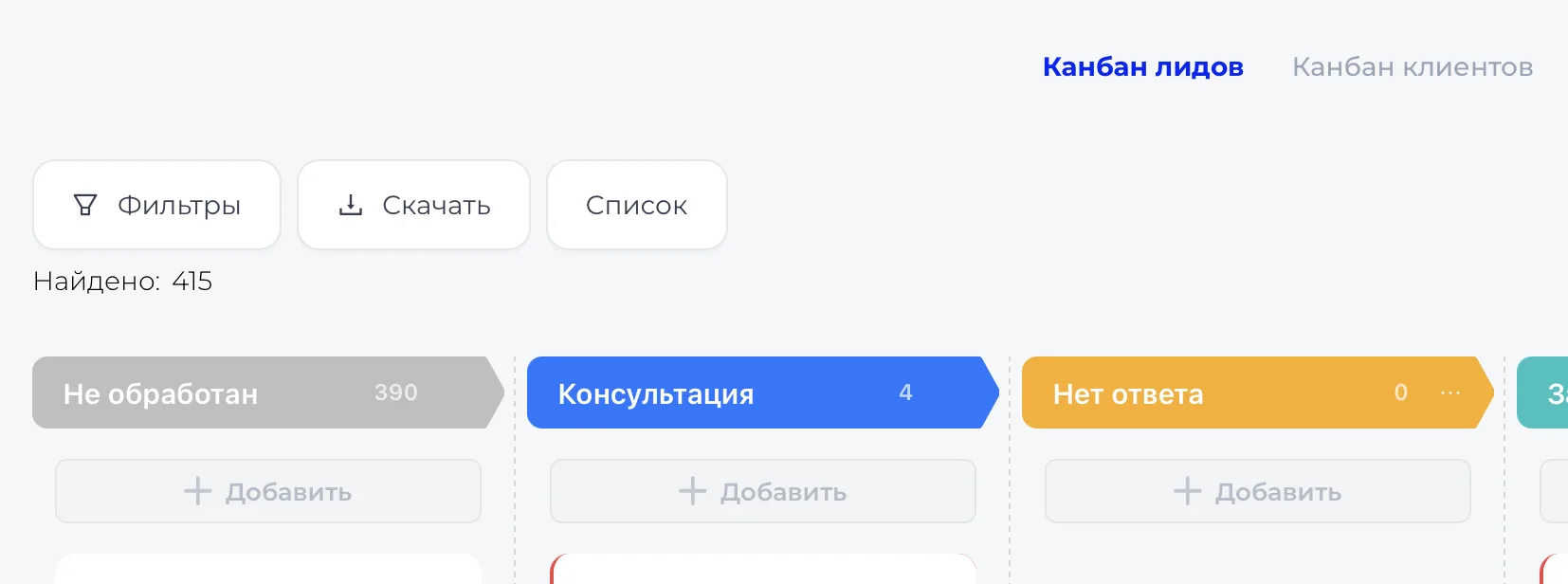
Сол жақта деректермен жұмыс істеуге арналған құралдар орналасқан:
- Фильтрлер — іздеу, құру күні немесе воронка кезеңдері бойынша жазбалар таңдауға көмектеседі
- Скачать — деректерді .csv форматында жүктеу.
- Список — таңдалған канбандын барлық жазбалары көрінетін кестелік көрініске ауысу.
Бұл функциялар қажетті жазбаларды жылдам табуға және деректермен тиімдірек жұмыс істеуге көмектеседі.
3. Канбанды баптау
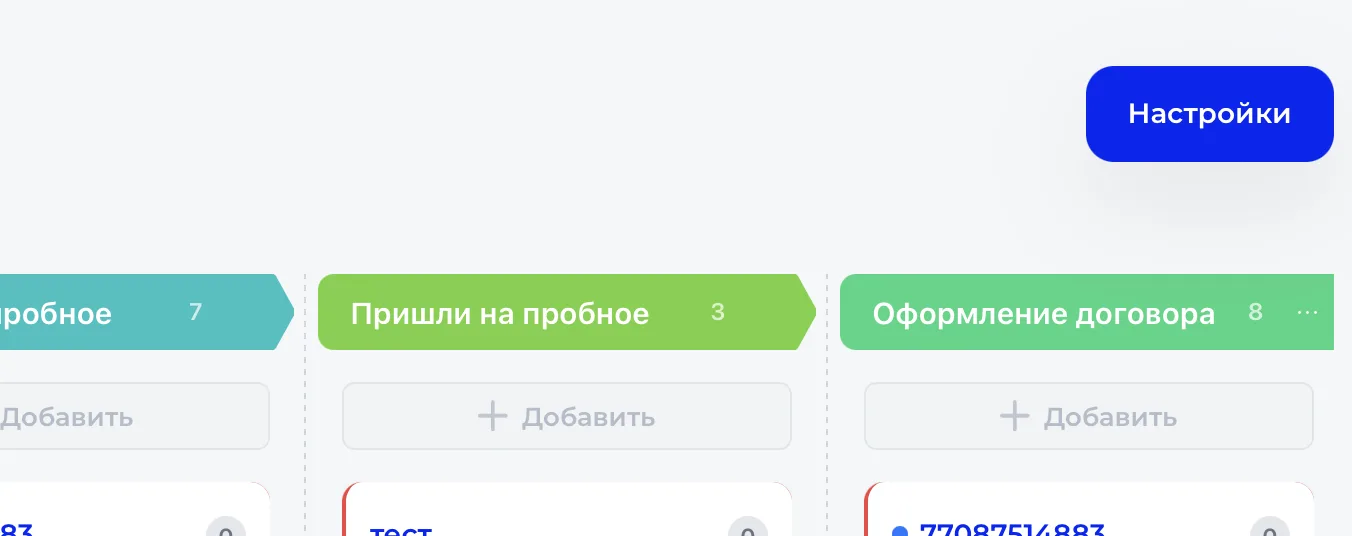
Осы элементтердің астында карточкалар воронка кезеңдері бойынша бөлінген өзіндік канбан-тақта орналасқан, онда өтініштермен және клиенттермен жұмыстардың ағымдағы күйі көрсетіледі. Оларды жылжыту арқылы сіз клиенттің процестегі қозғалысын тіркейсіз.
4. Процестермен жұмыс
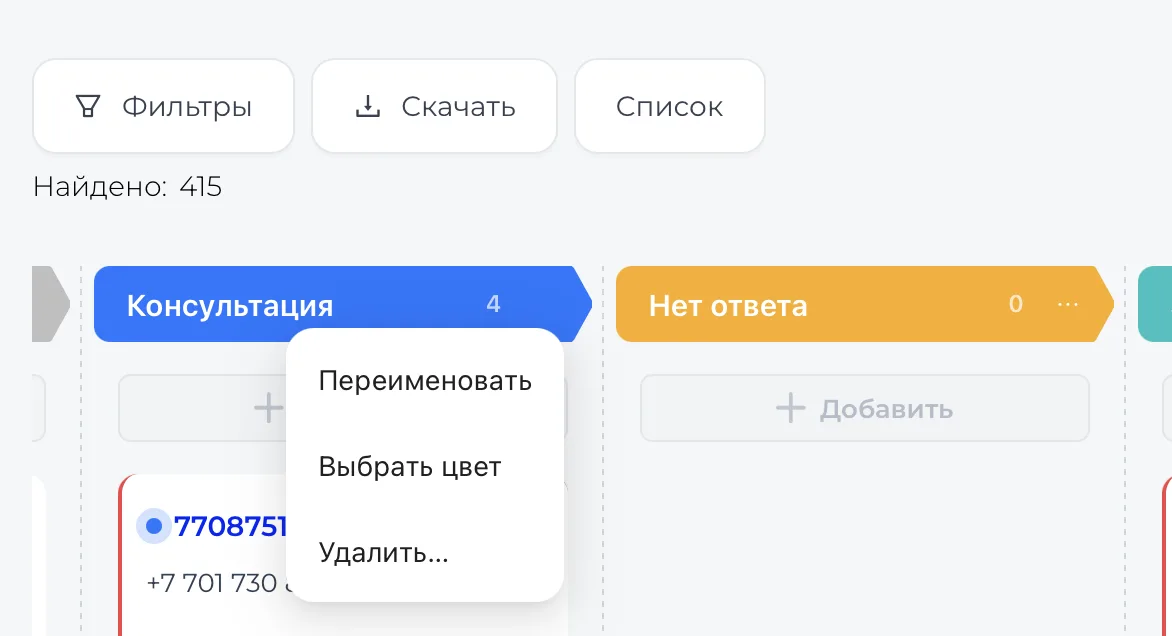
Жасалған процесс үстіне курсорды әкелгенде, оң жақта үш нүкте пайда болады. Оларға бассаңыз, әрекеттері бар шағын мәзір ашылады:
- Атын өзгерту
- Түсті таңдау
- Жою
Бұл құрылымды өз тапсырмаларыңызға икемдеп баптауға немесе қажетсіз процесті жоюға мүмкіндік береді.
5. Көп воронкалар
Канбанда бірнеше воронка құрып, әрқайсысын өз сценариі бойынша баптауға болады: әртүрлі көздер, бағыттар немесе менеджерлер үшін бөлек. Әр воронканың өз сатылары мен баптаулары бар.
Жаңа воронка қалай құруға болады
Канбан → Настройки (Настройки) → Воронки (Воронки) бөліміне өтіңіз. Мұнда орталықтағы барлық воронкалардың атауы, сатылар саны, лидтер және негізгі воронканың статусы көрсетіледі.
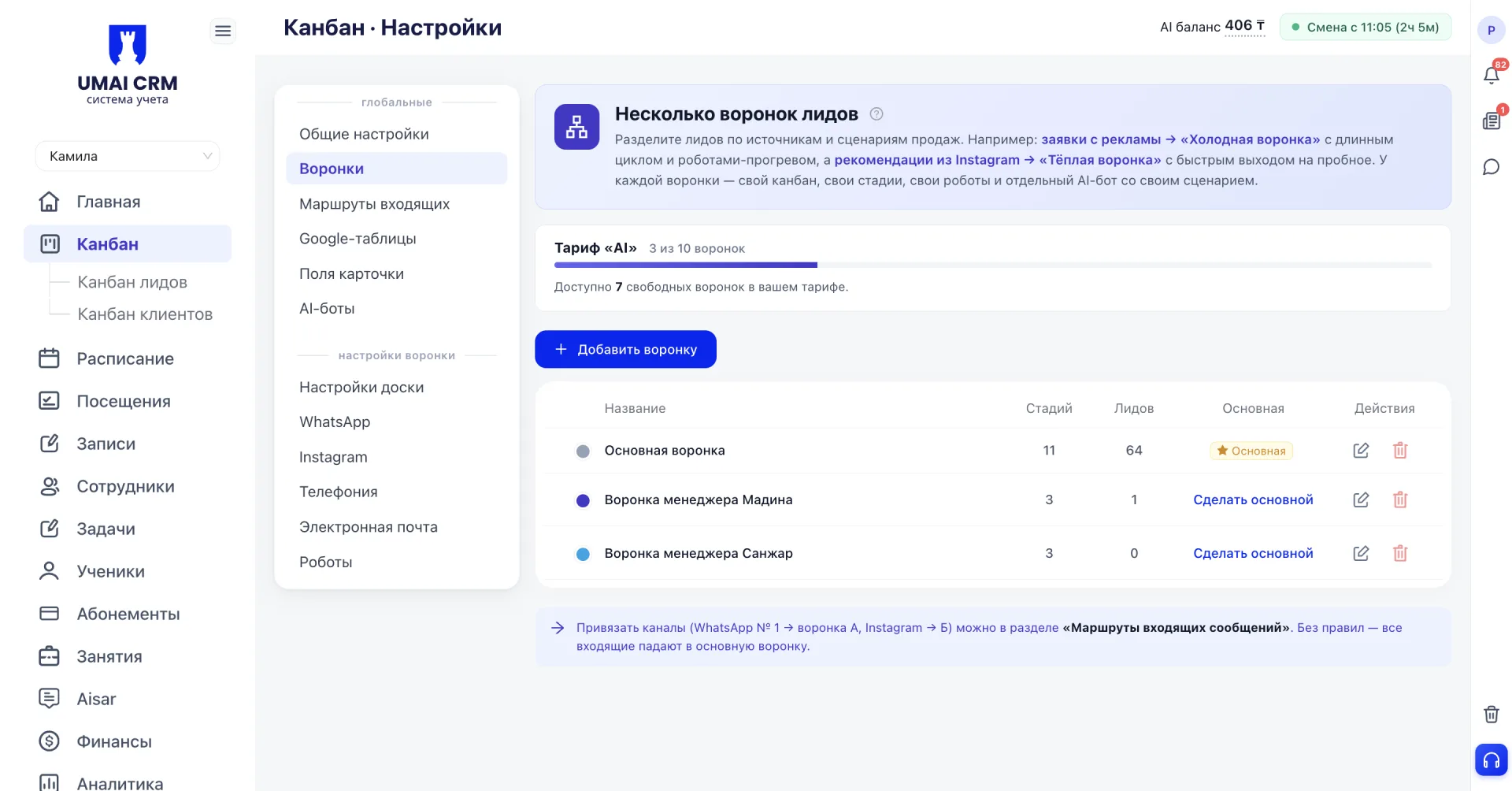
«+ Добавить воронку» батырмасын басып, форманы толтырыңыз: атауын көрсетіңіз, тізімде және көрнекі түрде айыру үшін түсті таңдаңыз және қажет болса қолжетімділікті шектеңіз, «Сотрудники с доступом» өрісінде нақты қызметкерлерді көрсетіңіз. Оны бос қалдырсаңыз, воронканы бәрі көретін болады.
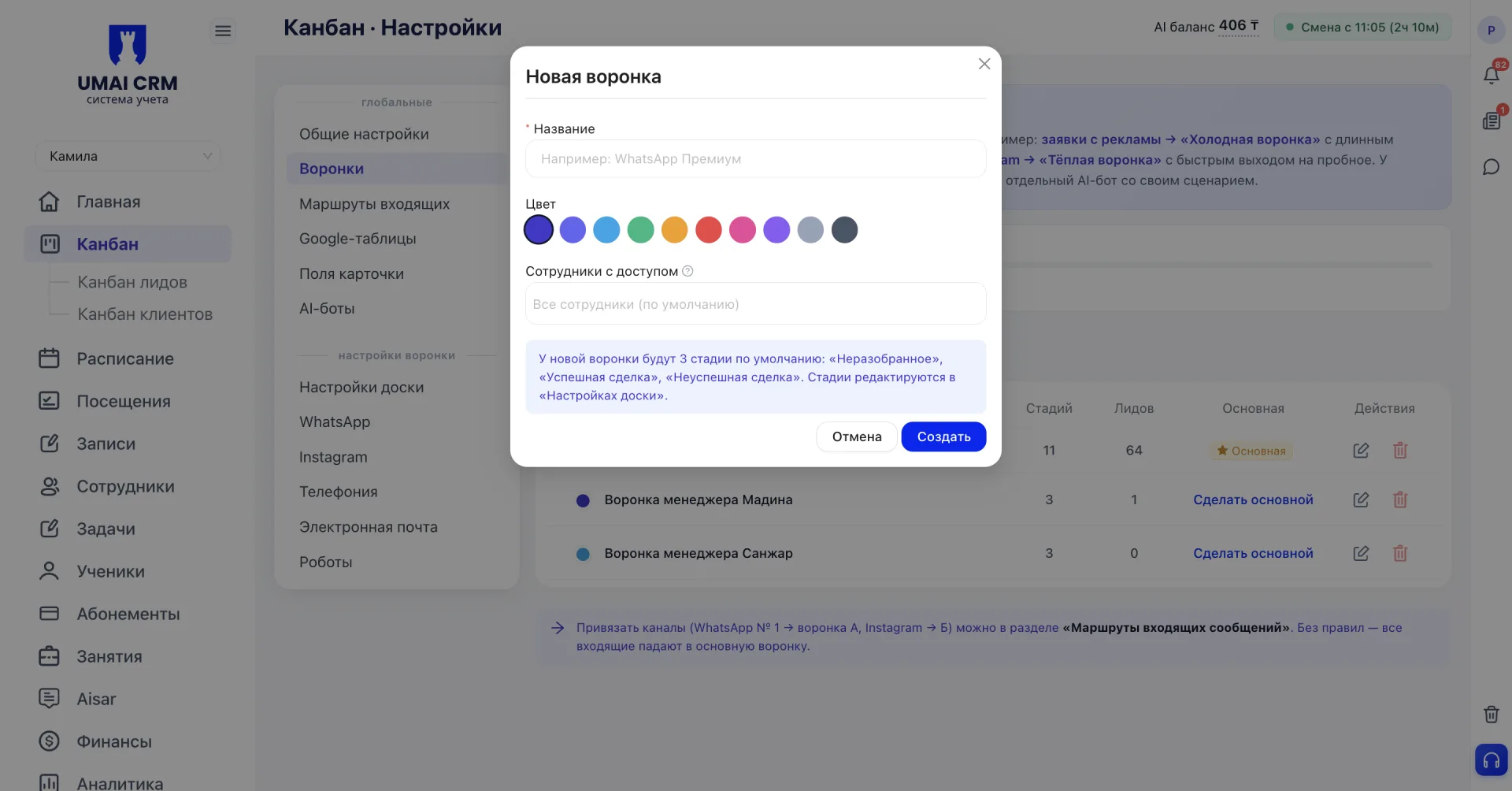
«Создать» батырмасын басқаннан кейін воронка тізімде әдепкі бойынша үш сатымен пайда болады: «Неразобранное», «Успешная сделка» және «Неуспешная сделка». Сатыларды «Настройки доски» бөлімінде өзгертуге болады.
Воронкалар арасында ауысу
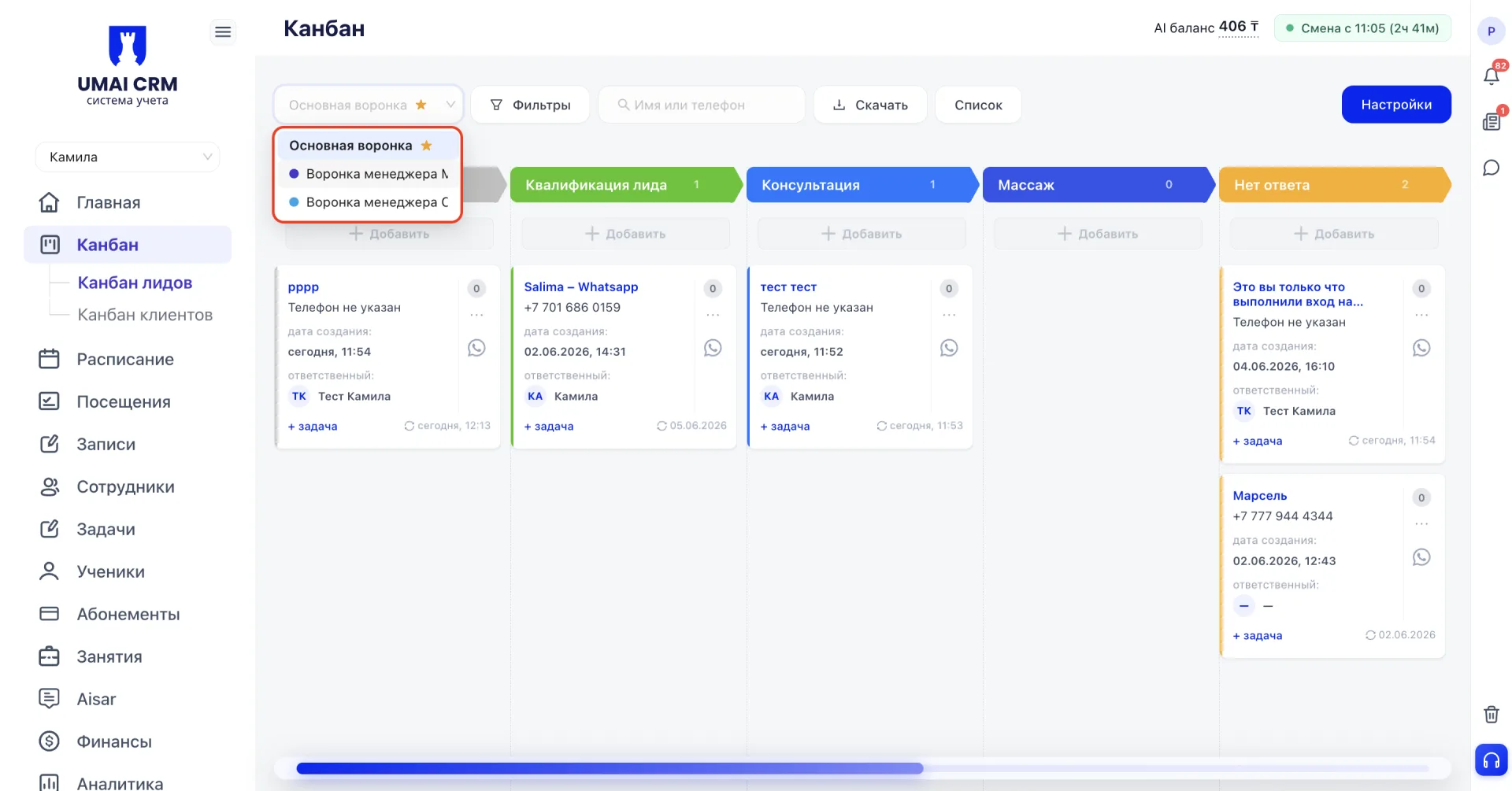
Канбан-тақтаның сол жоғарғы бұрышында воронкалар тізілетін ашылмалы тізім бар. Негізгі воронка жұлдызшамен белгіленген, маршруты бапталмаған барлық кіріс лидтері сол воронкаға түседі. Негізгі воронканы ауыстыру үшін тізімдегі қажетті воронкаға қарсы «Сделать основной» түймесін басыңыз. Каналды нақты воронкаға байлау «Маршруты входящих сообщений (Маршруты входящих сообщений)» бөлімінде орындалады.
Тақта баптаулары
Әр воронка жеке бапталады. «Настройки доски» беттің жоғарғы бөлігінде сіз өңдеп жатқан воронка көрсетіледі, барлық өзгерістер тек сол воронкаға қолданылады.
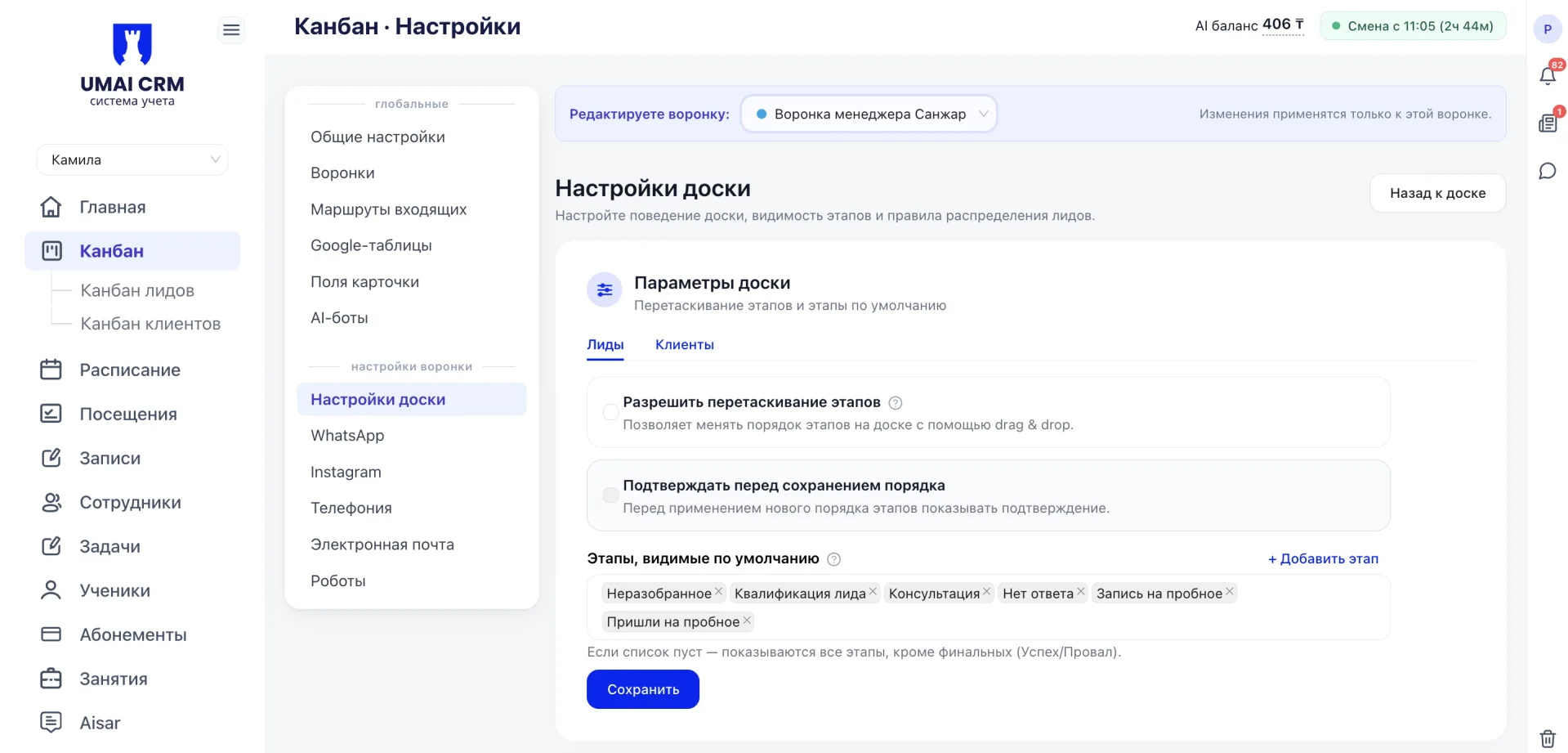
Мұнда тақтаның мінез-құлығын баптауға болады. Сатыларды сүйреп қоюға рұқсат беруге және жаңа тәртіпті сақтамас бұрын растауды қосуға болады. «Этапы, видимые по умолчанию» өрісінде тақта ашылған кезде қай сатылар көрсетілетінін таңдаңыз. Егер тізімді бос қалдырсаңыз, финалдық сатылардан басқа барлық сатылар көрсетіледі.
Лидтерді бөлу
Тақта баптауларында жаңа лидтердің менеджерлерге қалай тағайындалатыны көрсетіледі. Тең бөлу кезінде жүйе таңдаулы қызметкерлер арасында кезекпен лидтерді автоматты түрде тағайындайды. Қолмен режимде — әр жаңа лидті қолмен тағайындау қажет болады, бірақ әдепкі жауапты көрсетуге болады.
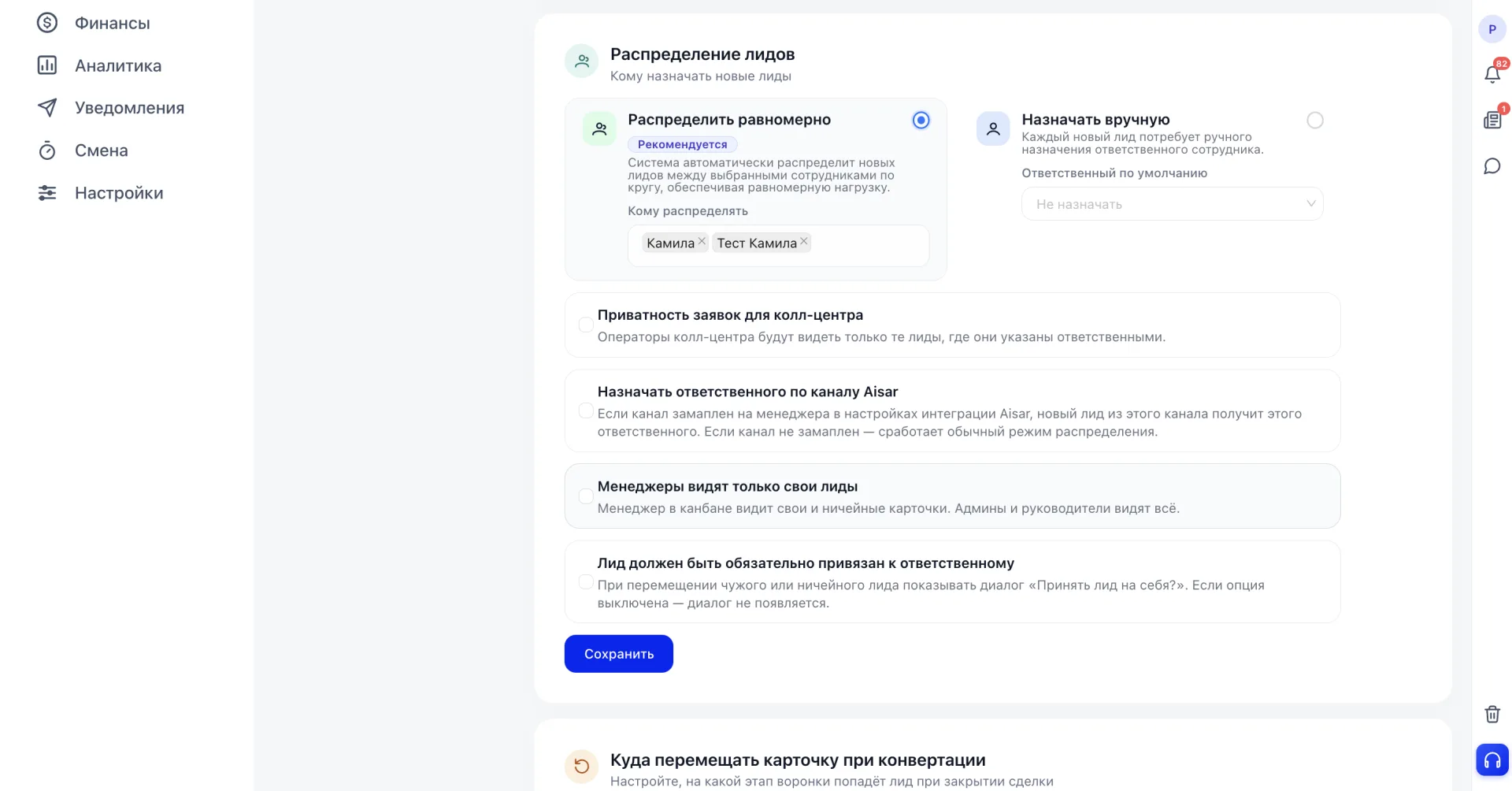
Қосымша ретінде қосуға болады:
- Колл-орталық үшін өтініштердің құпиялылығы — операторлар тек оларға жауапты ретінде көрсетілген лидтерді көреді.
- Aisar каналы бойынша жауапты тағайындау — каналдан түскен лид Aisar баптауларында сол каналға бекітілген менеджерді автоматты түрде алады.
- Менеджерлер тек өз лидтерін көреді — менеджер өз және ешкімге тиесілі емес карточкаларды көреді, әкімшілер мен басшылар бәрін көре алады.
- Лид міндетті түрде жауаптыға байлануы тиіс — басқаға немесе ешкімге тиесілі емес лидті жылжытқанда жүйе «Лидті өзіңе қабылдайсыз ба?» диалогын көрсетеді.
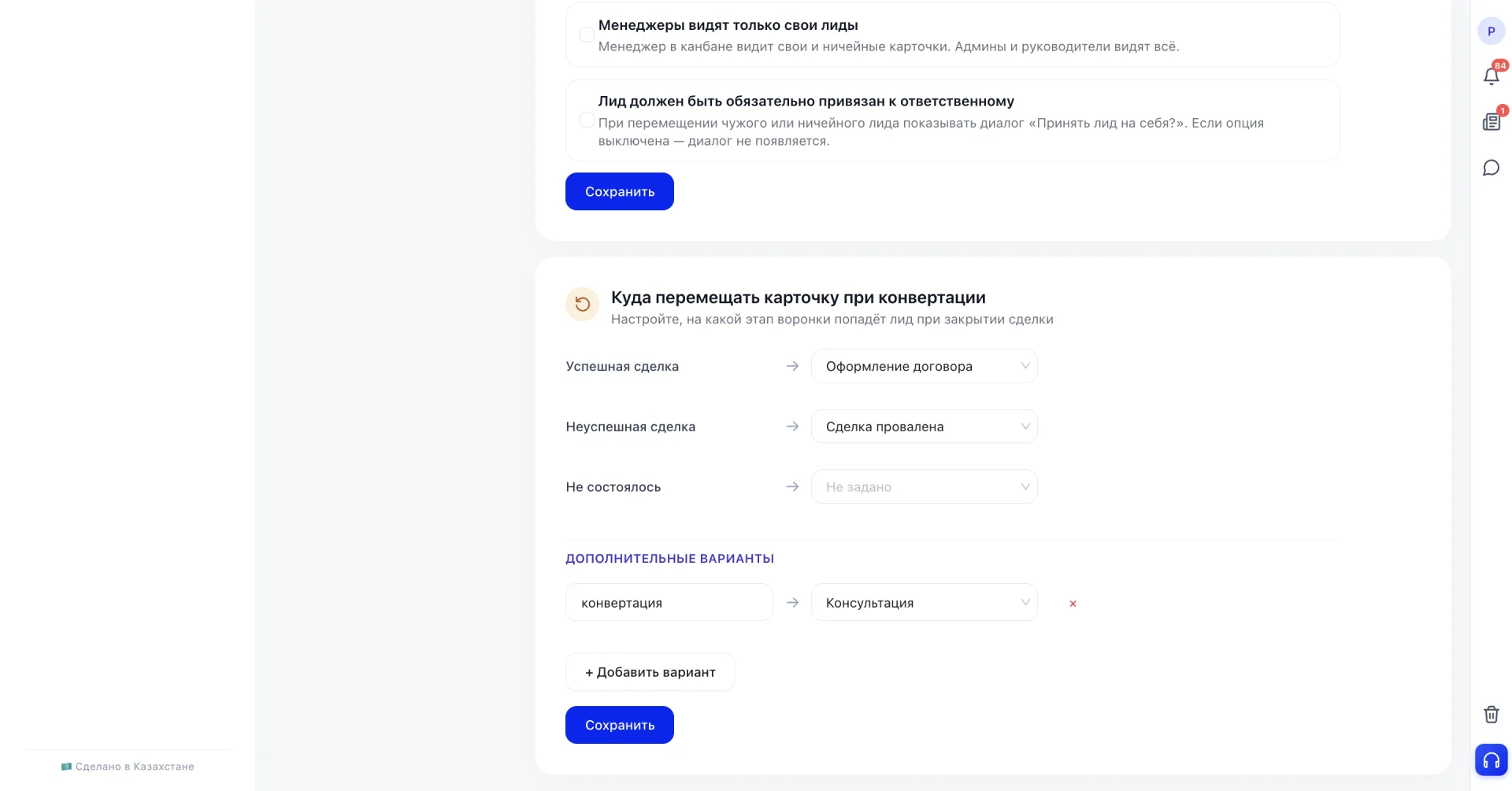
Конвертация кезінде карточканы қайда жылжыту
Мұнда мәміле жабылғанда лидтің қай сатыға түсетінін баптайсыз. Сәтті мәміле, сәтсіз және «Не состоялось» нұсқалары үшін бөлек сатылар көрсетуге болады. Қажет болса «+ Добавить вариант» арқылы қосымша нұсқалар қосылады. Баптауды аяқтағаннан кейін «Сохранить» түймесін басыңыз.
Енді сіз канбанның негізгі элементтерімен және оның мүмкіндіктерімен таныспыз. Бөлім барлық өтініштерді бір жерде жинап, әр лидтің қандай сатыда тұрғанын көрсетеді. Көп воронкалар ағынды әртүрлі сценарийлерге бөлуге және жауапты менеджерлерді тағайындауға мүмкіндік береді. Осылайша бірде-бір өтініш жоғалмайды, ал команда жұмысы басқарылатын күйде сақталады.