
Бөлім оқушылардың сабақтарға нақты қатысуын есепке алу үшін арналған. Онда кім сабаққа қатысқаны, кім қатыспағаны және қандай себеппен көрсетіледі.
Бөлім тікелей кестемен, қаржылық есеппен және геймификация (Геймификация) жүйесімен байланысты. Сабақ алдымен кестеде құрылады, ал «Қатысулар» бөлімінде оның нақты өткендігі расталып, қатысу белгісі тіркеледі. Бұл белгі оқушының абонементінен сабақтың шегерілуіне, қаржылық есепке деректердің енуіне, ұпайлар, монеталар мен стикерлердің есептелуіне, сондай-ақ статистика мен басқарушылық талдауға әсер етеді. Егер қатысу белгісі көрсетілмесе немесе қате көрсетілсе, осы деректердің бәрі де қате болады.
Негізгі блоктар:
- Бөлімге кіру
- Жоғарғы басқару панелі
- Сабақты таңдау
- Сабақ картасы
- Мұғалімді ауыстыру
- Қатысуды белгілеу
- Оқушыларды марапаттау
- Оқушылар кестесіндегі бағалау және үй тапсырмасы
- Сабақты қолмен қосу
1. Бөлімге кіру
Бөлім бүйір мәзір арқылы «Қатысулар» арқылы ашылады.
Өтуден кейін таңдалған күнге арналған сабақтар тізімі көрсетіледі. Әдепкі бойынша ағымдағы күн көрсетіледі.
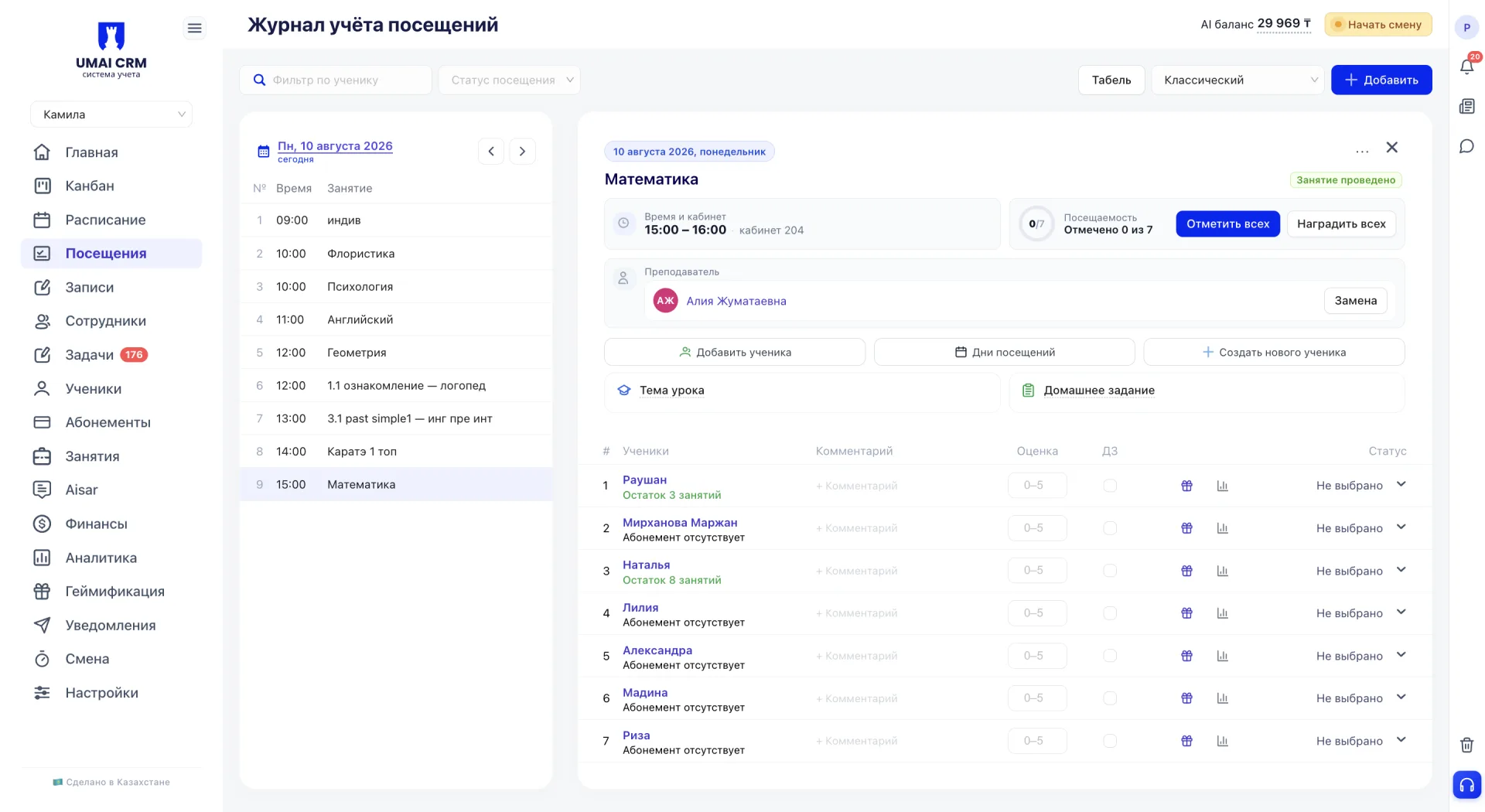
Қай күн таңдалғанына байланысты экранның оң жағында қандай сабақтар және қандай қатысу белгілері көрсетілетіні анықталады.
Сол жақта уақыт пен атауы көрсетілген сабақтар тізімі орналасқан, оң жақта — таңдалған сабақтың бөлшектері.
2. Жоғарғы басқару панелі
Беттің жоғарғы бөлігінде басқару элементтері орналасқан:
- Оқушы бойынша сүзгі — нақты бір оқушы қатысатын сабақтар тізімін тарылтады;
- Статус бойынша сүзгі — тек таңдалған қатысу белгілері бар сабақтарды көрсетеді, мысалы барлық жоқтауларды табуға ыңғайлы;
- «Қатысу табелі (Табель)» түймесі — осы бөлімнің деректері консолидталған түрде көрсетілетін қатысу табелін ашады.
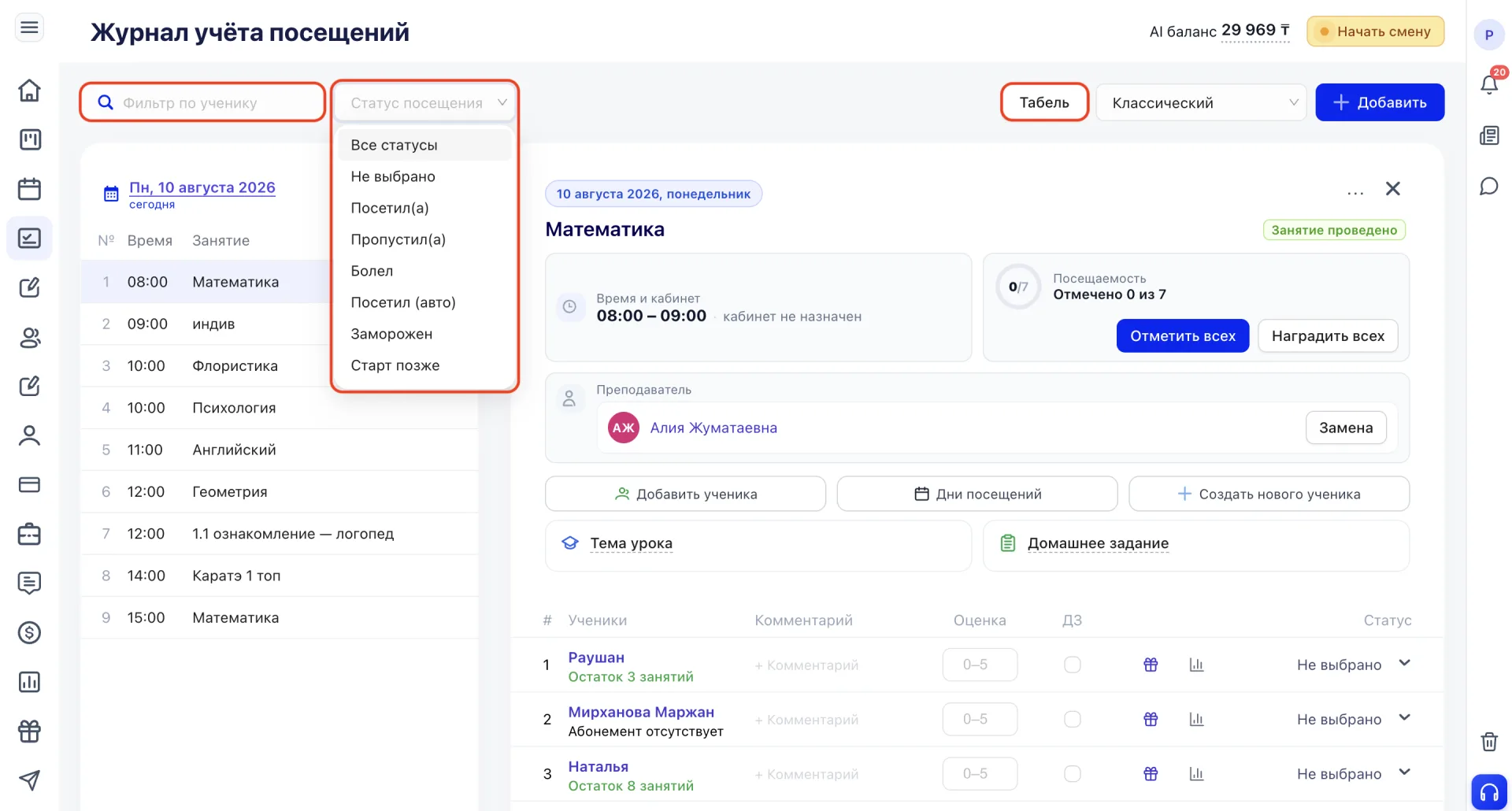
- «Классикалық» — сабақтарды уақыт бойынша тізімдейді;
- «Оқытушылар бойынша» — мұғалімдер бойынша топтастырады;
- «+ Добавить» — журналға сабақты қолмен қосу.
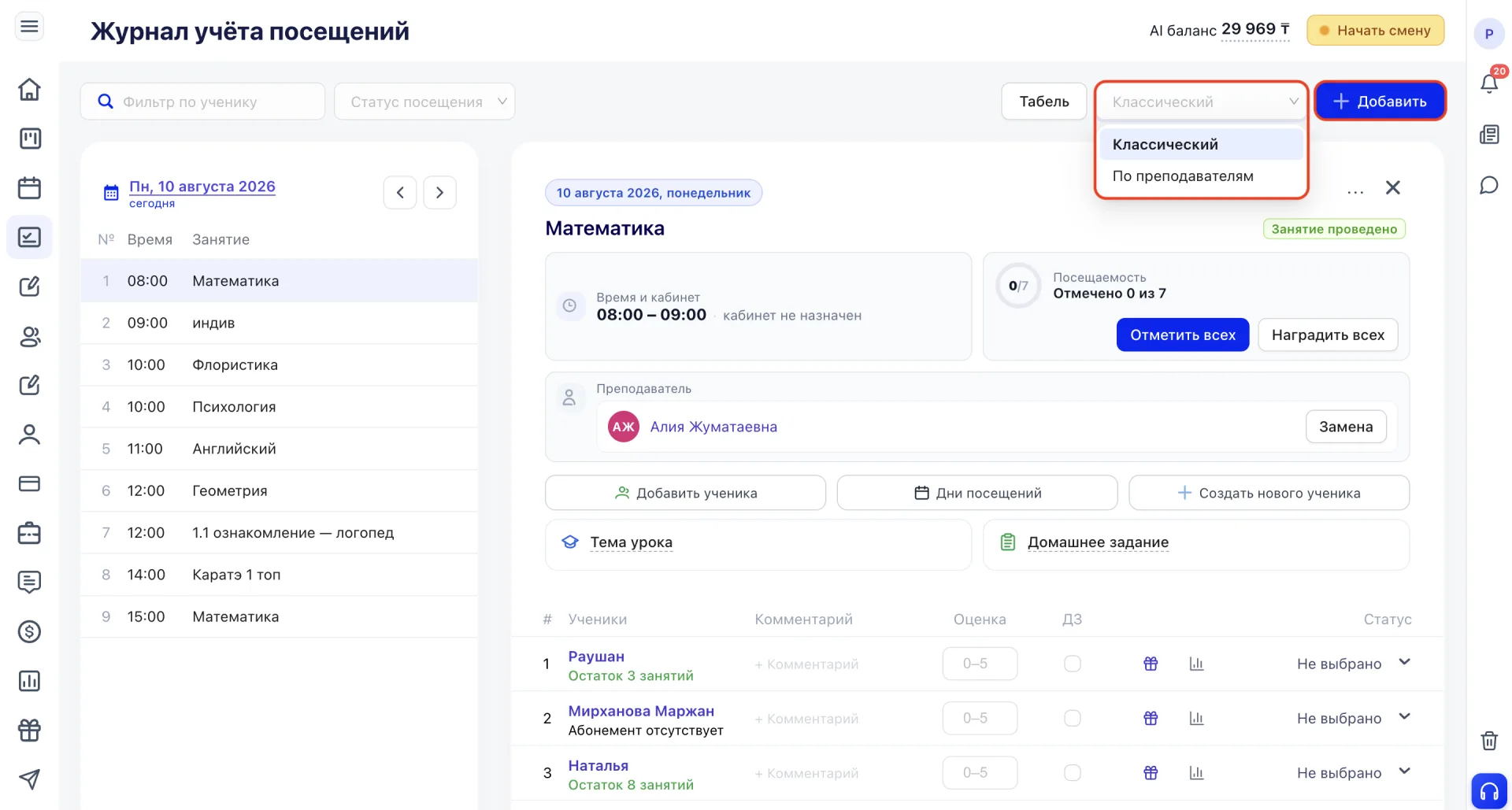
Осы сүзгілер қажет сабақты тез табуға немесе қатысулы талдауға көмектеседі.
3. Сабақты таңдау
Сол бағанда таңдалған күннің уақытын және атауын көрсететін сабақтар тізімі көрсетіледі. Бұл белгілі бір күнге арналған барлық кестені жылдам көрудің тәсілі.
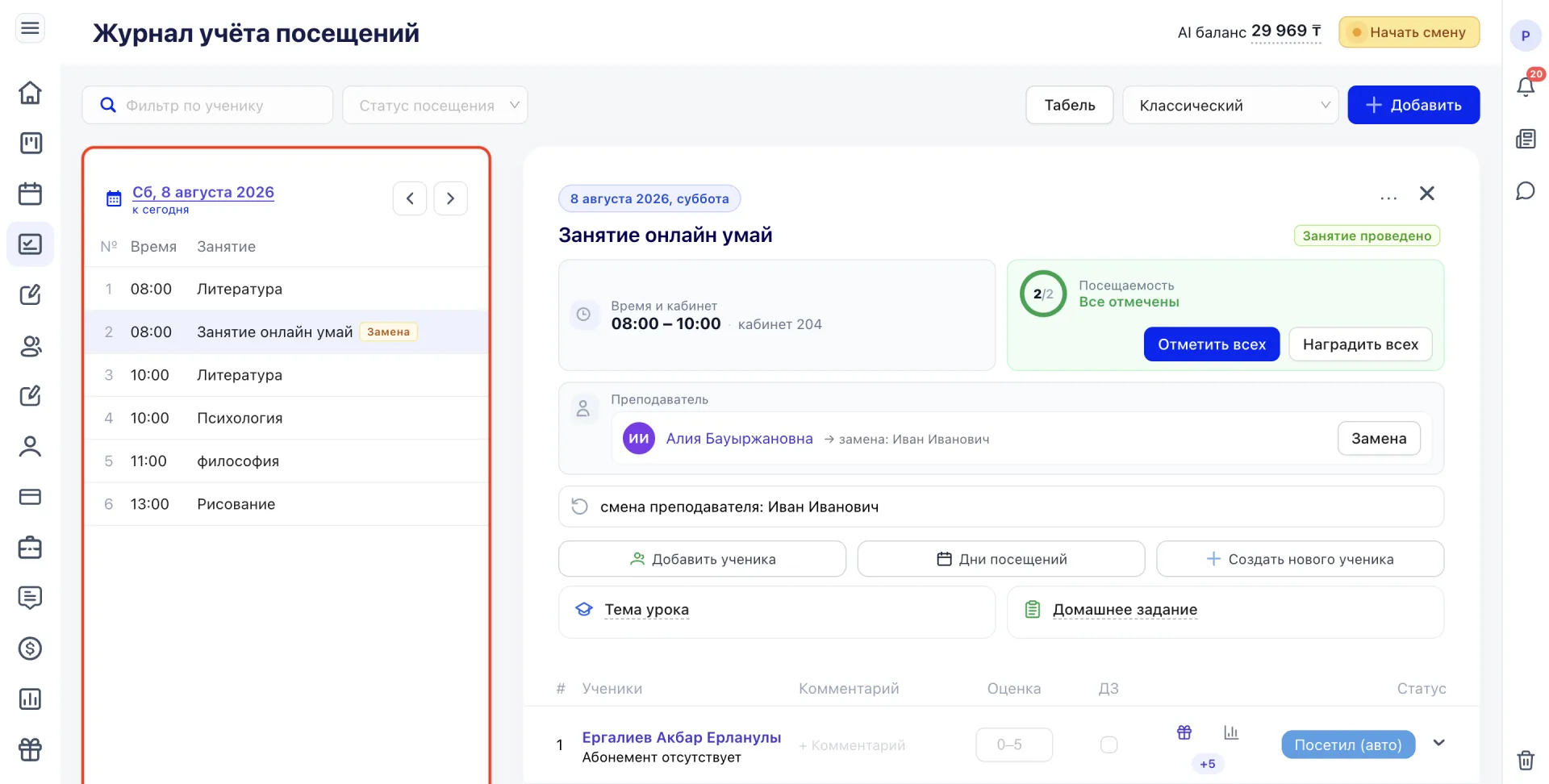
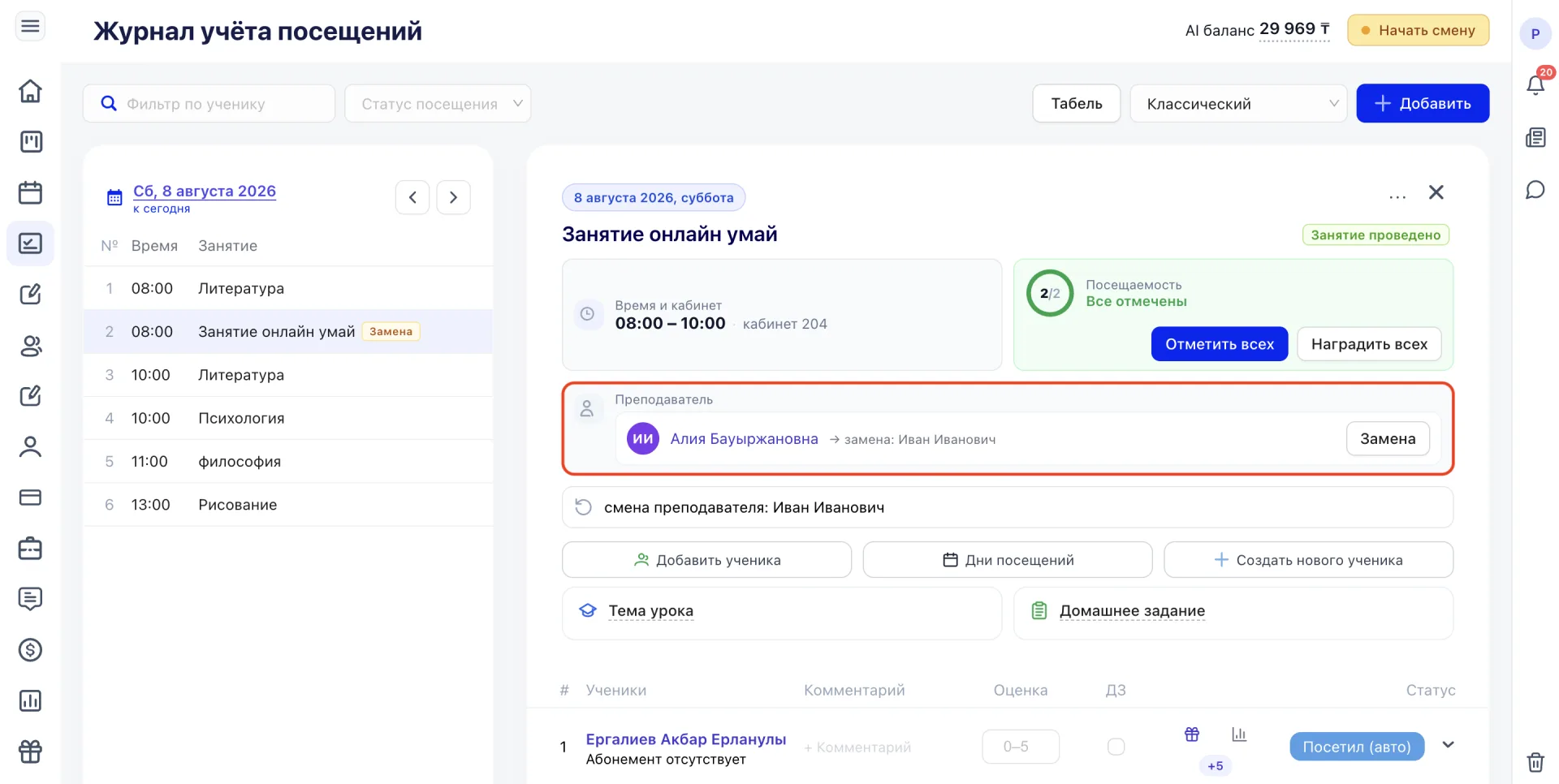
Егер сабақта мұғалім ауыстырылған болса, тізімде оның атауының жанында «Ауыстыру» белгішесі көрсетіледі.
4. Сабақ картасы
Кез келген сабақты басқанда экранның оң жағында оның толық картасы ашылады. Мұнда өткізу күні және уақыты, тағайындалған кабинет, мұғалім және сабақтың статусы көрсетіледі (мысалы, «Сабақ өткізілді»).
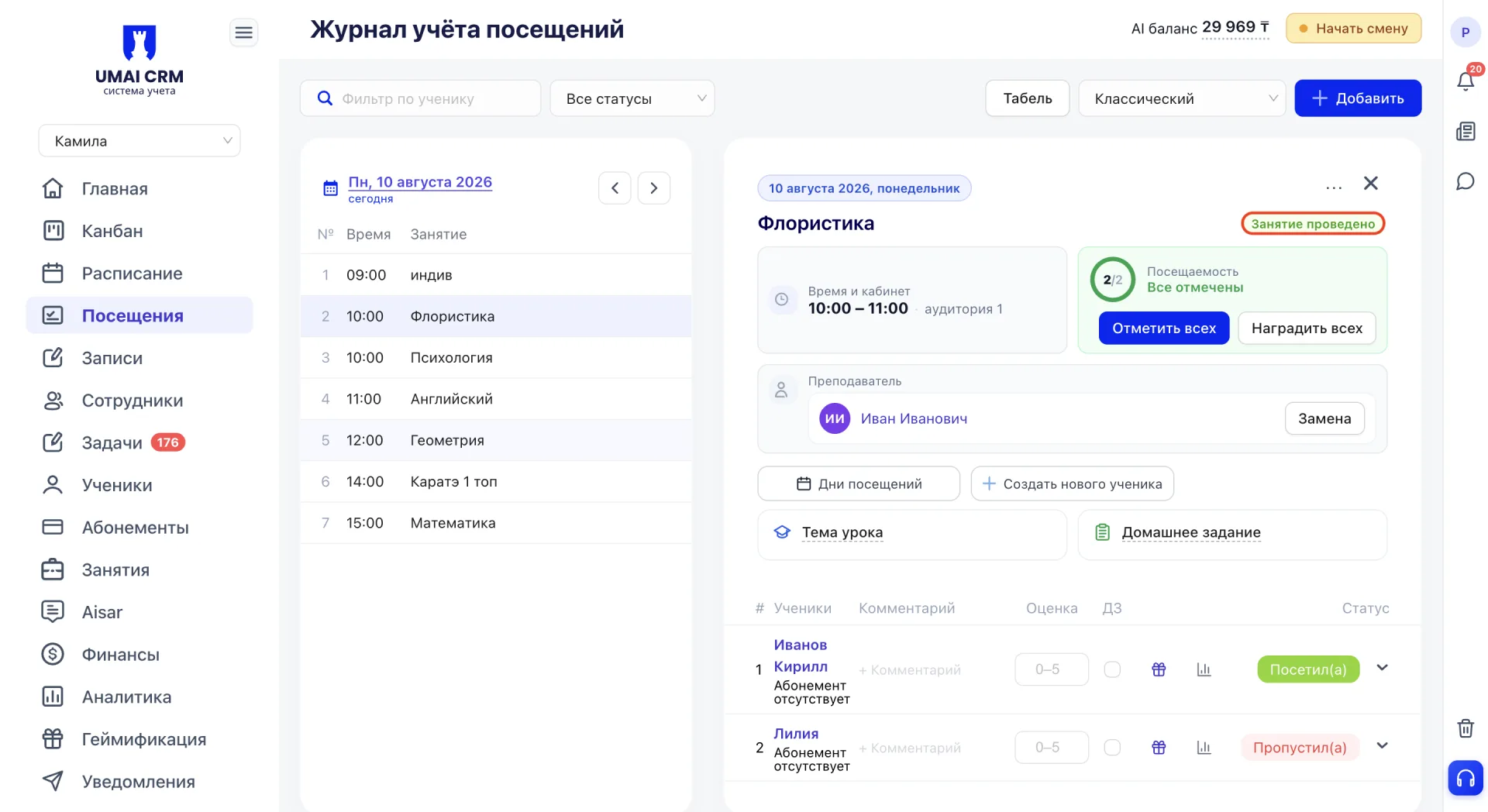
Қосымша қатысу бойынша жиынтық ақпарат көрсетіледі: шеңберлік индикатор және жалпы саны ішінен белгілеген оқушылар санағы, мысалы «Белгіленді 5 из 9». Бұл санағыш оқушылар белгілеріне негізделіп құрастырылады және олар енгізілген сайын автоматты түрде жаңартылады. Барлық оқушылар белгіленген кезде индикатор мен жазу жасыл түспен жанып «Барлығы белгіленді» деп өзгереді.
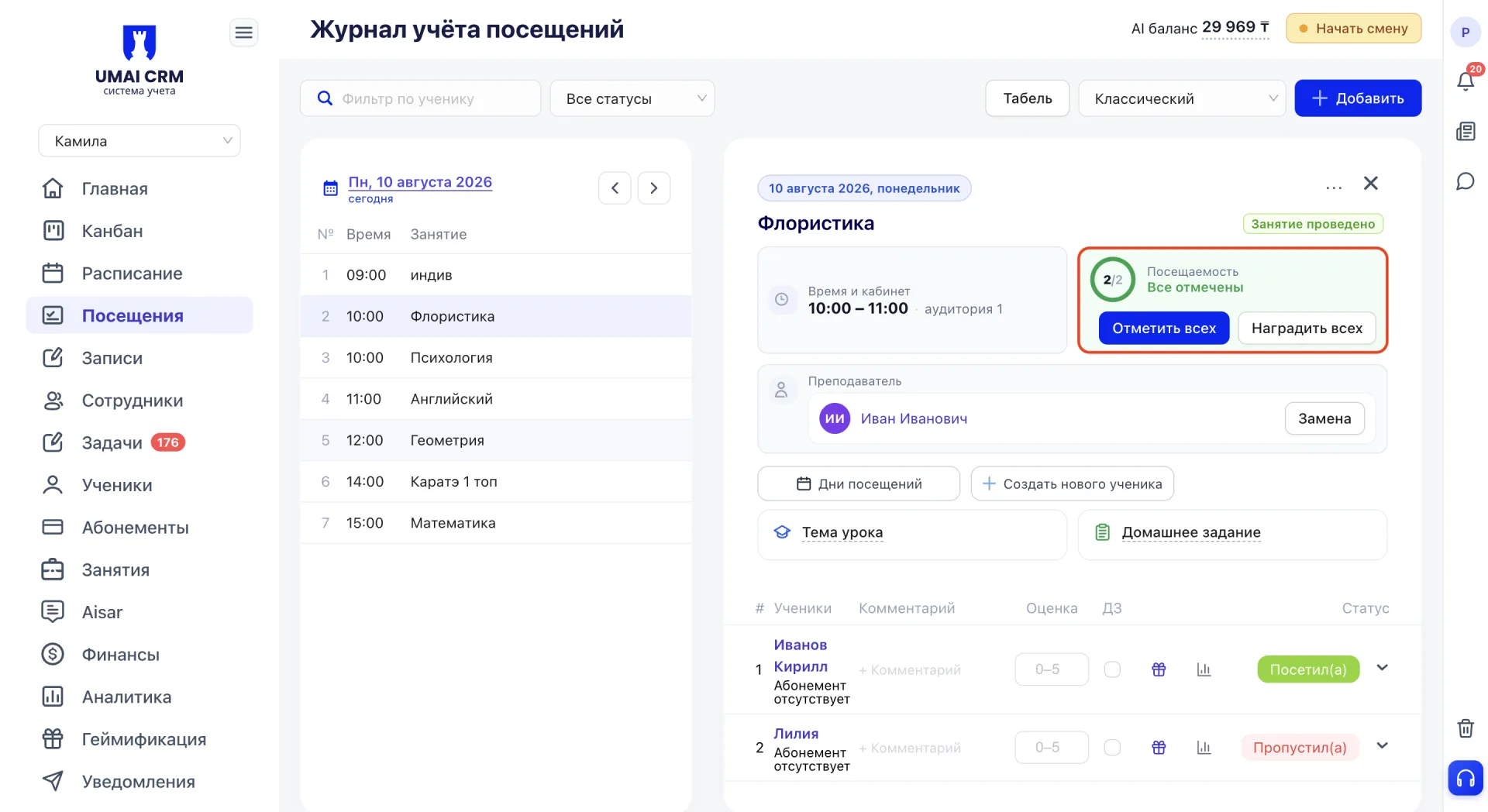
Картаның оң жоғарғы бұрышында қосымша мәзір қолжетімді. Оның көмегімен сабақты басқа күнге немесе уақытқа көшіріп, оқушыларға хабарлама жіберіп немесе сабақты жоюға болады.
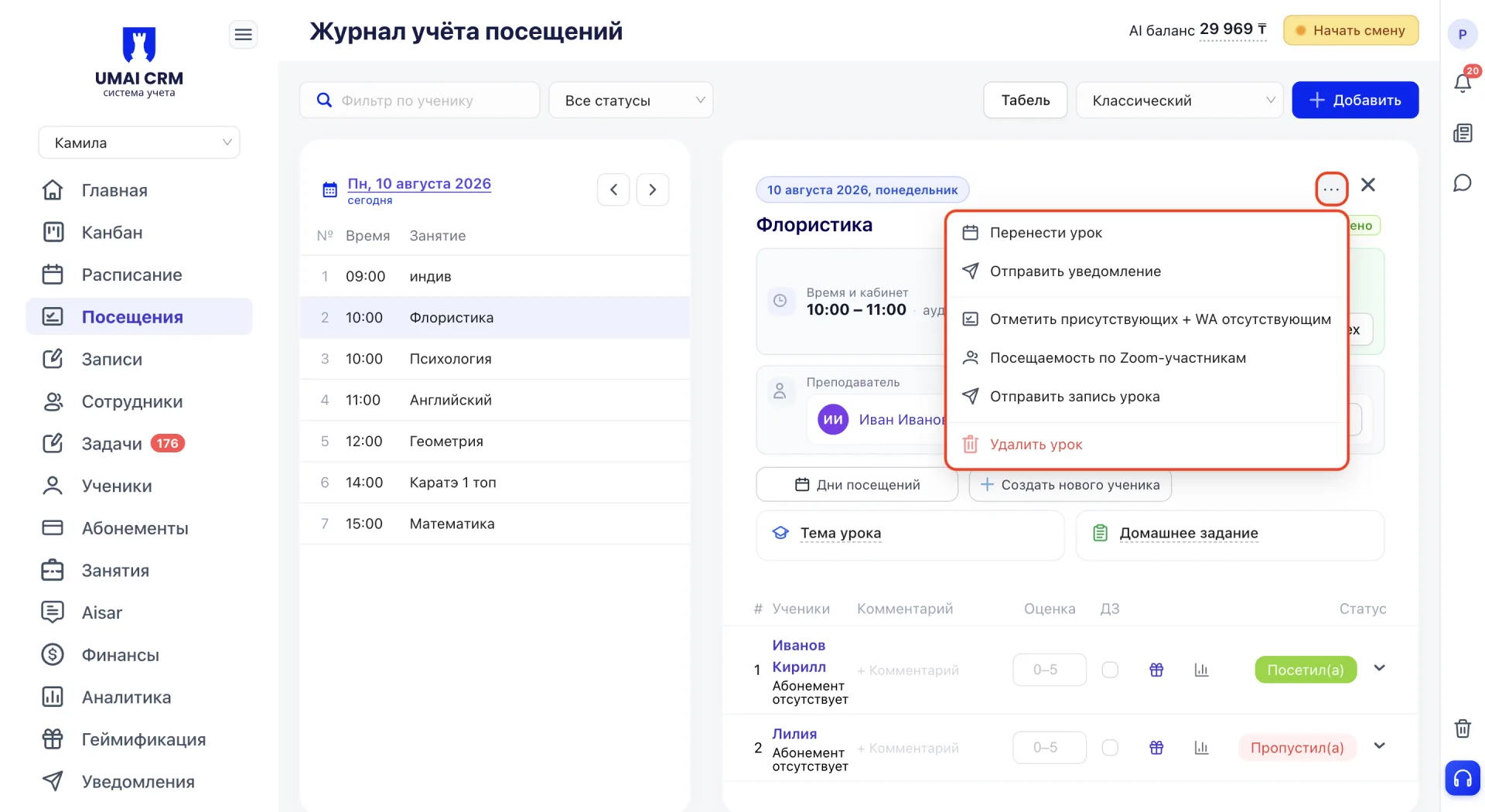
Сонымен қатар осы мәзірде Zoom интеграциясы алдын ала қосылған жағдайда қолжетімді үш функция бар.
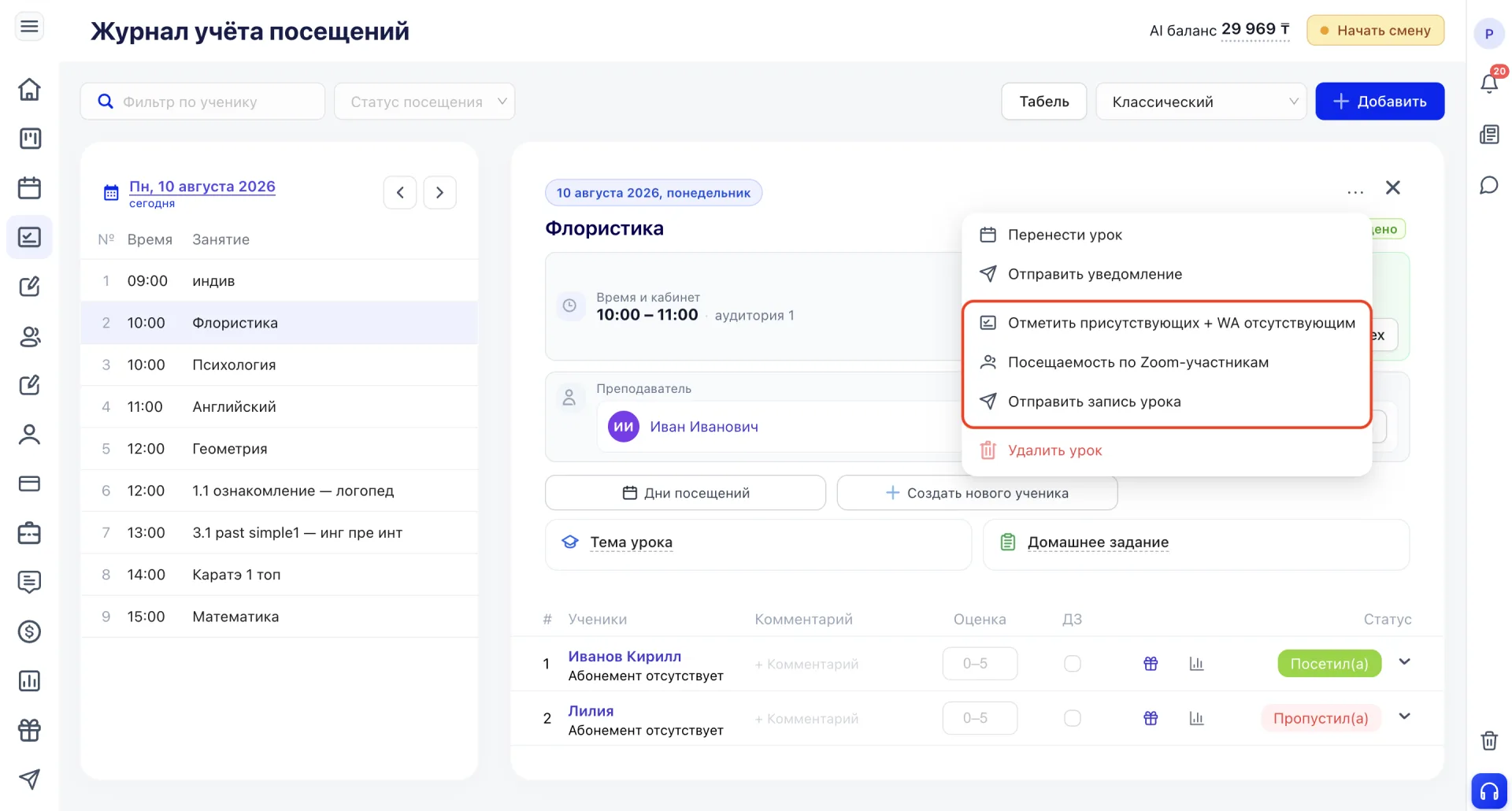
Олардың жұмыс істеуі үшін сабаққа Zoom-конференцияның сілтемесі көрсетілуі керек. Ол «Сабақтар» бөлімінде, нақты сабақ картасында, сабақты жасау немесе өңдеу кезінде қосылады. Сілтемені Zoom интеграциясы арқылы да қосуға, тұрақты сілтемені тиісті өріске қолмен қою арқылы тағайындауға болады.
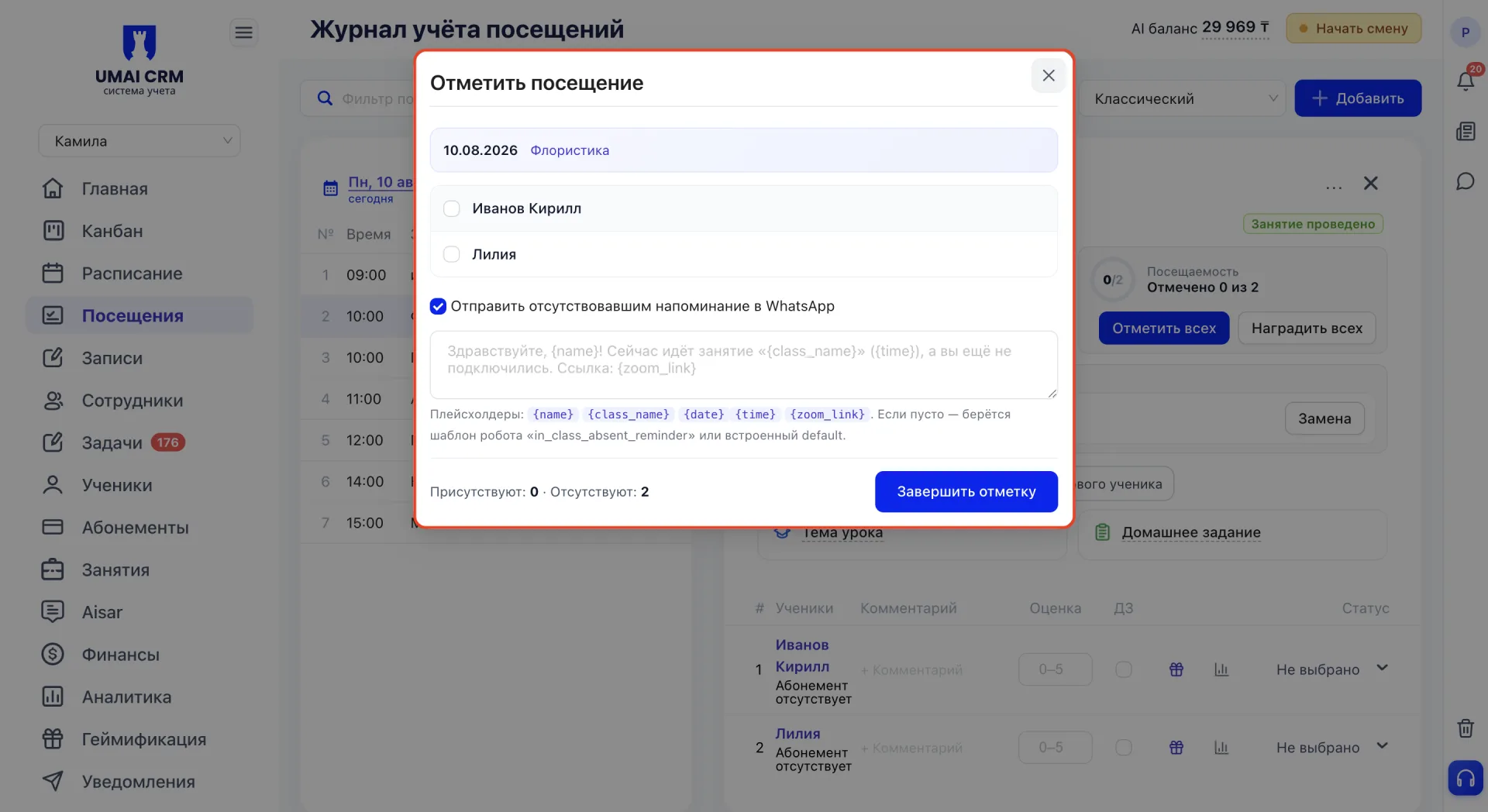
- «Қатысқандарды белгілеу + WhatsApp жоқтарға» — сабақтағы оқушылар тізімі бар «Қатысуды белгілеу» терезесін ашады, мұнда қатысқандар белгіленеді. Жеке чекбокс арқылы жоқ болған оқушыларға WhatsApp-та ескерту жіберуді қосуға болады. Ескерту мәтінін {name}, {class_name}, {date}, {time}, {zoom_link} плейсхолдерлерін пайдалана отырып қолмен көрсетуге болады, жүйе оларды автоматты түрде ауыстырады. Мәтін өрісін бос қалдырсаңыз, стандартты ескертпе үлгісі қолданылады. Терезеде қатысқандар мен жоқтардың санағы көрсетіледі, әрекет «Белгіні аяқтау» түймешігімен аяқталады.
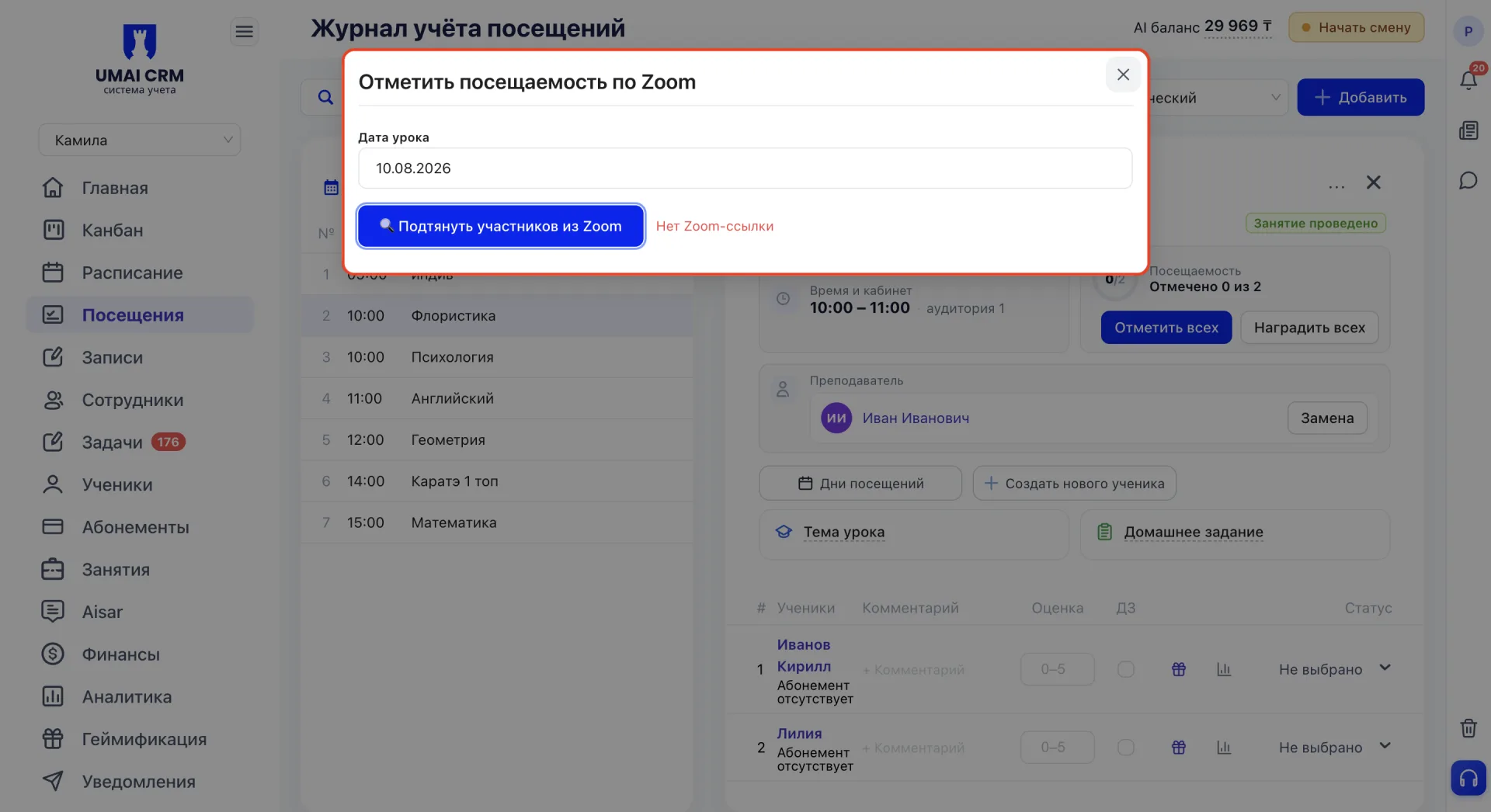
- «Zoom-қатысушылар бойынша қатысу» — «Zoom бойынша қатысуды белгілеу» терезесін ашады, онда сабақтың күні көрсетіліп «Zoom-тен қатысушыларды тарту» түймесі басылады. Жүйе конференция қатысушылардың email-мекенжайларын олардың карталарында көрсетілген оқушылардың email-мекенжайларымен салыстырып, сәйкес келген жағдайда автоматты түрде қатысу белгілерін қояды. Егер сабаққа Zoom-сілтеме тіркелмеген болса, жүйе «Нет Zoom-ссылки» хабарламасын көрсетеді және қатысушыларды тарту мүмкін болмайды.
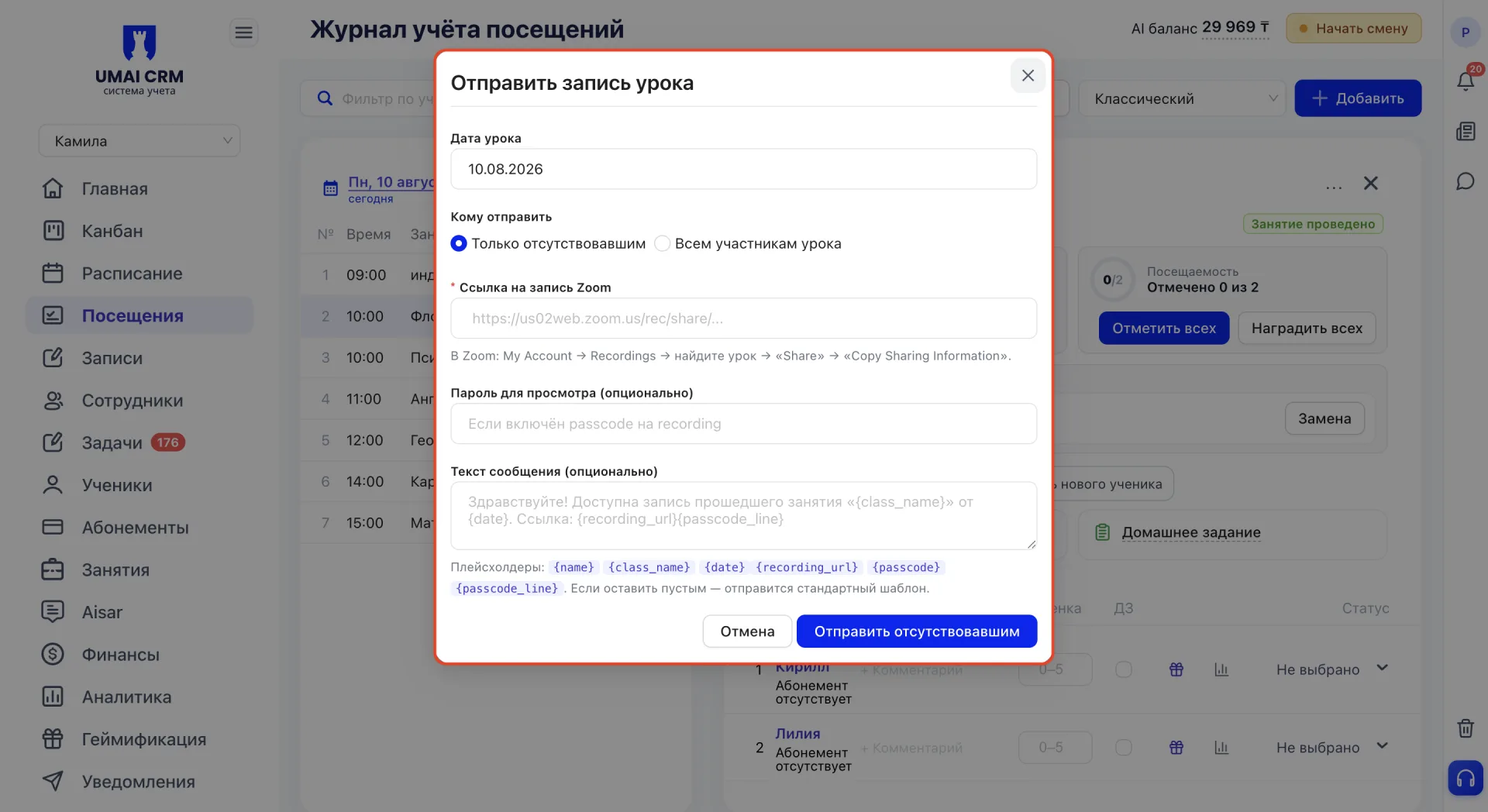
- «Сабақ жазбасын жіберу» — «Сабақ жазбасын жіберу» терезесін ашады, онда сабақтың күні және алушылар көрсетіледі: тек сабақта жоқ болғандарға немесе барлық қатысушыларға. Міндетті өріс — Zoom-тағы сабақ жазбасының сілтемесі, оны Zoom жеке кабинетінде Recordings бөлімінен (қажетті сабақ, «Share», содан кейін «Copy Sharing Information») көшіруге болады. Қажет болса, қарау паролін көрсетуге болады және {name}, {class_name}, {date}, {recording_url}, {passcode}, {passcode_line} плейсхолдерлерін енгізген өзіңіздің мәтініңізді жазуға болады. Мәтін толтырылмаса, стандартты үлгі жіберіледі.
Осы әрекеттердің бәрі жүйенің басқа бөлімдеріне өтпей-ақ сабақты жедел басқаруға мүмкіндік береді.
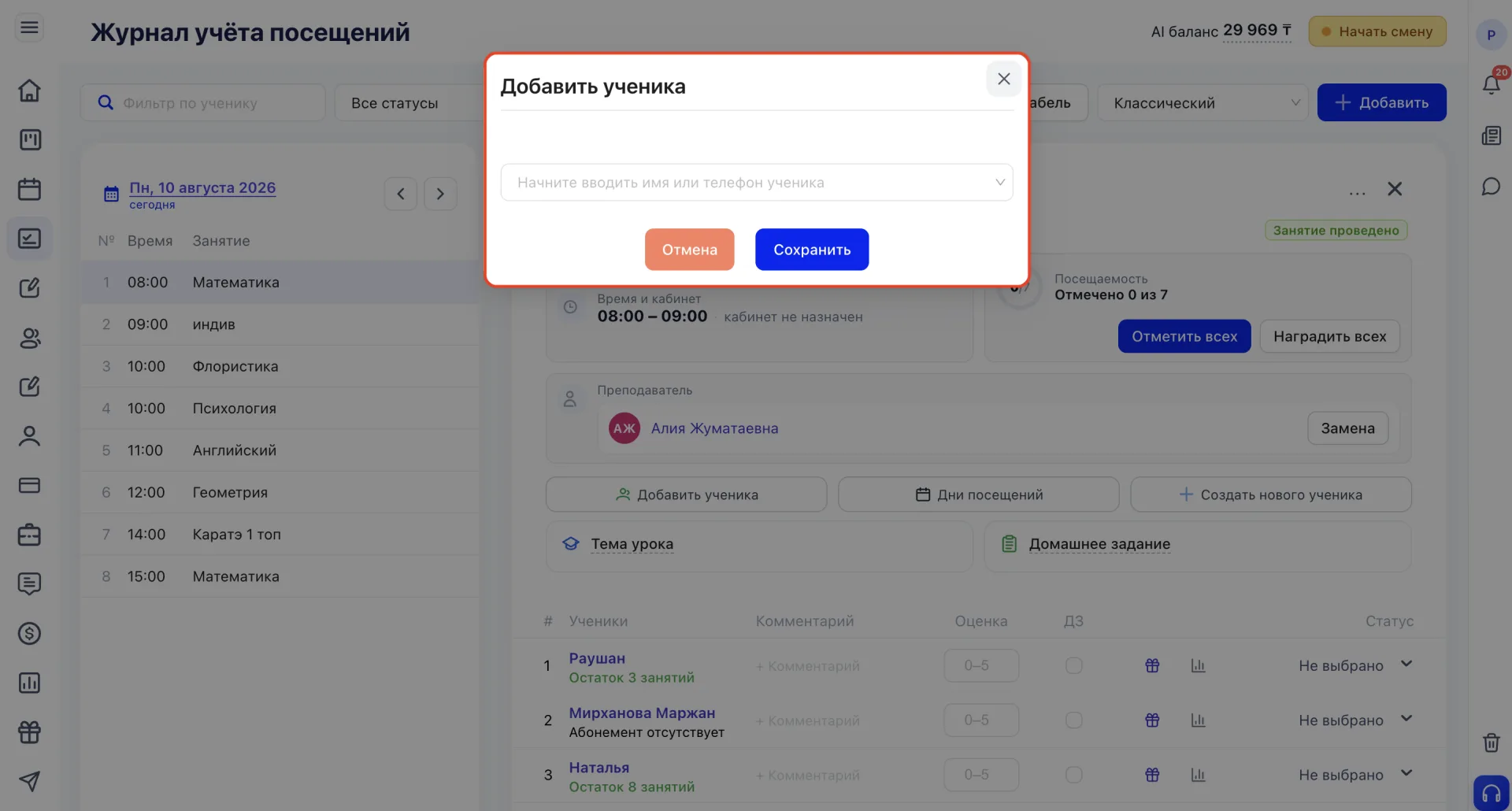
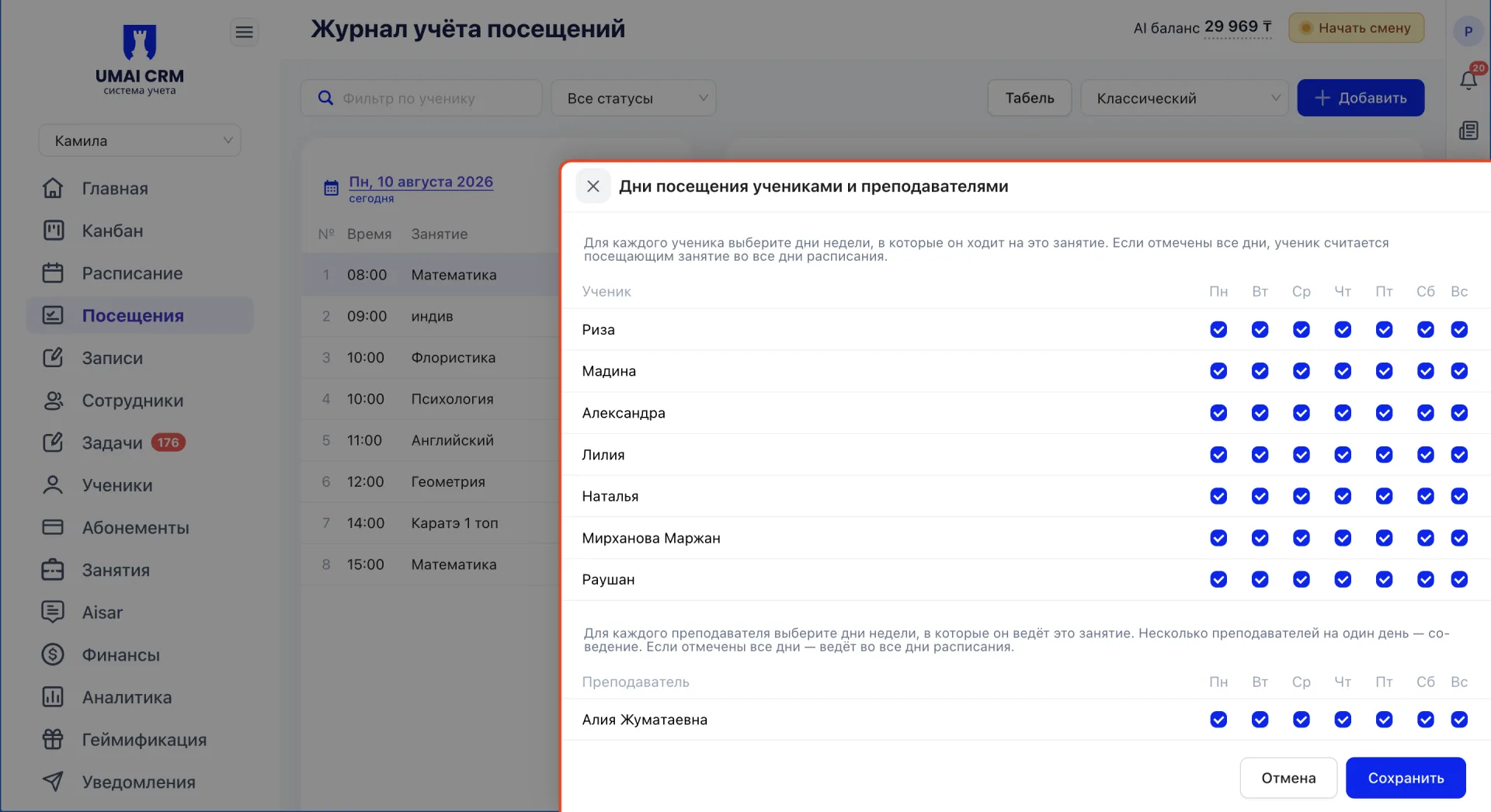
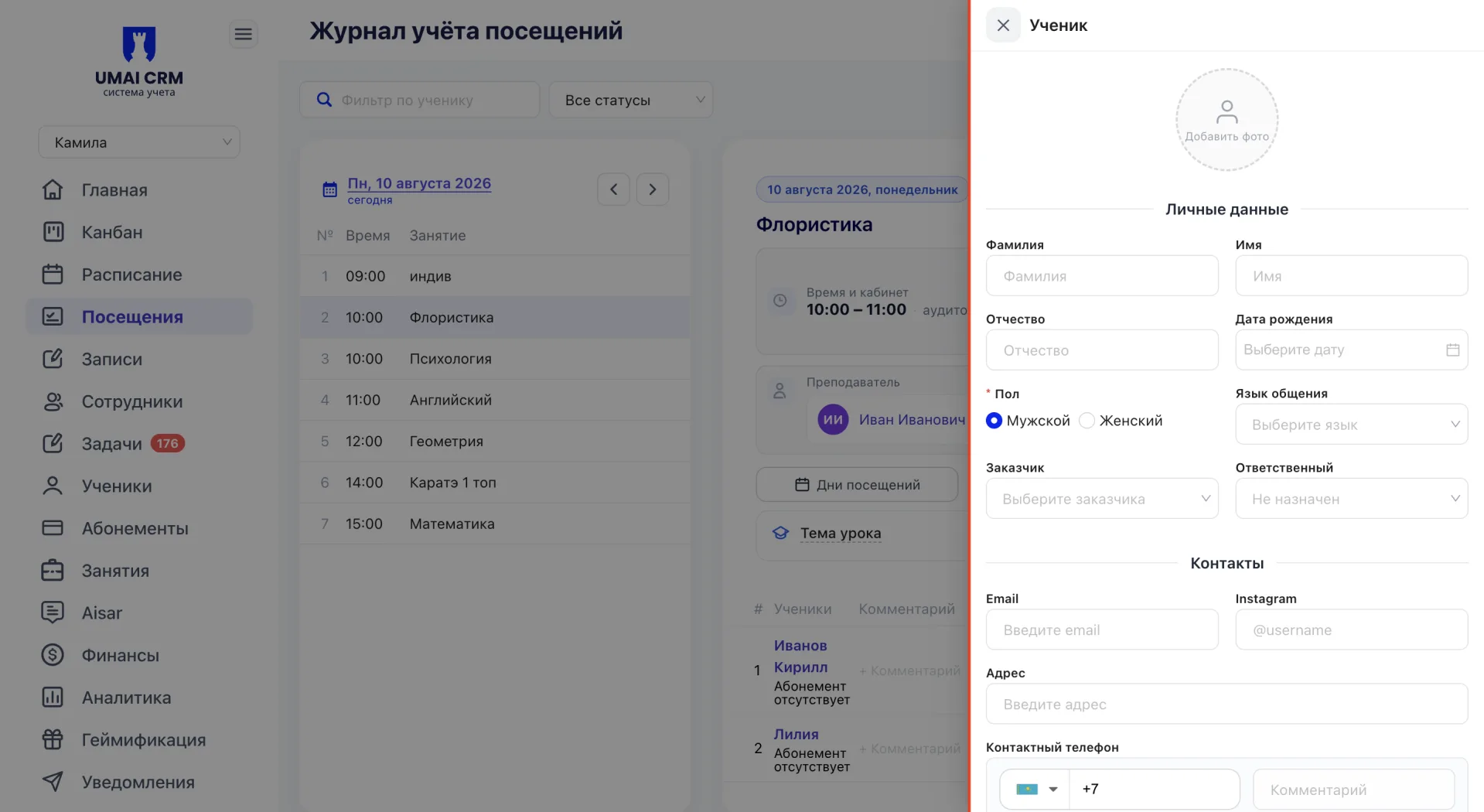
Төменде «Оқушы қосу», «Қатысу күндері (Дни посещений)» және «Жаңа оқушы жасаңыз» батырмалары орналасқан.
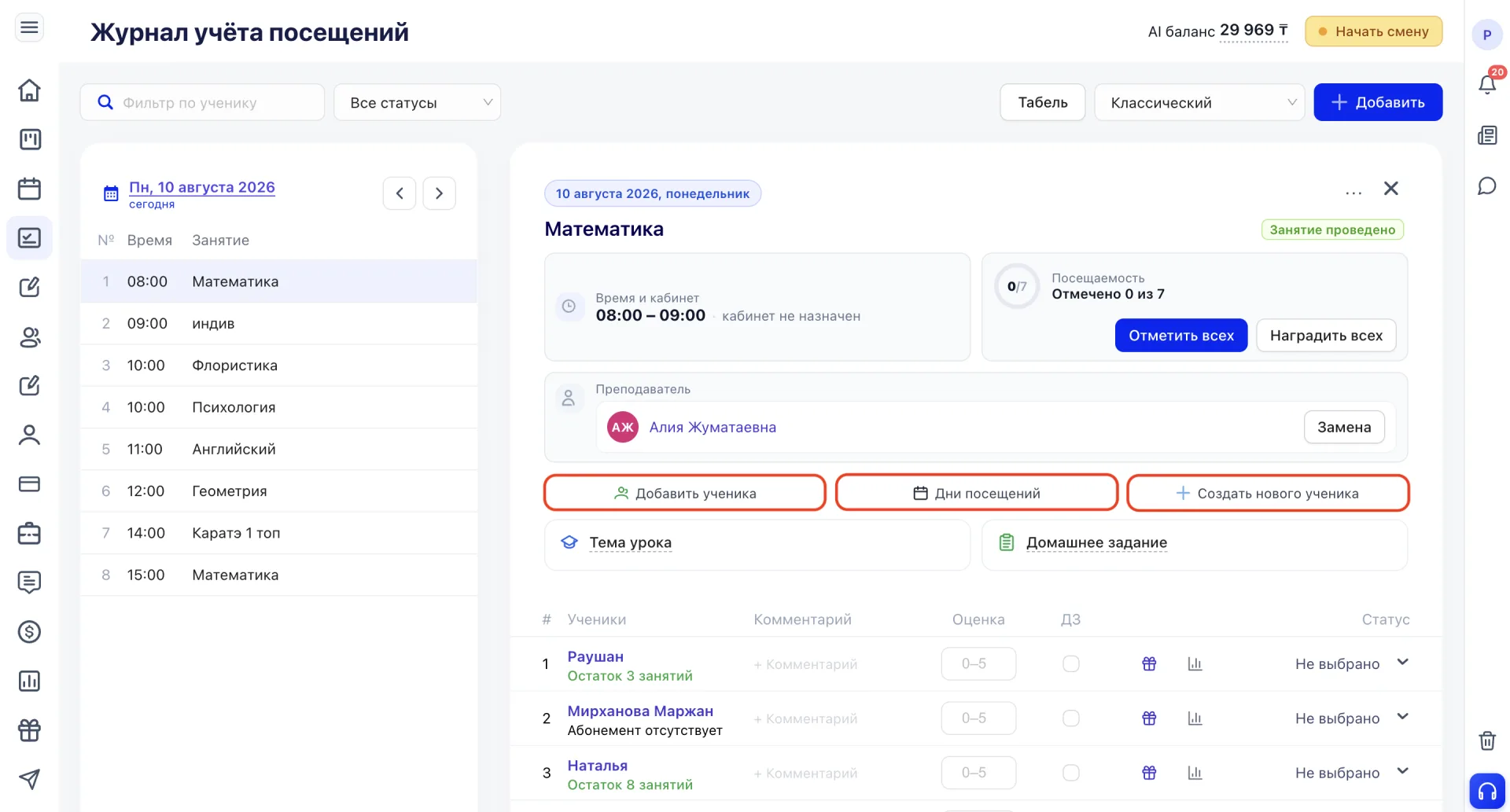
- «Оқушы қосу» — жүйеде бұрыннан бар оқушыны аты немесе телефоны бойынша іздеу арқылы осы сабаққа бекітеді.
- «Қатысу күндері (Дни посещений)» — «Оқушылар мен мұғалімдер қатысу күндері» терезесін ашады. Онда әр оқушы мен әр мұғалім үшін ол осы сабақты қай аптаның күндерінде қатысатынын немесе өткізетінін белгілеуге болады.
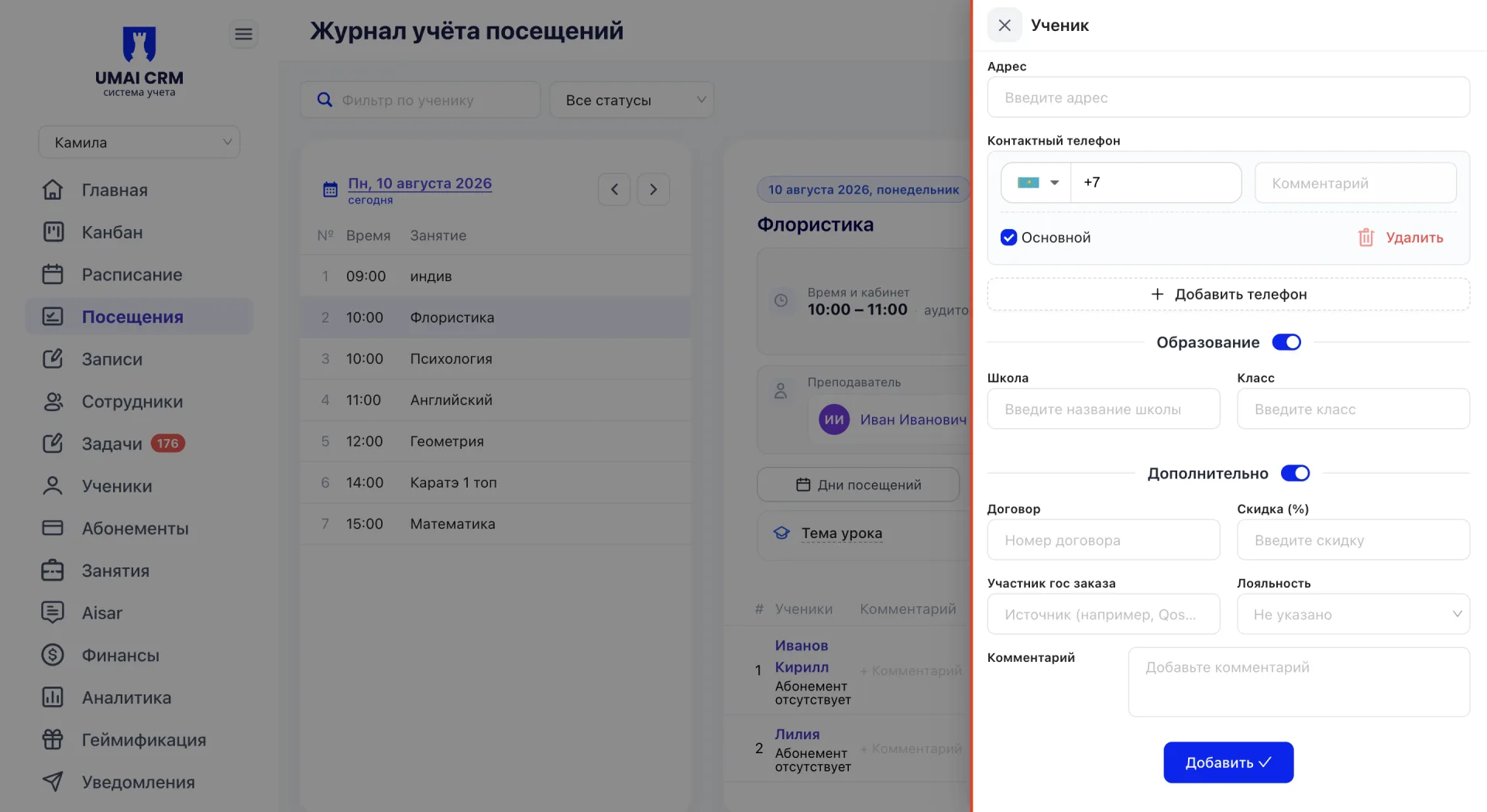
- «Жаңа оқушы жасау» — журналдан шықпай-ақ қатысу журналынан тікелей оқушы картасын толық формада құруды ашады, оның ішінде «Жеке деректер», «Байланыстар», «Білім» және «Қосымша» бөлімдері бар. Сақтағаннан кейін жаңа оқушы осы сабаққа бекітіледі.
Сабақ тақырыбы және үй тапсырмасы
Сабақ картасында қосымша сабақ тақырыбы мен үй тапсырмасын толтыруға болады. Бұл екі өріс бір-бірінен тәуелсіз сақталады, әрқайсысы өз батырмасымен.
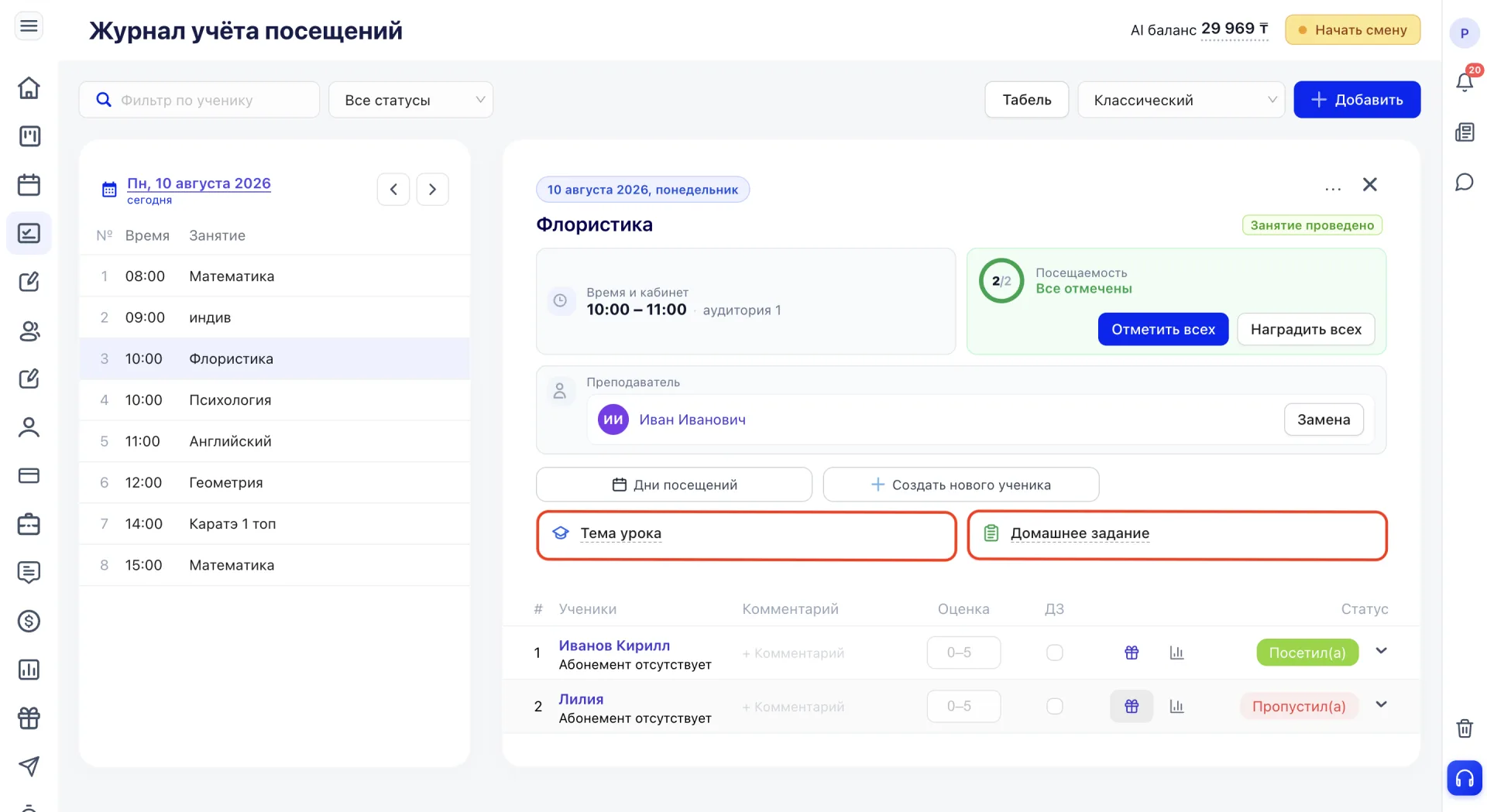
Сабақ тақырыбын мәтін өрісіне қолмен енгізуге болады немесе «Оқу сатылары (Ступени обучения)-дан сабақты таңдау» батырмасы арқылы дайын сабақ таңдалуы мүмкін. Бұл жағдайда тақырып алдын ала дайындалған оқу жоспарынан автоматты түрде тартылады, осылайша әр сабақ үшін оны қайта енгізудің қажеті жоқ. Тақырыпты толтырғаннан кейін «Тақырыпты сақтау» батырмасымен сақталады.
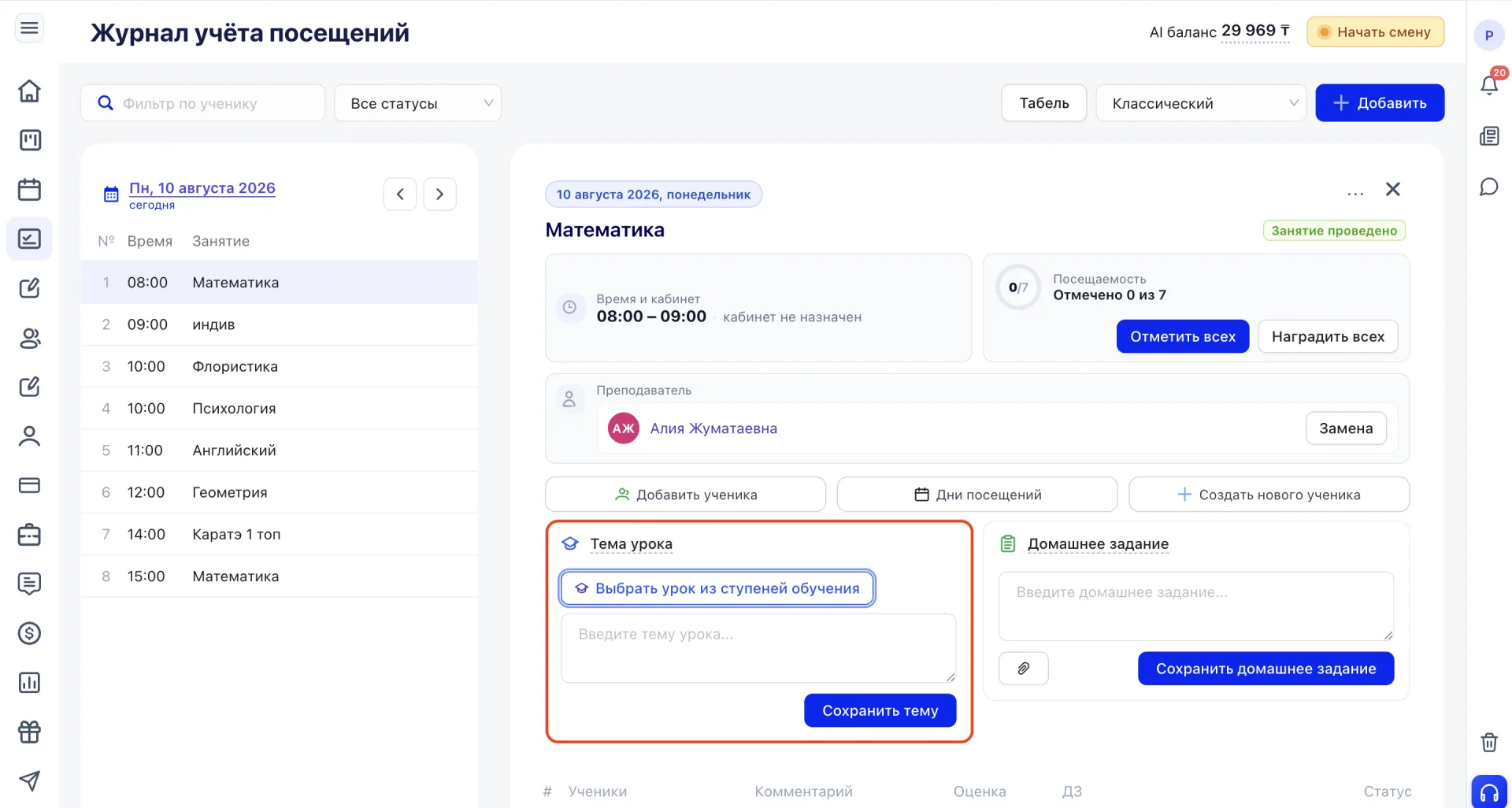
Үй тапсырмасы бөлек мәтін өрісіне енгізіледі. Тапсырмаға файлды скрепка белгісі арқылы тіркеуге болады. Толтырғаннан кейін тапсырма «Үй тапсырмасын сақтау» батырмасымен сақталады.
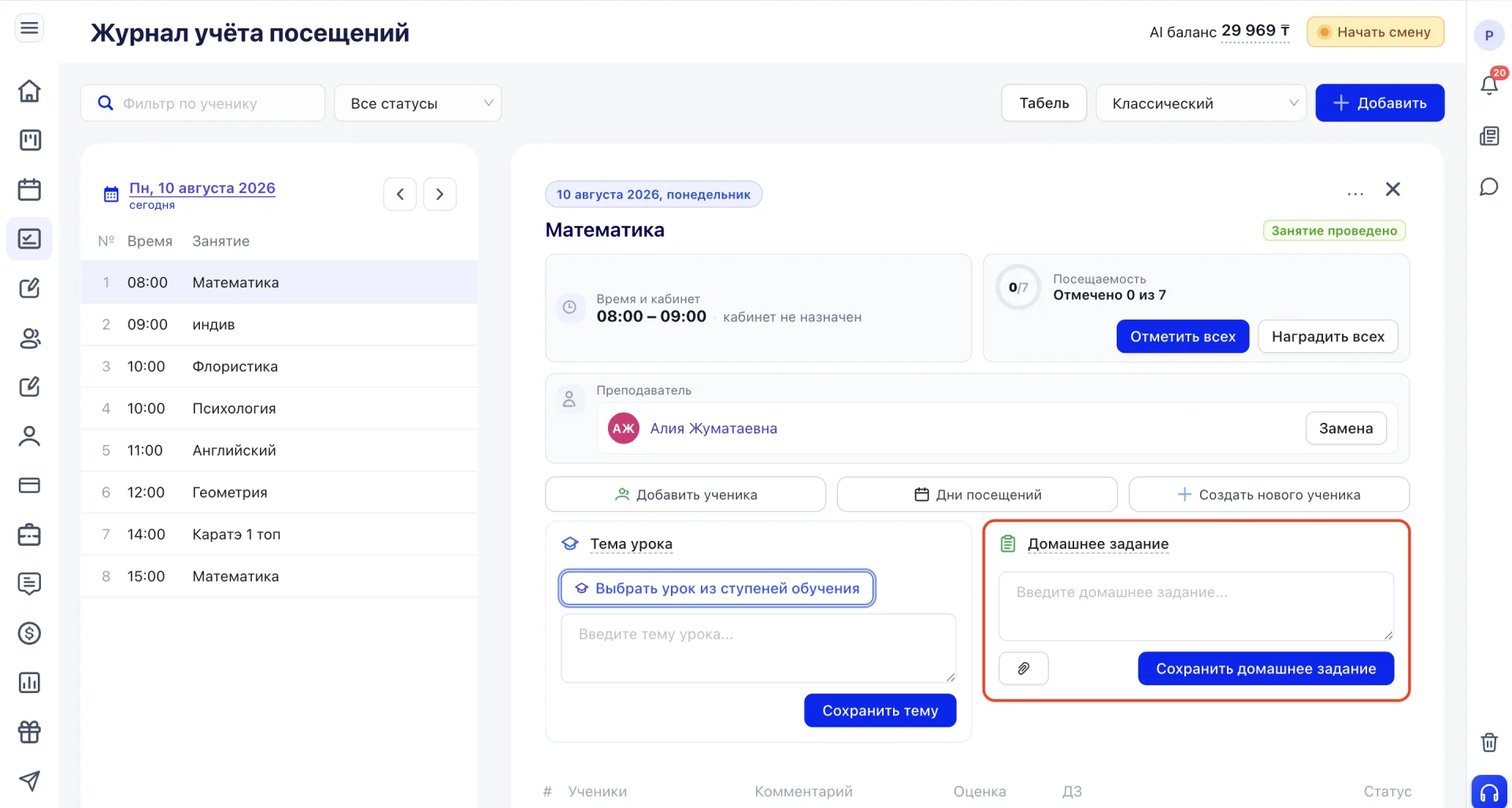
Осы өрістер әдістемелік есеп жүргізуге және сабақ тарихын сақтауға көмектеседі.
Сабаққа бекітілген оқушылар тізімі төменде орналасқан. Атына басқанда жүйе оқушының жеке кабинетіне кіреді, онда оның абонементтерін, қатысу тарихын, төлемдерін және басқа ақпаратты көруге болады.
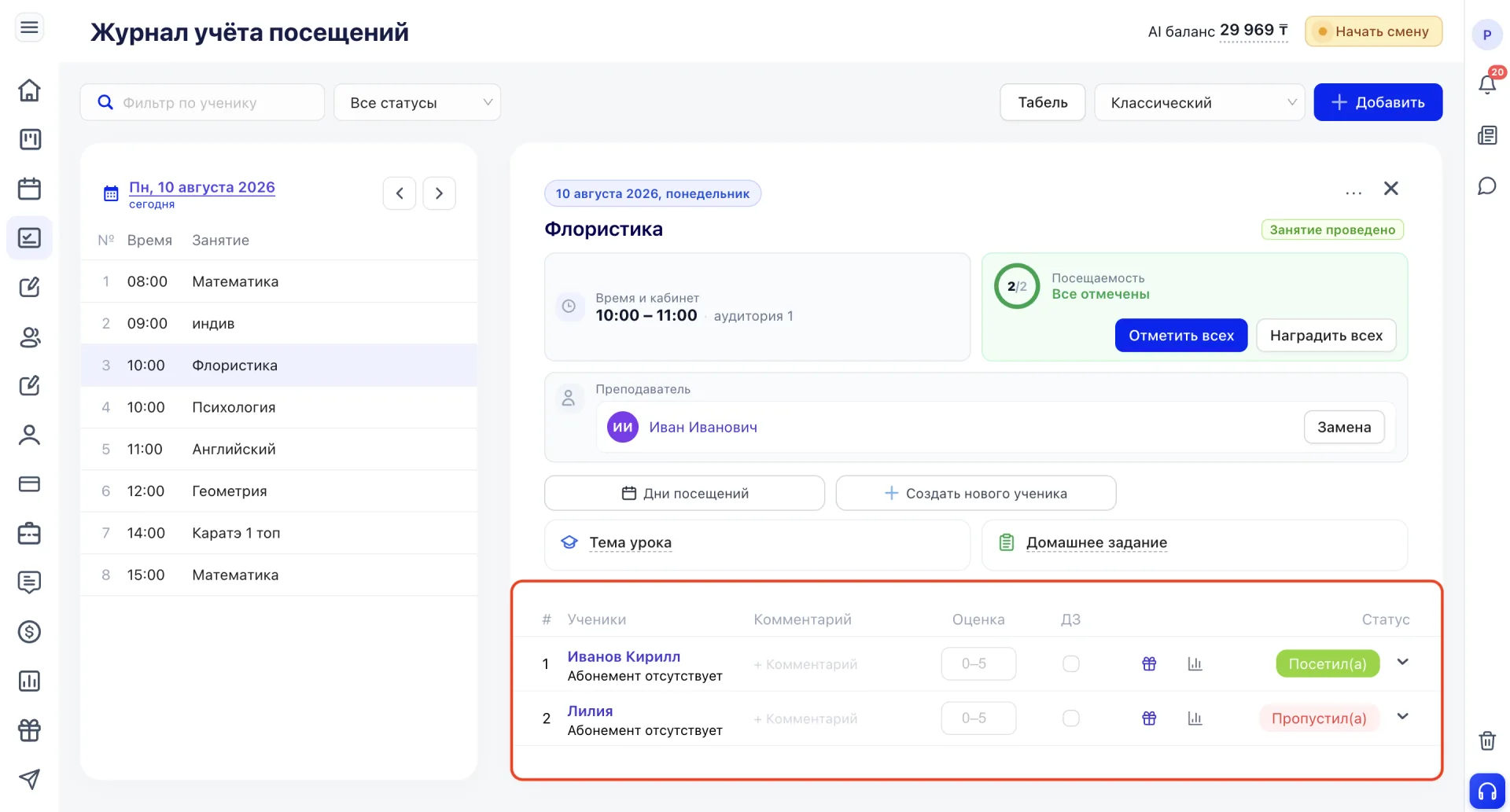
Оқушының атының астында оның абонементінің статусы көрсетіледі, мысалы «Абонемент жоқ» немесе «Қалғаны N сабақ». Абонементтің бар-жоғына және қалдығына байланысты қатысу белгісі кезінде сабақ шегеріледі ме, жоқ па анықталады.
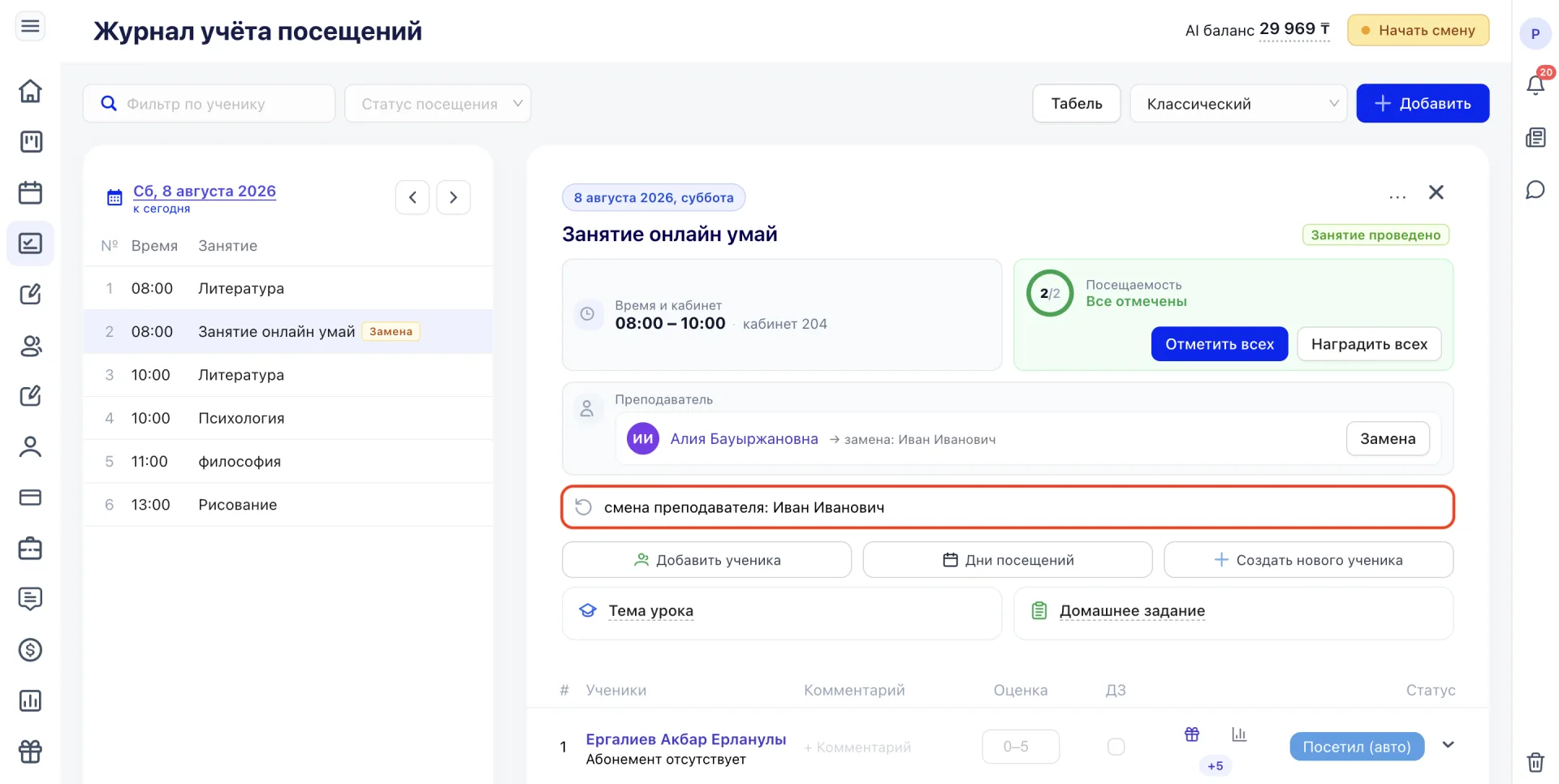
5. Мұғалімді ауыстыру
6. Қатысуды белгілеу
Төменгі бөлігінде оқушылар тізімі көрсетіледі.
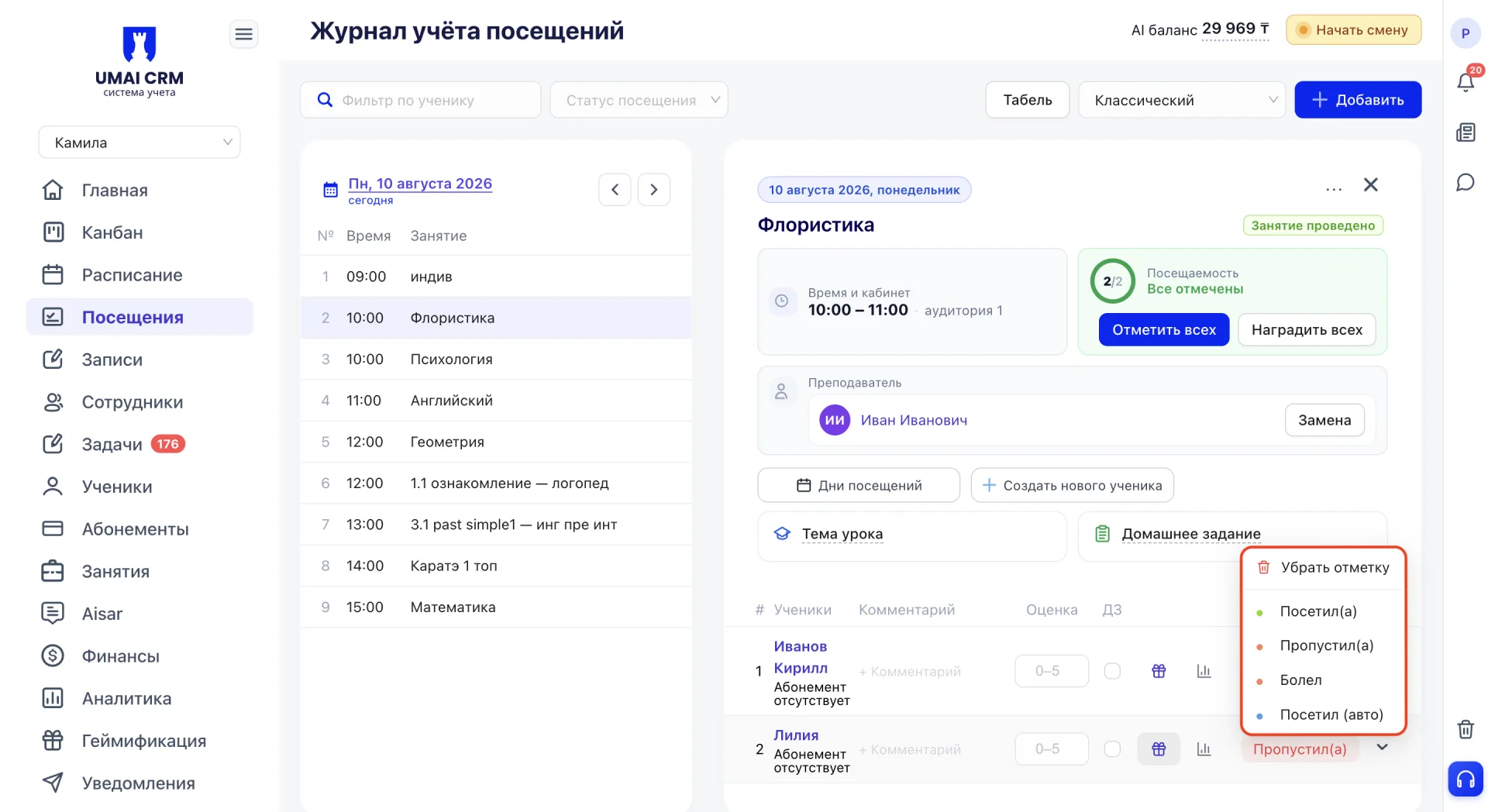
Әр оқушы үшін қатысу статусы таңдалуы мүмкін:
- Қатысты(ы);
- Қатыспады(ы);
- Ауырып кетті;
- Қатысты (авто) — автоматты түрде белгіленген қатысу;
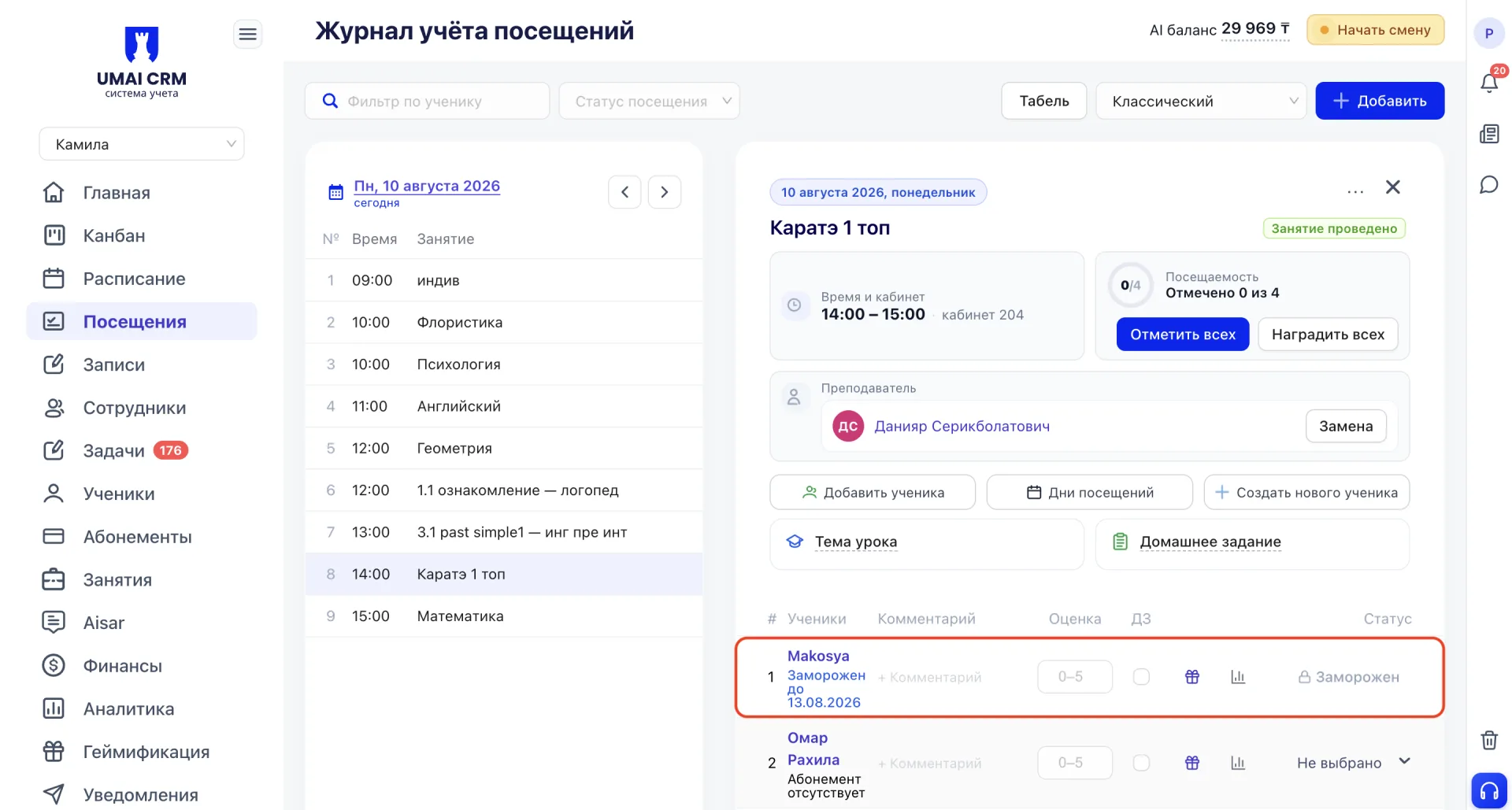
Егер оқушыда сабақ уақытына абонементті мұздату әрекеті жүріп тұрса, статус автоматты түрде көрсетіліп, сұр түспен ерекшеленеді. Мұндай статус қолмен өзгертілмейді, ол оқушы абонементінің нақты күйін көрсетеді, мұғалімнің шешімі емес.
Таңдалған статустың әсері:
- оқушының абонементінен сабақ шегеріле ме;
- осы сабақ статистикасында қалай есептеледі;
- басқарушылық талдауға қандай деректер түседі.
«Барлығын белгілеу» батырмасы топтың барлық қатысқандарын жаппай белгілеуге мүмкіндік береді.
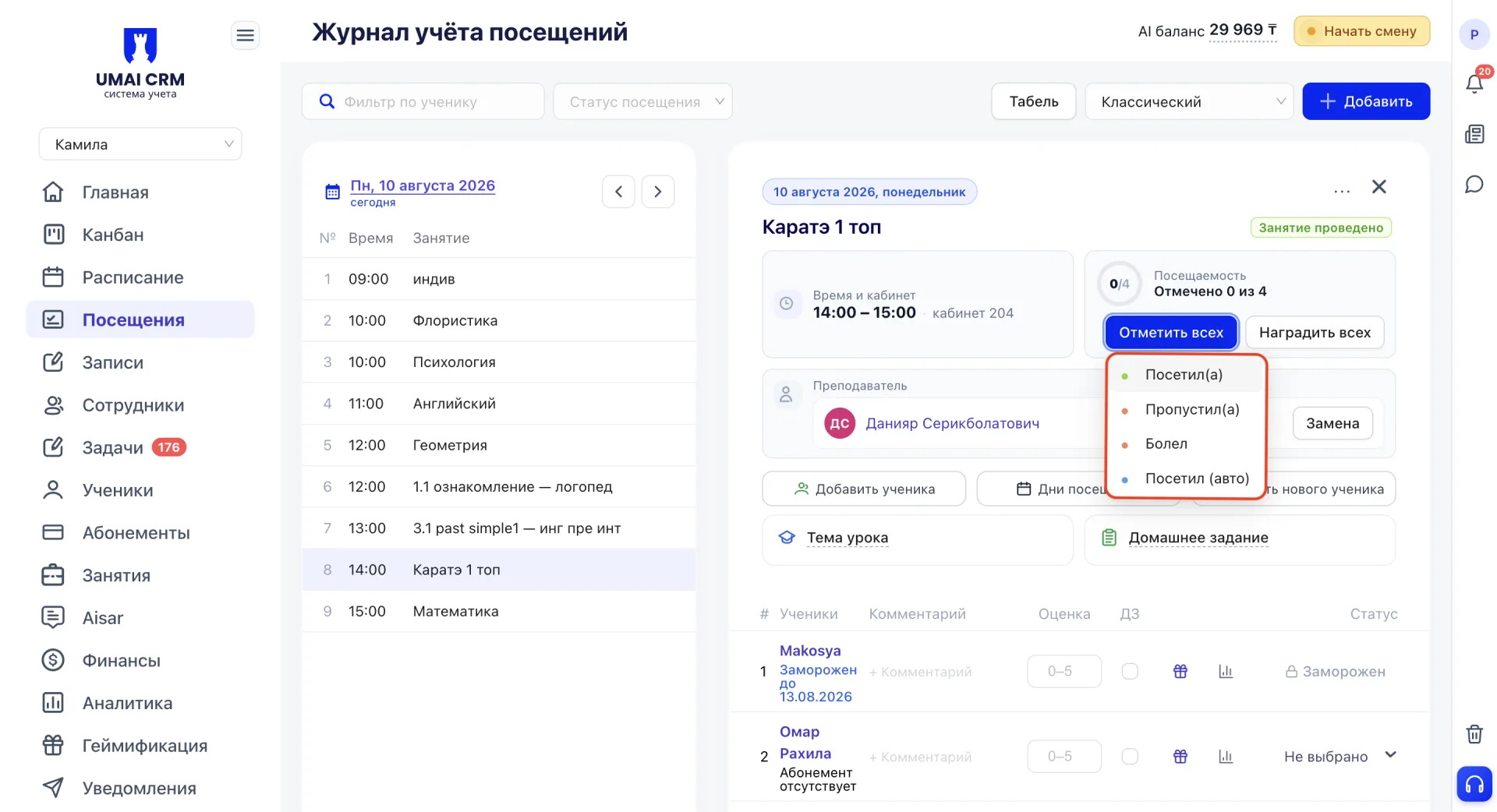
Қатысу белгісінен бөлек, сабағы үшін оқушыларға ұпайлар, монеталар және стикерлер тағайындауға болады. Қалай жасау керек екендігі келесі блокта сипатталған.
7. Оқушыларды марапаттау
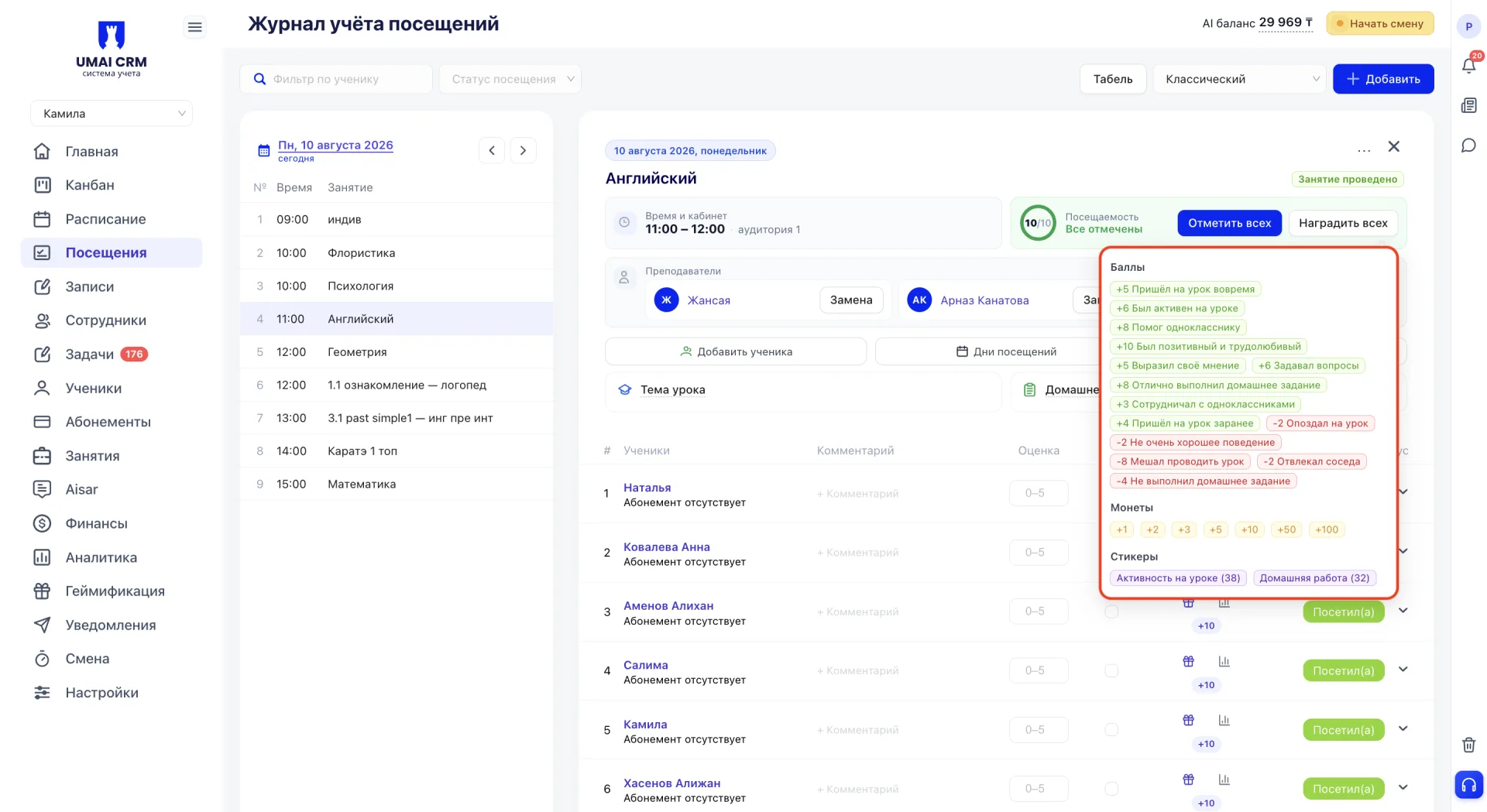
«Барлығын марапаттау» батырмасы үш марапат блогы бар панельді ашады. «Ұпайлар» блогында белгілі бір мінез-құлық немесе нәтиже үшін ұпай санымен дайын формулировкалар бар, мысалы «+5 Уақытылы келді» немесе «-8 Дәрісті өткізуге кедергі келтірді». «Монеталар» блогында тағайындау үшін 1, 2, 3, 5, 10, 50, 100 сияқты номиналдар бар. «Стикерлер» блогында әр түрдің қанша дана қолжетімді екенін көрсететін категориялар бар. Кез келген блоктан нақты мәнді таңдағанда марапат бірден сабақтағы барлық оқушыларға есептеледі.
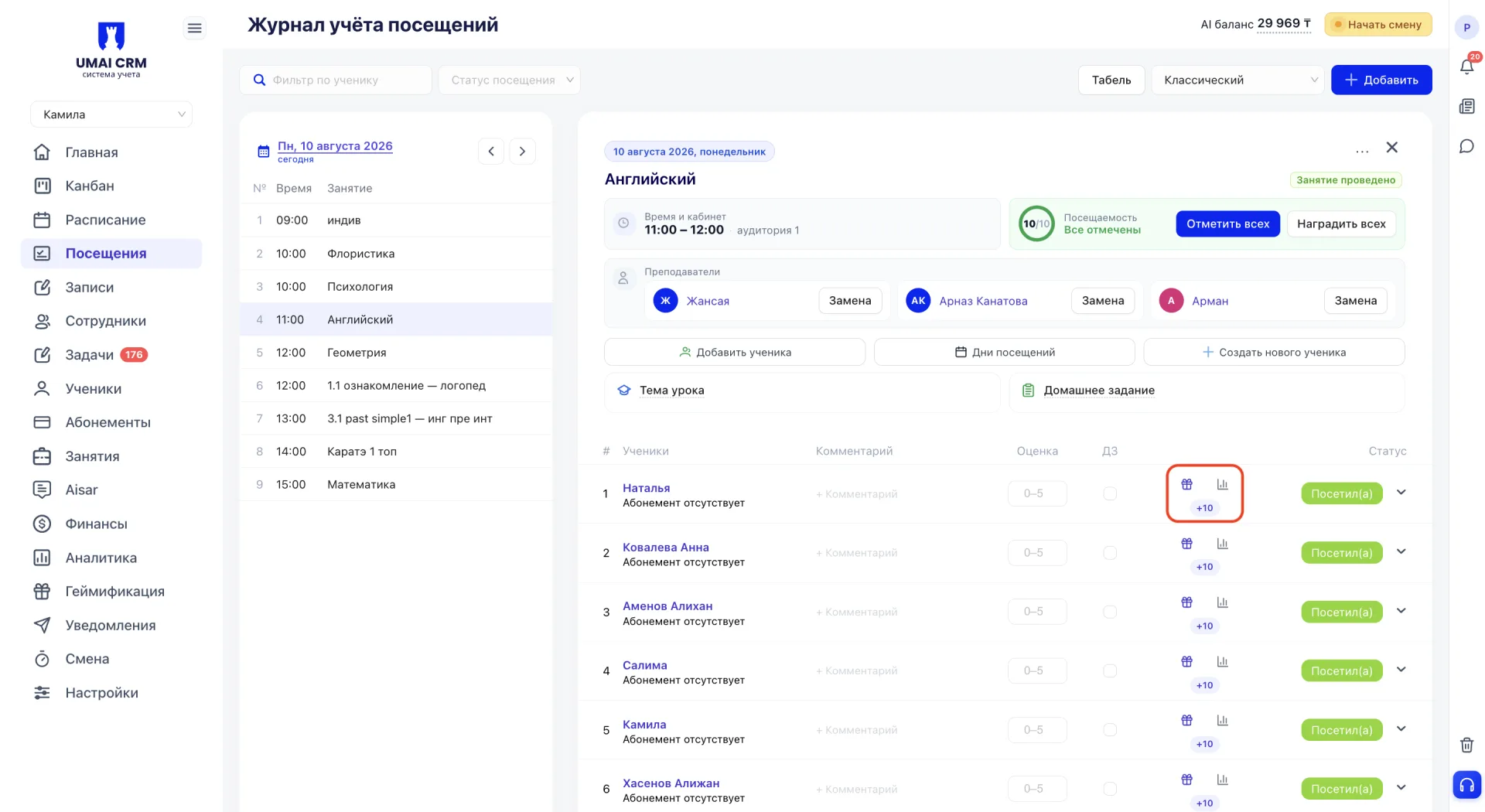
Кестеде әр оқушының жанында екі белгіше орналасқан. Сыйлық бейнесі сол панельді ашады, бірақ әрекет тек осы оқушыға ғана қолданылады, оның қатысу статусынан тәуелсіз.
Баған бейнесі оқушы бойынша қысқаша статистиканы ашады: жалпы алған ұпайлар, ағымдағы айдағы ұпайлар, монеталар саны және алынған стикерлер саны.
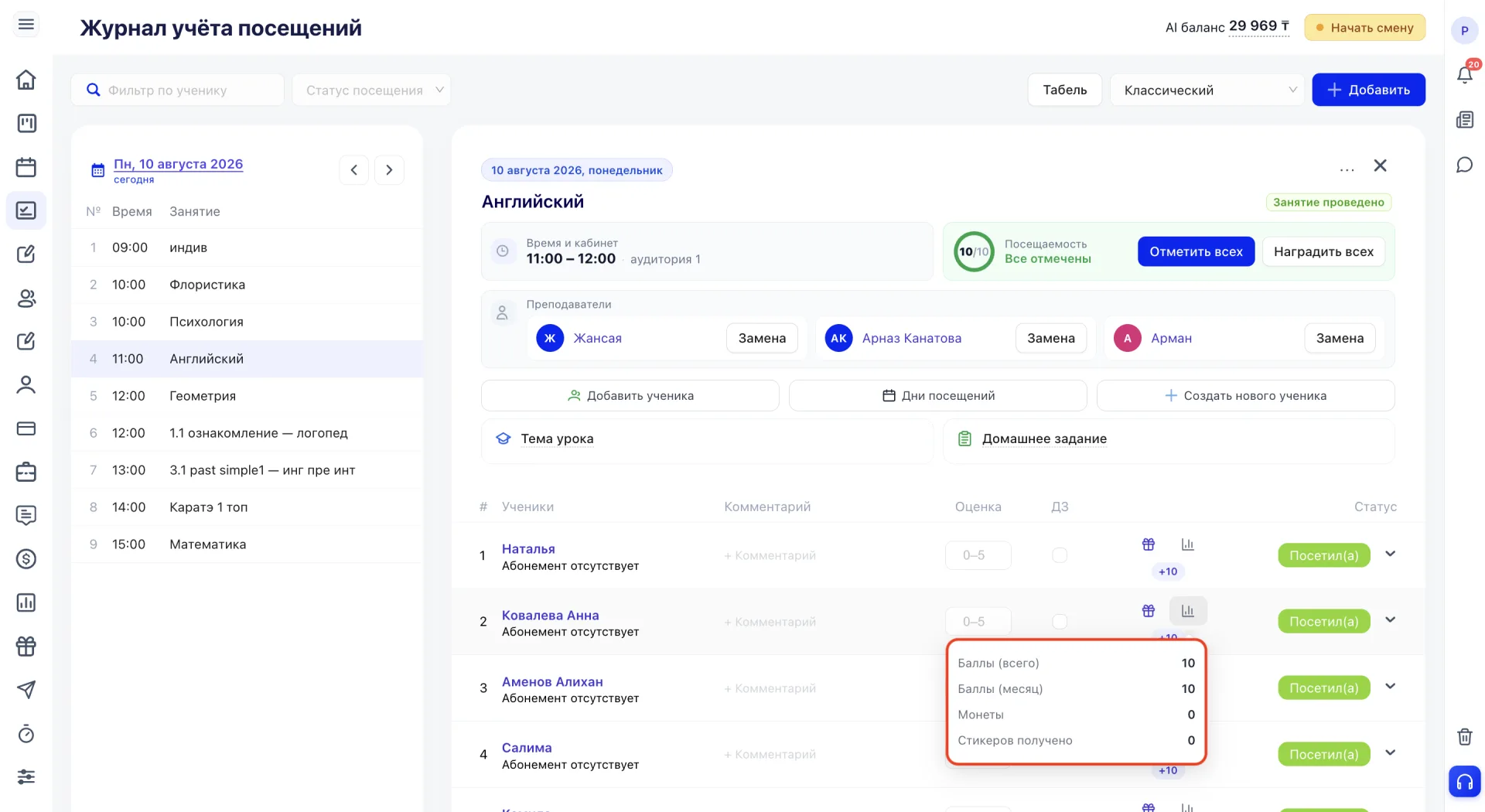
Есептелген ұпайлар, монеталар және стикерлер осы статистикада жиналып көрсетіледі. Егер «Геймификация (Геймификация)» бөлімінде лидерлер кестесі қосылған болса, осы ұпайлар оқушының рейтингін қалыптастырады.
8. Оқушылар кестесіндегі бағалау және үй тапсырмасы
Кестеде әр оқушының жанында екі қосымша өріс орналасқан. «Бағалау» оқушыға 0-ден 5-ке дейінгі шкала бойынша сабаққа баға қоюға мүмкіндік береді. «ҮТ» — бұл оқушы үй тапсырмасын орындағанын белгілейтін чекбокс.
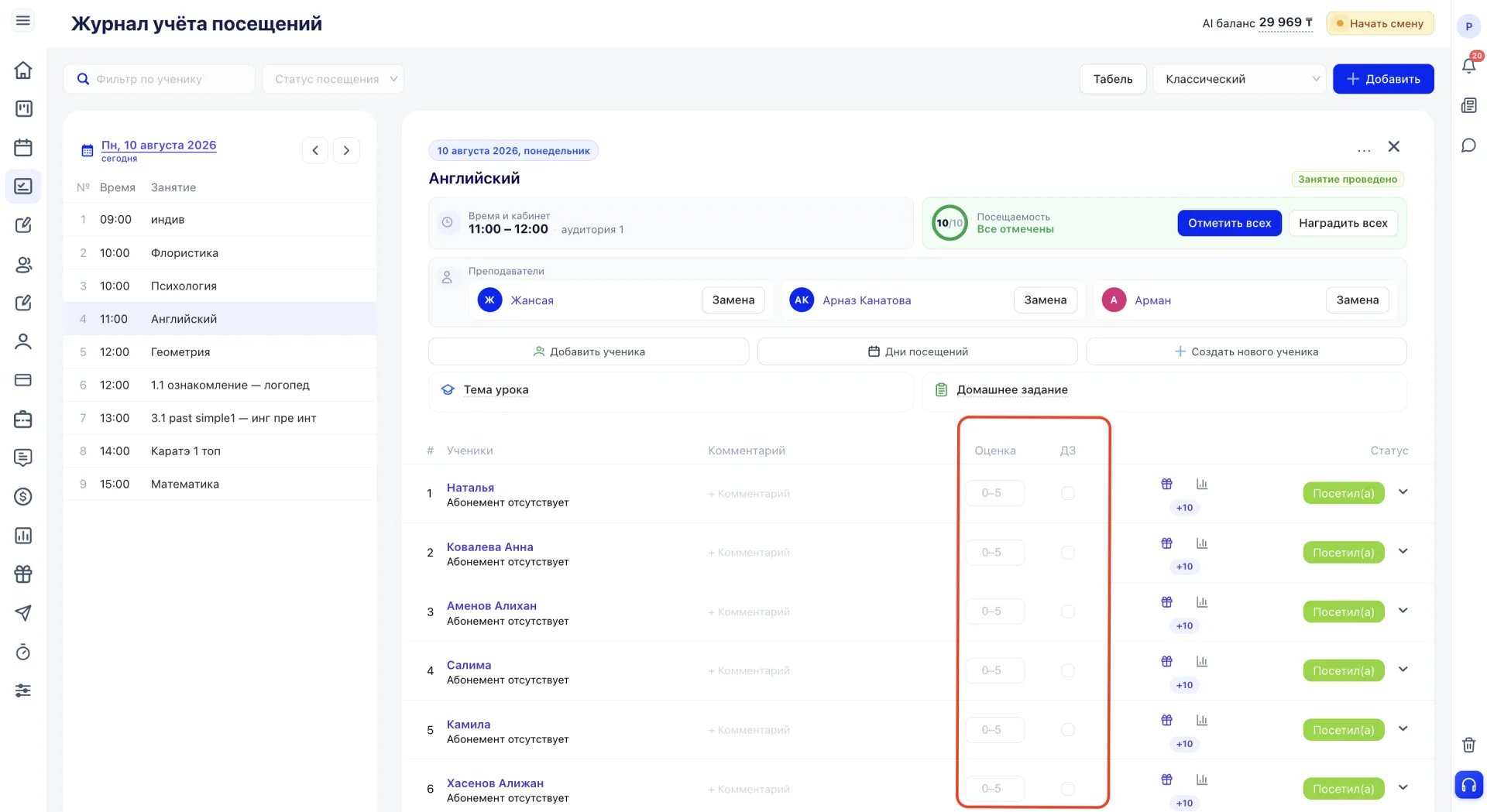
Белгілер абонементті шегеруге немесе марапаттарды есептеуге әсер етпейді, олар оқу-әдістемелік бағалау үшін қызмет етеді.
9. Сабақты қолмен қосу
«+Добавить» батырмасы арқылы қатысу журналына сабақты қолмен құруға болады. Бұл сабақ алдын ала кесте арқылы құрылмаған, бірақ жүйеде тіркелуі қажет болған жағдайларда қолданылады.
Басқаннан кейін «Сабақ қосу» терезесі ашылады, ол үш қойындыдан тұрады: «Жалпы», «Клиенттер» және «Мұғалімдер».
«Жалпы» қойындысы
Мұнда сабақтың негізгі параметрлері көрсетіледі: сабақ таңдау (топтың немесе бағыттың атауы), өткізу күні, басталу және аяқталу уақыты, орын.
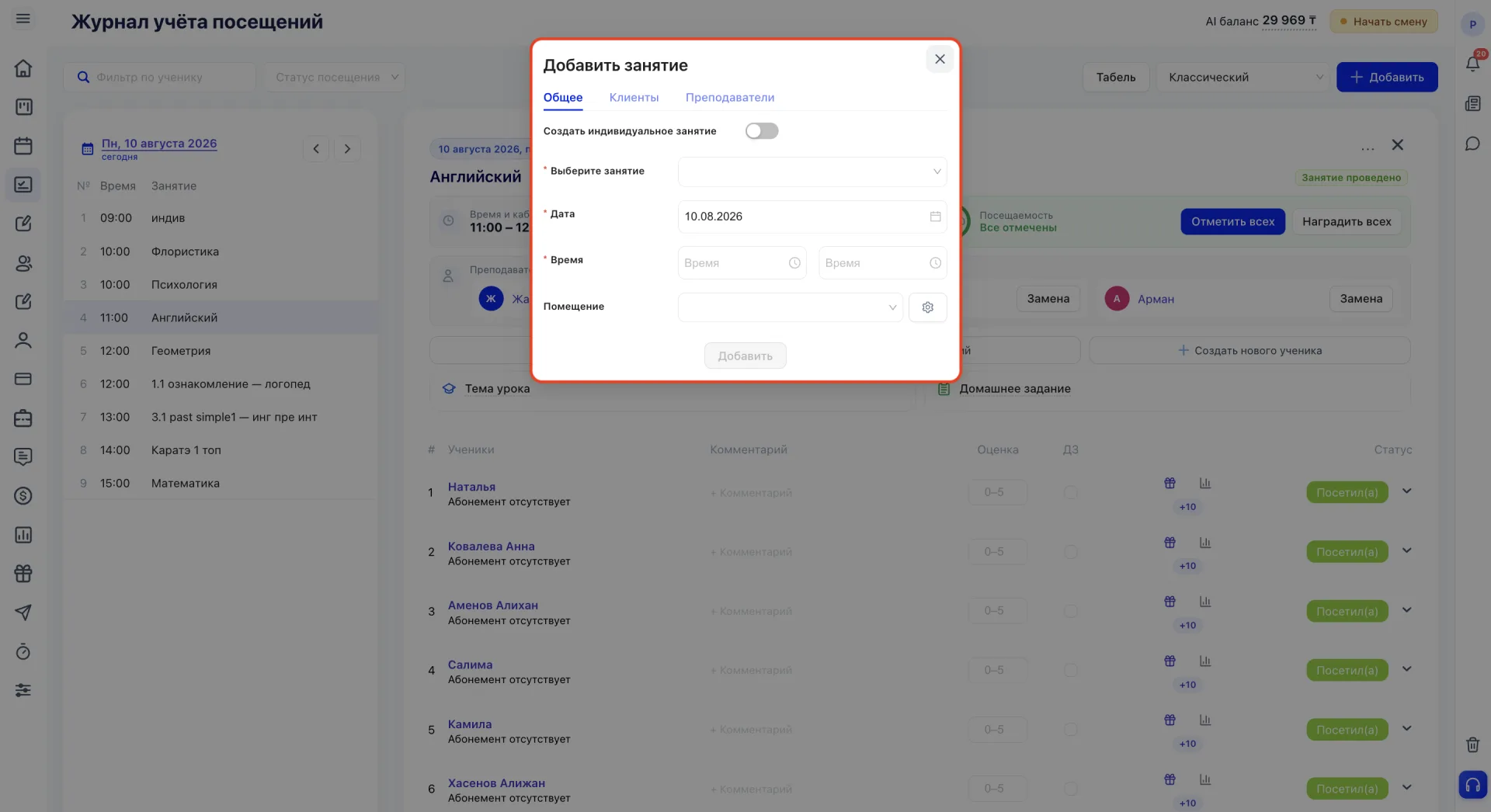
Егер жүйеде бар сабақты таңдасаңыз, жүйе оған бекітілген мұғалім мен оқушыларды автоматты түрде тартады, және «Клиенттер» пен «Мұғалімдер» қойындыларын қолмен толтыру қажет болмайды.
Қажет болса «Жеке сабақ құру» ауыстырып қосқышын қосып, жеке сабақ режимін қосуға болады.
«Клиенттер» қойындысы
«Клиенттер» қойындысында сабақта қатысқан оқушылар қосылады.
Атыңызды немесе телефон нөмірін тере бастаңыз, жүйе сәйкес нұсқаларды ұсынады. Таңдағаннан кейін оқушы осы сабаққа бекітіледі.
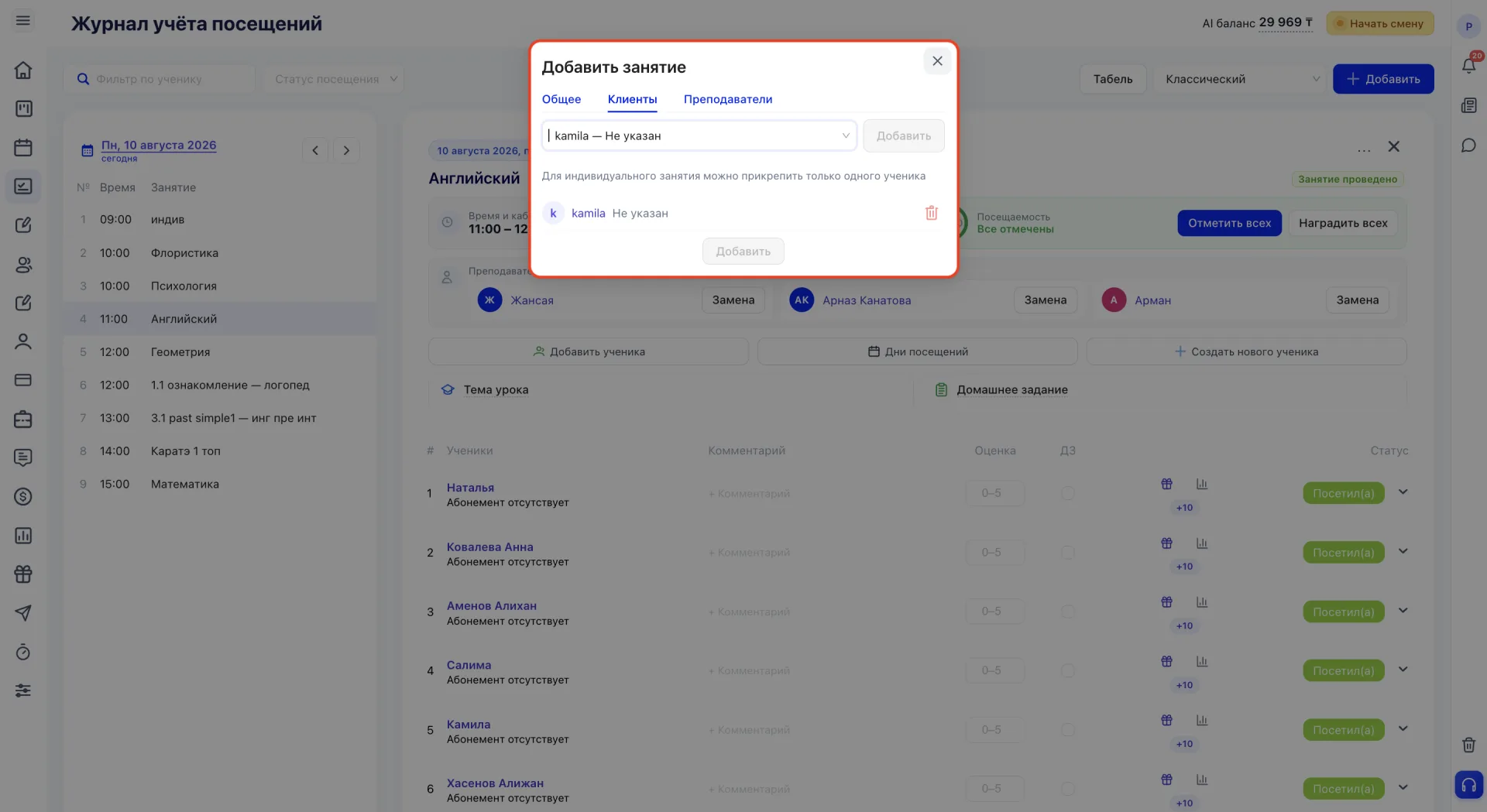
Маңызды түсіну: егер оқушы қосылмаса, жүйе оның қатысуын дұрыс есептей алмайды, абонементтен сабақ шегермейді және аналитикада деректерді көрсетпейді.
«Мұғалімдер» қойындысы
Мұнда сабақты өткізген мұғалім тағайындалады.
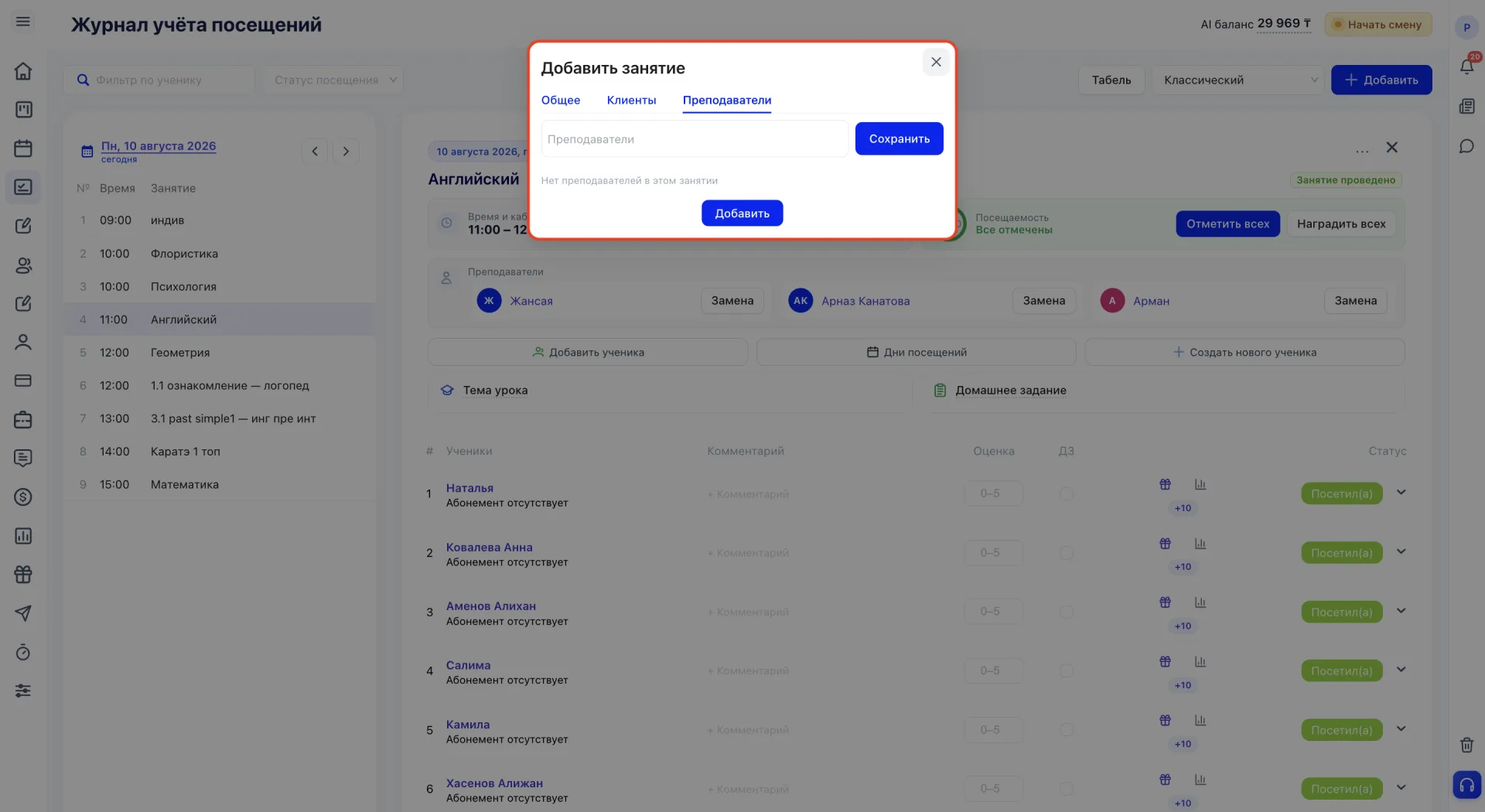
Сақтағаннан кейін сабақ туралы ақпарат осы қызметкермен байланыстырылып, оның жүктемесі мен есептерінде ескеріледі. Мұғалім көрсетілмейінше сабақ жүйеде оның өткізгені ретінде есептелмейді.
Ескеретін жайттар:
«Қатысулар» бөлімі абонементтерді шегеру, есеп және марапаттарды есеп теуге әсер етеді, сондықтан белгілер дәл болуы тиіс.
- «Қатысты(ы)» статусы оқушы абонементінен сабақты шегереді.
- Қате қатысу статусы тек қатысуды ғана емес, қаржылық деректерді де бұрмалауы мүмкін, өйткені статустың өзі абонементтен шегеруге әсер етеді.
- Статустарды артқа қарай өзгерту бұрын жасалған есептерге әсер етуі мүмкін.
- Егер оқушы сабаққа қосылмаған болса, оның қатысуы статистикада да, абонемент шегеруде де есептелмейді.
- Сабақтарды жою немесе көшіру қатысу статистикасы мен есепті бұрмалауы мүмкін.
- Егер оқушыда абонемент мұздатылса, қатысу статусы автоматты түрде қойылады және оны қолмен өзгерту мүмкін емес.
- Баға қою және үй тапсырмасы туралы белгі абонементті шегеруге немесе марапаттармен байланысты емес, бұл бөлек оқу-әдістемелік есеп.
- Zoom-пен жұмыс істеудің үш функциясы («Қатысқандарды белгілеу + WhatsApp жоқтарға», «Zoom-қатысушылар бойынша қатысу», «Сабақ жазбасын жіберу») сабаққа «Сабақтар» бөлімінде қосылған Zoom-конференция сілтемесі көрсетілуін талап етеді.
Сақтамас бұрын датаны, оқушылар құрамын және таңдалған статустарды тексерген дұрыс, өйткені осы деректер сабақпен байланысты барлық процестерге: абонементтен шегеру, есеп, аналитика және марапаттарды есептеуге әсер етеді.