Бөлім орталықтағы барлық абонементтерді бір жерде біріктіріп, кімнің қай сабаққа жазылғанын, қанша қатысу қалғанын, жарамдылық мерзімі қашан аяқталатынын және абонементтер жалпы қанша сомада рәсімделгенін көруге мүмкіндік береді. Бұл төлемдерді бақылауға, белсенді клиенттерді қадағалауға және қарыздармен жұмыс істеуге көмектеседі.
Негізгі блоктар:
- Бөлімге қол жеткізу
- Вкладкалар «Абонементтер» және «Пакеттер (Пакеты)»
- Жиынтық жол
- Іздеу және сүзгілер
- Кесте бағандарын баптау
- Топтау режимі
- Абонементтер статустары
- Абонементтер кестесі
- Вкладка «Пакеттер (Пакеты)»
- Абонементті рәсімдеу
- Абонемент карточкасы
1. Бөлімге қол жеткізу
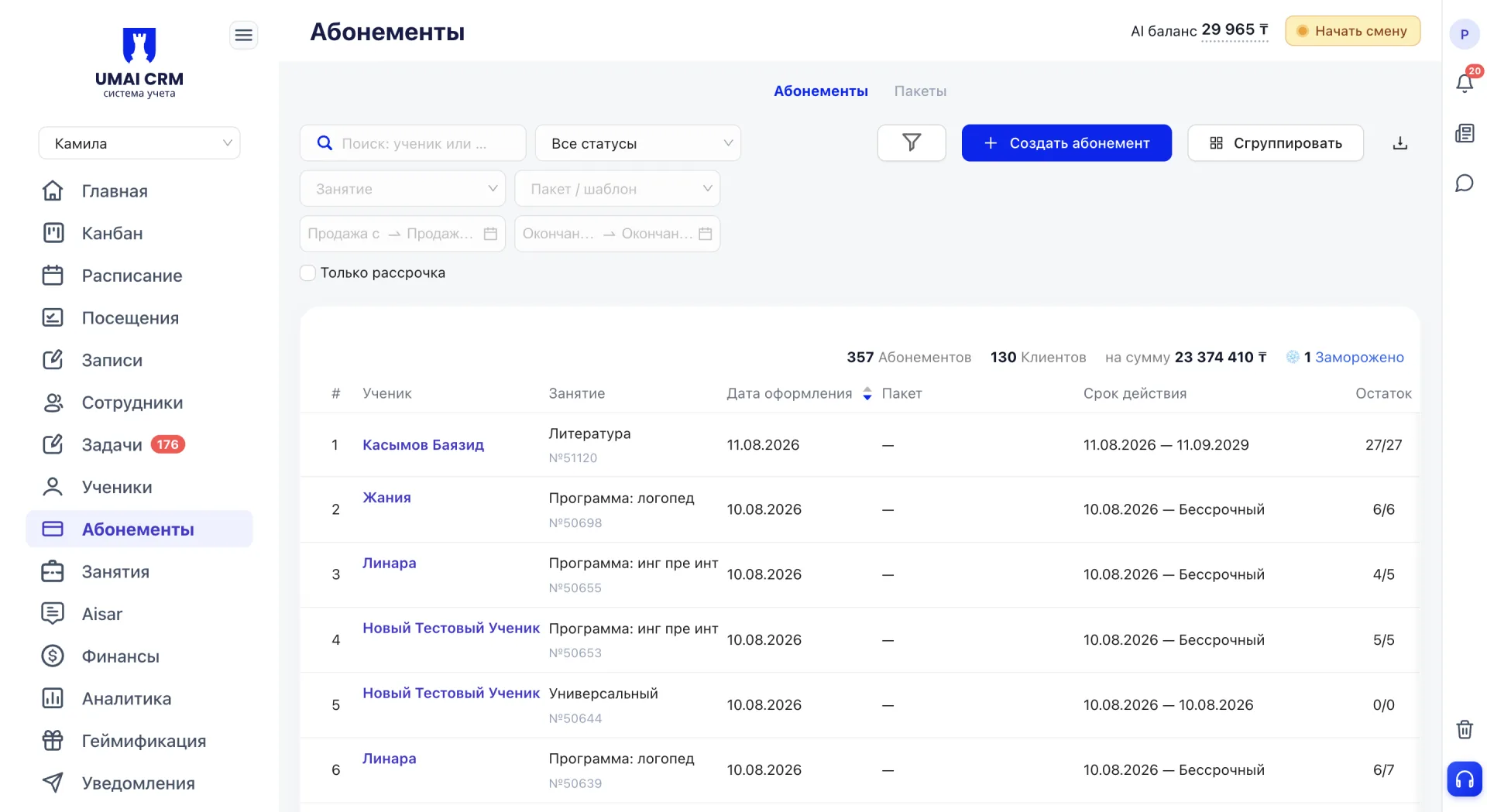
«Абонементтер» бөлімі сол жақ бүйір мәзірінде орналасқан. Өту кейініде орталықтағы барлық абонементтер көрсетілген кесте ашылады.
2. Вкладкалар «Абонементтер» және «Пакеттер (Пакеты)»
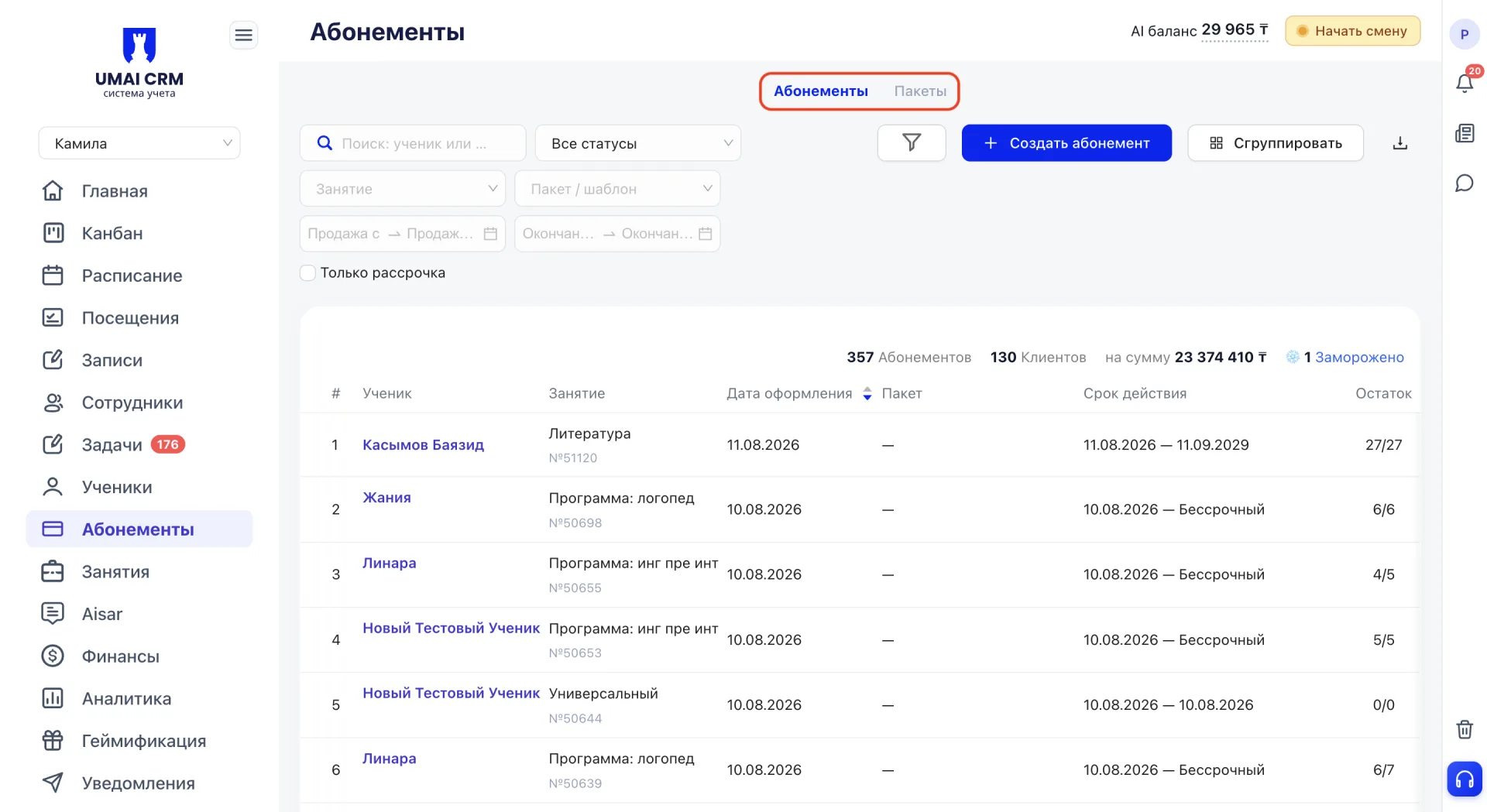
Бөлімнің беті екі вкладкадан тұрады. Әдепкі бойынша ашылатын вкладка — «Абонементтер», онда барлық рәсімделген абонементтер тізімі көрсетіледі. Вкладка «Пакеттер (Пакеты)» рәсімдеу кезінде қолданыла алатын ғаламдық абонемент шаблондары сақталған. «Пакеттер (Пакеты)» вкладкасымен жұмыс 9-блокта сипатталған.
3. Жиынтық жол
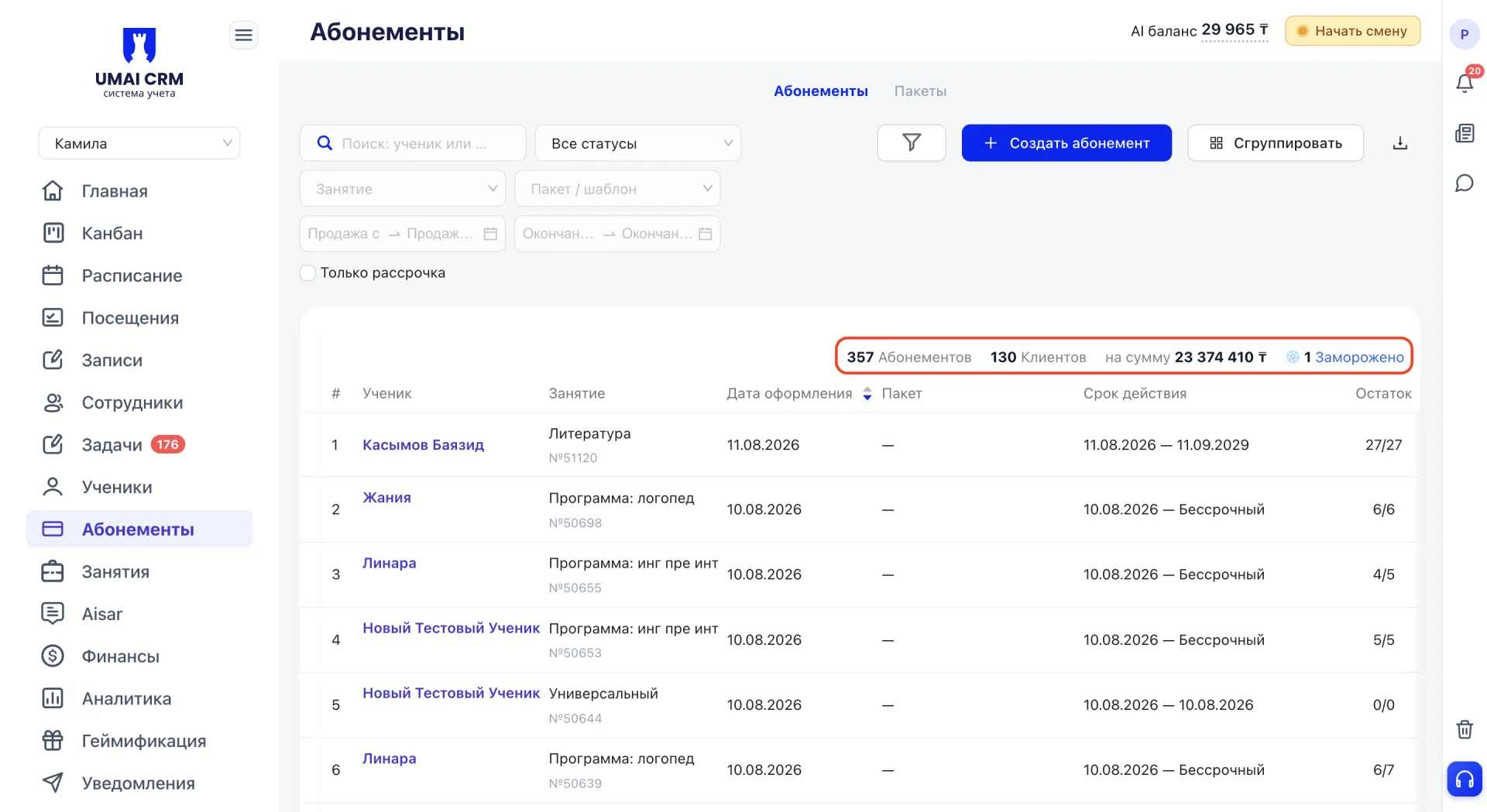
Кестенің жоғарғы жағында барлық абонементтер бойынша жалпы статистика көрсетіледі. Ол автоматты түрде жаңартылады және қолданылған сүзгілерді ескере отырып ағымдағы мәліметтерді көрсетеді.
Абонементтер саны — жүйедегі жазбалардың жалпы саны.
Клиенттер — кем дегенде бір абонементі бар бірегей оқушылар саны.
Жалпы сома — барлық абонементтердің жиынтық құны.
Мұздатылған — қазір мұздату қолданылған абонементтердің саны.
4. Іздеу және сүзгілер
Кестенің үстінде қажетті абонементтерді тез табуға көмектесетін құралдар орналасқан.
Іздеу — оқушының аты немесе телефон нөмірі бойынша іздеу жолы. Белгілі бір клиенттің абонементтерін тексеру қажет болғанда ыңғайлы.
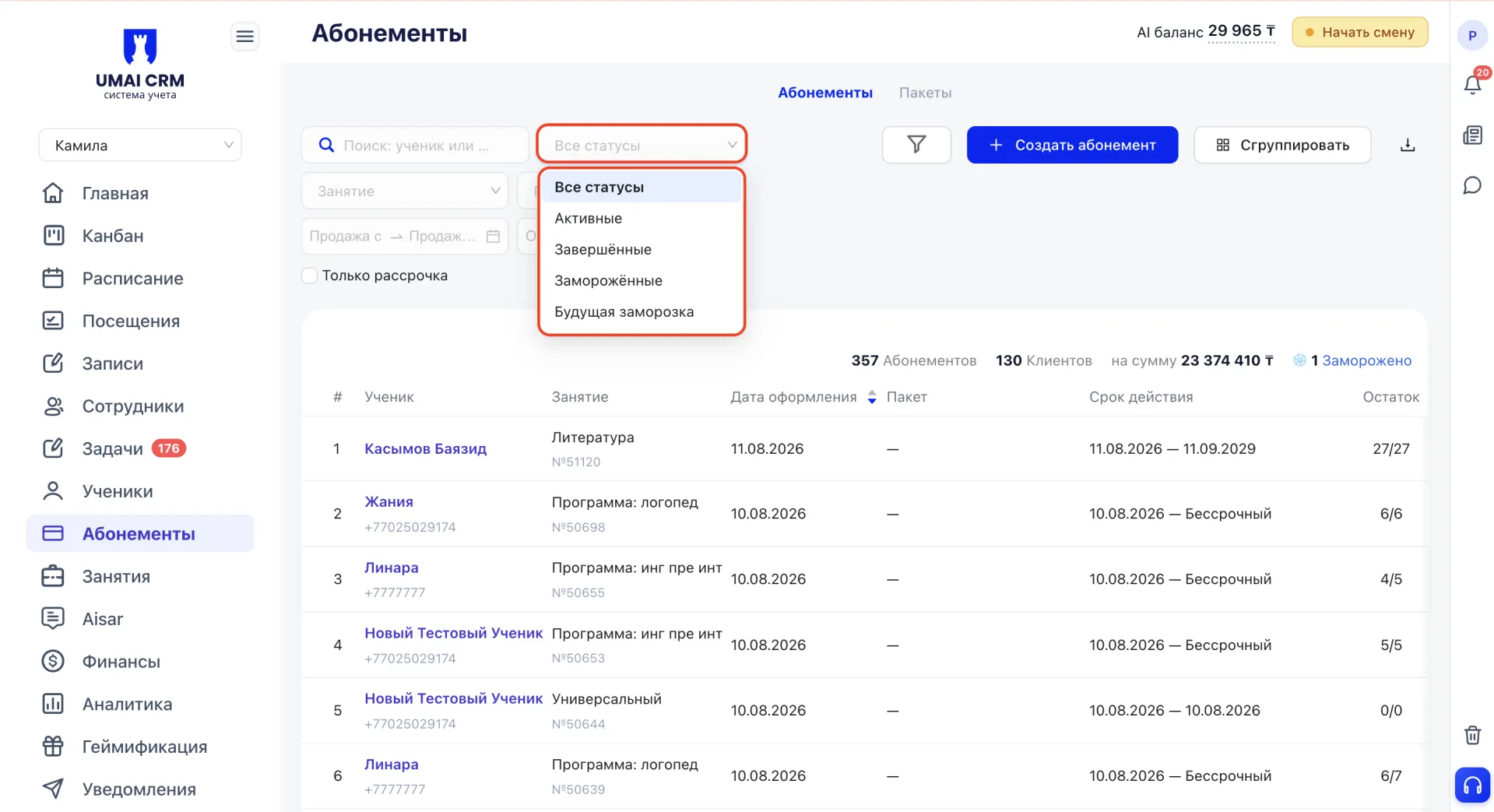
Барлық статустар — абонемент статусына қарай сүзгіден өткізуге арналған ашылмалы тізім.
Қолжетімді мәндер:
- Активные — қазір әрекеттегі абонементтер
- Завершённые — шығындалған немесе мерзімі өткен абонементтер
- Замороженные — уақытша тоқтатылған
- Будущая заморозка — мұздату жоспарланған абонементтер
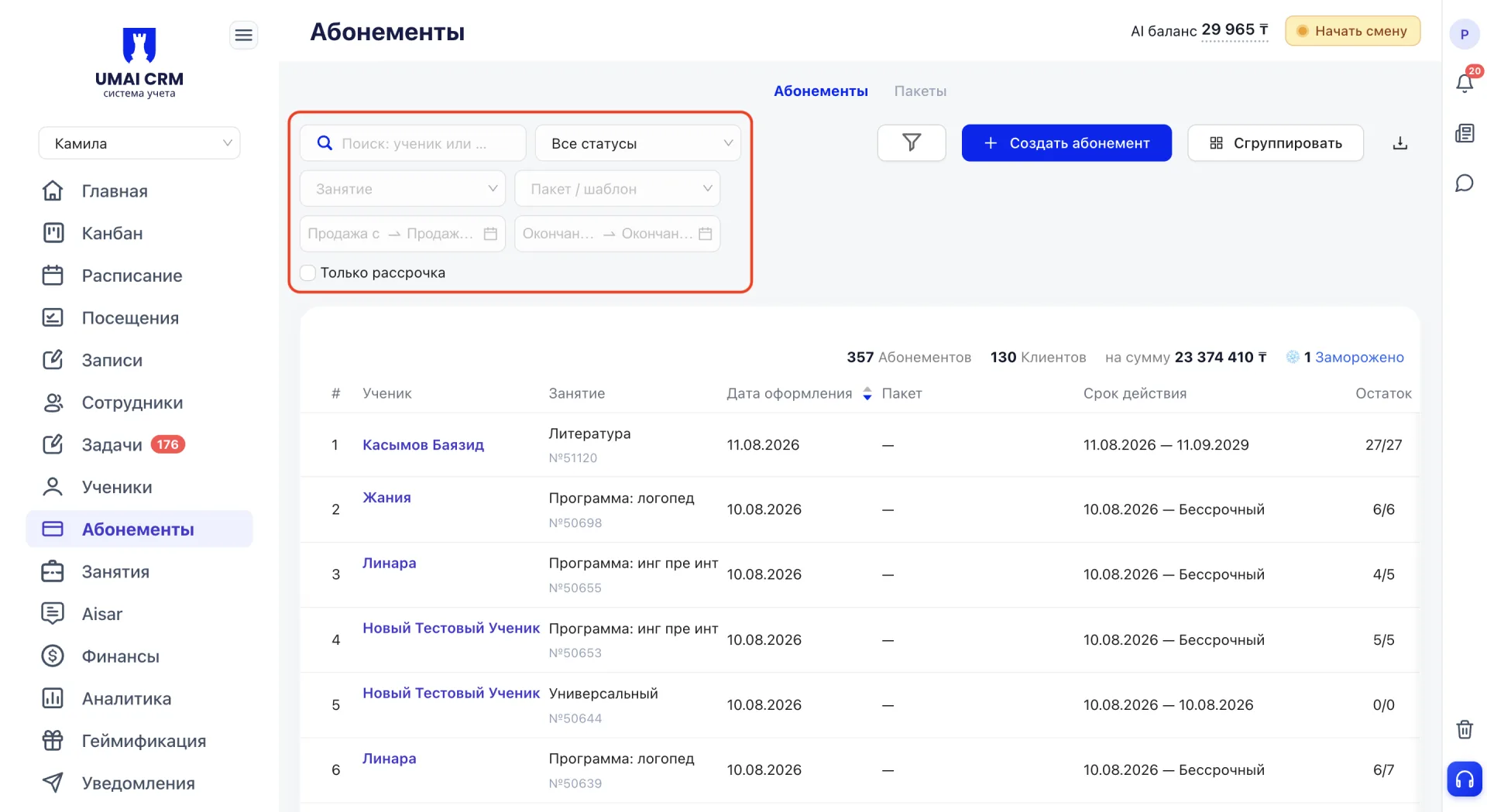
Сабақ — сабақ атауы бойынша сүзгі. Тек таңдаған сабаққа рәсімделген абонементтерді көрсетеді.
Пакет / шаблон — нақты пакет негізінде рәсімделген абонементтер бойынша сүзгі.
Сату күні с / дейін — абонементті рәсімдеу датасына қарай сүзгі. Қажетті мерзімдегі жазбаларды табуға көмектеседі.
Аяқталу с / дейін — аяқталу күні бойынша сүзгі. Уақытында мерзімі бітпес абонементтерді іздеуге ыңғайлы.
Тек бөліп төлеу — тек бөліп төлеумен рәсімделген абонементтерді көрсететін чекбокс.
Барлық сүзгілер тек тізімді көрсетуге әсер етеді, жүйедегі деректер өзгермейді.
5. Кесте бағандарын баптау
Сүзгілердің қасында орналасқан воронка белгішесі бар батырма кестеде қосуға немесе өшіруге болатын бағандар тізімін ашады: #, Оқушы, Сабақ, Рәсімдеу күні, Пакет, Жарамдылық мерзімі, Қалдық, Баға, Статус, Пікір. Бұл қажетсіз мәліметтерді жасырып, кестені өз тапсырмаларыңызға сай баптауға мүмкіндік береді.
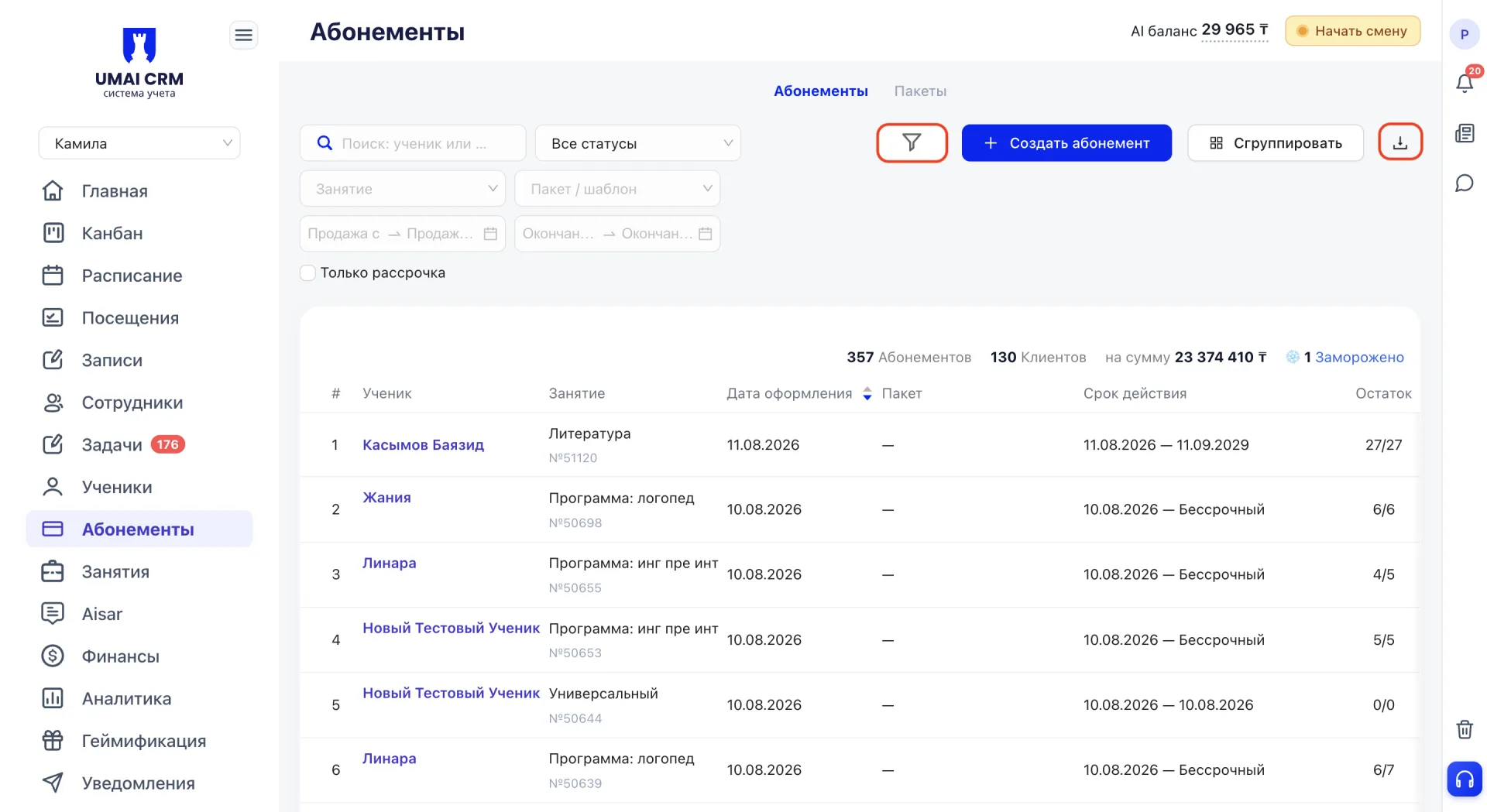
«Топтастыру» жаныдағы жүктеу белгішесі бар батырма абонементтер тізімін экспорттайды.
6. Топтау режимі
Оң жақ жоғарғы бұрыштағы «Сгруппировать» батырмасы кестені басқа көрініске ауыстырады. Абонементтер сабақтар бойынша біріктіріледі, және әр сабақ үшін жалпы сома көрсетіледі. Топ ішінде тізімді ашып, рәсімделген абонементтерді айлар бойынша бөлек көруге болады.
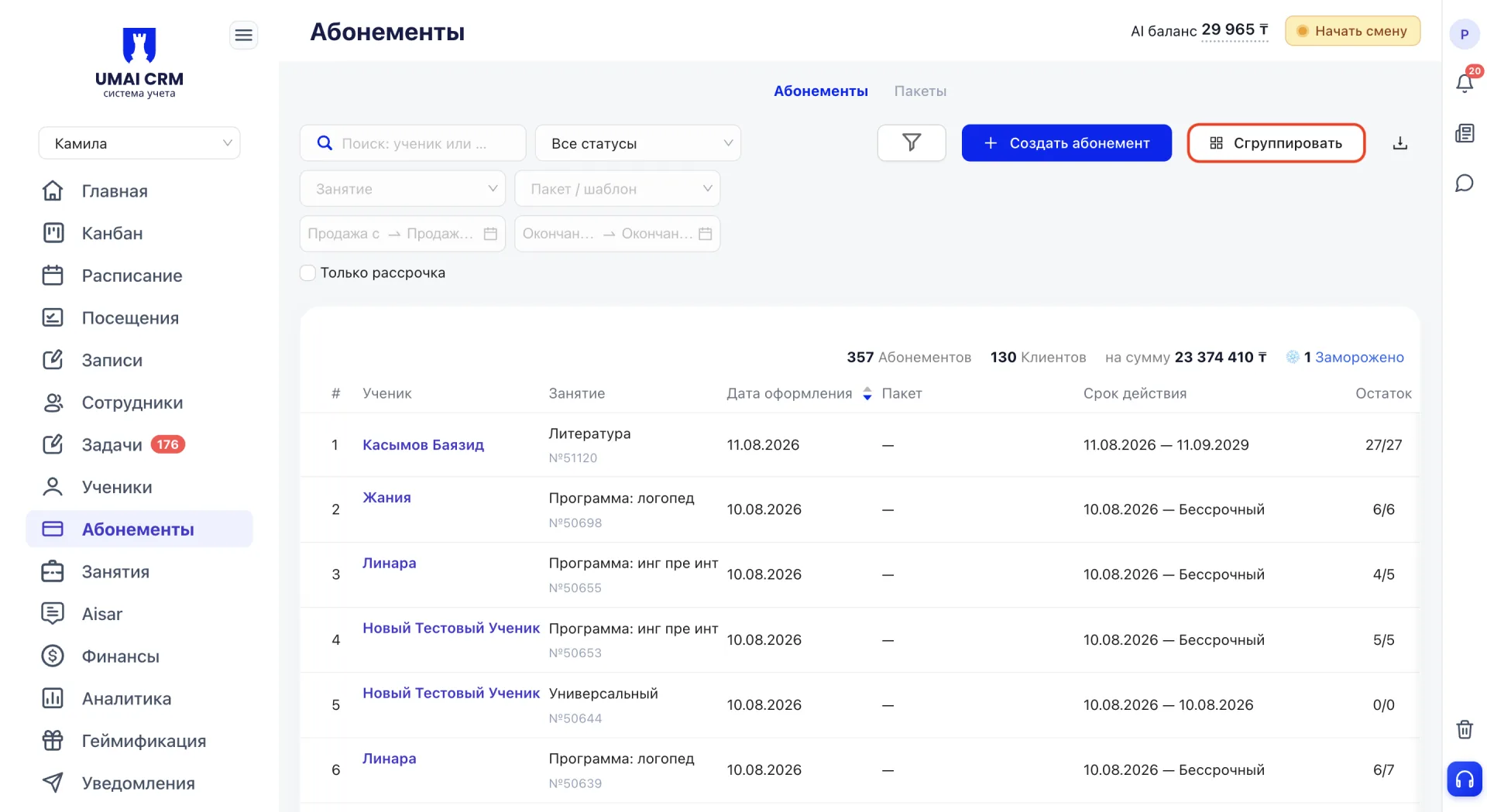
Бұл режим нақты бағыттың жүктемесін бағалау немесе белгілі бір кезеңде қанша оқушы сабаққа төлем жасағанын тексергенде ыңғайлы.
7. Абонементтер статустары
Статус абонементтің қандай күйде екенін және оған сабақтарға қатысуға болатынын көрсетеді.
Активен — абонемент әрекетте, қатысулар әдеттегі режимде саналады.
Активен + Автопродление — абонемент әрекетте, және мерзімі өткеннен кейін жүйе сол параметрлермен жаңа абонементті автоматты түрде құрып, оқушының баланстан құнын шегереді.
Завершён — барлық сабақтар пайдаланылған немесе мерзімі өткен.
Заморожен — абонемент уақытша тоқтатылған, қатысулар есептелмейді.
Возврат — абонемент бойынша қаражат қайтарылған.
8. Абонементтер кестесі
Стандартты режимде кесте әр жолда бір абонемент көрсетеді. Әр жол келесі мәліметтерді қамтиды:
- # — жазбаның реттік нөмірі.
- Оқушы — оқушының аты және телефоны. Шертсеңіз оқушының карточкасы ашылады.
- Сабақ — сабақтың атауы және абонемент нөмірі.
- Пакет - пакет-шаблон атауы, егер абонемент сол негізде рәсімделген болса.
- Рәсімдеу күні — абонемент қашан жасалған.
- Жарамдылық мерзімі — абонементтің әрекеттегі болған кезеңі. Егер аяқталу күні көрсетілмесе, «Мерзімсіз» деп көрсетіледі. Егер абонементке мұздату қолданылған болса, жарамдылық мерзімінің астында мұздату аяқталу күні бар таңба көрсетіледі.
- Қалдық — жалпы саны ішінен қалған сабақтар саны, мысалы «5/12».
- Баға — абонементтің құны.
- Статус — абонементтің ағымдағы күйі.
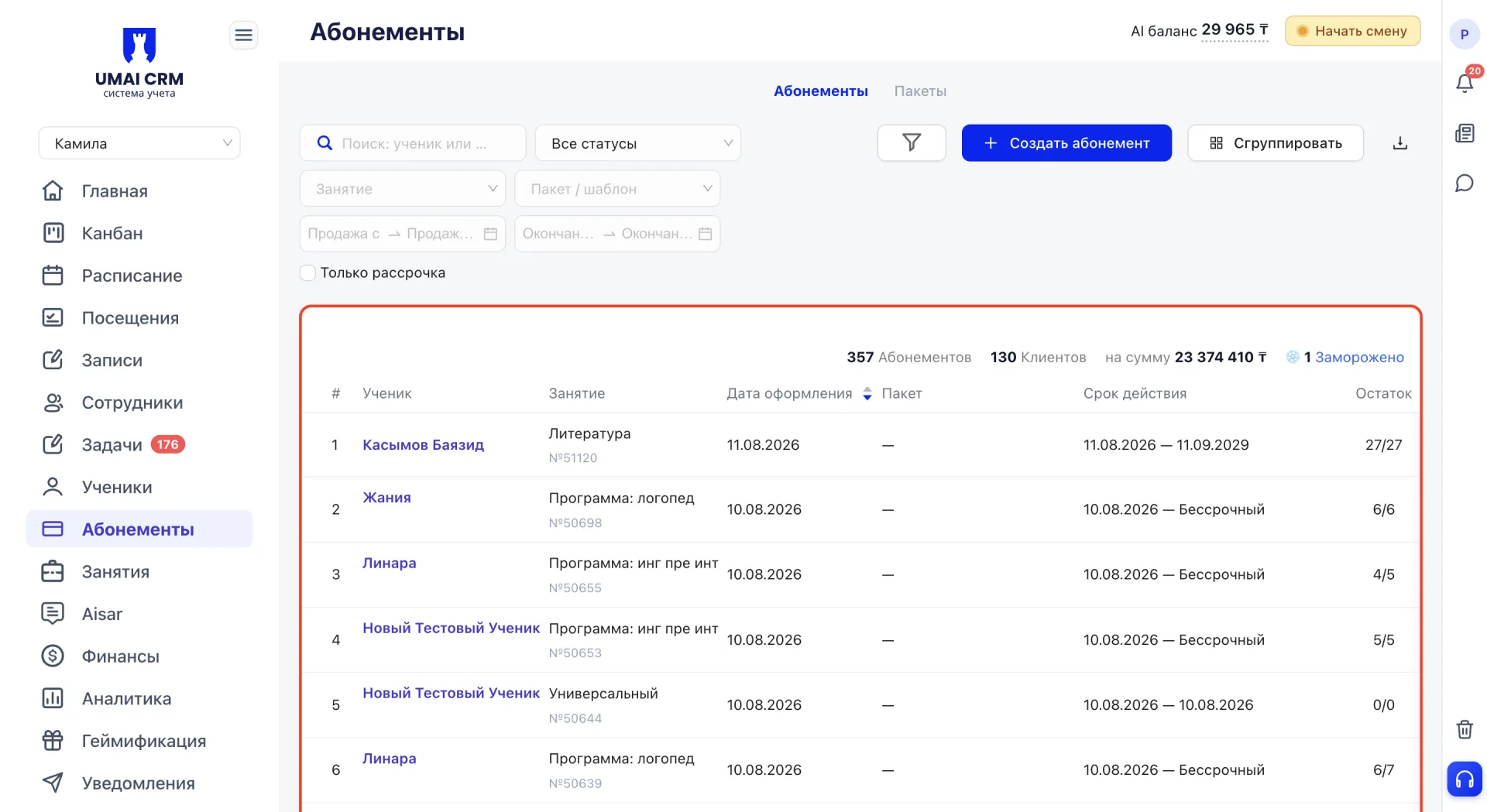
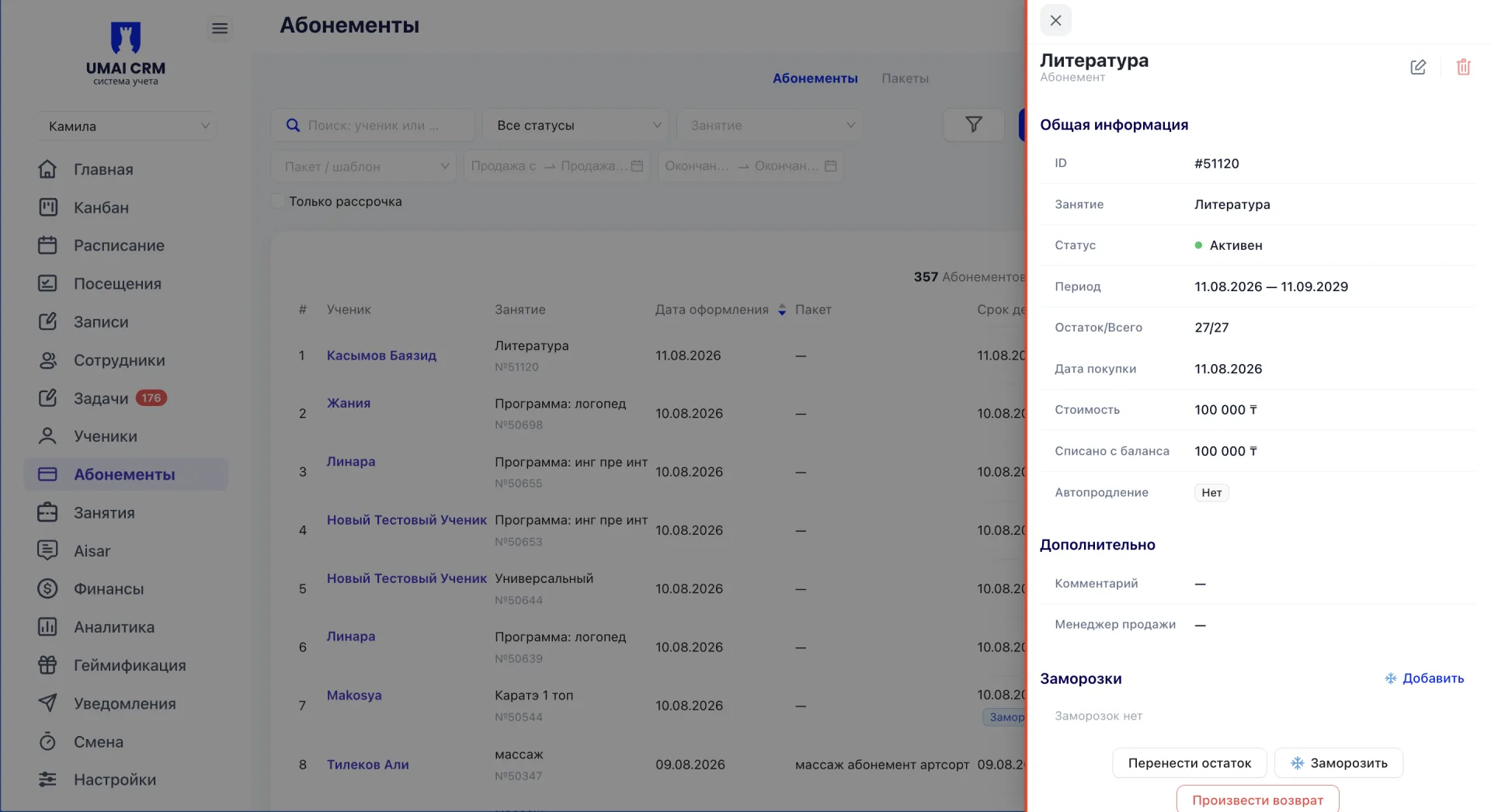
Толық ақпаратты ашу үшін жолды басыңыз, оң жақтан абонемент карточкасы шыққан панель ашылады.
9. Вкладка «Пакеттер (Пакеты)»
«Пакеттер (Пакеты)» вкладкасы оқытушының жалақы мөлшерлемесі көрсетілген ғаламдық пакет-шаблондарды қамтиды. Пакеттер нақты сабаққа байланыстырылмаған және кез келген топқа рәсімделе алады.
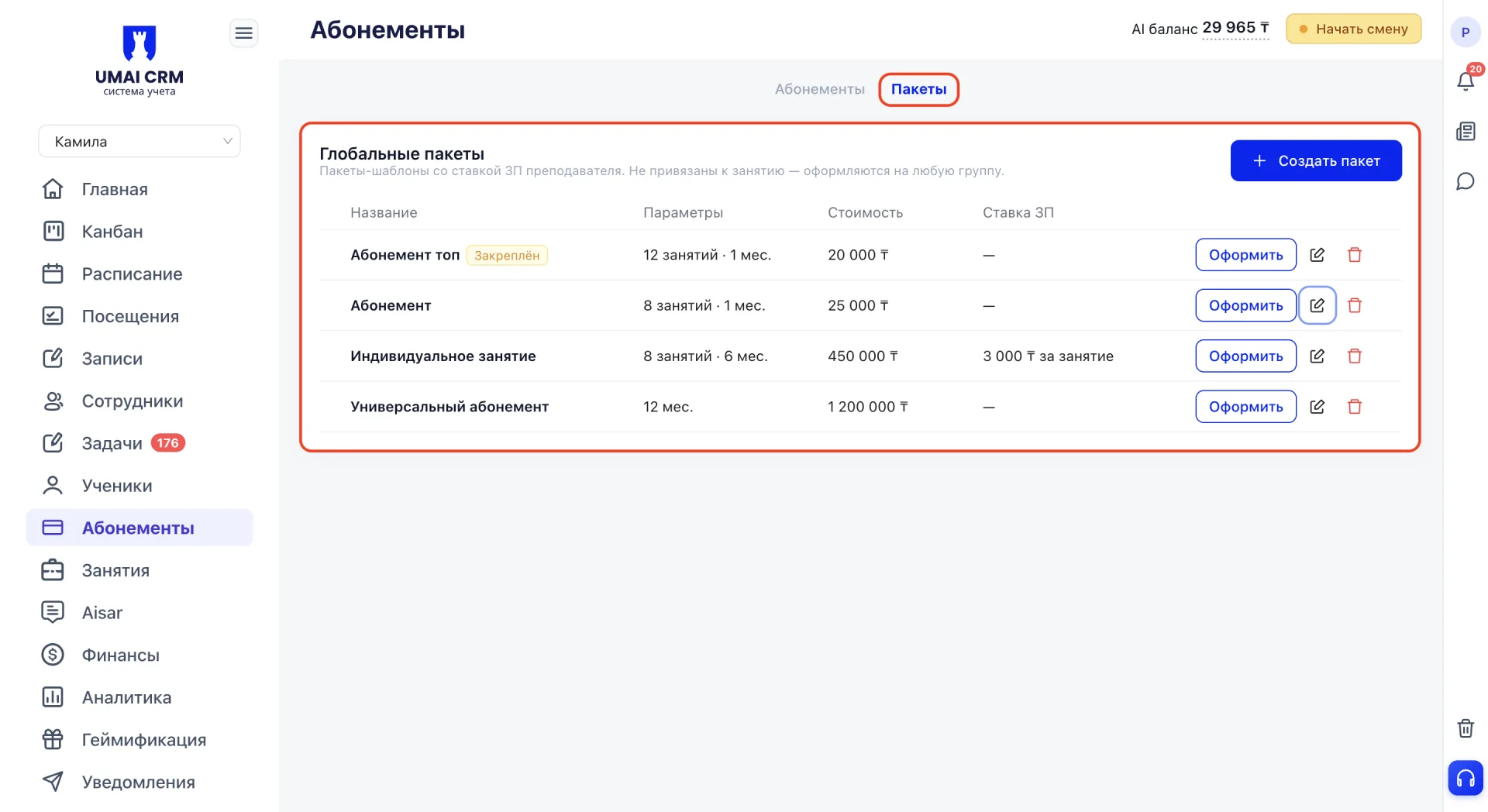
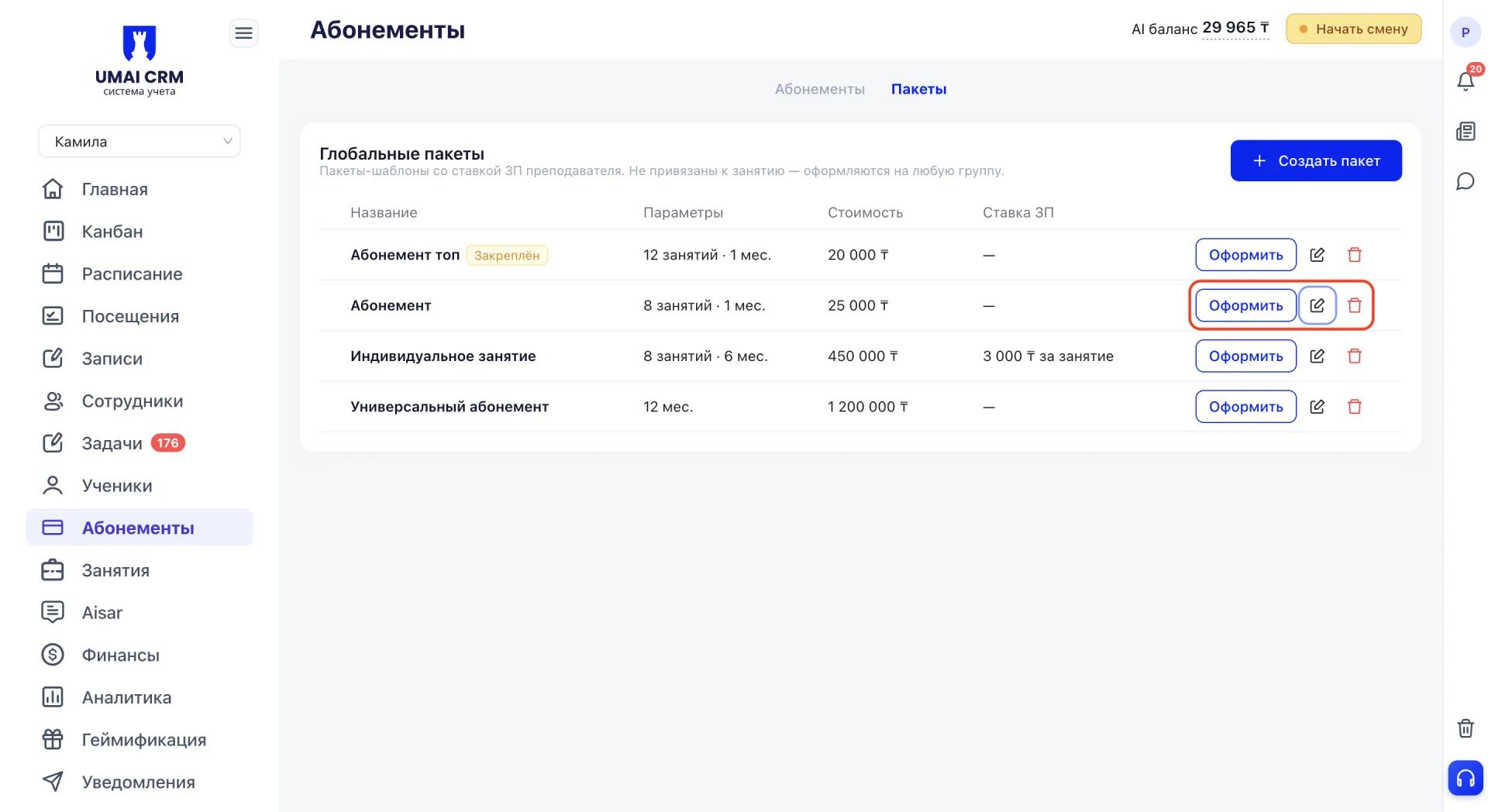
Пакеттер кестесі әр пакет бойынша атауын, параметрлерін (сабақтар саны мен жарамдылық мерзімі), құнын және оқытушының жалақы мөлшерлемесін көрсетеді. Пакетті осы кестеден бірден «Оформить» батырмасымен рәсімдеуге, қарындаш белгішесімен өңдеуге немесе себет белгішесімен өшіруге болады.
Жаңа пакет жасау үшін «+ Создать пакет» батырмасын басыңыз.
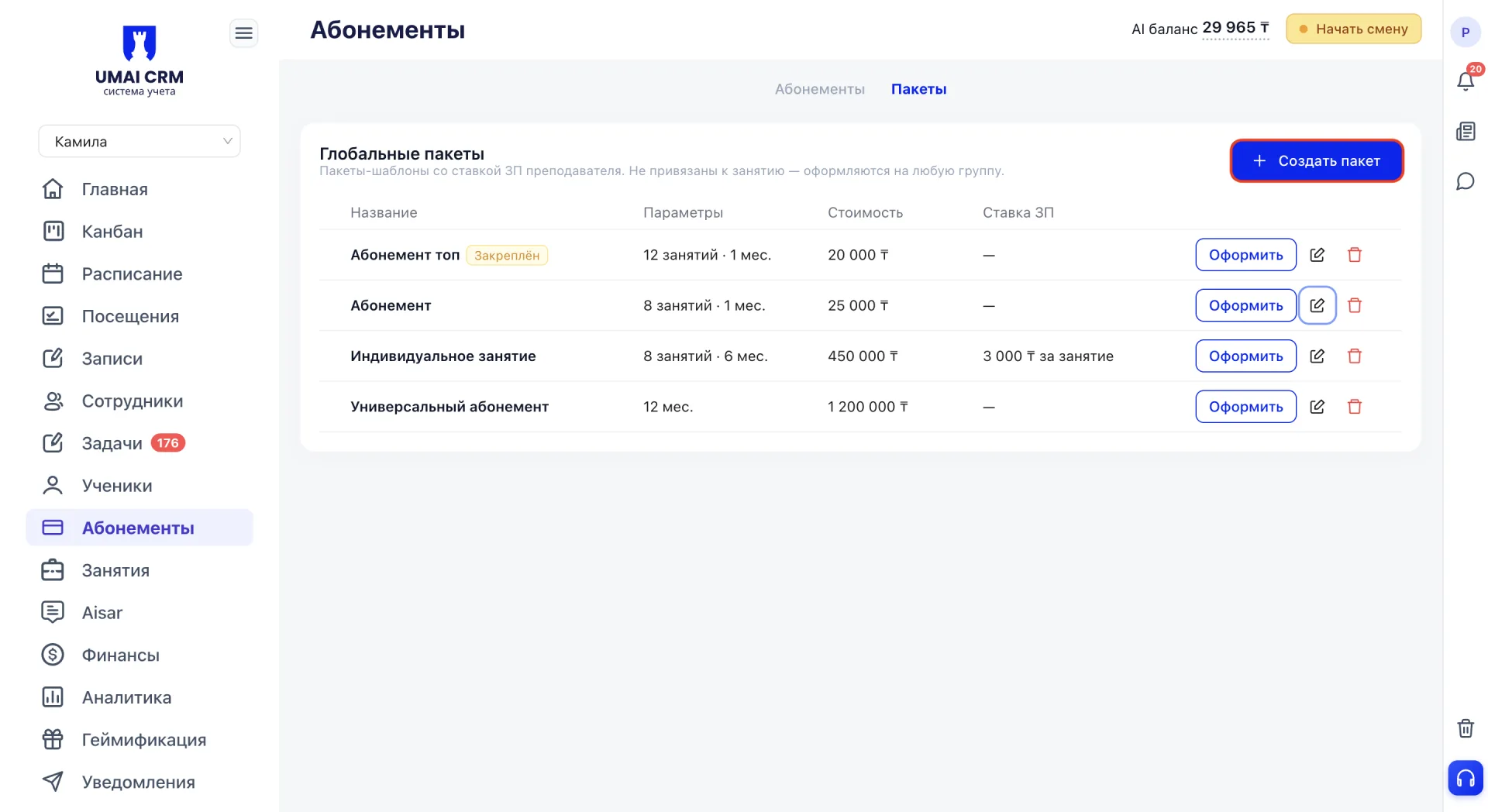
Формада көрсетілетіндер:
- Пакет атауы.
- Абонемент түрі — Бір сабаққа немесе Бірнеше сабаққа.
- Сабақтар саны және Ұзақтығы (ай) — бағандардың бірін міндетті түрде толтыру керек. Сабақ саны бойынша шектеусіз пакет жасауға (ұзақтығын бос қалдырып) немесе мерзімсіз пакет жасауға (сабақ санын бос қалдыру арқылы) болады.
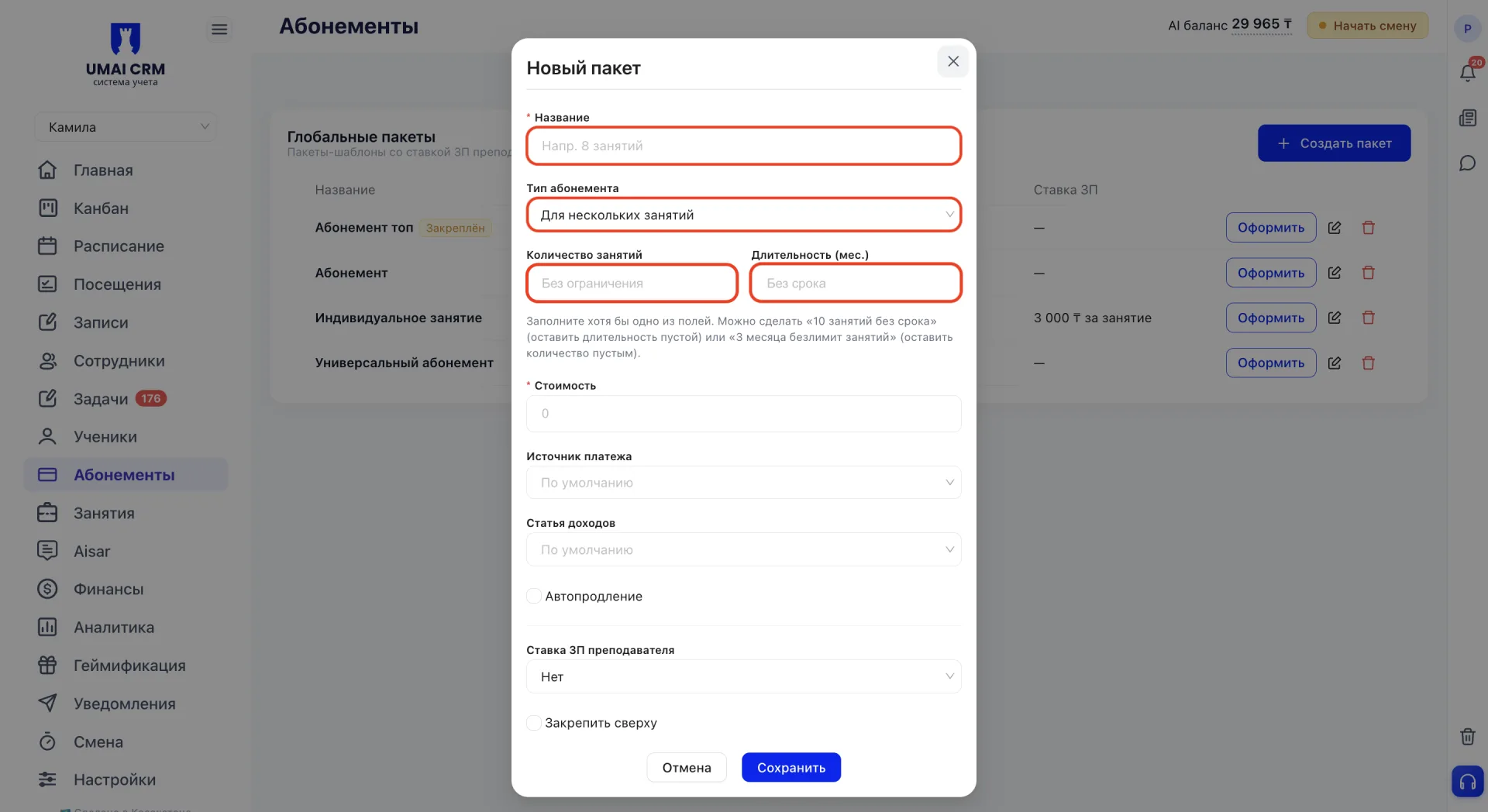
- Баға — міндетті өріс.
- Төлем көзі — төлем енгізілетін әдіс: банк аударымы, қолма-қол, терминал арқылы карта төлемі, Kaspi QR немесе Halyk.
- Кірістер тармағы — төлем жіктелетін табыс категориясы. Кірістер тармақтары алдын ала «Қаржы» бөлімінде жасалады және содан кейін ашылмалы тізімде пайда болады.
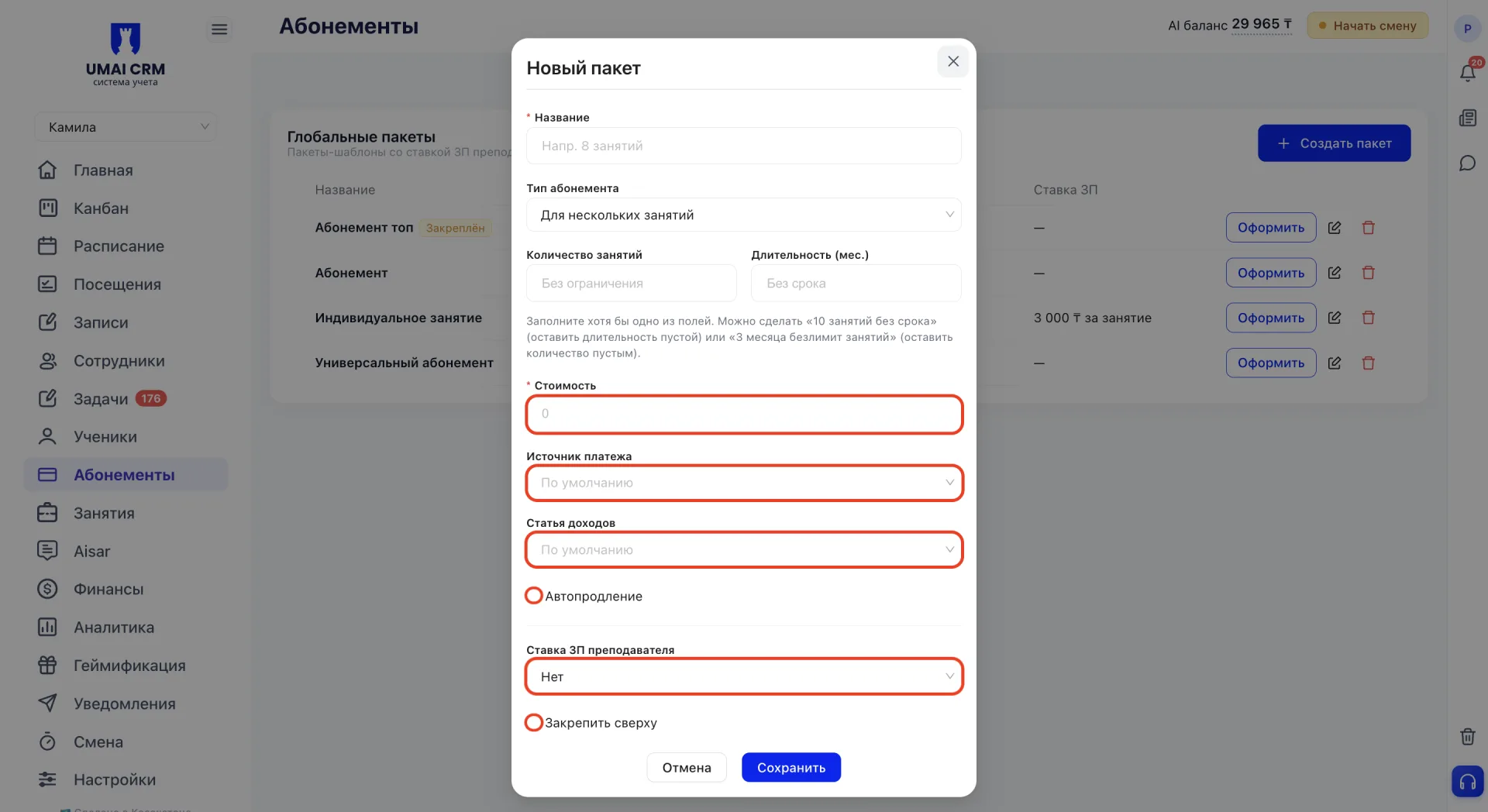
- Автопродление — осы пакет бойынша рәсімделген абонементтердің автоматты түрде ұзаруын қосатын чекбокс.
- Оқытушының жалақы мөлшерлемесі — осы пакет бойынша оқытушының жалақысын есептеу әдісі: жоқ, сабаққа фикс немесе пайыз.
- Жоғарыға бекіту — пакетті тізімнің жоғарғы жағына бекітетін чекбокс.
Форманы толтырғаннан кейін «Сақтау» батырмасын басыңыз.
10. Абонементті рәсімдеу
Абонементті екі жолмен рәсімдеуге болады: оқушы карточкасынан немесе тікелей «Абонементтер» бөлімінен.
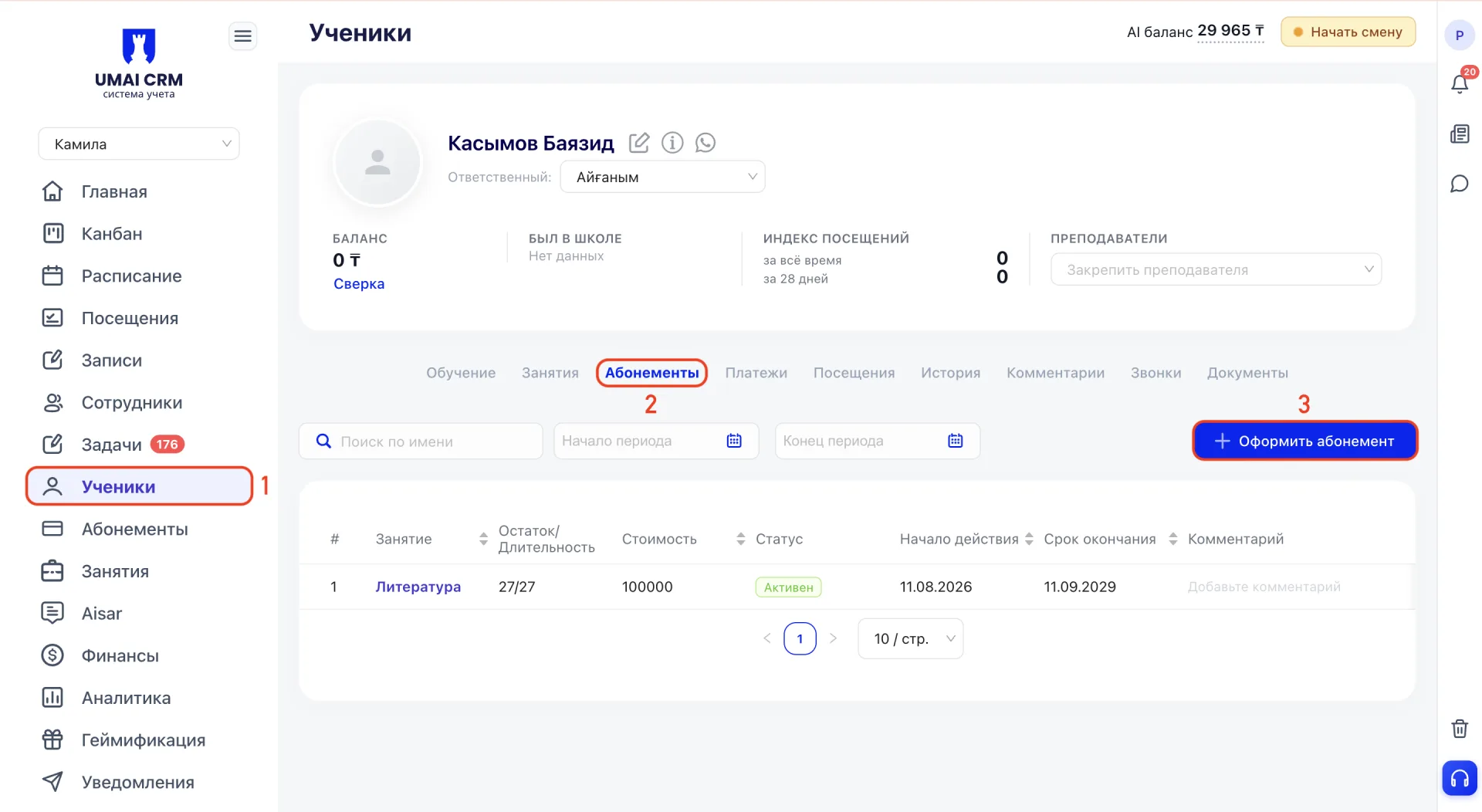
Оқушы карточкасынан абонемент рәсімдеу үшін «Оқушылар» бөліміне өтіп, қажетті адамның карточкасын ашып, «Абонементтер» вкладкасын ашып, оң жақ жоғарғы бұрыштағы «+ Оформить абонемент» батырмасын басыңыз.
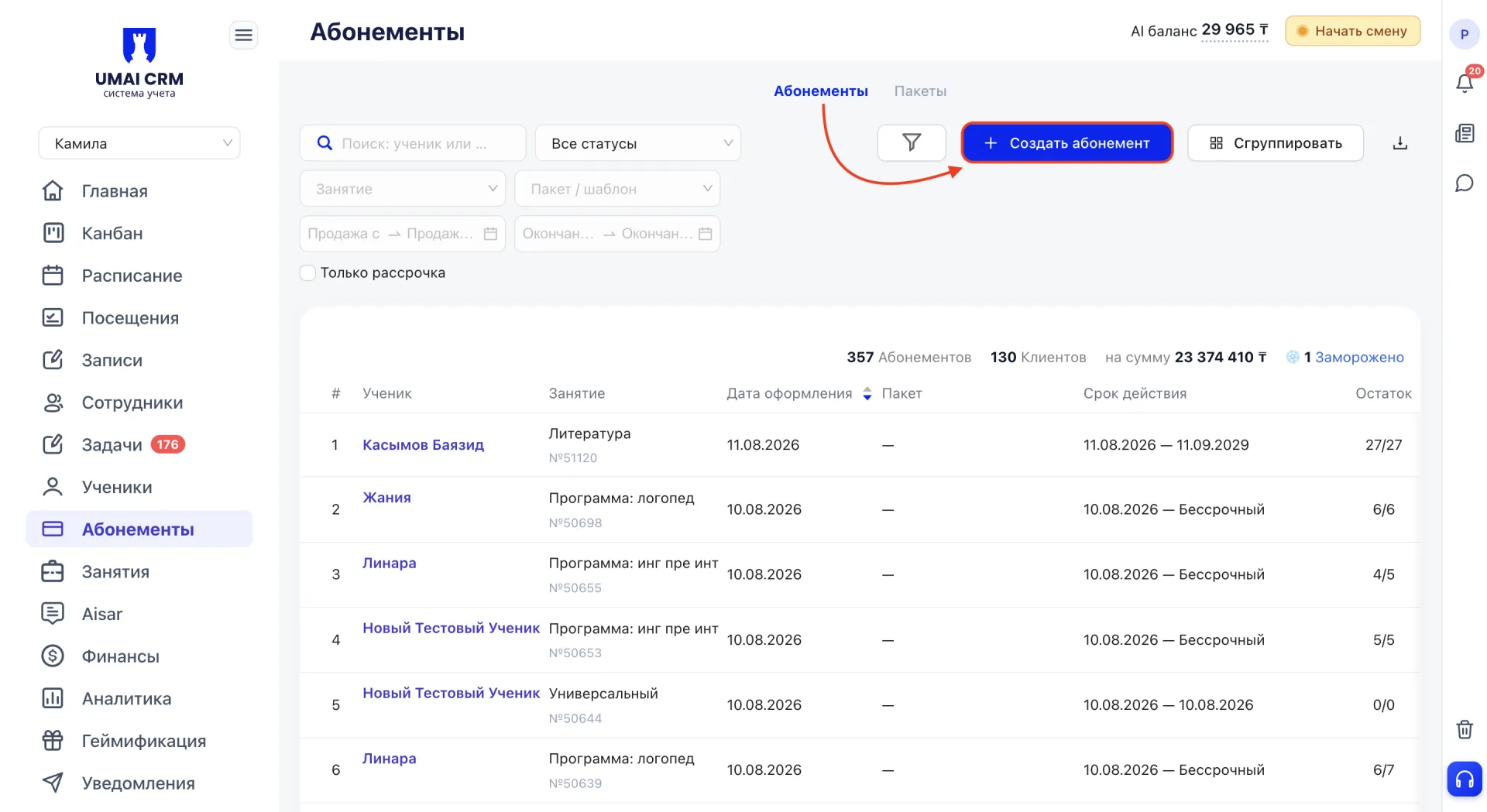
Жалпы бөлімнен абонемент рәсімдеу үшін «Абонементтер» бетінің оң жақ жоғарғы бұрышындағы «+ Создать абонемент» батырмасын басыңыз.
Екі жағдайда да жаңа абонемент параметрлері бар форма нөмірленген блоктарға бөлініп ашылады.
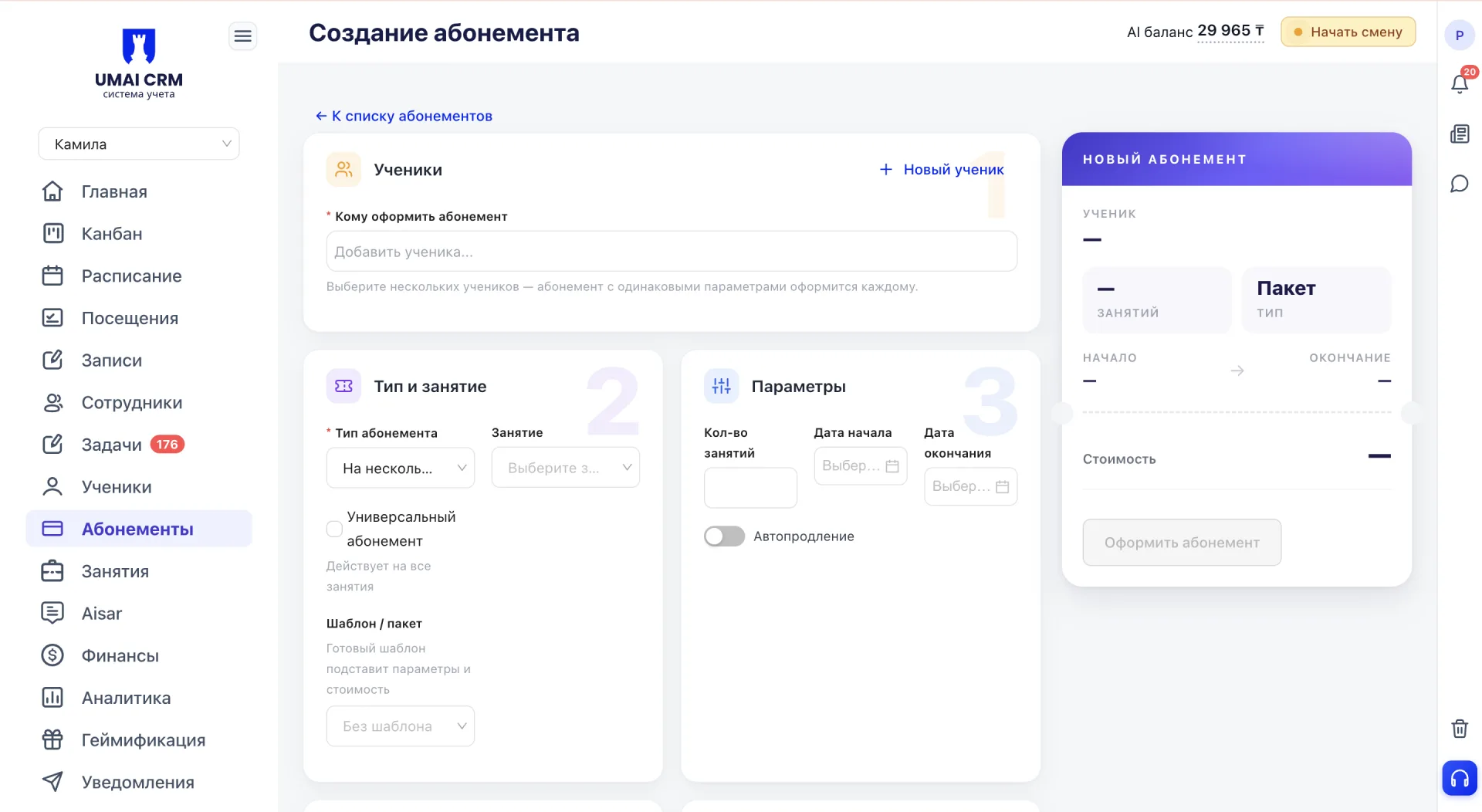
Форманың оң жағында «Жаңа абонемент» алдын ала қарау панелі көрсетіледі, ол форманы толтыру барысында жаңарып, оқушыны, абонемент параметрлерін және соңғы соманы көрсетеді.
1. Оқушылар
«Кому оформить абонемент» өрісінде бір оқушыны немесе бірнеше оқушыны бірден таңдауға болады. Егер бірнеше оқушы таңдалса, форма жаппай рәсімдеу режиміне ауысады. Бірдей параметрлері бар абонемент таңдалған әрбір оқушыға жасалады.
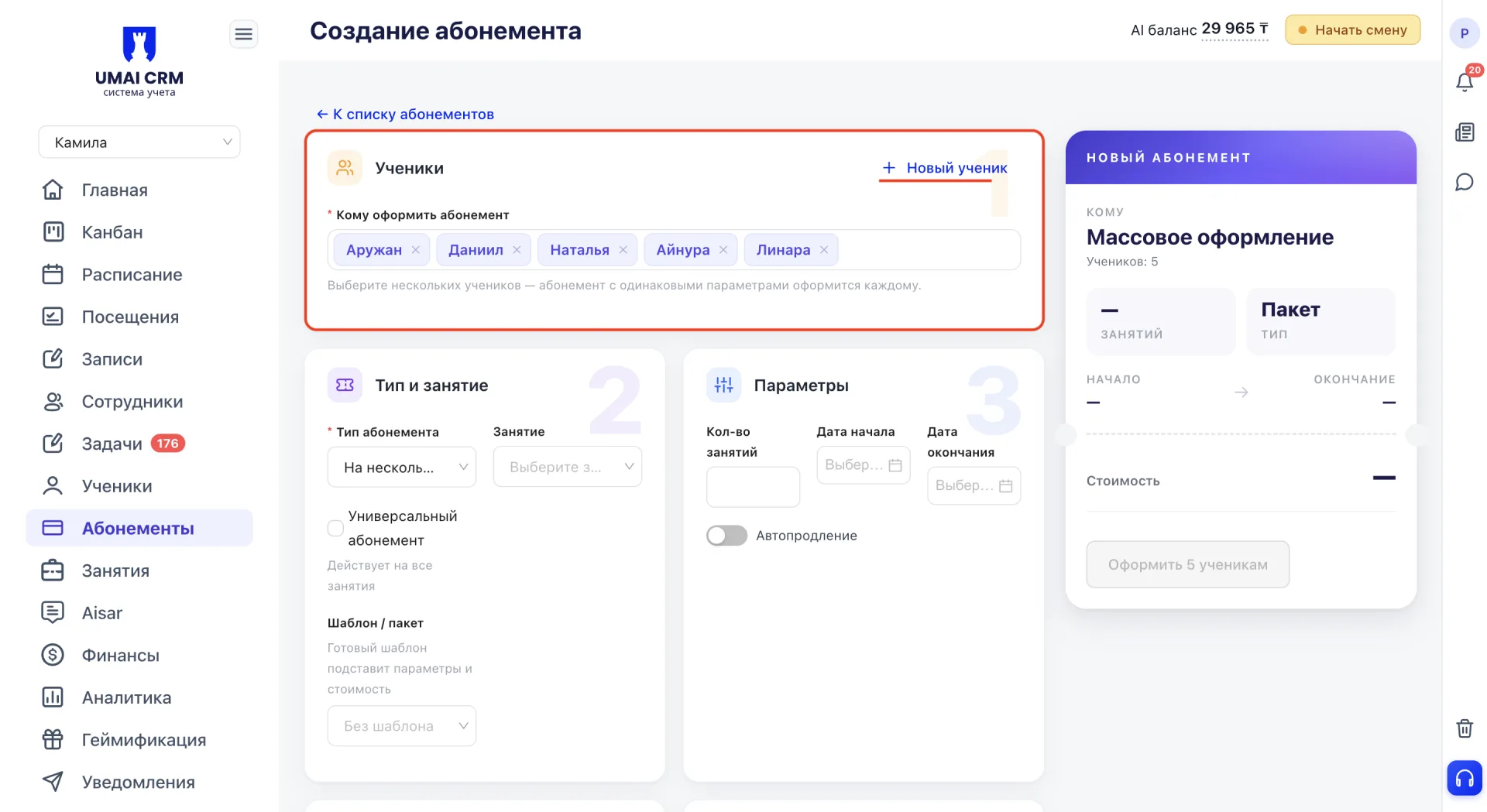
Қажетті оқушы тізімде жоқ болса, оны формада бірден жасауға болады: «+ Новый ученик» басып, ашылған карточканы толтырып, сақтау кейін оқушы дереу «Кому оформить абонемент» өрісінде пайда болады.
2. Түрі және сабақ
Абонемент түрі оның қанша қатысуға есептелгенін анықтайды: бір немесе бір реттік қатысу (қалдықсыз), немесе бірнеше — белгілі бір тұрақты саны бар пакет.
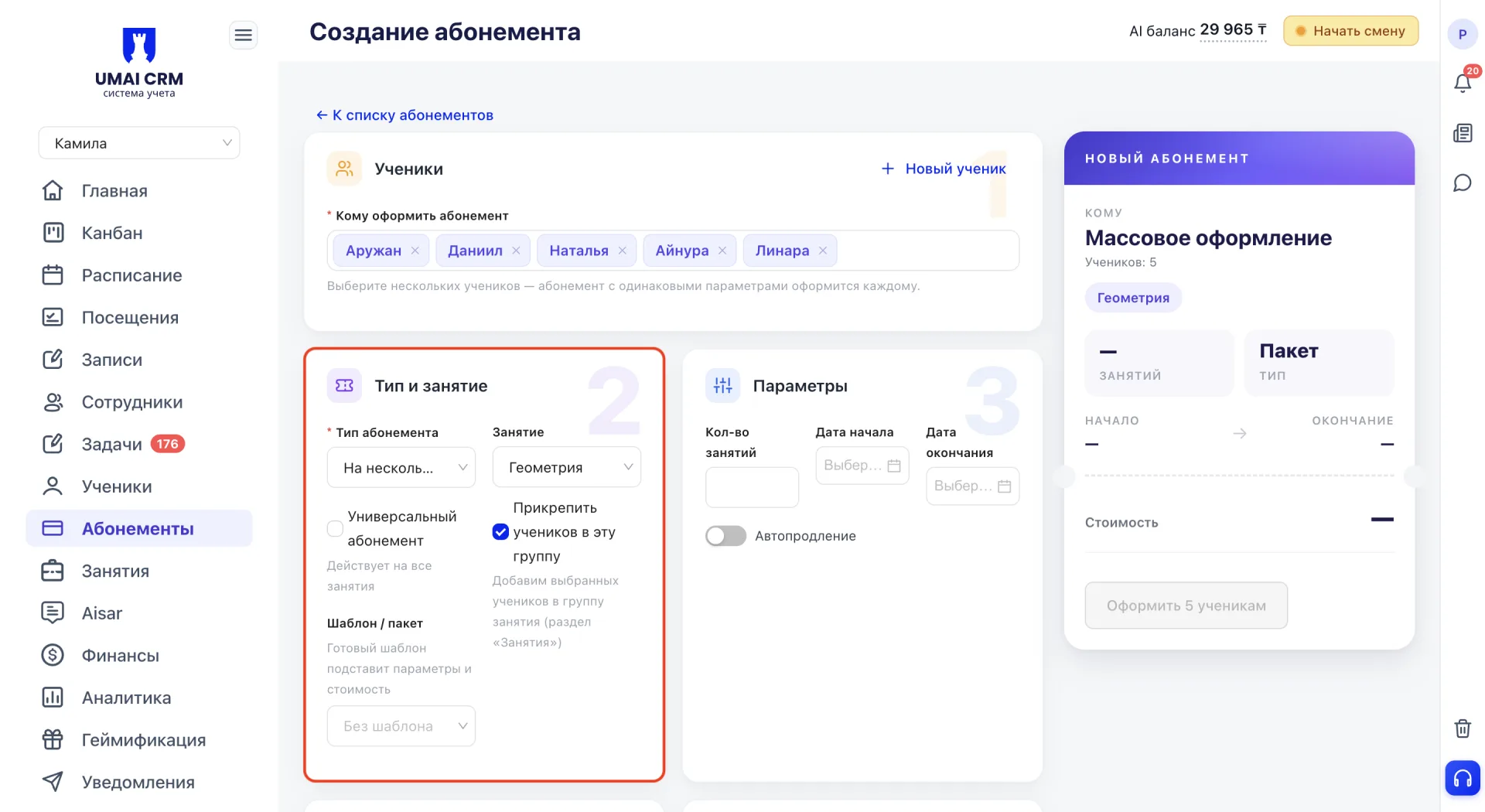
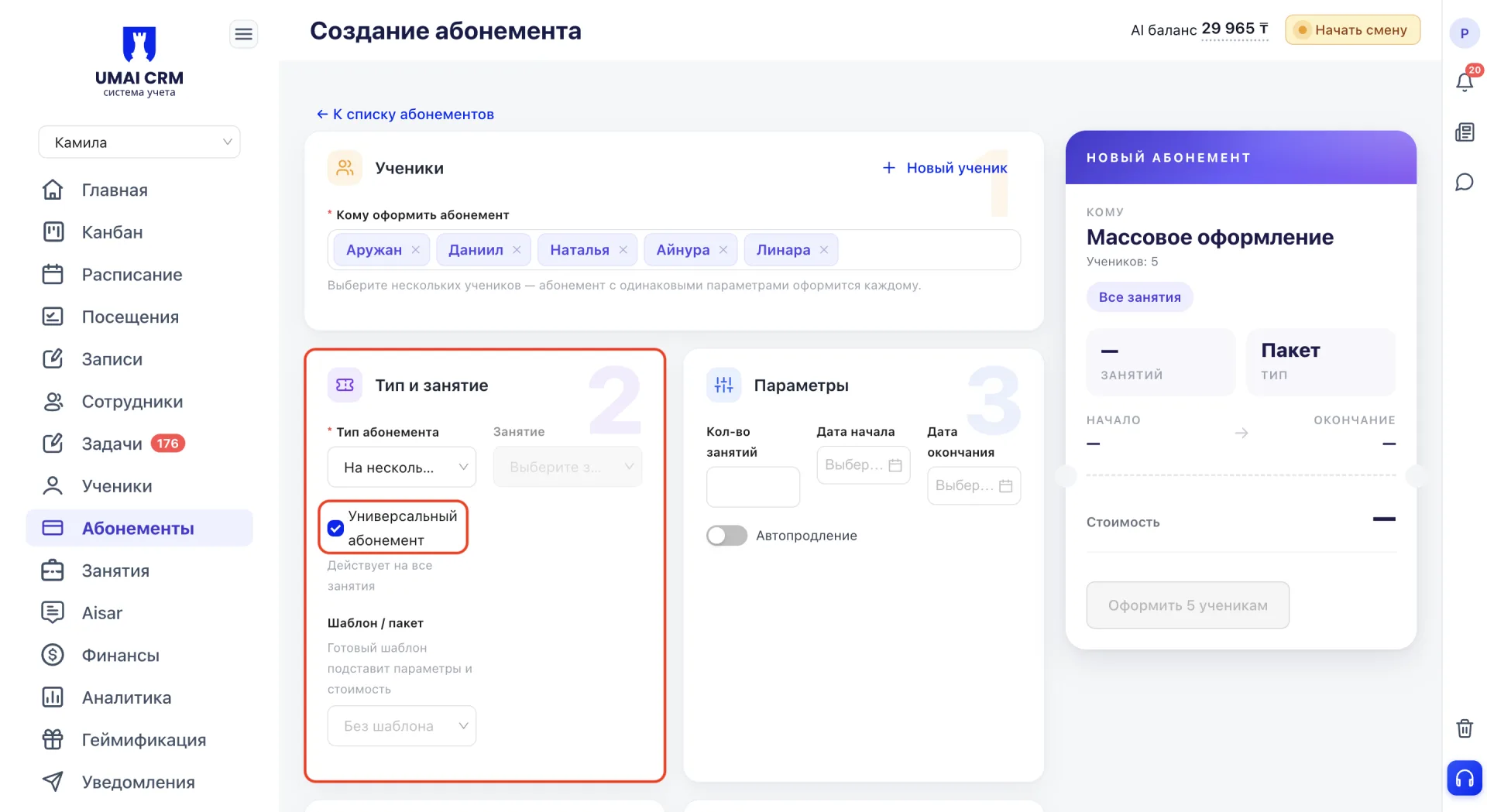
«Сабақ» өрісінде абонемент рәсімделетін қажетті сабақ таңдалады. Егер «Универсальный абонемент» чекбоксін қоссаңыз, ол нақты сабаққа байланбай барлық сабақтарға әрекет етеді.
Жаппай рәсімдеу кезінде, бірнеше оқушы таңдалғанда, қосымша «Прикрепить учеников в эту группу» чекбоксі пайда болады. Оны қоссаңыз, таңдалған барлық оқушылар «Сабақтар» бөліміндегі аталған топқа қосылады.
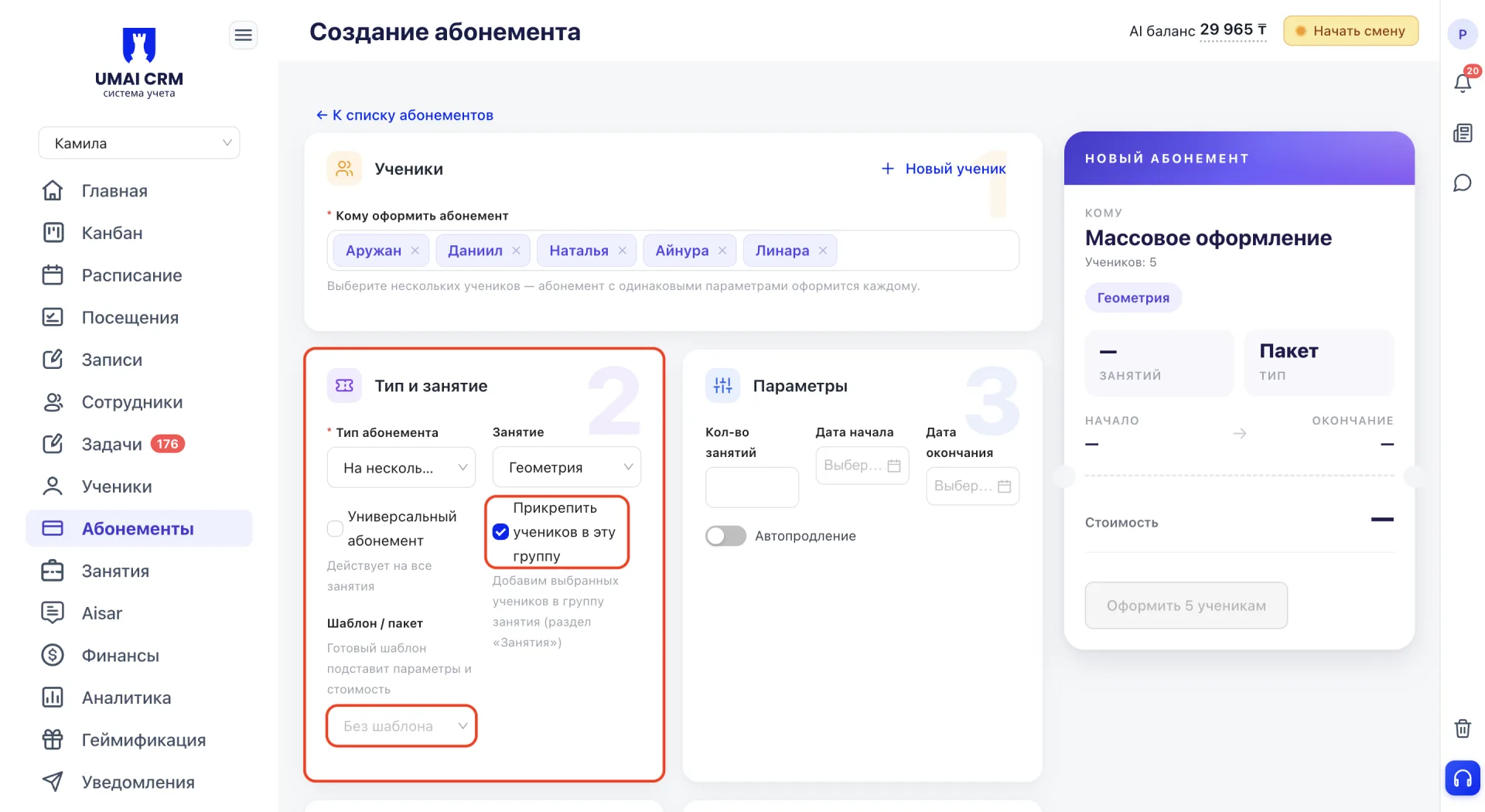
«Шаблон / пакет» өрісінде «Пакеттер (Пакеты)» вкладкасындағы дайын пакетті таңдауға болады (қараңыз, 9-блок). Ол автоматты түрде қатысу санын, жарамдылық мерзімін және құнын қояды. Бұл өрісте атау бойынша іздеу қолжетімді.
3. Параметрлер
- Сабақтар саны — абонементке қанша қатысу кіретінін көрсетеді. Әр расталған қатысу кезінде қалдық біреуге кемиді.
- Басталу күні — абонемент қай күннен бастап әрекет ететінін көрсетеді.
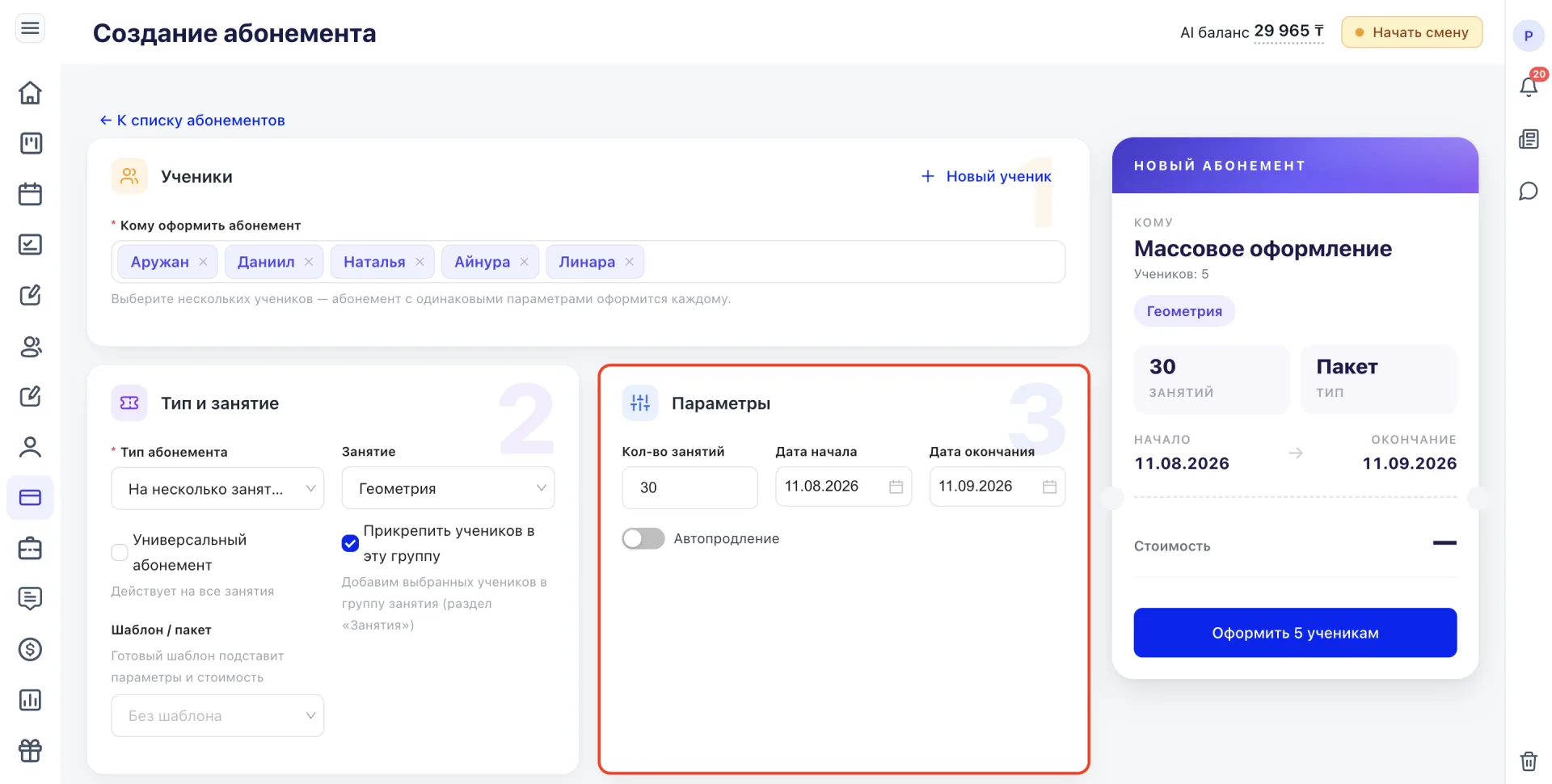
- Аяқталу күні — абонементтің күшінің аяқталу күні. Егер өріс бос қалдырылса, абонемент мерзімсіз болады және сабақтар толығымен пайдаланылғанға дейін әрекет етеді.
- Автопродление — қосылған жағдайда жүйе мерзім аяқталғаннан кейін сол параметрлермен жаңа абонемент жасап, құнын оқушының балансынан шегереді.
4. Баға
- Рәсімдеу күні — абонемент жасау күні, әдепкі бойынша ағымдағы күн қойылады.
- Абонемент құны — абонементтің толық құны (баға). Жеңілдік беру үшін дәл осы өрісті емес, «Балансынан шегеру» өрісін қажетті сомада азайту керек.
- Балансынан шегеру — абонемент үшін есептелетін және оқушының балансынан шегерілетін сомасы, жеңілдікті ескергендегі соңғы құны. Егер баланс жетпей және төлем жасалмаған болса, айырмашылық оқушының қарызына айналады.
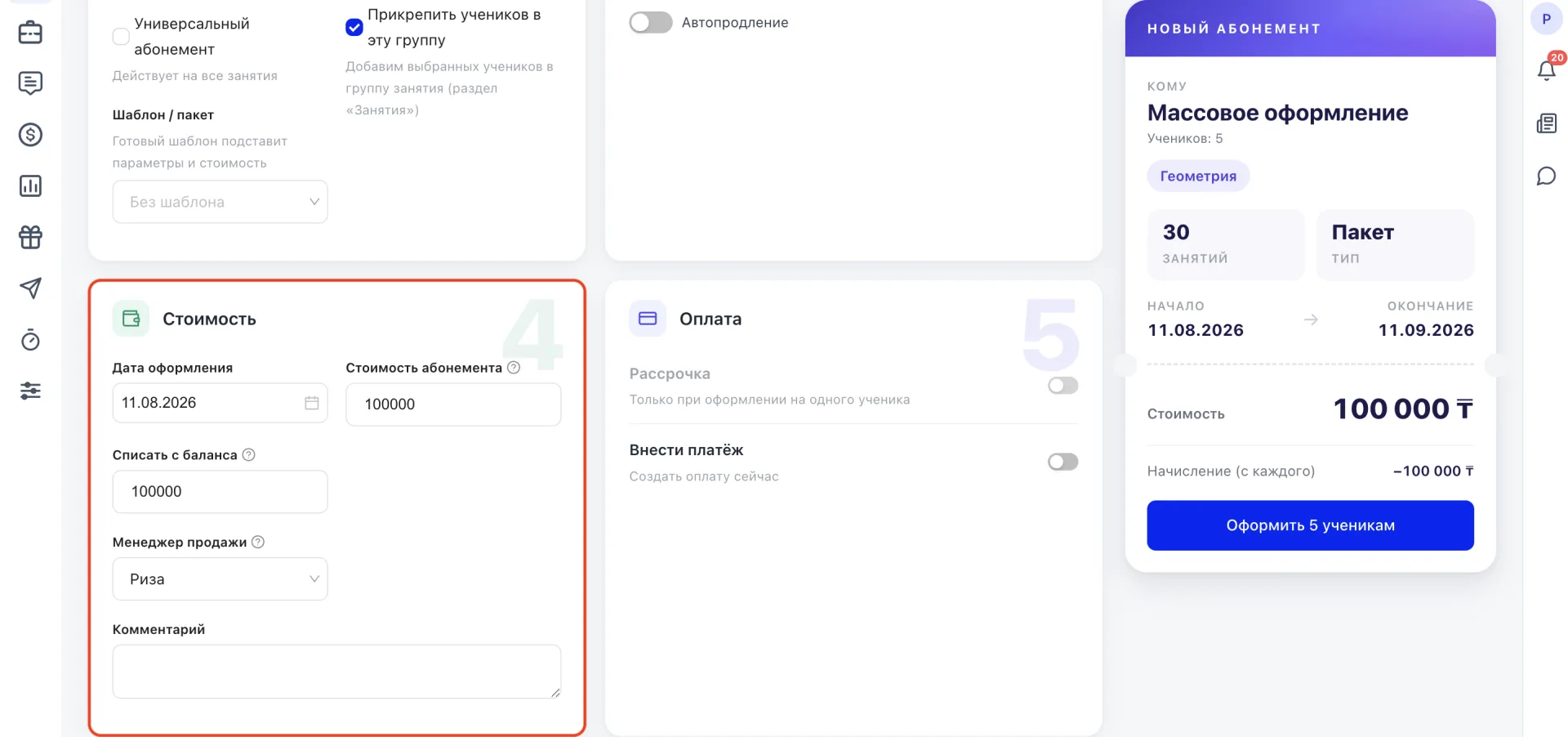
- Баланстағы қолжетімділік — форма ашылған кезде оқушының ағымдағы балансы. Бұл өріс тек бір оқушыға абонемент рәсімдегенде көрсетіледі. Списаниедан кейін баланс минусқа шыға ма, жоқ па соны көрсетеді.
- Сату менеджері — сатуды рәсімдеген қызметкер. Бұл мәліметтер «Талдау (Аналитика) → Менеджерлер сатылымы (Продажи менеджеров)» есебіне түседі.
- Пікір — ерікті мәтін, абонементпен бірге сақталады және оның карточкасында көрінеді.
5. Төлем
«Бөліп төлеу» переключателі тек бір оқушыға абонемент рәсімдеу кезінде қолжетімді және абонемент құнын төлем графигіне бөледі. График құру үшін алдымен абонемент құнын көрсетіп, кейін төлемдер санын және айлар бойынша мерзімді енгізіп, «График жасау» батырмасын басыңыз. Жүйе жалпы соманы көрсетілген төлемдер санына теңдей бөліп, белгіленген интервал бойынша есептейді. График әр төлемнің күні мен сомасы көрсетілген кесте түрінде көрсетіледі, күндер мен сома қолмен өзгертілуі мүмкін, жеке төлемдерді «төлем қосу» батырмасымен немесе крестикпен өшіруге болады. «Алғашқы төлем қазір енгізілді» чекбоксі графиктегі бірінші төлемнің бұрыннан төленгенін белгілейді.
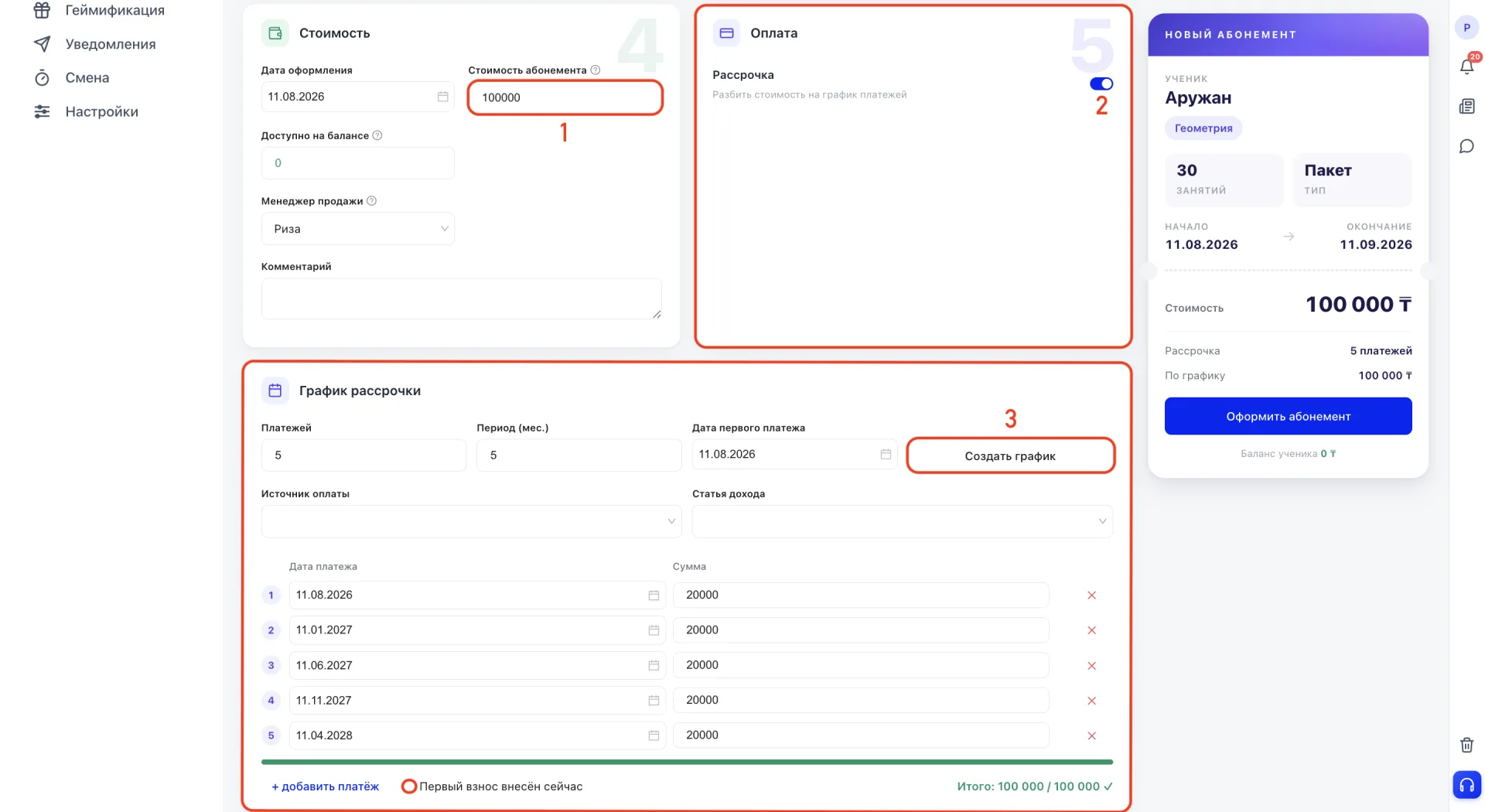
«Төлем енгізу» переключателі абонементті рәсімдеу кезінде бірден төлемді тіркеуге мүмкіндік береді (бөліп төлеусіз). Қосқанда келесі өрістер пайда болады: Төлем сомасы, Төлем күні, Төлем көзі (банк аударымы, қолма-қол, терминал арқылы карта, Kaspi QR немесе Halyk), Кіріс тармағы (абонемент сатып алу, біржолғы сабақ, сынақ сабақ немесе тауар сатып алу) және міндетті емес Төлем сипаттамасы.
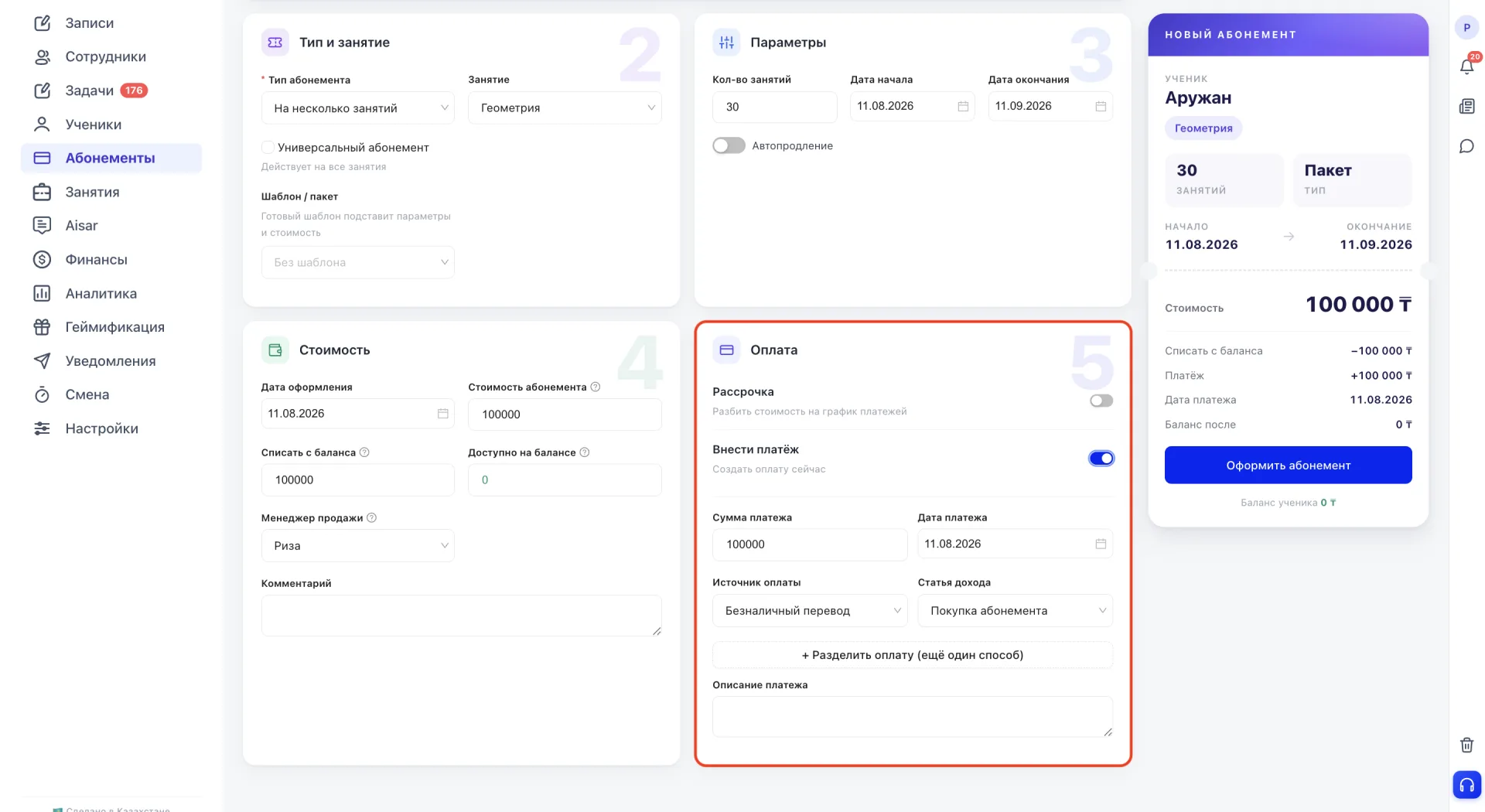
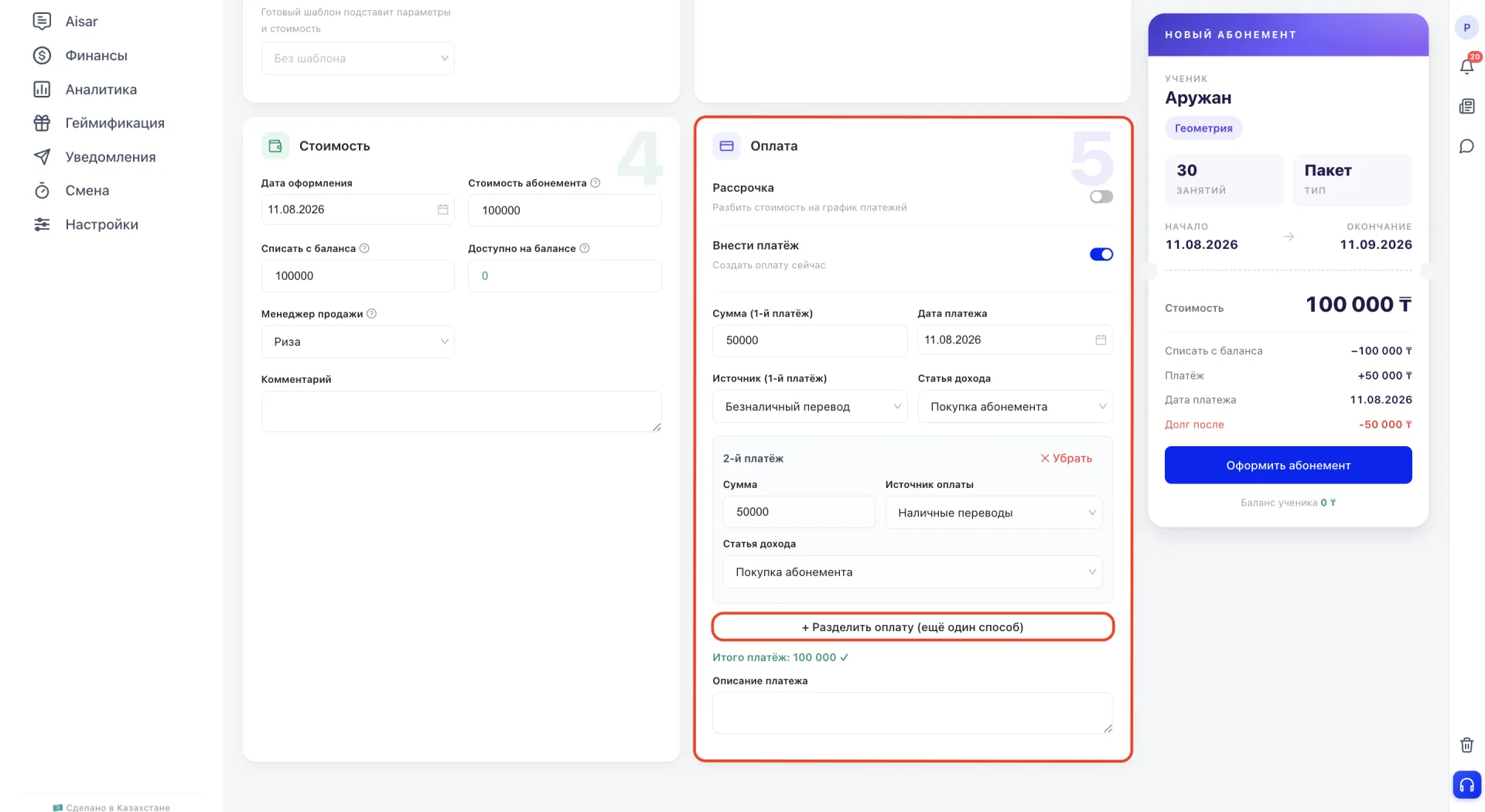
«+ Төлемді бөлу (тағы бір тәсіл)» батырмасы бір төлемді бірнеше төлем көзіне бөліп, әр бөлік үшін соманы және көзін көрсетуге мүмкіндік береді.
Форманы толтырғаннан кейін «Абонементті рәсімдеу» (немесе жаппай рәсімдеуде «N оқушыға рәсімдеу») батырмасын басыңыз. Абонемент жалпы «Абонементтер» бөлімінде және әр оқушының «Абонементтер» вкладкасында пайда болады.
11. Абонемент карточкасы
Кестедегі жолды басу арқылы абонементтің толық карточкасын ашуға болады. Онда барлық ақпарат көрсетіледі: ID, сабақ, статус, әрекет ету кезеңі, қалған сабақтар саны, сатып алу күні, баға, баланстан шегерілген сома, автопродление баптауы, сабаққа байлау, пікір, сату менеджері және мұздату тарихы.
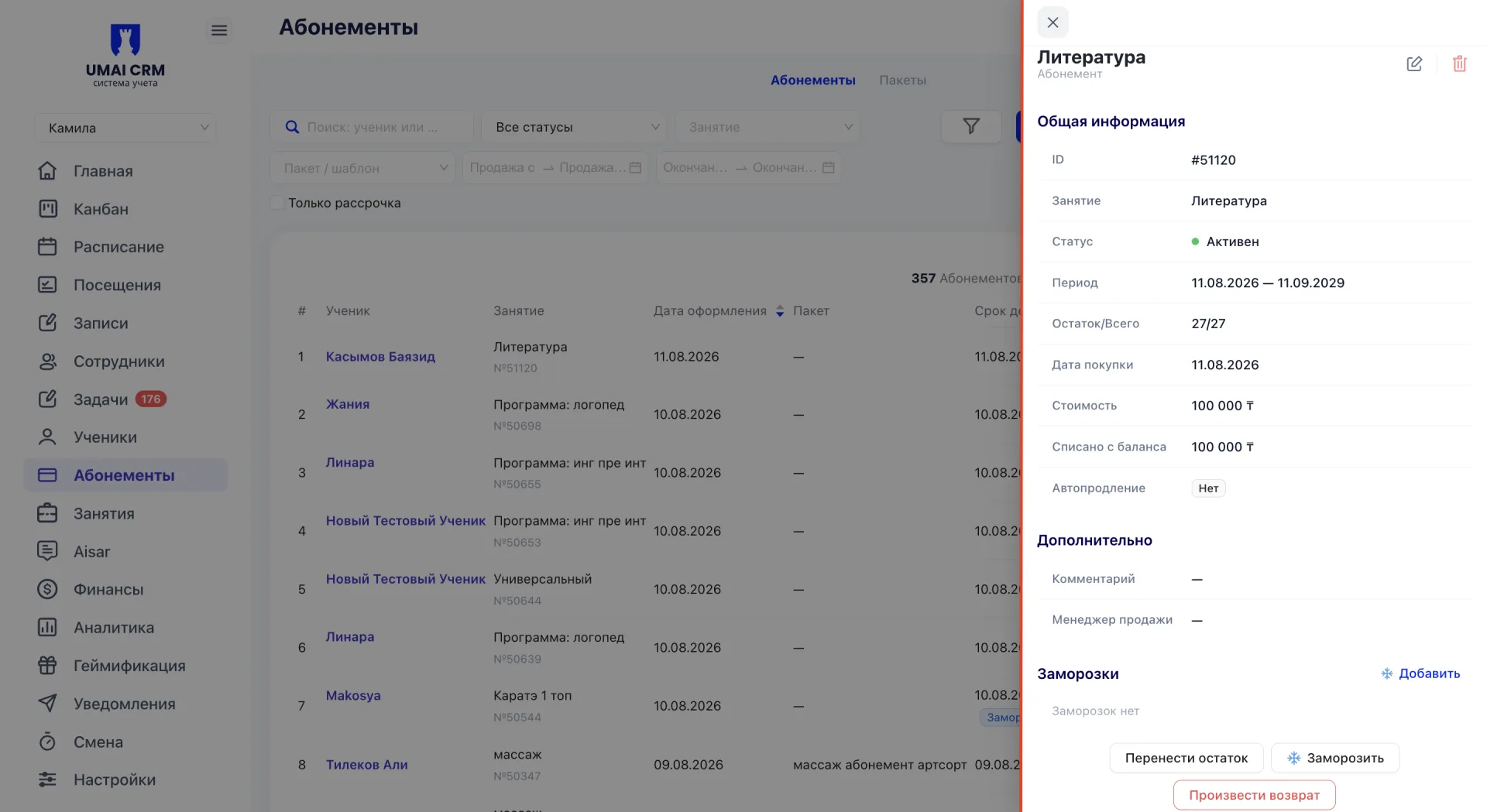
Карточкадан абонементті өңдеуге, мұздатуға немесе қайтарым жасауға болады.
Абонементті өңдеу
Абонемент параметрлерін өзгерту үшін карточканың жоғарғы бөлігіндегі өңдеу белгішесін басыңыз. Сол жаңа жасау кезінде қолданылған форма ашылады. Өзгерістер енгізіп болған соң «Сақтау» батырмасын басыңыз.
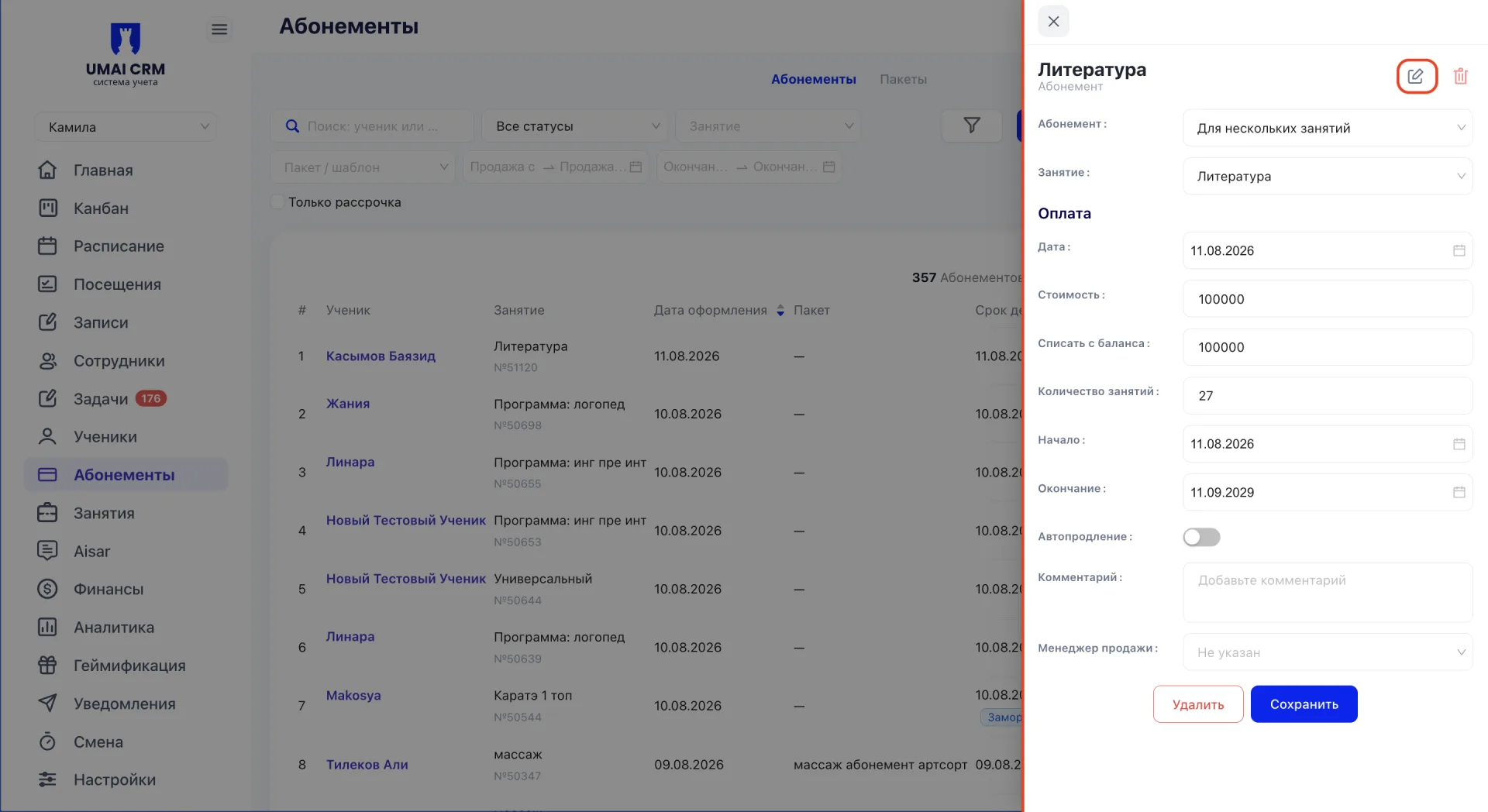
Өңдеу тек ағымдағы баптауларды өзгертеді және бұрын тіркелген қатысуларға әсер етпейді.
Қалдықты көшіру
«Қалдықты көшіру» батырмасы оқушыны қалған қатысулары бар ағымдағы абонементтен жаңа сабақ тобына көшіруге мүмкіндік береді.
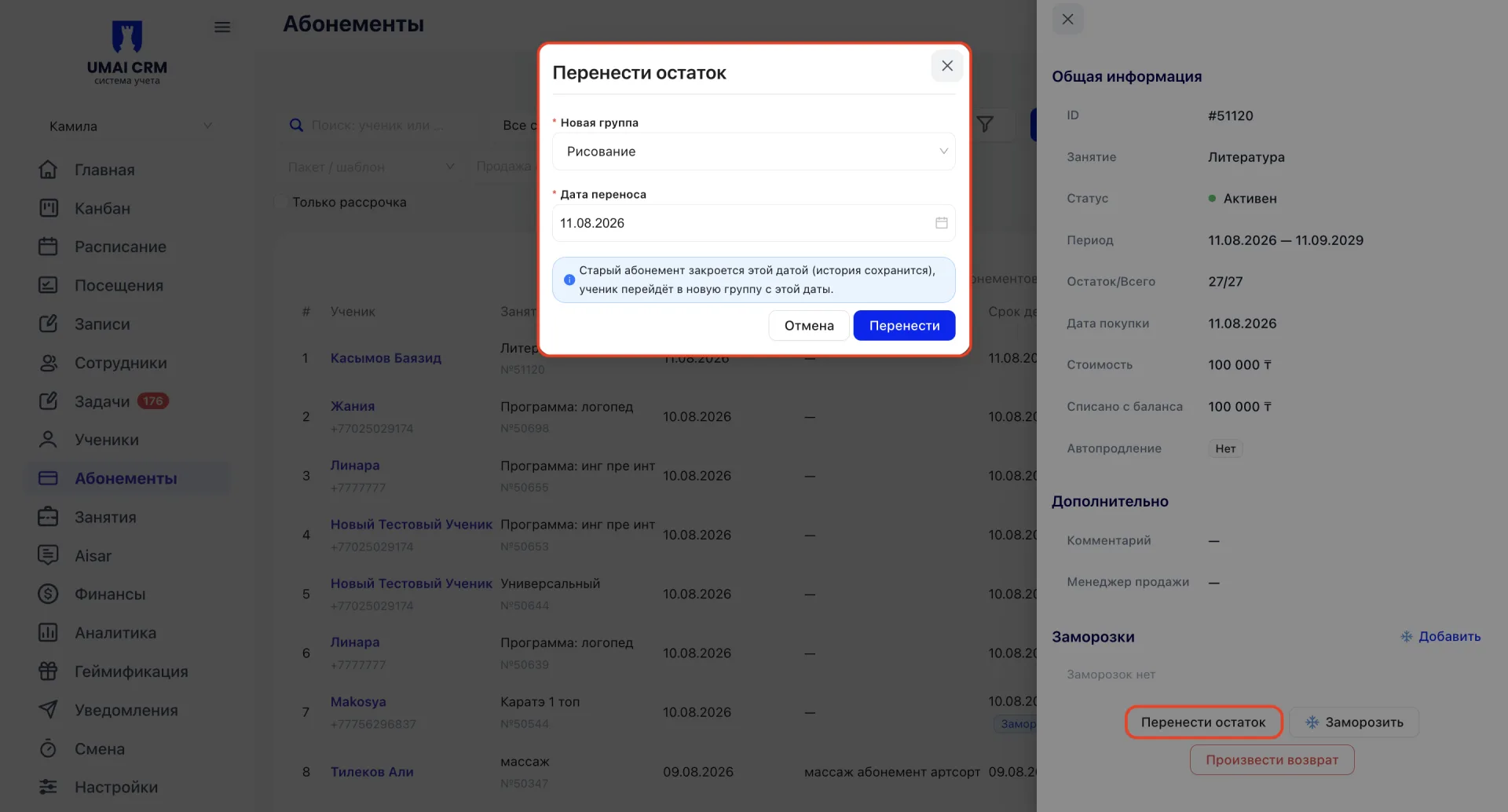
Ашылған «Қалдықты көшіру» терезесінде жаңа топ таңдалады (міндетті өріс «Жаңа топ») және көшіру күні көрсетіледі. Жүйе ескертеді: ескі абонемент көрсетілген мерзіммен жабылады, тарих сақталады және оқушы сол күннен бастап жаңа топқа өтеді.
Мұздату
Мұздату абонементті тоқтатады: ол әрекетте болғанға дейін қатысулар есептен шығарылмайды. Бұл оқушы уақытша сабаққа қатыса алмағанда, мысалы демалысқа кеткенде немесе ауырып қалған кезде ыңғайлы.
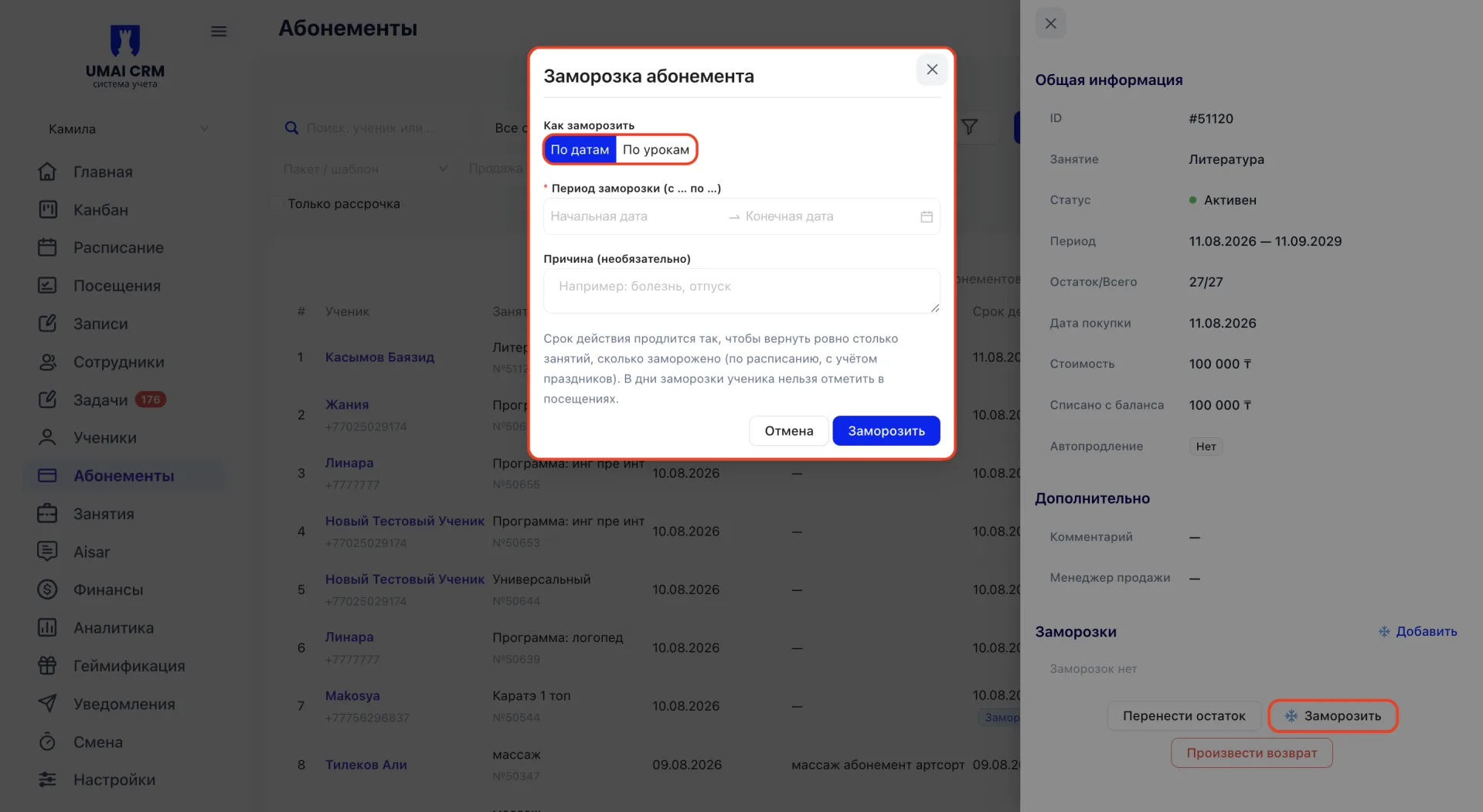
Абонементті мұздату үшін карточканың төменгі бөліміндегі «Мұздату» батырмасын басыңыз. Ашылған «Абонементті мұздату» терезесінде екі мұздату тәсілі бар:
- «Күндер бойынша» — мұздату кезеңі (бастапқы және аяқталу күні) және себеп көрсетіледі.
- «Сабақтар бойынша» — қанша сабақты мұздату керектігі көрсетіледі және қажет болса қай сабақтан бастау керектігі (әдепкі бойынша ең жақыннан), сондай-ақ себеп жазылады.
Жүйе қанша сабақ мұздатуға түсетінін көрсетеді.
Барлық мұздатулар тарихы абонемент карточкасындағы «Мұздатулар» блокында сақталады. Мұздату аяқталған кезде абонементтің жарамдылық мерзімі мұздатылған күндер санына автоматты түрде ұзартылатынын білдіреді. Бұл оқушы төленген уақытты жоғалтпайтынын көрсетеді, өйткені аяқталу күні кейінге жылжиды.
Қайтарым
Егер оқушы абонементтен бас тартса және төлемді қайтару қажет болса, абонемент карточкасының төменгі жағындағы «Қайтарым жасау» батырмасын басыңыз. Жүйе оқушы карточкасын ашады. Қайтарымды рәсімдеуді аяқтау үшін қажетті сабақты немесе абонементті тізімнен қайта тауып, тағы бір рет «Қайтарым жасау» таңдауыңыз керек, содан кейін «Қайтарымды рәсімдеу» формасы ашылады.
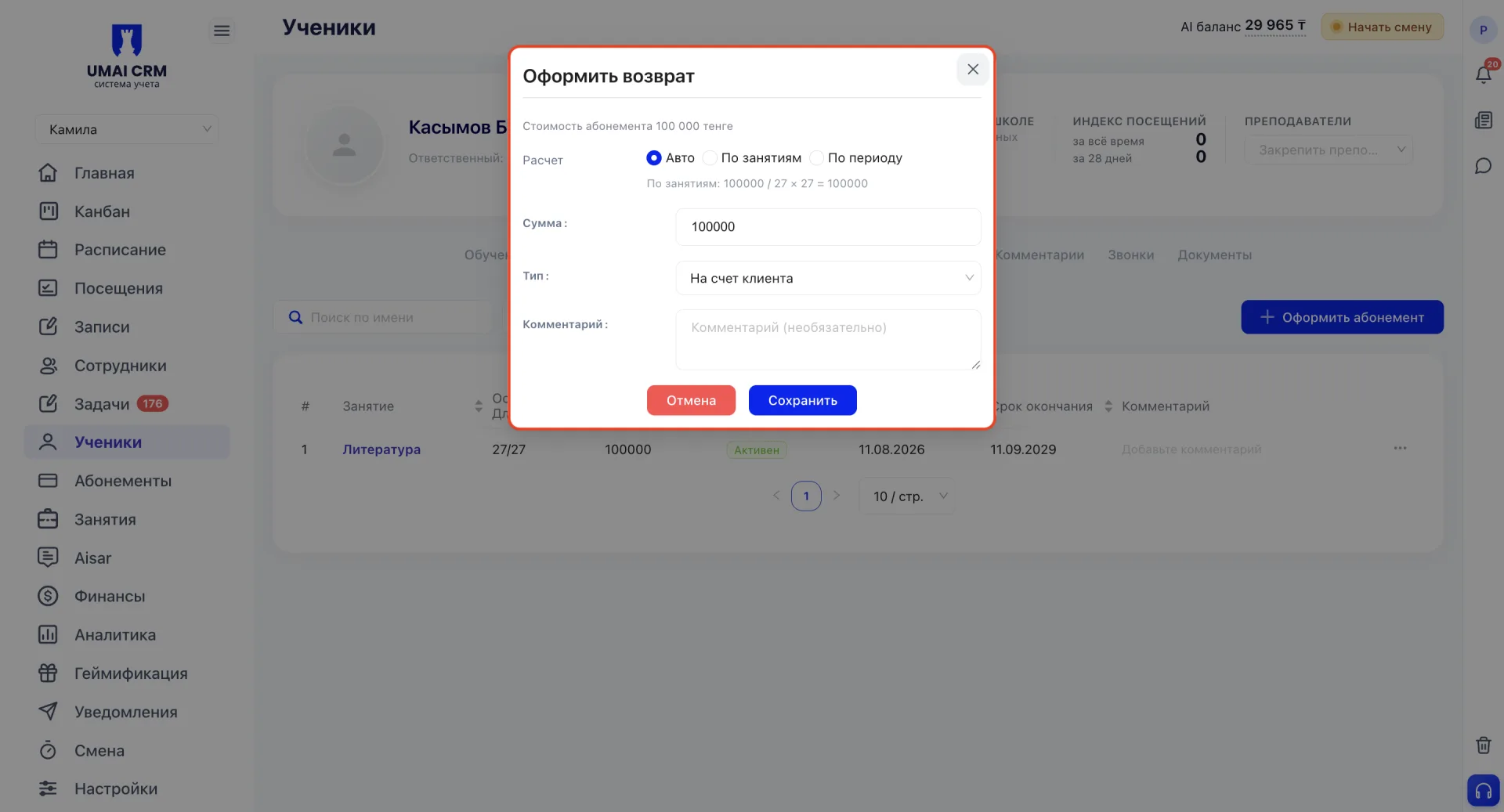
Формада абонемент құны және қайтарылатын соманы есептеу әдісі көрсетіледі:
- Авто — жүйе есептеу әдісін өздігінен таңдайды.
- Сабақтар бойынша — сома келесі формуламен есептеледі: абонемент құны жалпы сабақ санына бөлініп, қалған сабақ санына көбейтіледі.
- Кезең бойынша — сома күндер бойынша есептеледі: абонемент құны жарамдылық кезеңінің жалпы күндер санына бөлініп, қалған күндер санына көбейтіледі.
Форма өрістері:
- Сома — есептелген қайтарым сомасы. Қажет болса оны қолмен өзгертуге болады.
- Тип — қайтару тәсілі. Екі вариант қолжетімді: «Тұтынушының шотына» — қаражат жүйедегі оқушы балансына аударылады, және «Ақшаны қайтару» — нақты ақша қайтарымы рәсімделеді.
- Пікір — қайтарым себебін жазуға арналған міндетті емес өріс.
Маңызды ескеру:
- Автопродление мерзім аяқталғаннан кейін оқушының балансындағы қаражатқа қарамастан абонементті ұзартуды жүзеге асырады; егер қаражат жетпесе, баланс минусқа шығады.
- Мерзімсіз абонемент сабақтар толық шығындалғанға дейін немесе қолмен аяқтағанға дейін әрекетте қалады.
- Мұздату кезінде абонемент мерзімі уақытша тоқтайды, төленген күндер жойылмайды.
- Қайтарым абонементтің статусын өзгертеді және қаражатты оқушының балансына қайтарады немесе нақты төлемді тіркейді, бірақ сол абонемент бойынша қатысу тарихы сақталады.
- «Баланстағы қолжетімділік» өрісі форманы ашқанда ағымдағы балансты көрсетеді және абонемент құны өзгергенде автоматты түрде қайта есептелмейді.
- Сүзгілер мен іздеу кестені көрсету тәсілін ғана өзгертеді және жүйеден мәліметті өшірмейді.