Бөлім орталықтың барлық сабақтарын жоспарлау мен үйлестіру үшін пайдаланылады. Мұнда топтар мен жеке сабақтар құрылады, оқытушылар тағайындалады, оқушылар қосылады және кабинеттердің жүктемесі есепке алынады.
Негізгі блоктар:
- Бөлімге қол жеткізу
- Негізгі интерфейс элементтері
- Сабақтар құру
- Сабақты қарау және өзгерту
1. Бөлімге қол жеткізу
Бөлім бүйіргі мәзір арқылы «Кесте» бөлімінен ашылады.
Өтуден кейін жоғарғы панелдің оң жағында көрсетілетін көрініс режимінен «Күніне арналған барлық оқытушылар» режимін таңдау қажет.
2. Негізгі интерфейс элементтері
Жоғарғы басқару панелі
Беттің жоғарғы бөлігі сабақтарды сүзу және құруға жауап береді.
Мұнда мүмкін:
- нақты мұғалімді таңдап, тек оның сабақтарын көріп, жүктемесін тексеру;
- кестені кабинеттерге қарай сүзу және бөлмелер бойынша қиылыстарды болдырмау;
- сабақтың түрі мен форматын анықтау;
- архивтік (аяқталған) сабақтарды көрсету режимін қосу;
- жаңа сабақтар сериясын құру үшін «+ Добавить» түймесін басу.
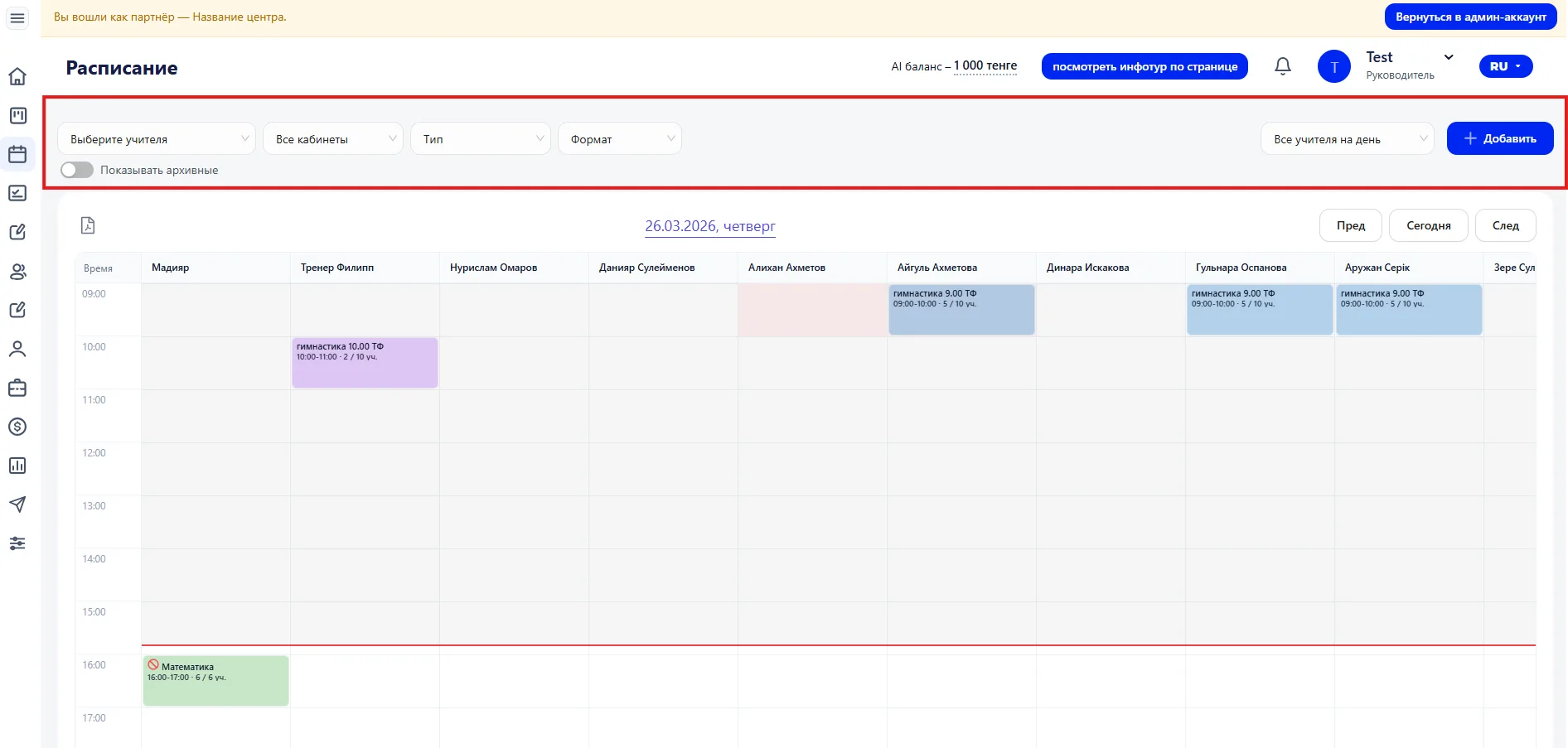
Панель кестенің қажетті бөлігінде жылдам шоғырлануға және орталықтың жүктемесін тексеруге көмектеседі.
Период бойынша навигация
Төменде күндерді басқару элементтері орналасқан.
Түймелер кестеде қозғалу үшін мүмкіндік береді:
-
«Пред» — алдыңғы күнге өту
-
«След» — келесі күнге өту
-
«Сегодня» — ағымдағы күнге қайту
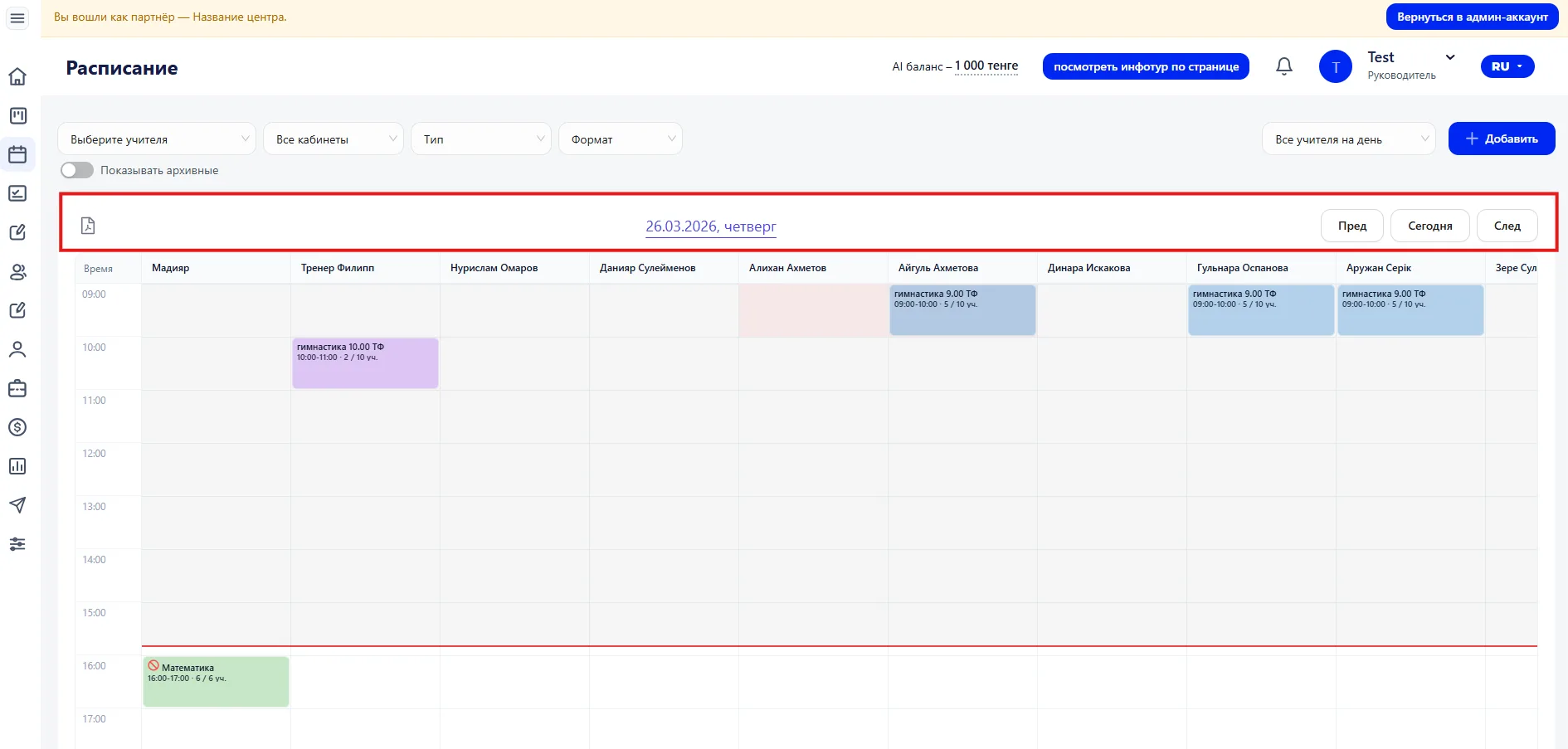
Сол жақта парақ белгішесі бар батырма орналасқан — оның арқылы кестені PDF форматында жүктеуге болады.
Кесте сеткасы
Беттің орталық бөлігінде ағымдағы күнге арналған кесте орналасқан.
Вертикаль бойынша уақыт (сағаттық шкала), ал горизонталь бойынша — оқытушылар көрсетіледі.
Қызыл сызық ағымдағы уақытты көрсетеді, бұл кестеде тез бағдарлануға көмектеседі.
Әр сабақ түрлі-түсті ұяшық ретінде көрсетіледі.
Блок ішінде көрсетіледі:
сабақ уақыты;
-
сабақтың атауы;
-
қосымша ақпарат (мысалы, мұғалім немесе топ).
Түс әртүрлі бағыттар немесе топтарды жылдам ажыратуға көмектеседі.
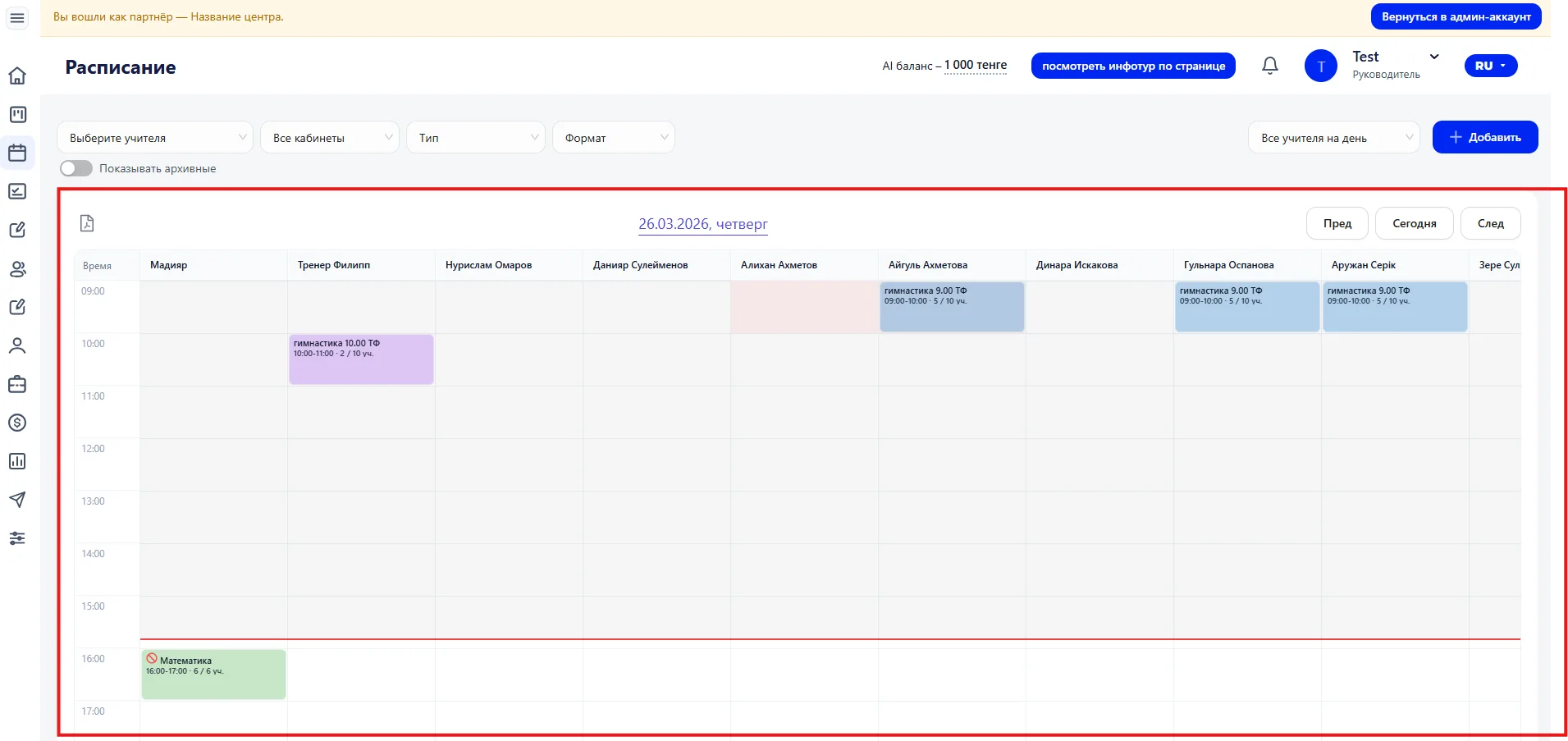
Осындай көрсету форматы мүмкіндік береді:
-
кесте тығыздығын көруге;
-
бос уақыт аралықтарын табуға;
-
уақыт бойынша қиылыстарды тексеруге;
-
оқытушылар мен кабинеттердің жүктемесін бағалауға.
Егер күн тым тығыз болса — сабақтарды қайта бөлуге болады.
Егер бос аралықтар болса — жаңа топтарды қосуға болады.
3. Сабақтар құру
«Күніне арналған барлық оқытушылар» көрініс режимінде сабақ қосудың екі жолы бар:
- «+ Добавить» батырмасы арқылы
- Кестедегі бос ұяшықты басу арқылы
- Сабақ (сабақтар сериясын қосу).
- Пробный урок
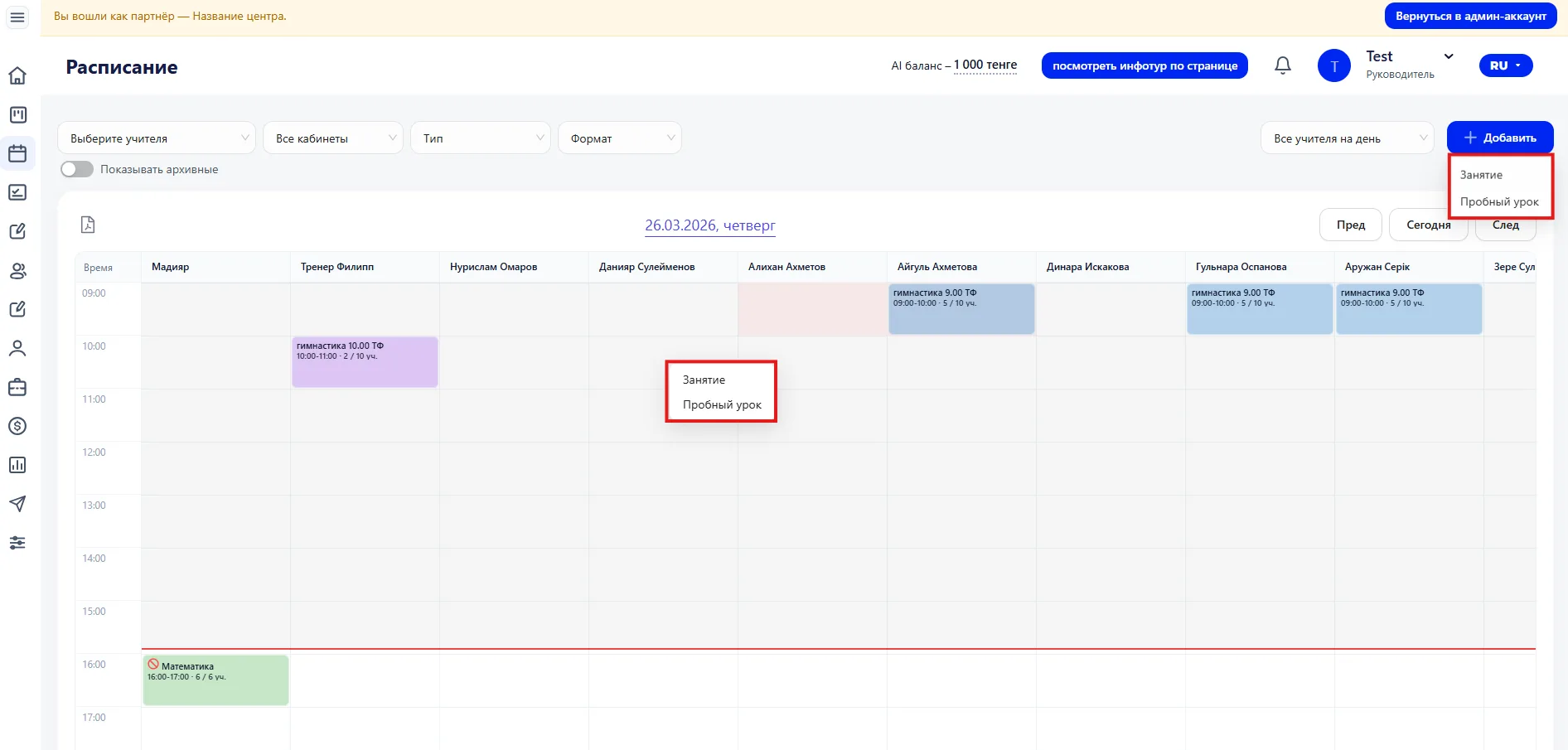
«Сабақ» пунктін таңдағанда «Сабақтар сериясын қосу» терезесі ашылады.
Ол үш қойындыдан тұрады: «Общее», «Клиенты», «Учителя».
«Общее» қойындысы
Мұнда сабақ сериясының негізгі параметрлері орнатылады:
-
сабақты таңдау;
-
апта күндері;
-
бастауы мен аяқталу уақыты;
-
помещение;
-
кестенің әрекет ету мерзімі.
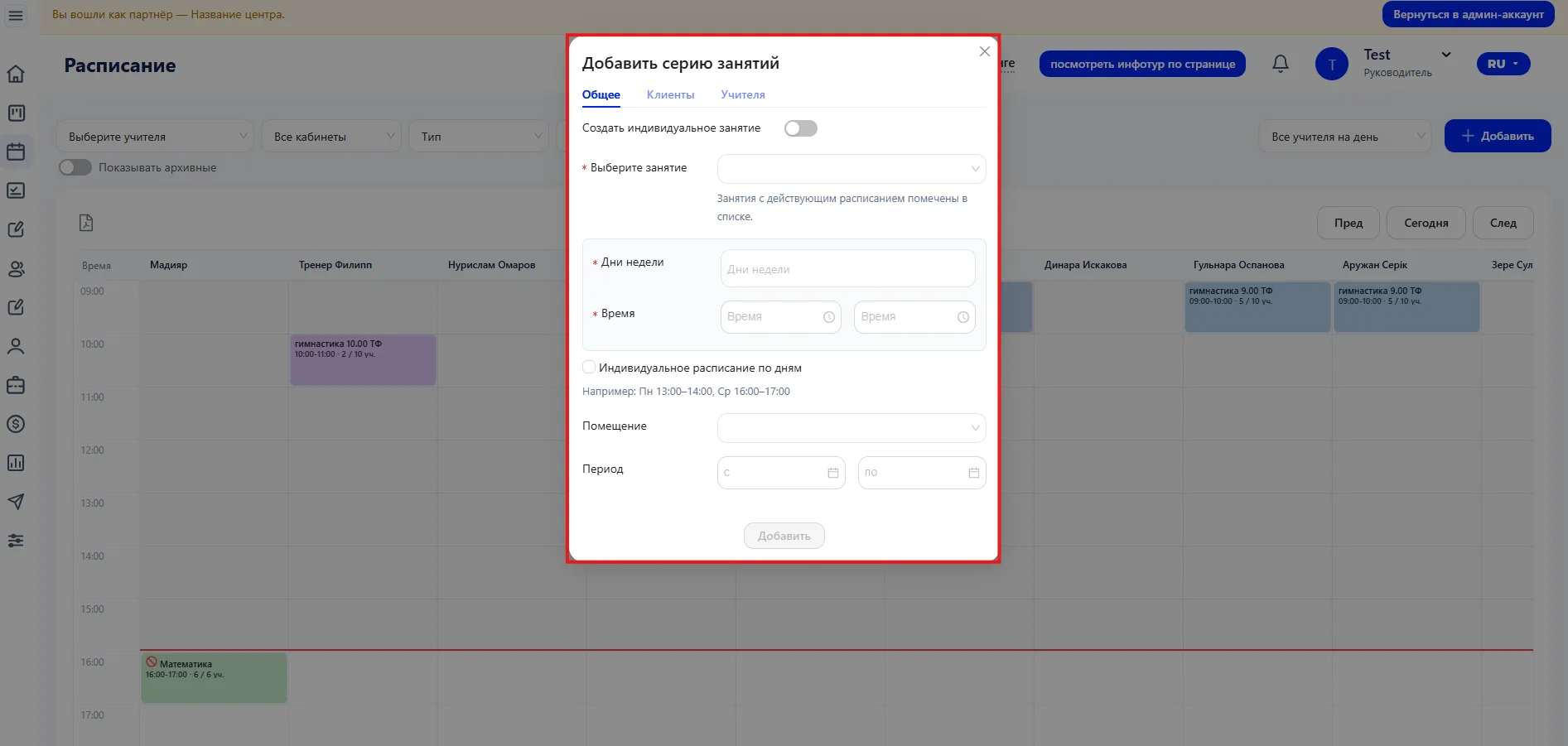
Қажет болған жағдайда жеке сабақ режимін қосуға болады.
Бұл жағдайда топтық серияның орнына нақты оқушыға арналған жеке сабақ жасалады.
Сақтағаннан кейін жүйе таңдалған мерзімге сабақтарды автоматты түрде құрып, оларды кестеде көрсетеді.
«Клиенты» қойындысы
Осы қойындыда сабаққа қатысатын оқушылар қосылады.
Есімін немесе телефон нөмірін тере бастағанда жүйе сәйкес нұсқаларды ұсынады. Таңдағаннан кейін оқушы сабаққа бекітіледі.
Бұл әсер етеді:
-
қатысу есебі;
-
абонементтен сабақтардың шегерілуі;
-
қаржылық есеп формалаштырылуы;
-
талдаудың дұрыстығы.
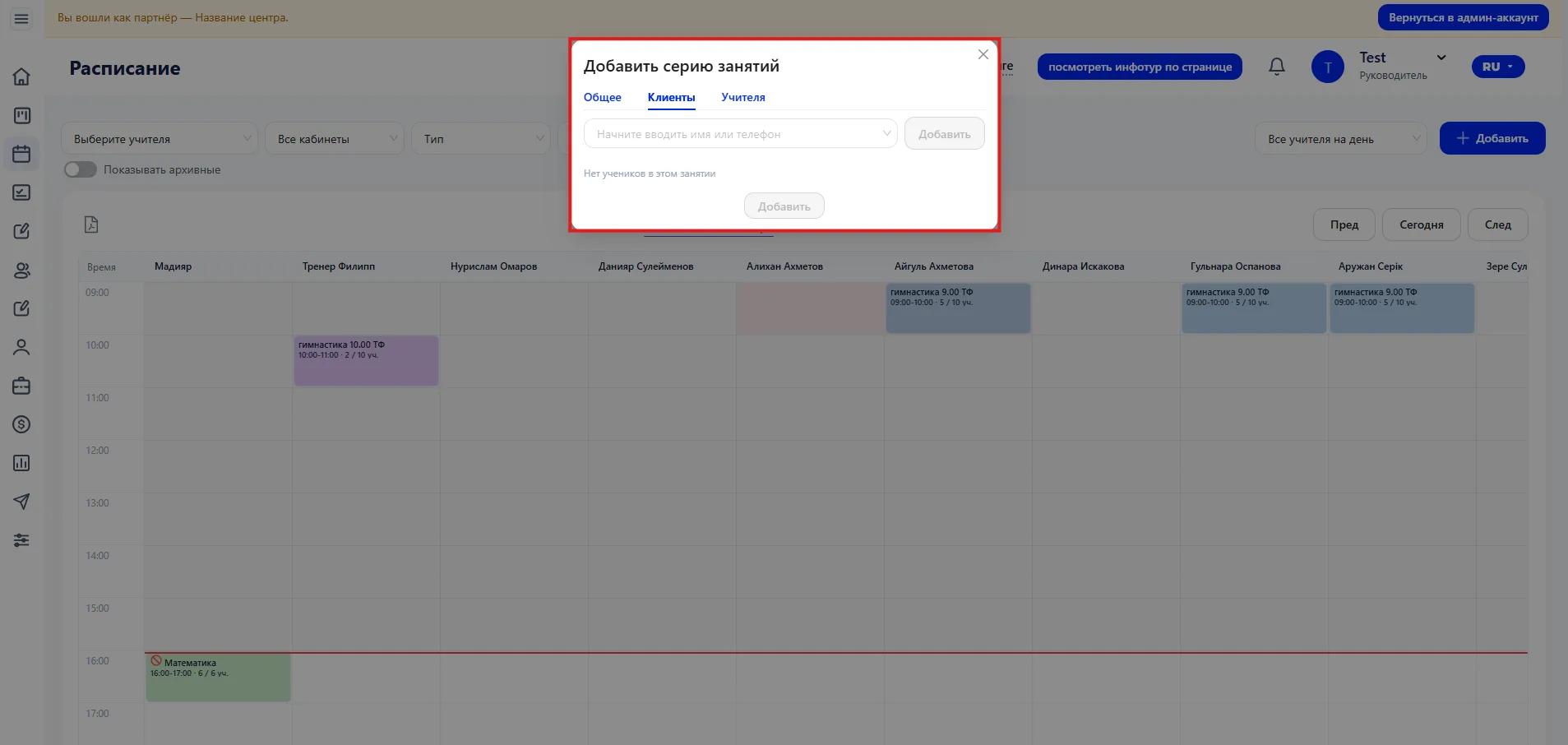
Егер оқушы сабаққа қосылмаса, жүйе оның қатысуын есепке алмайды — ни қатысу, ни төлемдер, ни статистикада.
«Учителя» қойындысы
Осы қойындыда таңдалған серия шеңберінде сабақтарды жүргізетін мұғалім тағайындалады.
Сақтағаннан кейін деректер дереу жүйеде көрініс табады:
-
сабақтар мұғалімнің жеке кестесінде пайда болады;
-
олар оның жұмыс жүктемесіне есептеледі;
-
осы қызметкер бойынша сүзгенде көрсетіледі.
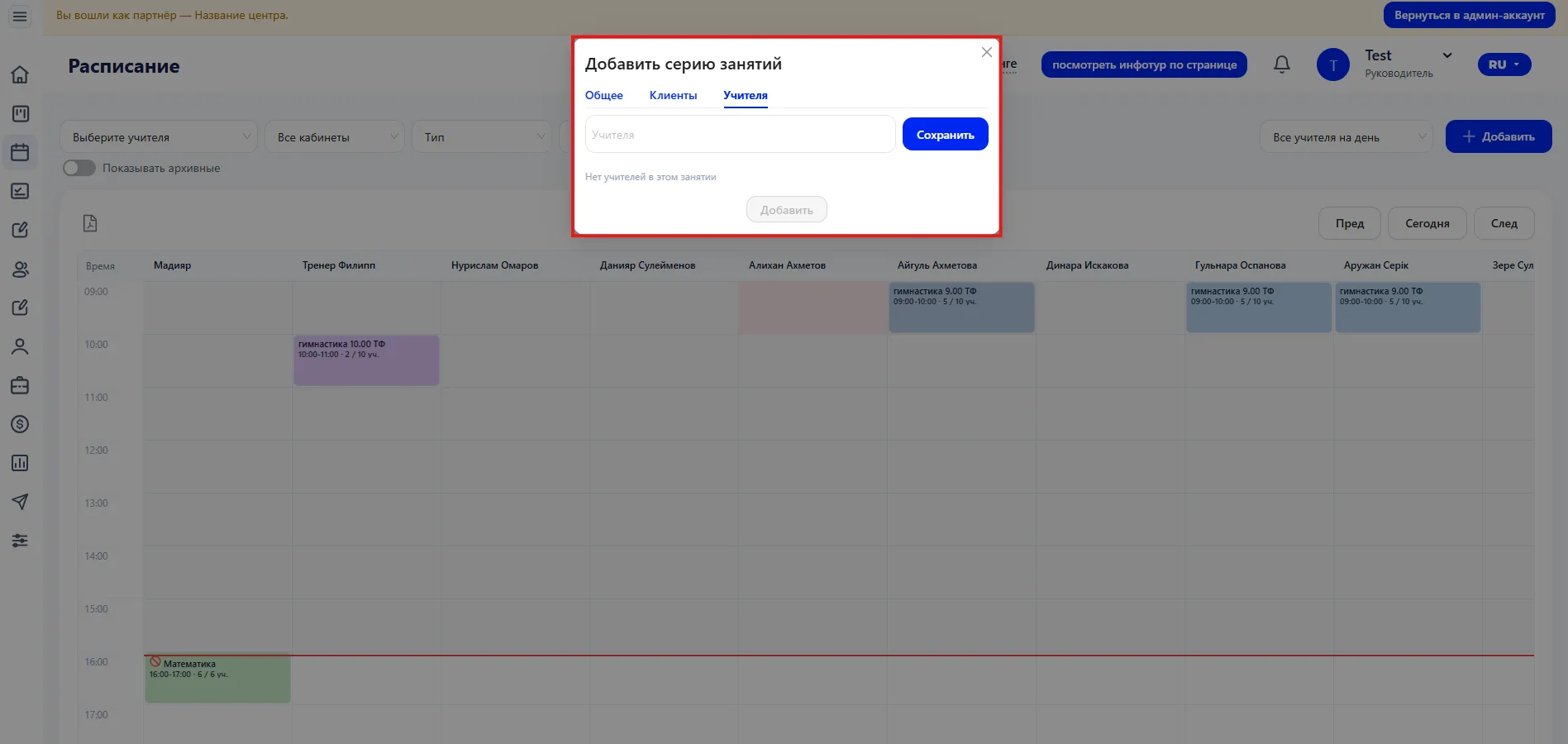
Мұғалімді дұрыс тағайындау уақыт бойынша қиылыстарды болдырмауға және қызметкерлердің жүктемесін бақылауға көмектеседі.
Пробный урок қосу
Егер «Пробный урок» нұсқасын таңдасаңыз, оң жағында мәліметтерді толтыруға арналған бүйір панель ашылады.
Келесі ақпаратты көрсету қажет.
Негізгі ақпарат
- Лид — тізімнен таңдалады (лид немесе бар клиент)
- Статус — нұсқалардың бірі: успешная сделка, неразобранное, неуспешная сделка, не состоялась.
- ФИО
- Телефон
- Туған күн
- Жыныс
«Сабақ» блокында пробный урок параметрлері көрсетіледі:
- Сабақ
- Уақыт
- Келу күні
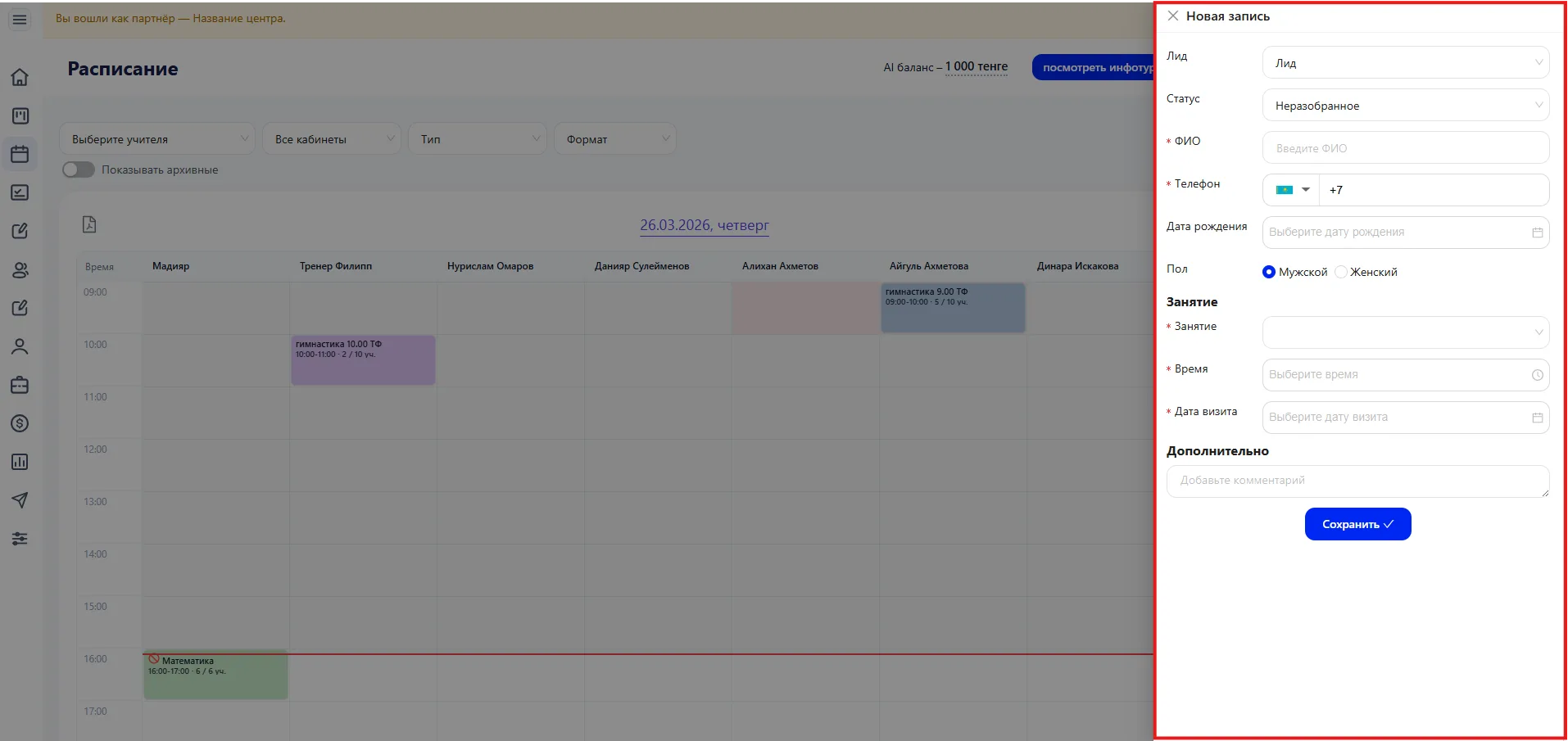
Қосымша
«Комментарий» өрісіне қосымша ақпарат қалдыруға болады — мысалы клиенттің тілектері немесе әкімші мен мұғалімге маңызды мәліметтер.
Сақтағаннан кейін пробный урок кестеде пайда болады.
4. Сабақты қарау және өзгерту
Кестедегі кез келген сабақ интерактивті.
Түсті ұяшықты басқанда «Сабақ туралы мәліметтер» панелі ашылады.
Панелде көрсетіледі:
-
сабақтың атауы;
-
помещение (егер көрсетілген болса);
-
апта күндері;
-
уақыт;
-
окытушылар тізімі;
-
оқушылар саны.
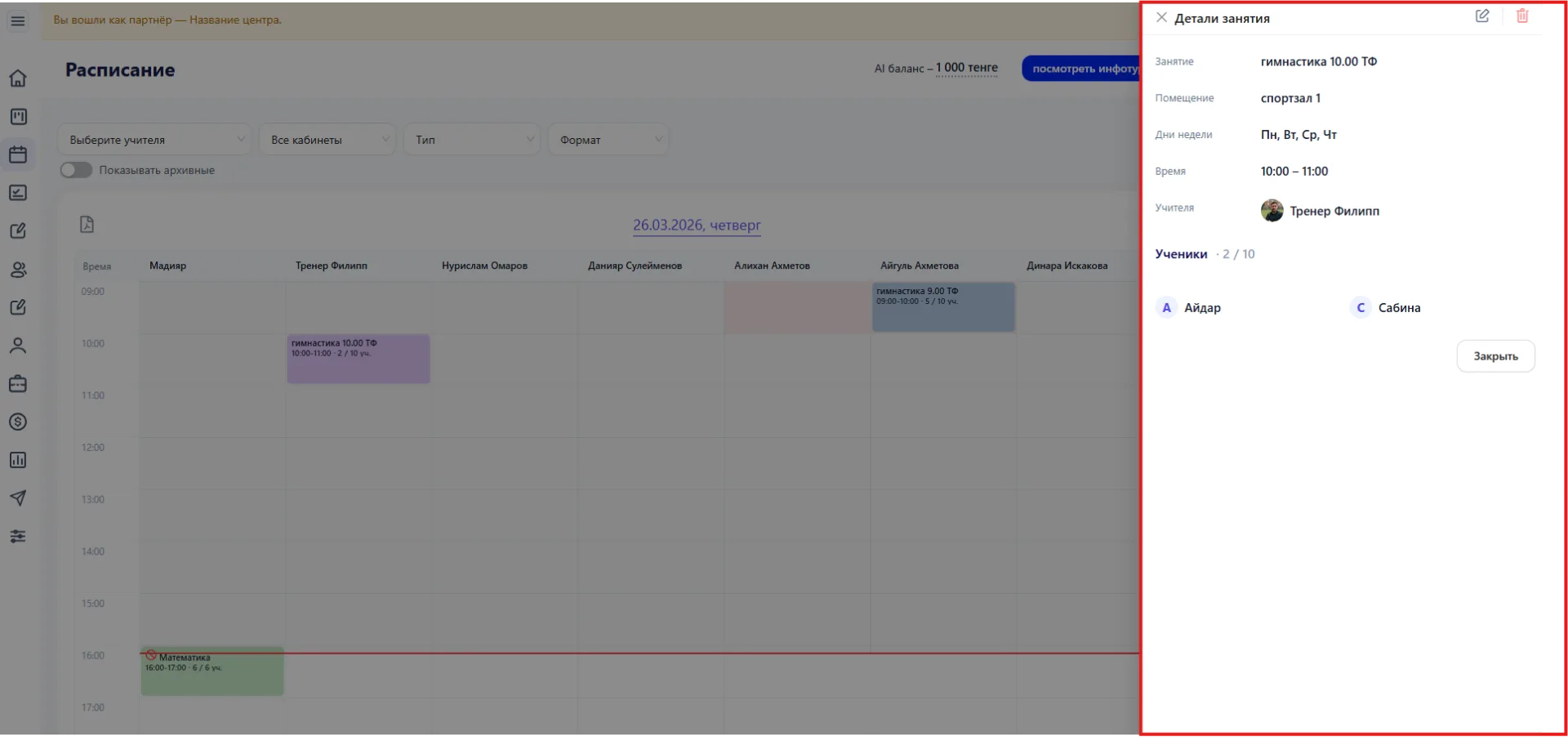
Бұл бөлім топ құрамын, жүктемені және нақты сабақ параметрлерін басқа бөлімдерге өтпей-ақ жылдам тексеруге мүмкіндік береді.
Панелдің жоғарғы бөлімінде өңдеу әрекеттері қолжетімді. Олар арқылы сабақ параметрлеріне өзгерістер енгізуге: деректерді түзетуге, оқушылар құрамын жаңартуға немесе басқа баптауларды өзгертуге болады.
Ескеруге маңызды
- Уақытты немесе күнді өзгерту қатысуды және абонементтен шегеруді әсер етеді.
- Сабақты жою оны қатысу есебінен және есептерден шығарады.
- Мұғалімді тағайындау оның жұмыс жүктемесіне және сүзгілерде көрсетілуіне әсер етеді.
- Уақыт бойынша қиылыстар кабинет немесе қызметкер бойынша қақтығыстарға әкелуі мүмкін.
Практикада кесте барлық оқу қызметінің бақылау нүктесіне айналады. Кірістірілген кез келген өзгеріс дереу қатысуға, қызметкерлердің жүктемесіне және басқарушылық көрсеткіштерге әсер етеді.