Негізгі блоктар:
1. Қол жеткізу бөлімге
2. Негізгі интерфейс элементтері
3. Сабақтар құру
4. Сабақты қарау және өңдеу
1. Доступ к разделу
Бөлім бүйір мәзірі арқылы «Кесте» арқылы ашылады.
Өткізуден кейін жоғарғы панелдің оң жағында көрініс режимдерінің ашылатын тізімінде «Планер занятий (Планер занятий)» режимін таңдау қажет.
Осы режимде кесте уақыттық тор түрінде көрсетіледі: тігінен — күннің сағаттары, көлденеңінен — алдағы екі аптадағы күндер. Сабақтар кабинеттер бойынша топтастырылады.
2. Основные элементы интерфейса
Верхняя панель управления
Беттің жоғарғы бөлігінде сүзгілеу және кестені басқару элементтері орналастырылған.
Мұнда сіз:
- нақты оқытушыны таңдап, тек оның сабақтарын көріп, жүктемесін тексере аласыз;
- кестені кабинеттер бойынша сүзгілеп, бөлме бойынша қиылыстардан аулақ бола аласыз;
- сабақ түрін көрсете аласыз;
- сабақ форматтарын таңдай аласыз;
- архивтік сабақтарды көрсету опциясын қосуға болады;
- «+ Добавить (Добавить)» батырмасын басып, жаңа сабақ құруға болады.
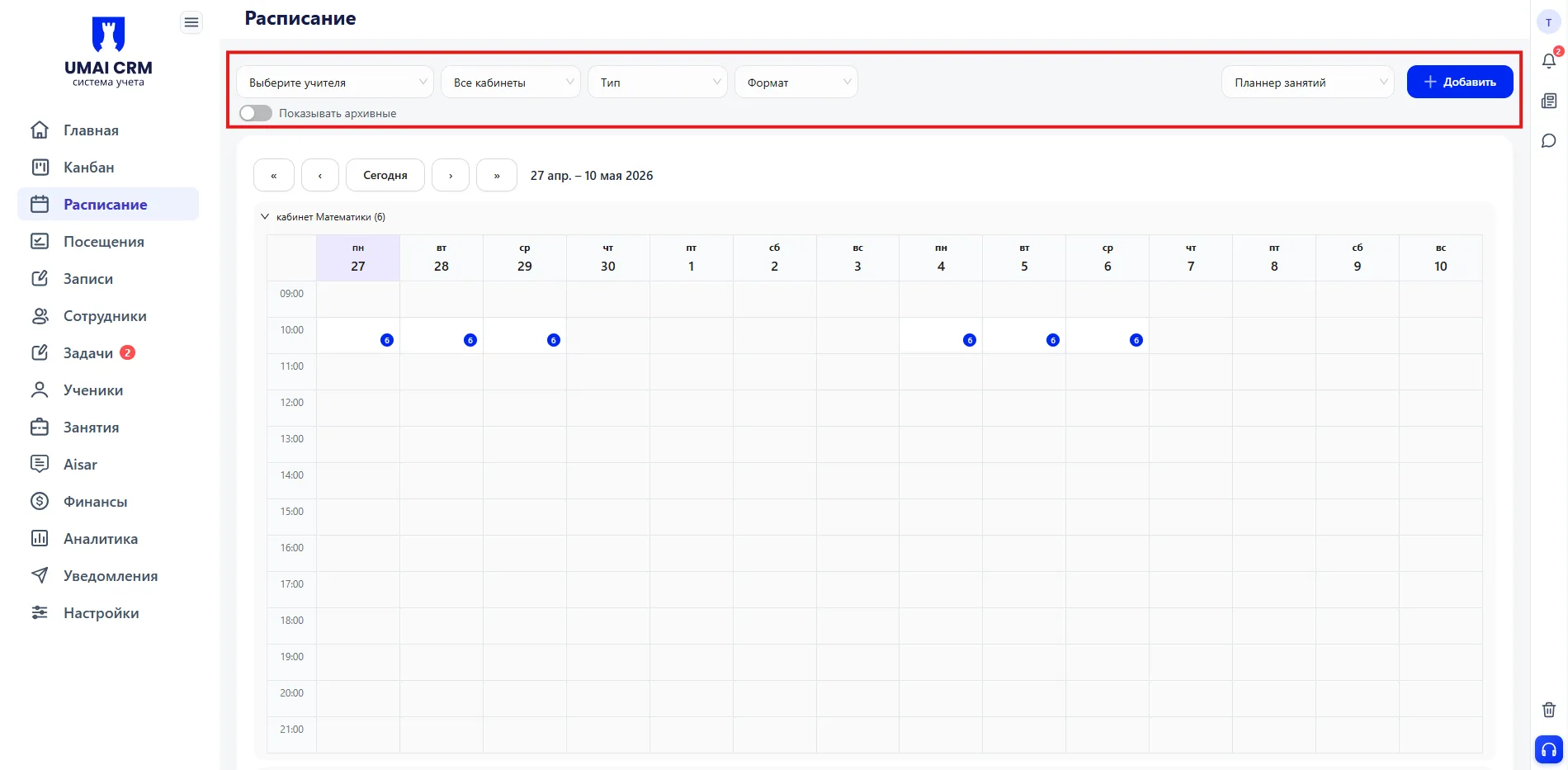
Бұл құралдар көрсетілімді жылдам баптауға және тек қажет деректермен жұмыс істеуге көмектеседі.
Навигация по периоду
Жоғарғы панельдің астында күндерді басқару элементтері орналасқан.
Навигация батырмалары:
- ««» және «»» — бірнеше кезеңге алға немесе артқа өту;
- «‹» және «›» — бір кезеңге алға немесе артқа өту;
- «Сегодня» — ағымдағы күнге оралу.
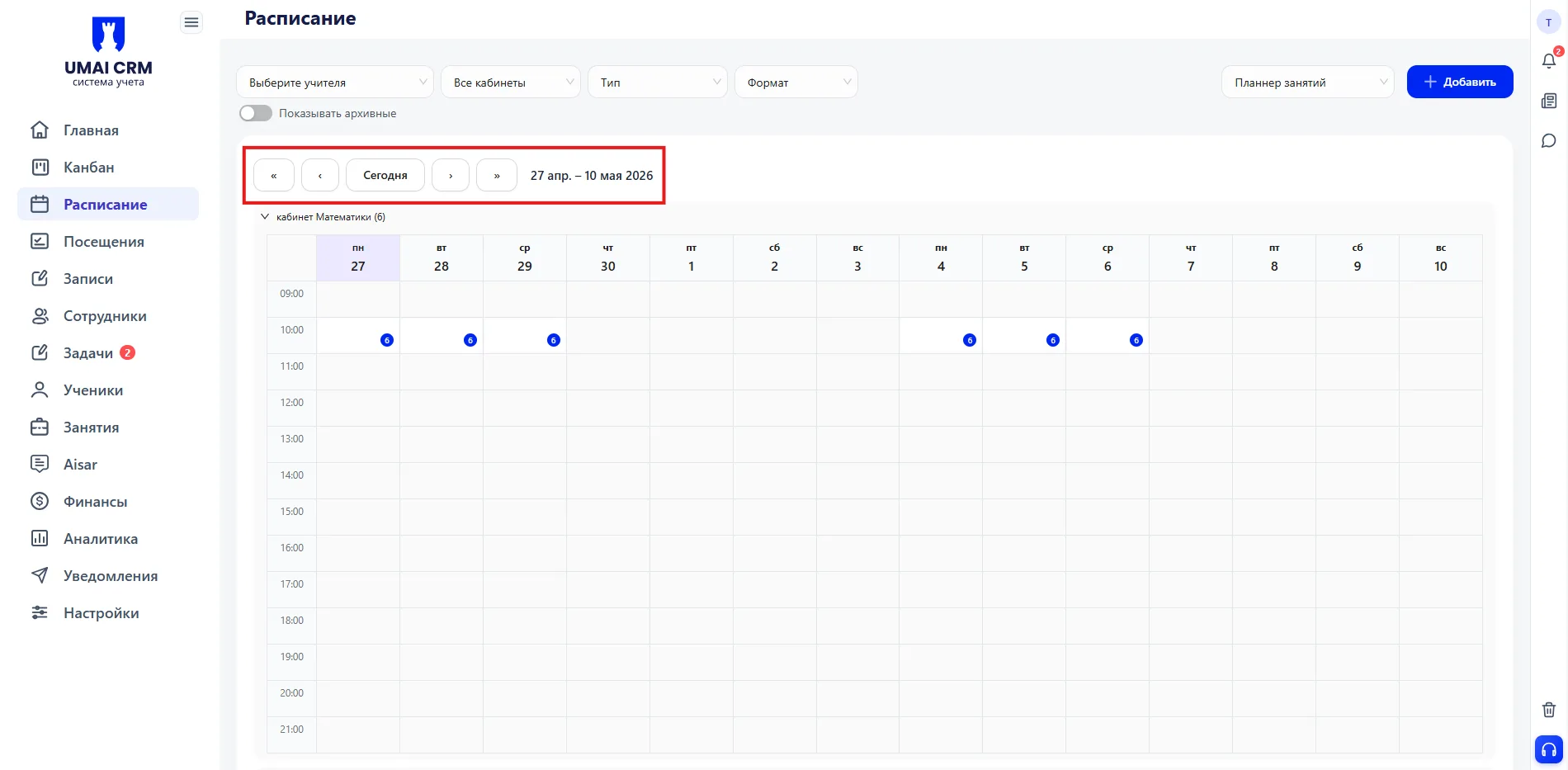
Батырмалардың қасында ағымдағы кезең көрсетіледі — мысалы, «27 апр. — 10 мая 2026».
Сетка расписания
Беттің негізгі бөлігі — кабинеттерге бөлінген уақыттық тор.
Әр кабинет атауы мен жақшада сабақ саны көрсетілген бөлек блок ретінде көрсетіледі. Мысалы, «Кабинет Математики». Блокты атаудың сол жағындағы көрсеткіні басып сығуға немесе ашуға болады.
Әр кабинет ішінде:
- тігінен сағаттық қадаммен уақыт шкаласы орналасқан;
- көлденеңінен — алдағы екі аптаға арналған күндер аптаның күні мен санымен;
- уақыт пен күннің қиылысындағы ұяшықтарда сабақтар цифрлы көк шеңберлер ретінде көрсетіледі — цифр оқушылар санын көрсетеді.
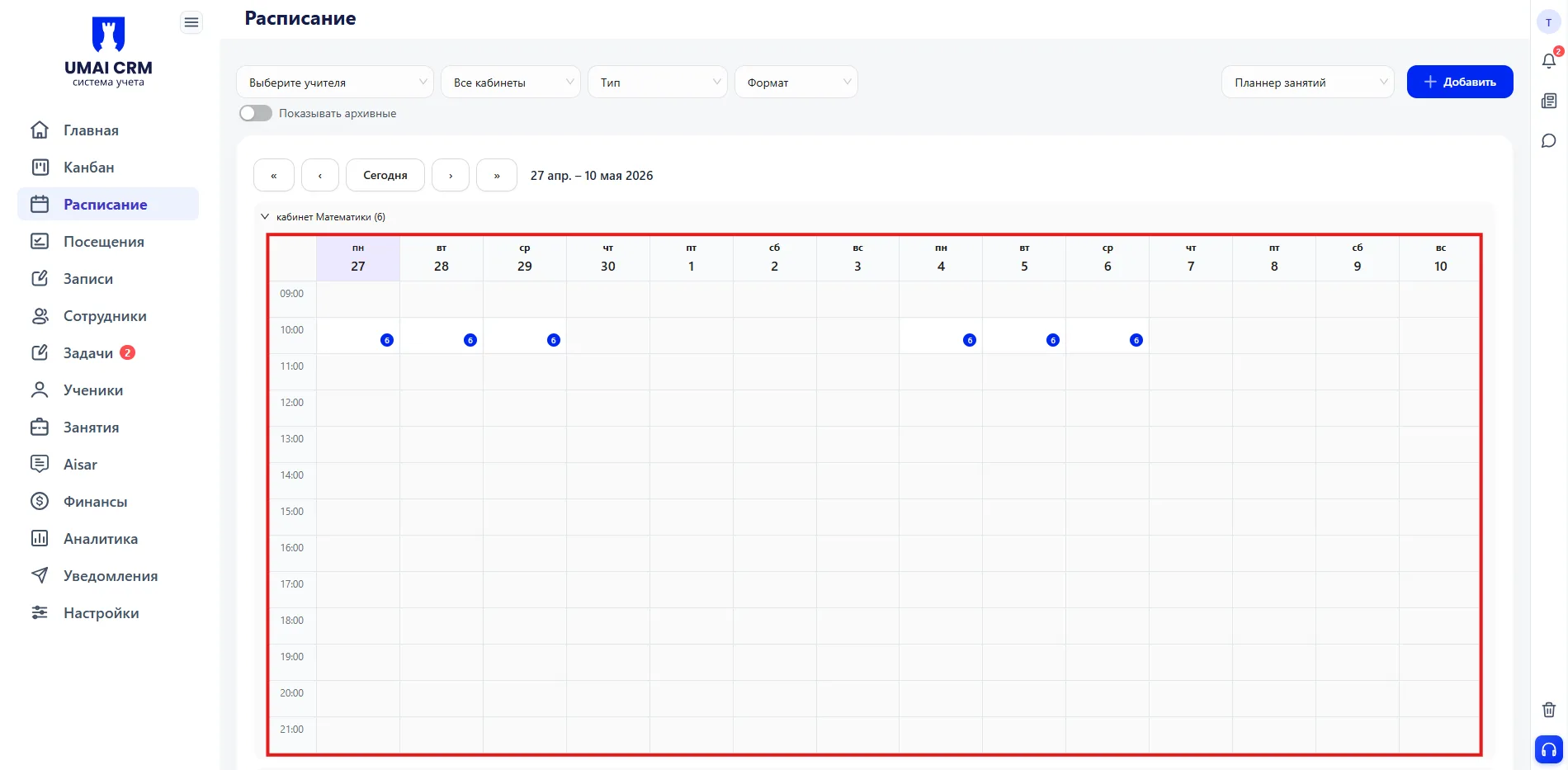
Осындай формат әр кабинеттің күндер мен сағаттар бойынша жүктемесін бағалауға, бос уақытты жылдам табуға, бөлмелер бойынша қиылыстарды тексеруге және жаңа топтарды жоспарлауға мүмкіндік береді.
3. Создание занятий
Жаңа сабақтарды қосу екі жолмен жүзеге асырылады.
Через кнопку «+ Добавить»
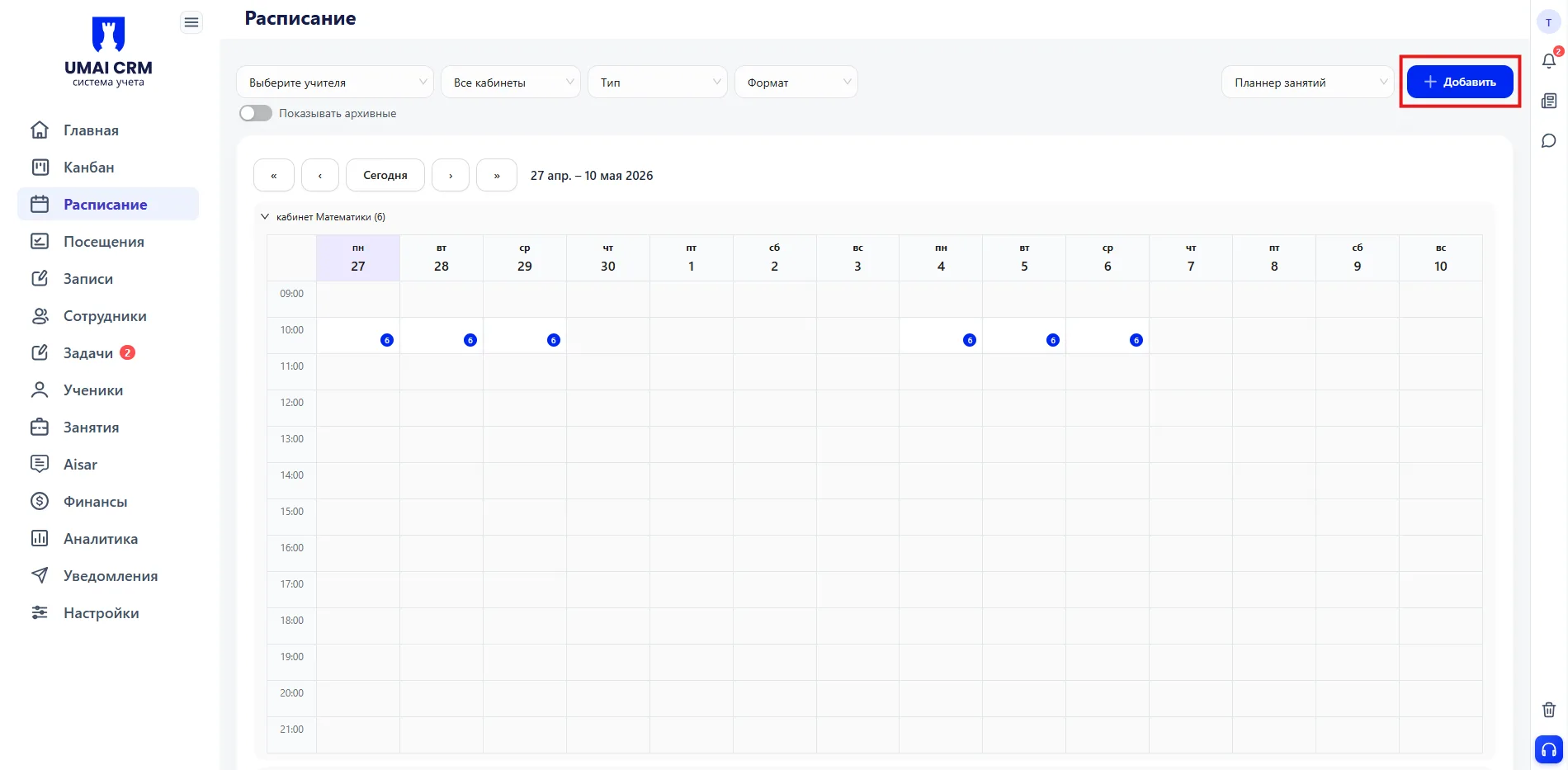
Жоғарғы панелдің оң жағындағы «+ Добавить (Добавить)» батырмасын басыңыз. Ашылмалы мәзір нұсқаларымен шығады:
- Серия занятий;
- 1 занятие;
- Пробный урок.
Через ячейку сетки
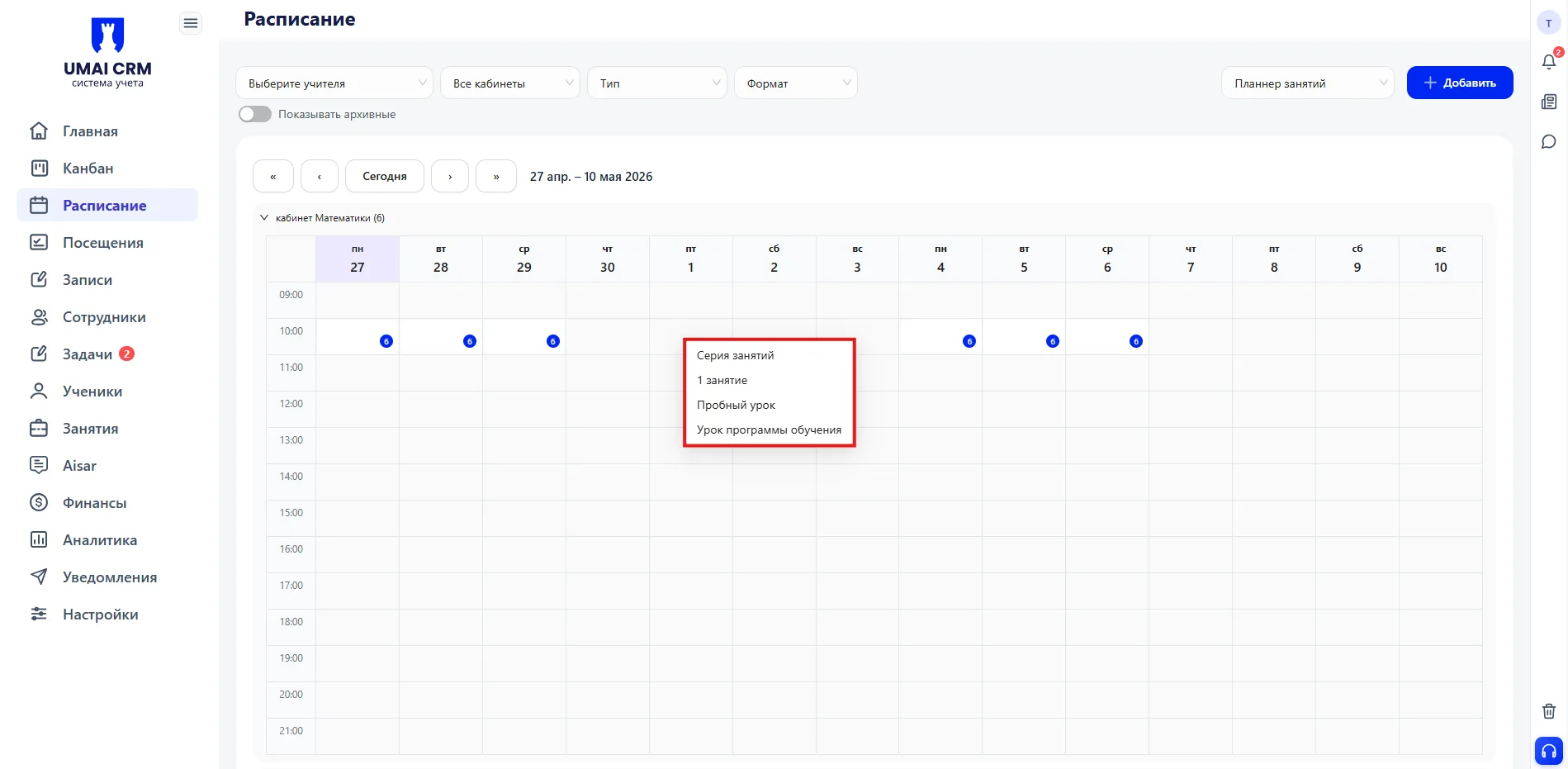
Кестедегі кез келген бос ұяшықты басыңыз. Сол сияқты құру нұсқалары бар мәзір ашылады:
- Серия занятий;
- 1 занятие;
- Пробный урок;
- Урок программы обучения.
Создание серии занятий
«Серия занятий» таңдағанда «Добавить серию занятий» терезесі ашылады. Ол үш қойындыдан тұрады: «Общее», «Клиенты» және «Учителя».
Вкладка «Общее»
Мұнда серия сабақтың негізгі параметрлері анықталады:
- сабақты таңдау;
- апта күндері және басталу мен аяқталу уақыты;
- бөлме;
- кесте қолдану мерзімі.
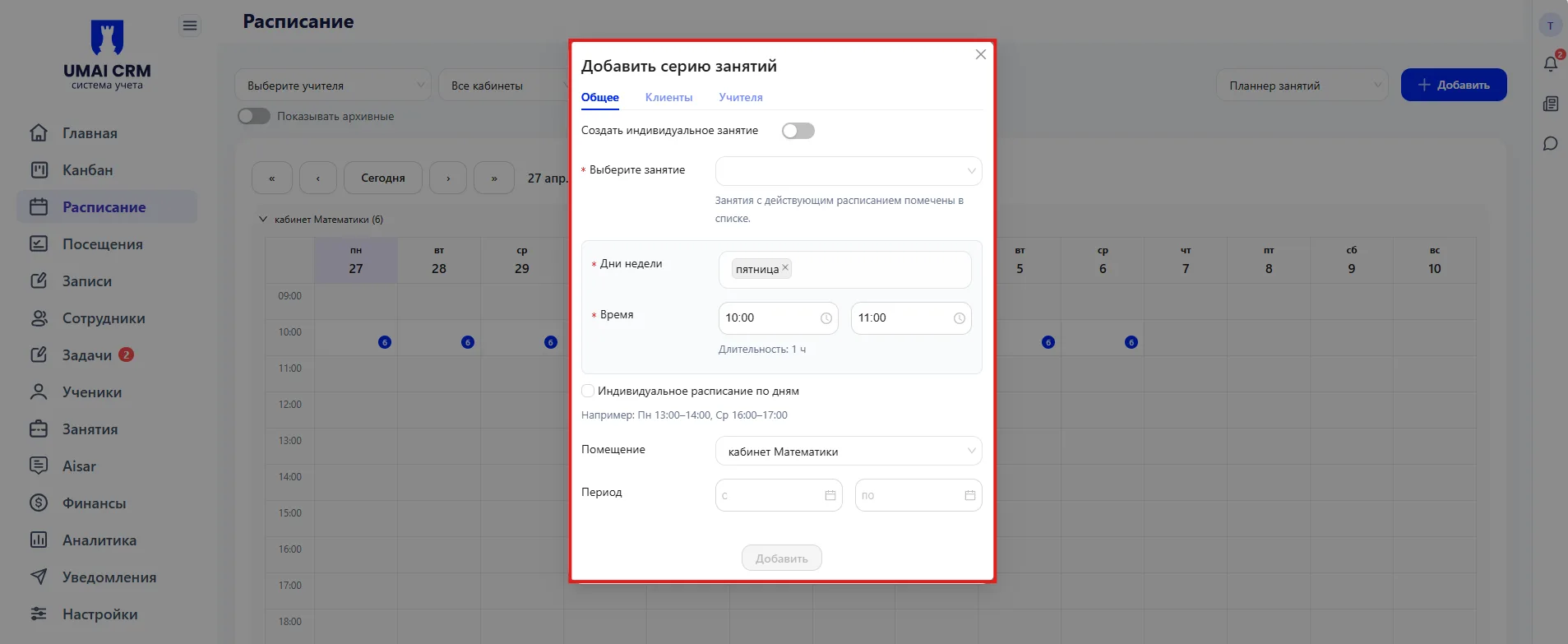
«Күндер бойынша жеке кесте» опциясын қосуға болады — онда топтық серия емес, нақты оқушыға жеке сабақ құрылады. Сондай-ақ күндер бойынша жеке кестені енгізуге болады: мысалы, Дс 13:00–14:00, Ср 16:00–17:00.
Сақтағаннан кейін жүйе таңдалған мерзімге автоматты түрде сабақтарды құрып, оларды жоспарлаушыда көрсетеді.
Вкладка «Клиенты»
Осы серияға қатысатын оқушылар қосылады. Аты немесе телефон нөмірін тере бастаңыз — жүйе сәйкес нұсқаларды ұсынады. Оқушы таңдалғаннан кейін сабаққа бекітіледі.
Бұл әсер етеді:
- Қатысулар есебіне;
- абонементтен сабақтардың шегерілуіне;
- қаржылық есептіліктің құрылуына;
- талдаудың дұрыстығына.
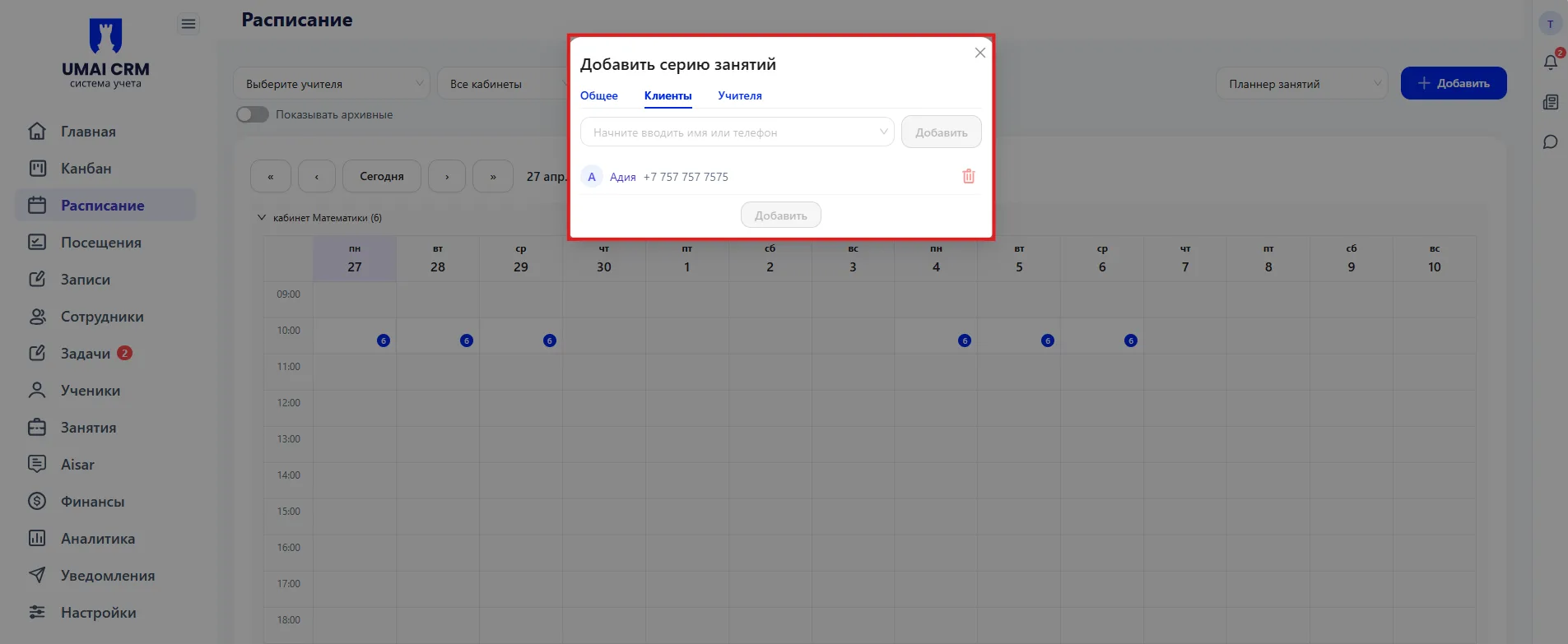
Егер оқушы сабаққа қосылмаса, жүйе оның қатысуын есептемейді — ни қатысуды, ни төлемдерді, ни статистиканы.
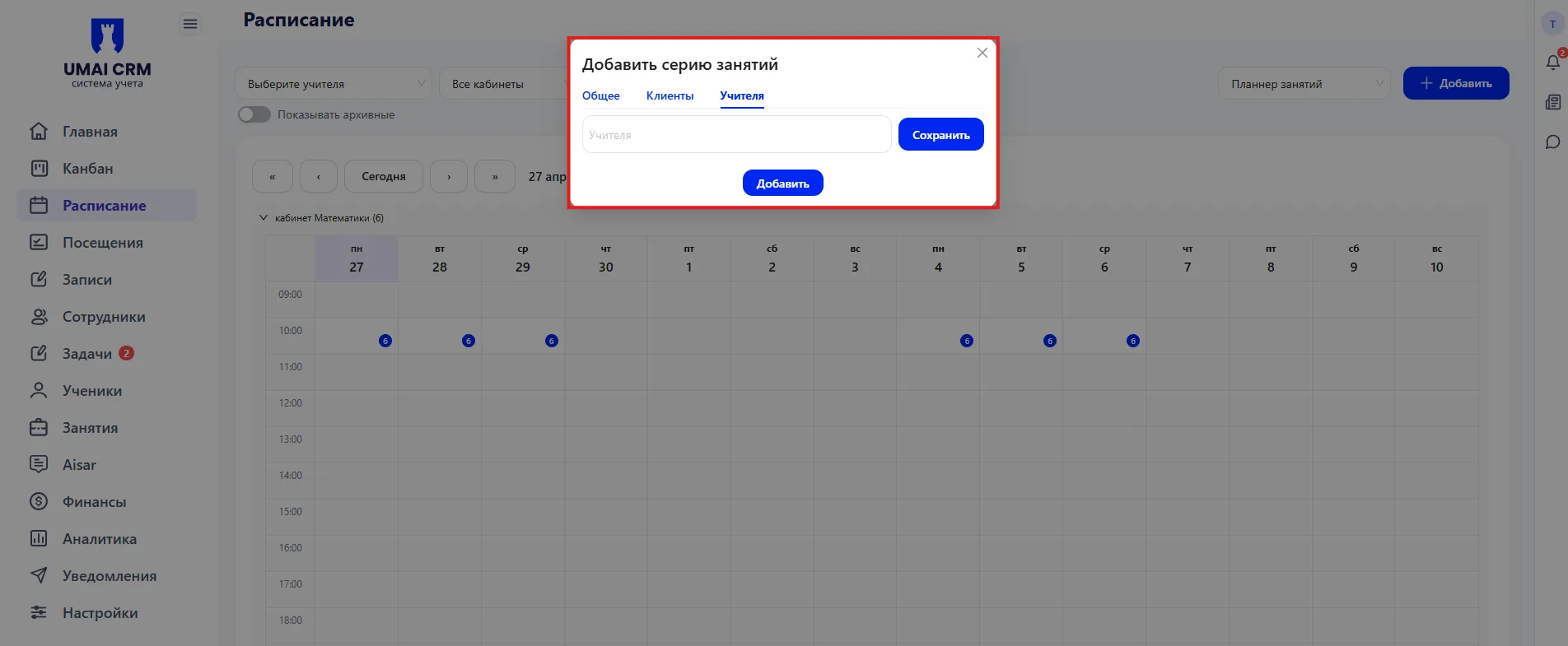
Вкладка «Учителя»
Таңдалған серия аясында сабақтарды жүргізетін оқытушы тағайындалады. Сақтағаннан кейін деректер жүйеде дереу көрініп: сабақтар мұғалімнің жеке кестесінде пайда болады, оның жұмыс жүктемесіне есептеледі және осы қызметкер бойынша сүзгіден өткенде көрсетіледі.
Добавление 1 занятия
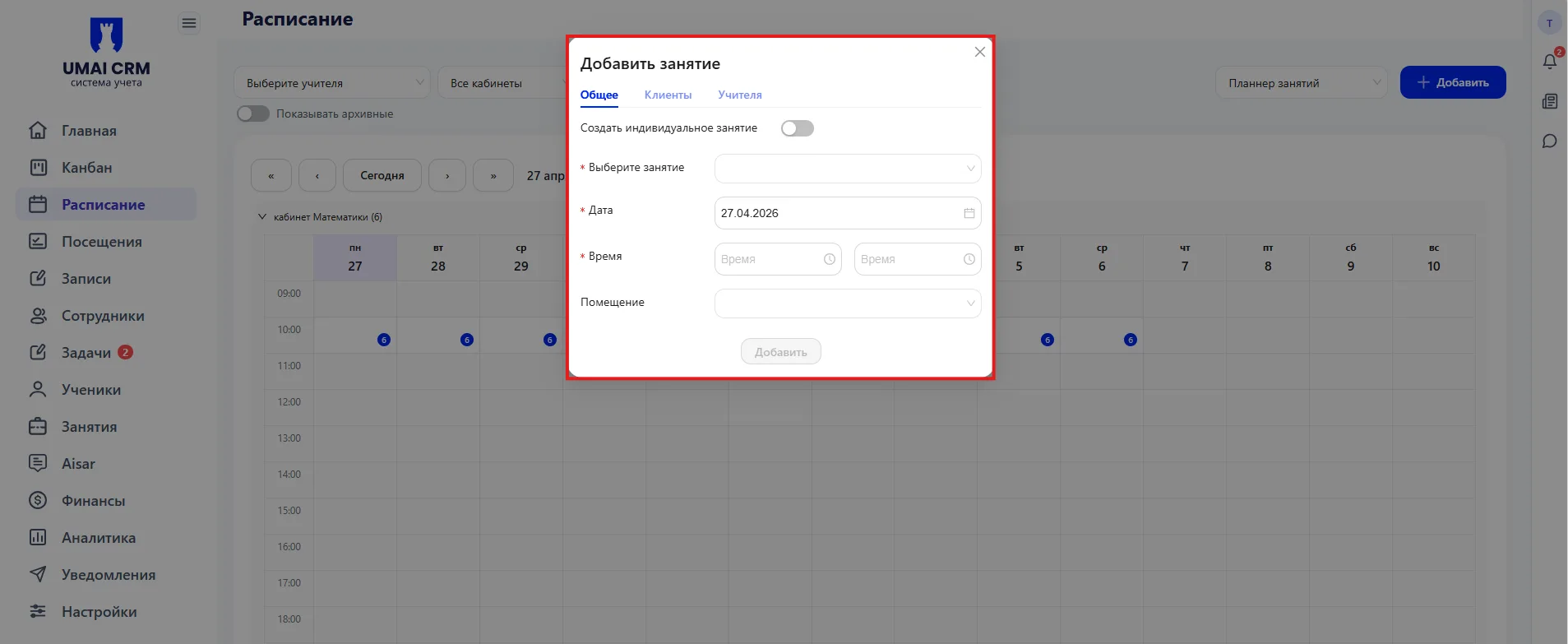
«1 занятие» таңдағанда «Добавить занятие» терезесі ашылады. Ол да «Общее», «Клиенты» және «Учителя» қойындыларын қамтиды, бірақ апта күндері мен кезең орнына өткізілетін нақты күн көрсетіледі. Бұл формат бір реттік сабақты жылдам қосу қажет болғанда ыңғайлы.
Добавление пробного урока
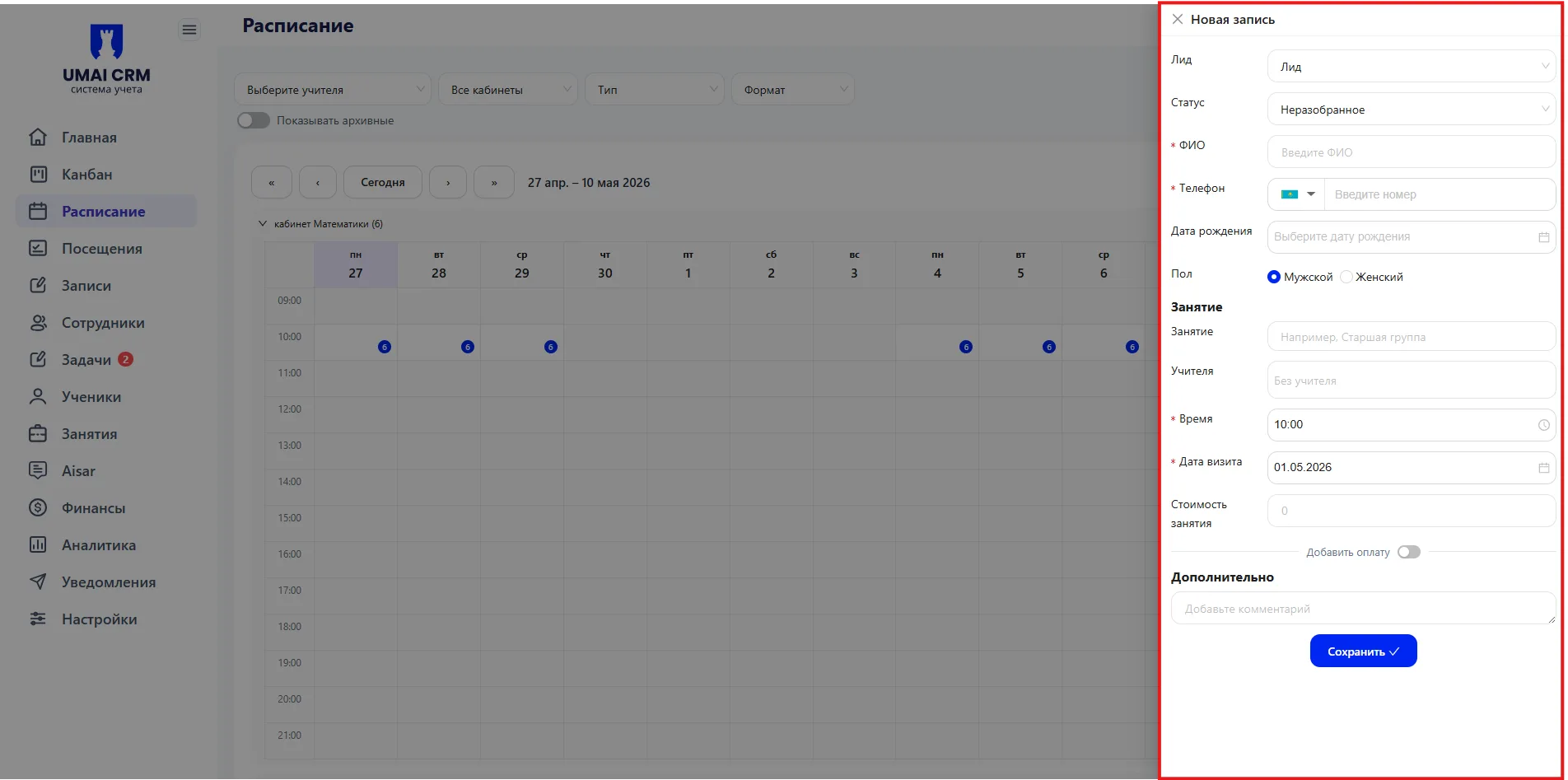
«Пробный урок» таңдағанда оң жақтан «Новая запись (Новая запись)» бүйір панелі ашылады. Төмендегіні толтыру қажет:
Основная информация
Лид — тізімнен таңдалады (лид немесе бар клиент).
Статус — бір нұсқалардың бірі: успешная сделка, неразобранное, неуспешная сделка, не состоялась.
Сондай-ақ оқушының деректері толтырылады: толық аты-жөні, телефон, туған күні, жынысы.
Блок «Занятие»
Көрсетіледі: сабақ, мұғалім, келу уақыты мен күні, сабақ бағасы.
Дополнительно
«Комментарий» өрісінде қосымша ақпарат қалдыруға болады — мысалы, клиенттің тілектері немесе әкімші мен оқытушы үшін маңызды мәліметтер.
Сақтағаннан кейін пробный урок жоспарлаушыда пайда болады.
4. Просмотр и редактирование занятия
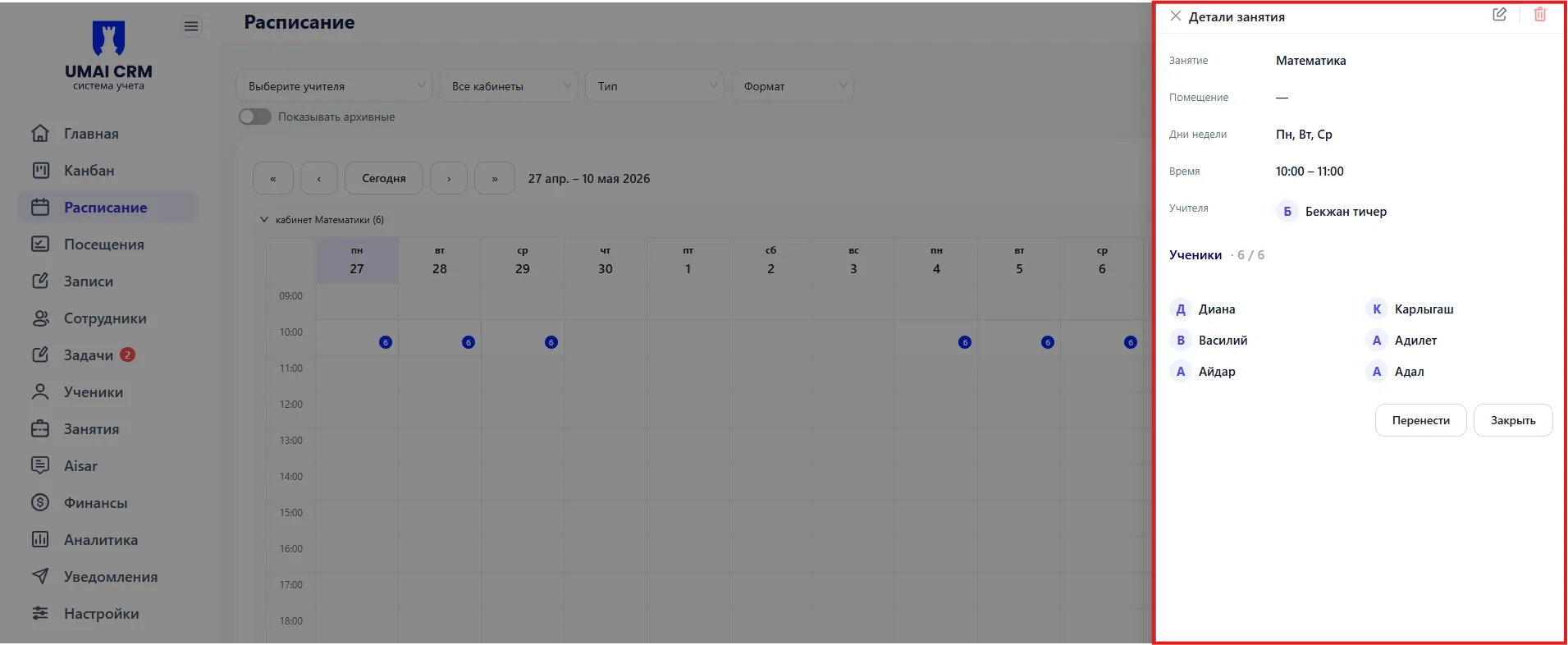
Кестедегі сабақтар цифры бар интерактивті көк шеңберлер түрінде көрсетіледі. Шеңберді басқанда «Детали занятия (Детали занятия)» панелі ашылады.
Панельде көрсетіледі:
- сабақ атауы;
- бөлме;
- апта күндері;
- уақыты;
- оқытушының толық аты-жөні;
- топтың толымдылығын көрсететін оқушылар тізімі.
Осындай көрсетілім топ құрамын, жүктемені және сабақ параметрлерін басқа бөлімдерге өтерсіз алдын тексеруге мүмкіндік береді.
Панельдің жоғарғы жағында өңдеу және жою батырмалары бар. Олар арқылы сабақ параметрлерін өзгертуге, деректерді түзетуге, оқушылар құрамын жаңартуға немесе сабақты басқа уақытқа жылжытуға болады.
Важно учитывать
- Сабақ уақытын немесе кабинетті өзгерту бөлмелердің жүктемесіне әсер етіп, қиылыстарға әкелуі мүмкін.
- Сабақты жою оны қатысу және есептер есептерінен шығарады.
- Оқытушыны тағайындау оның жұмыс жүктемесіне және сүзгіден өткенде көрсетілуіне әсер етеді.
- Уақыт бойынша қиылыстар кабинет немесе қызметкер бойынша қақтығыстарға әкелуі мүмкін.