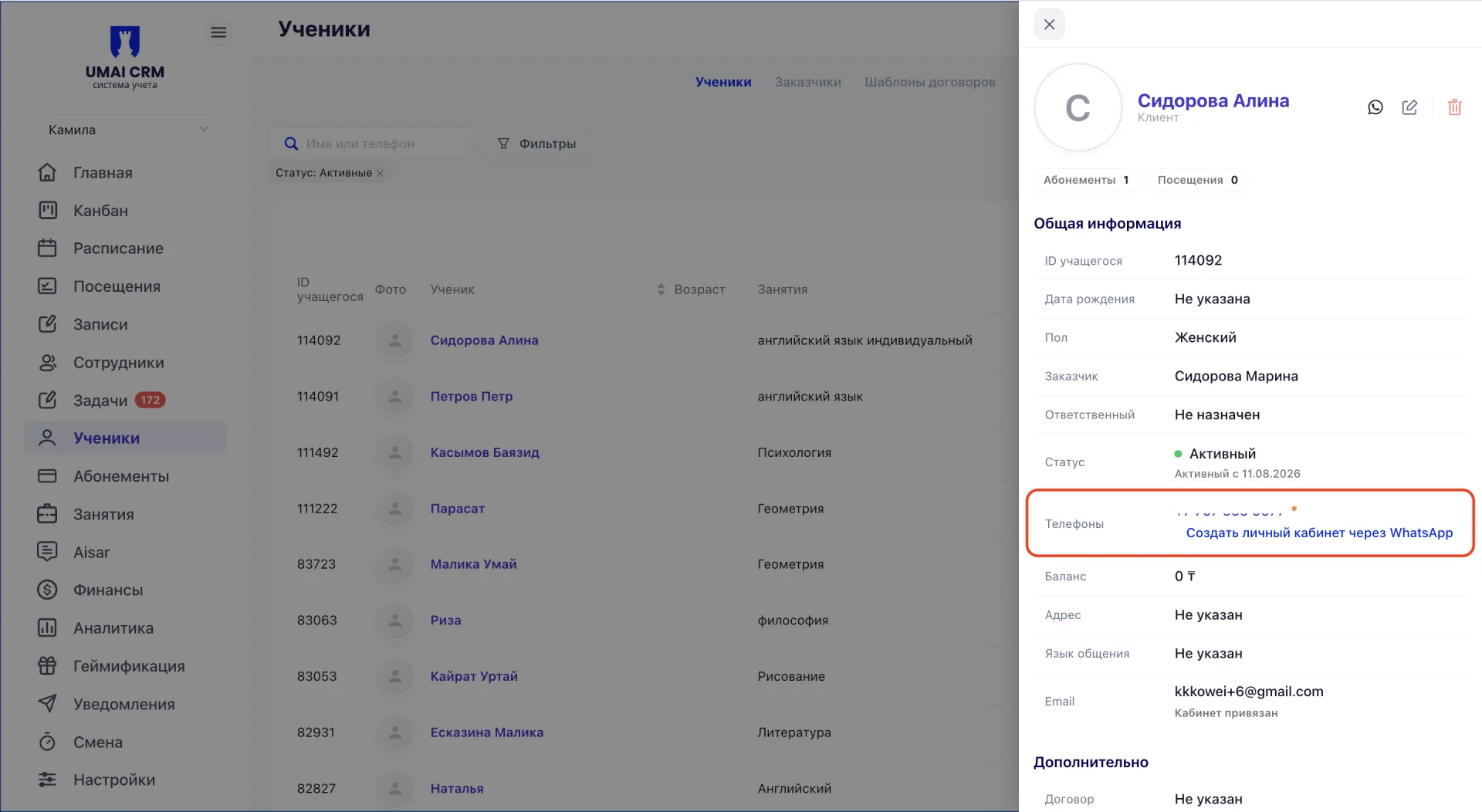
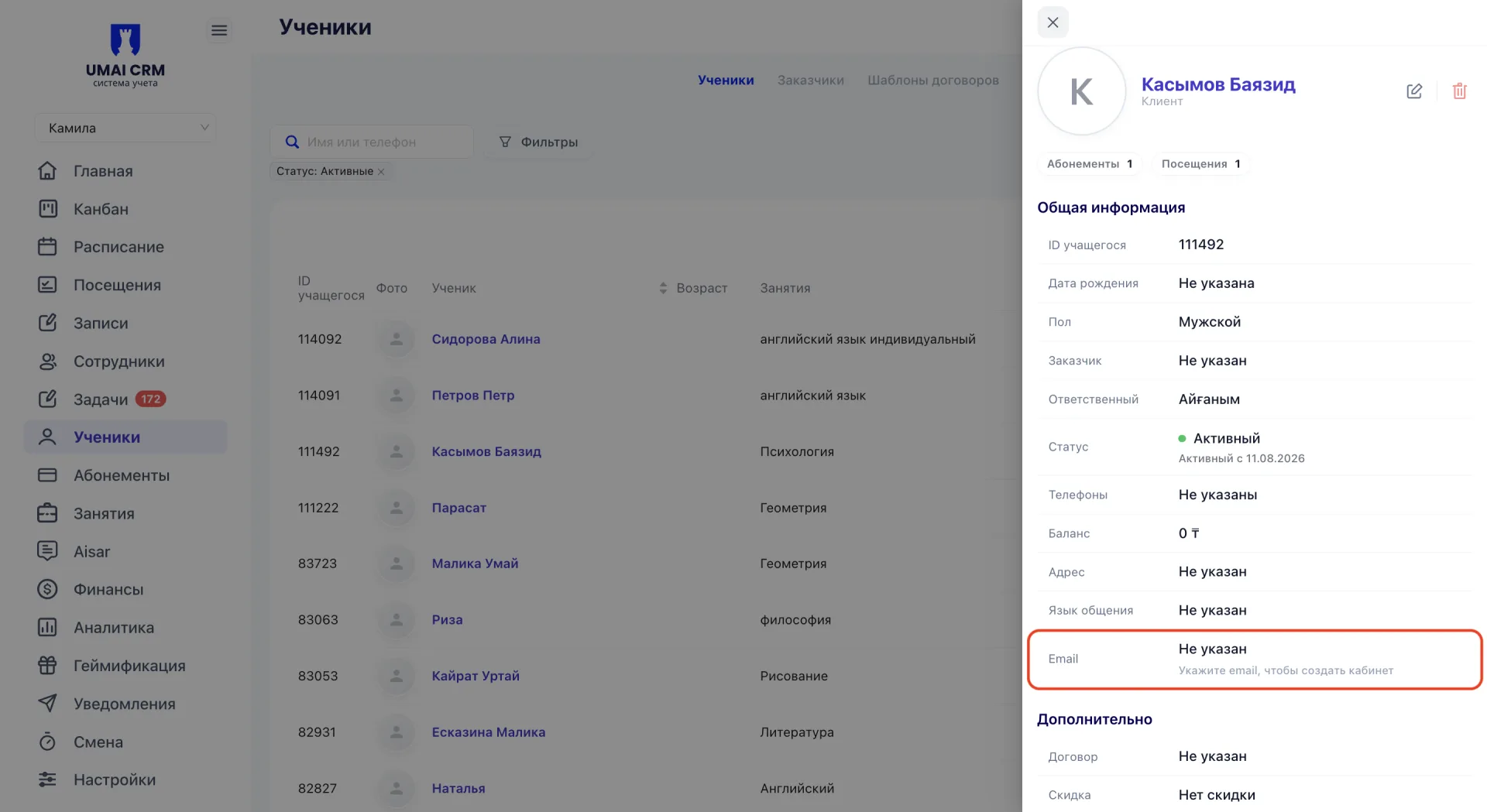
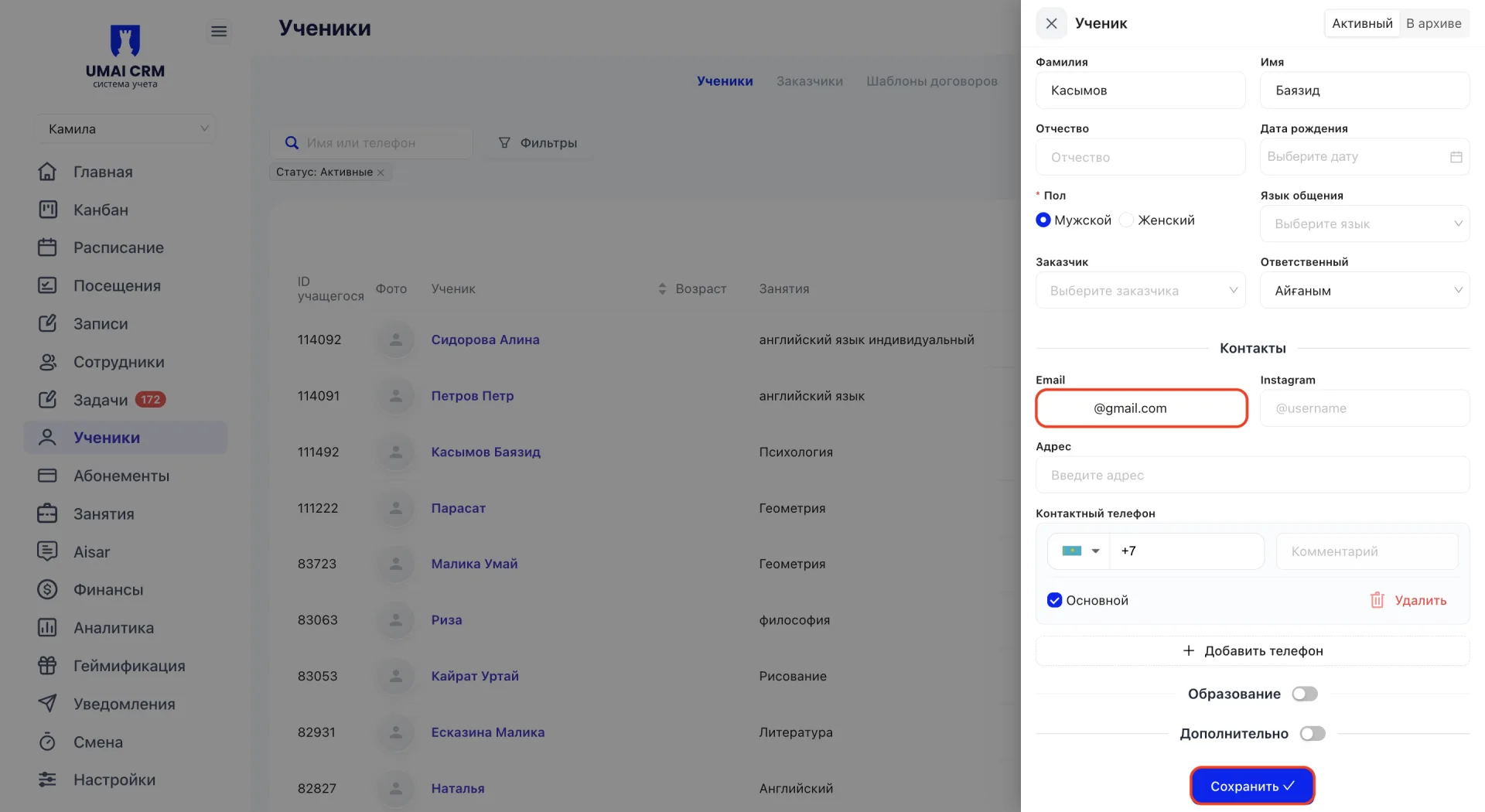
Шақыру оқушыға мобильді қосымшада тіркеліп, жеке кабинетке қол жеткізуге мүмкіндік береді. Жібермес бұрын оқушының карточкасындағы телефон нөмірі немесе email дұрыс көрсетілгенін тексеріңіз.
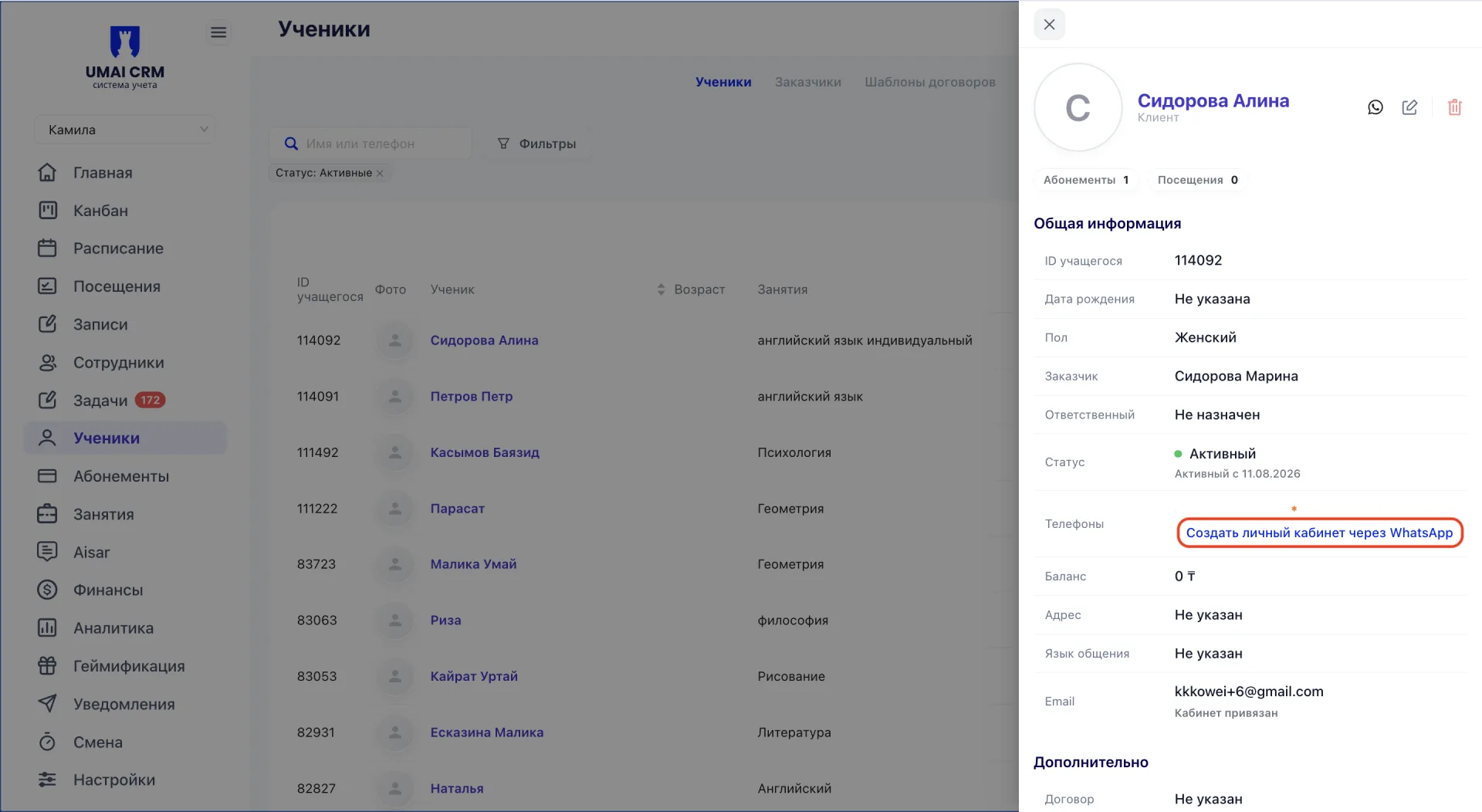
Жіберу тәсілі WhatsApp-пен интеграция қосылғанына байланысты. Егер WhatsApp қосылған болса, шақыру оқушының телефон нөміріне жіберіледі. Егер қосылмаған болса, шақыру email арқылы жіберіледі.
WhatsApp арқылы шақыруды жіберу
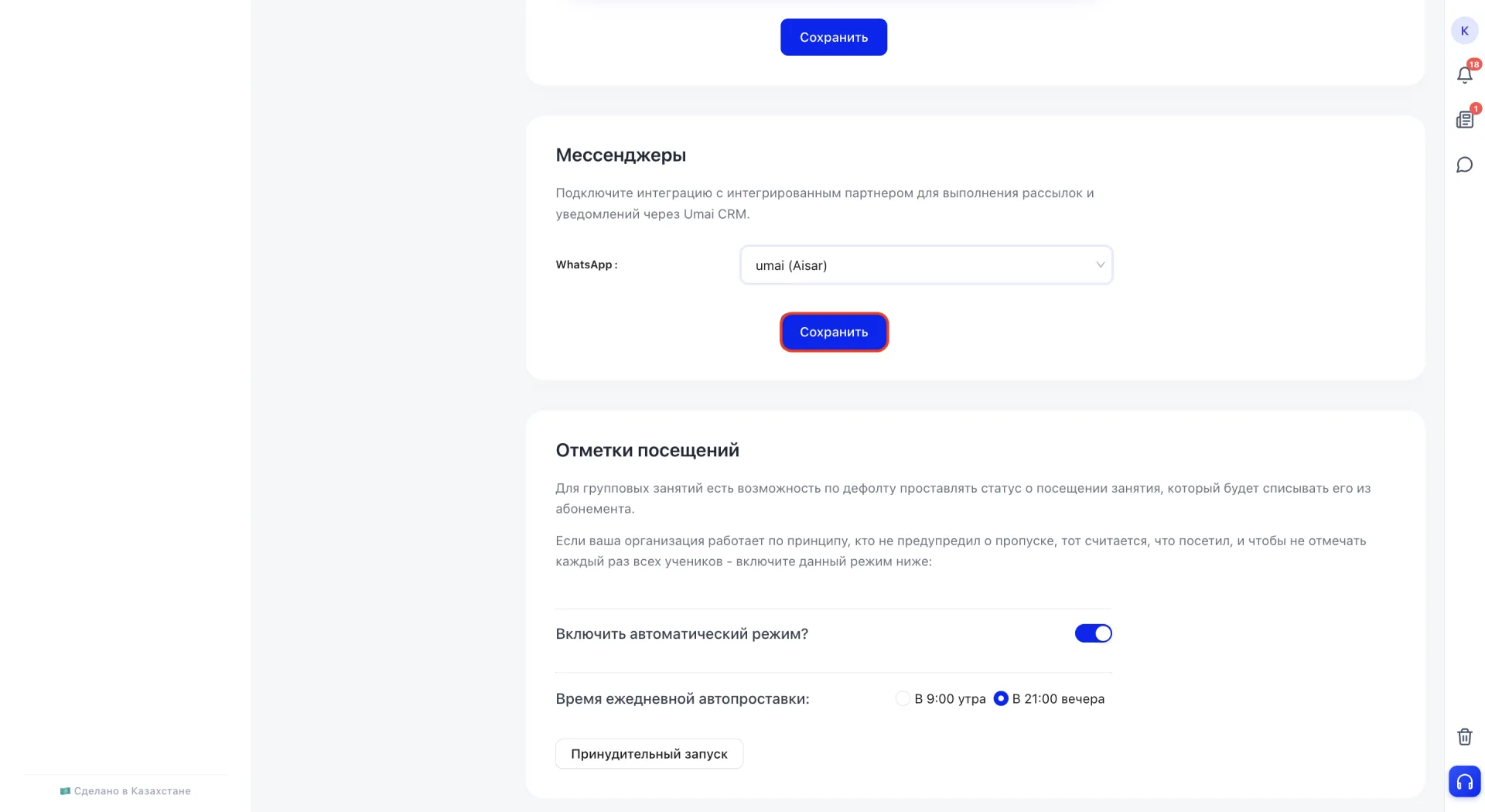
Оқушыларға шақыру жібермес бұрын растау кодтары келетін WhatsApp-арнасын бір рет таңдау қажет.
WhatsApp-арнасын қалай таңдау керек
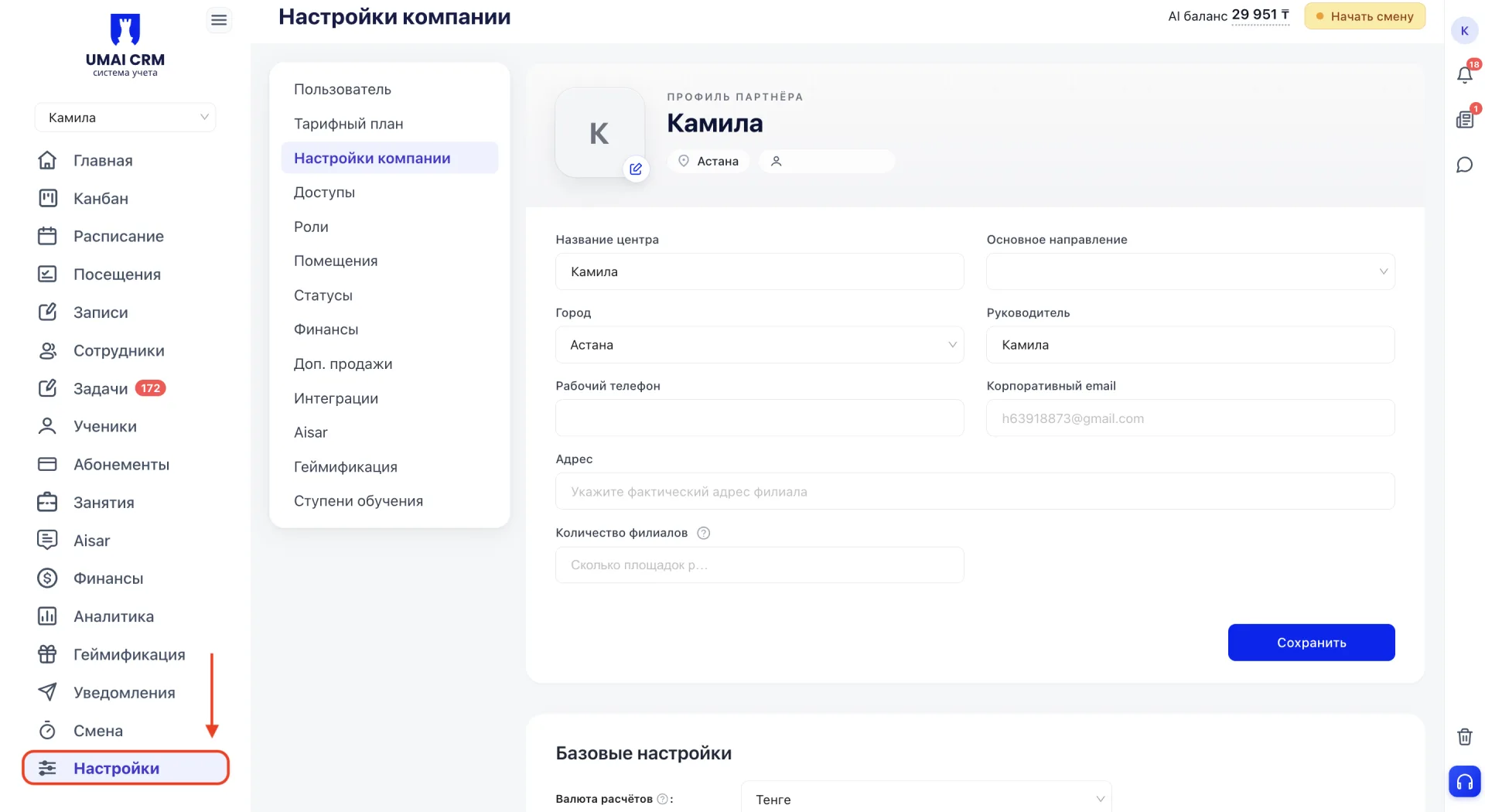
1. Параметрлер (Настройки) бөлімін ашыңыз.
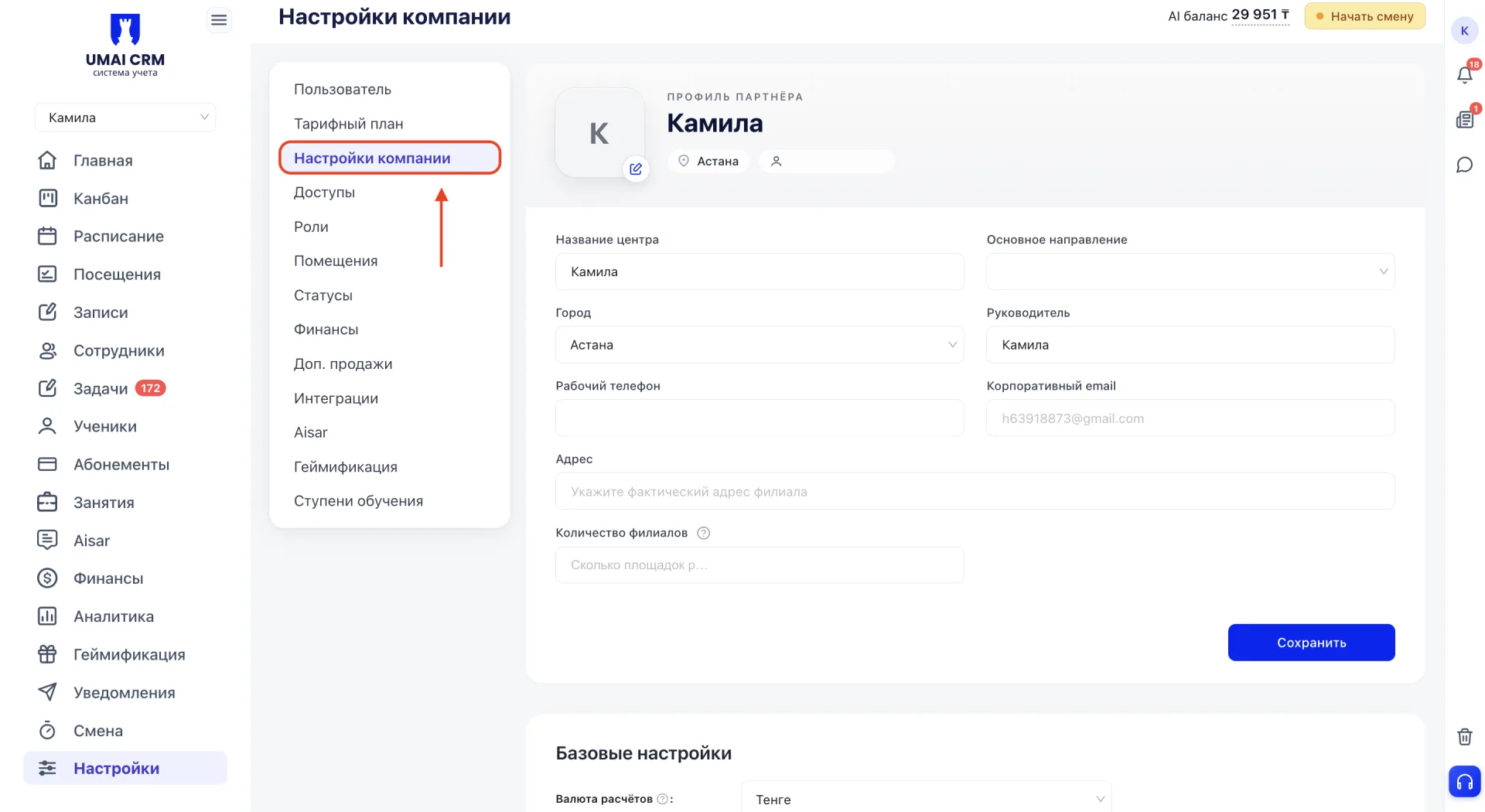
2. «Настройки компании» бөліміне өтіңіз.
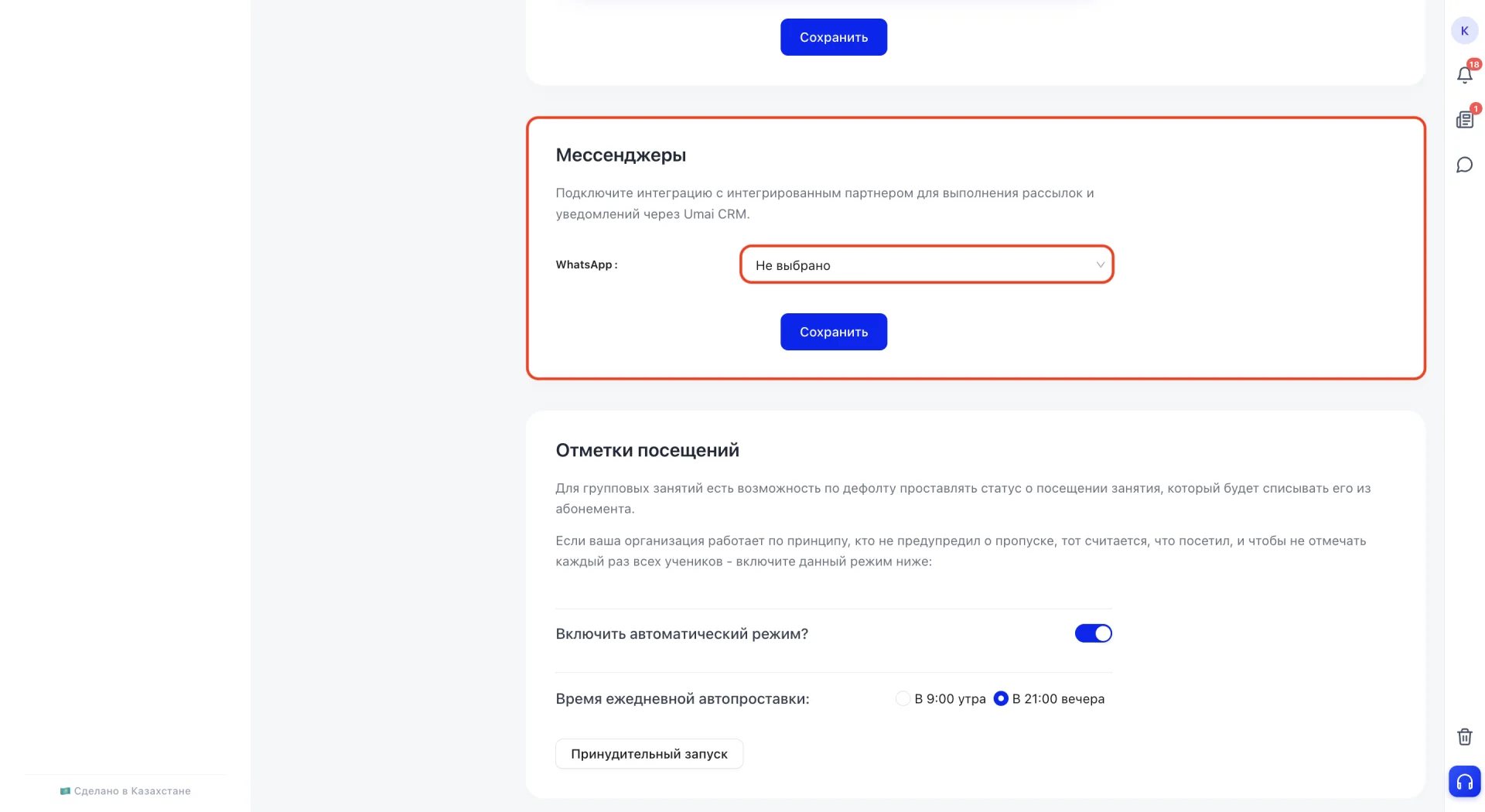
3. Бетті «Мессенджерлер (Мессенджеры)» бөліміне дейін сырғытыңыз.
4. WhatsApp өрісінде қосылған Aisar арнасын таңдаңыз.
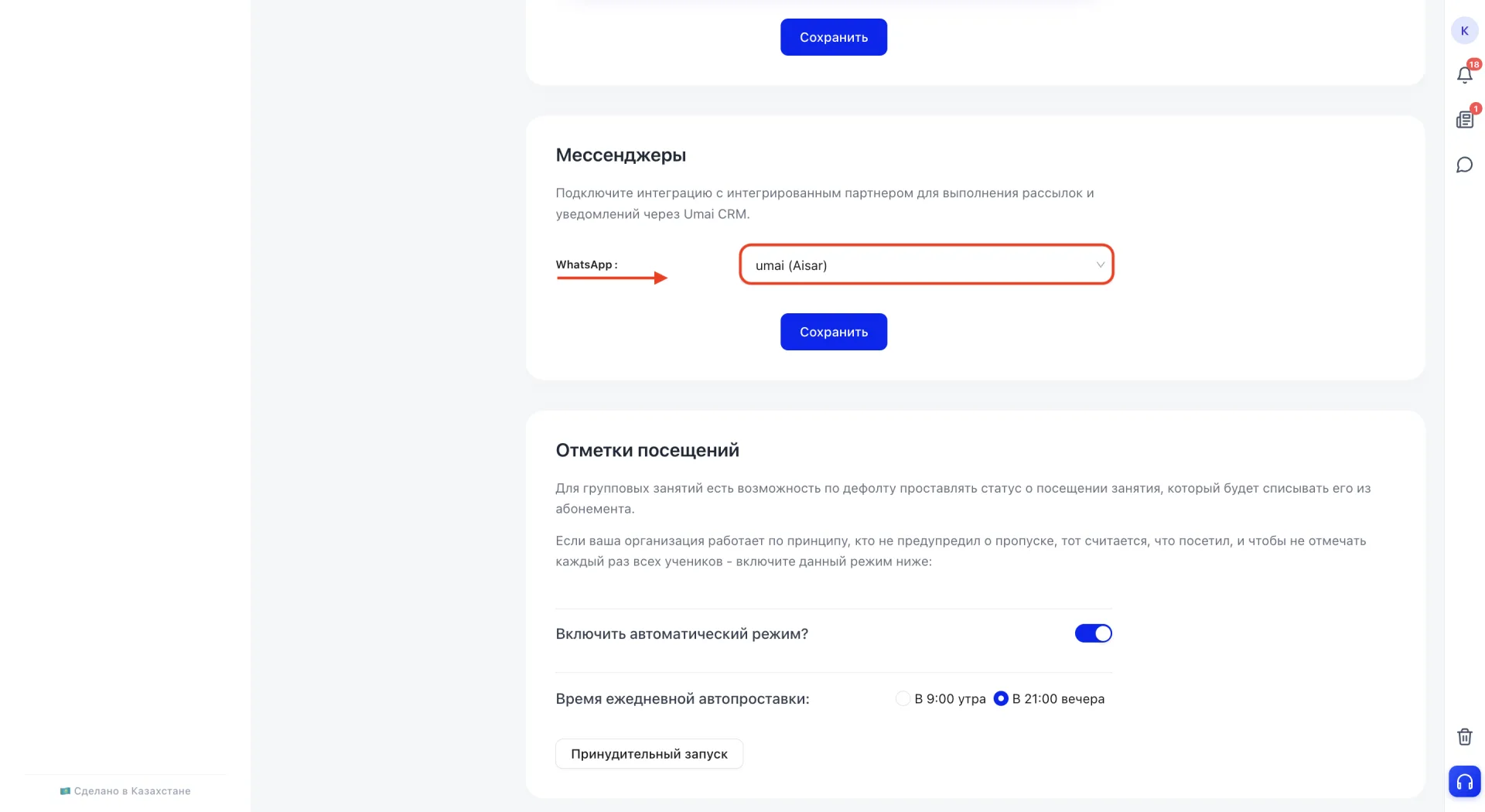
5. «Сохранить» түймесін басыңыз.
Оқушыға шақыруды қалай жіберуге болады
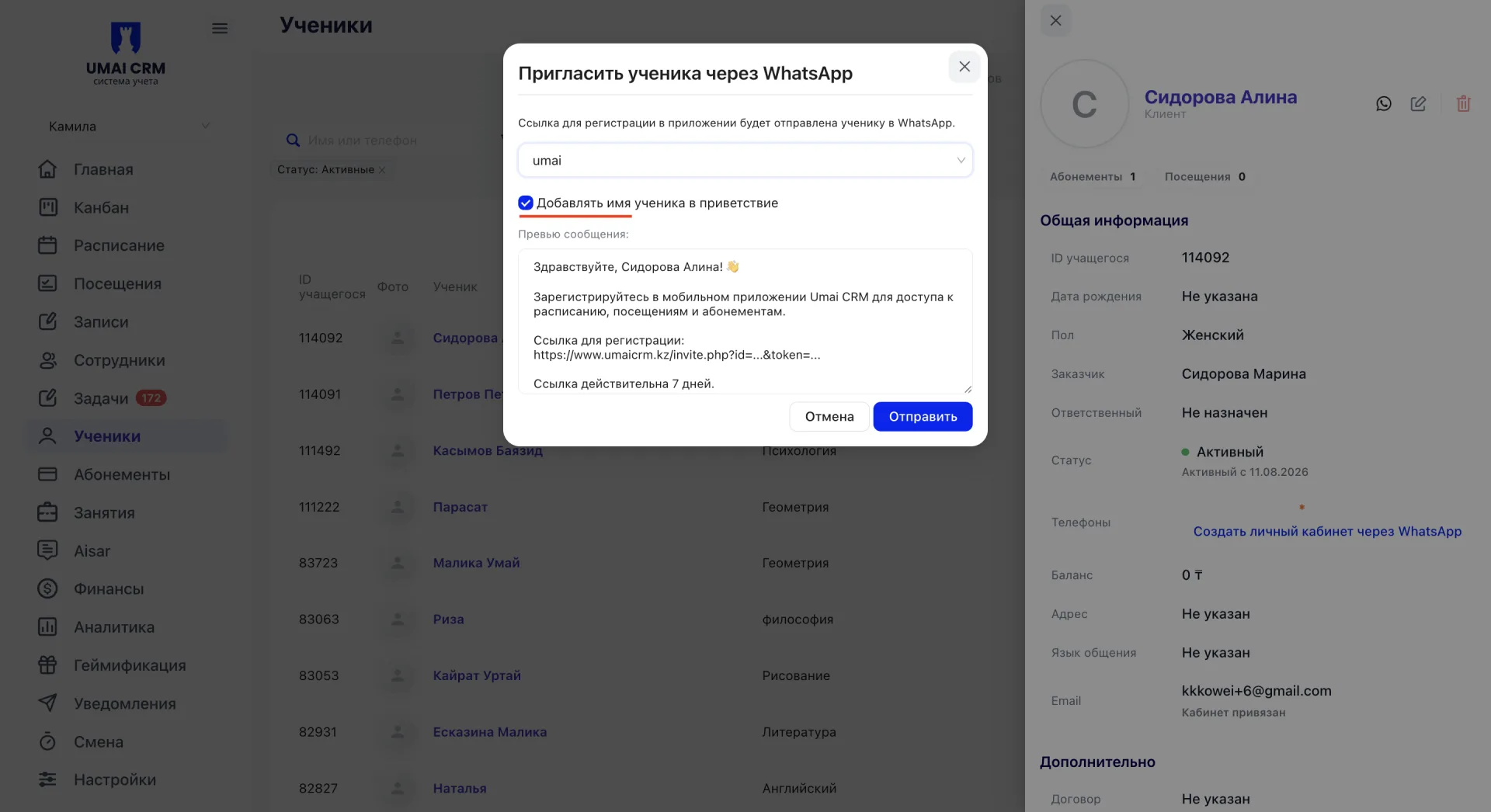
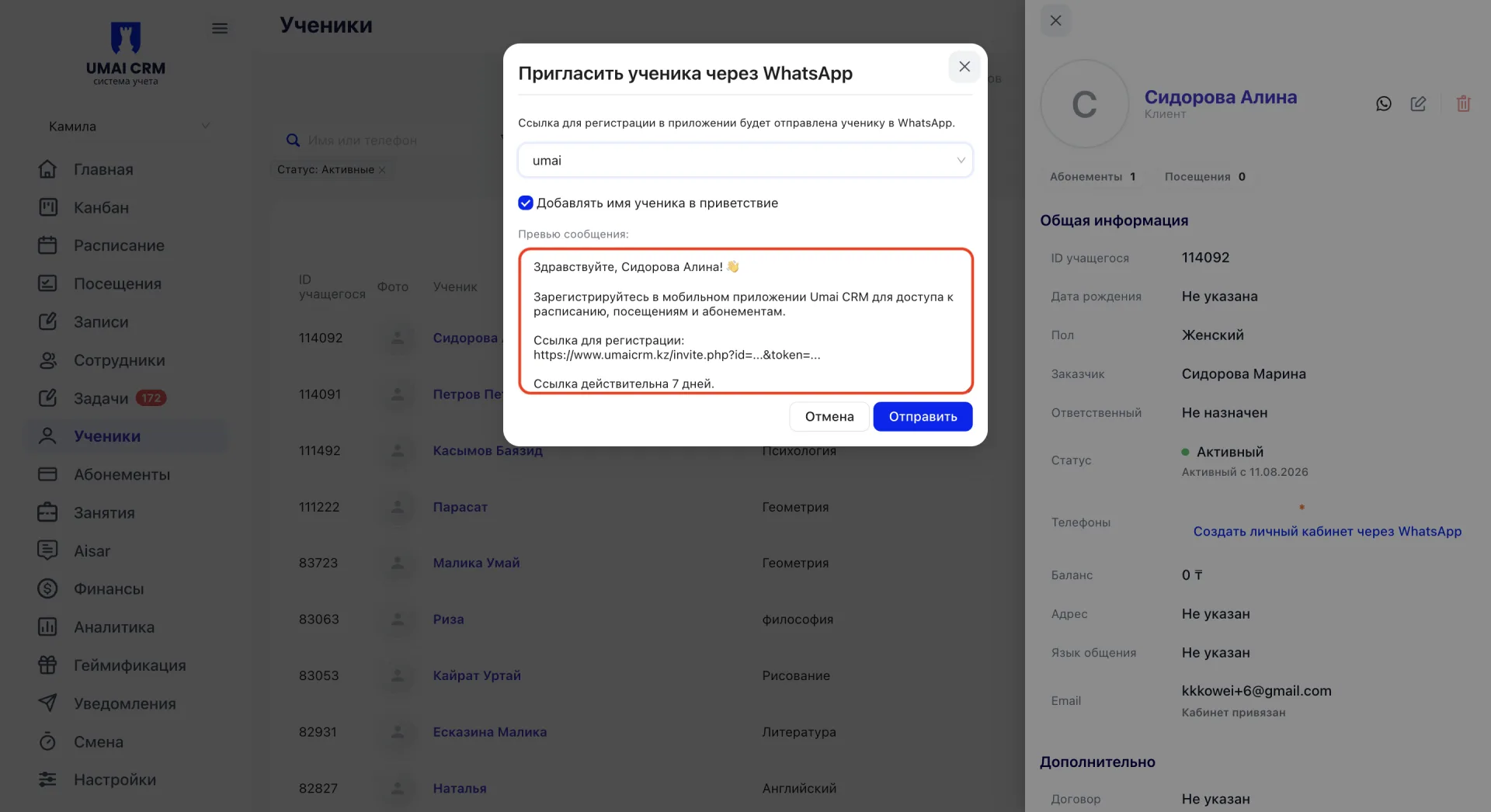
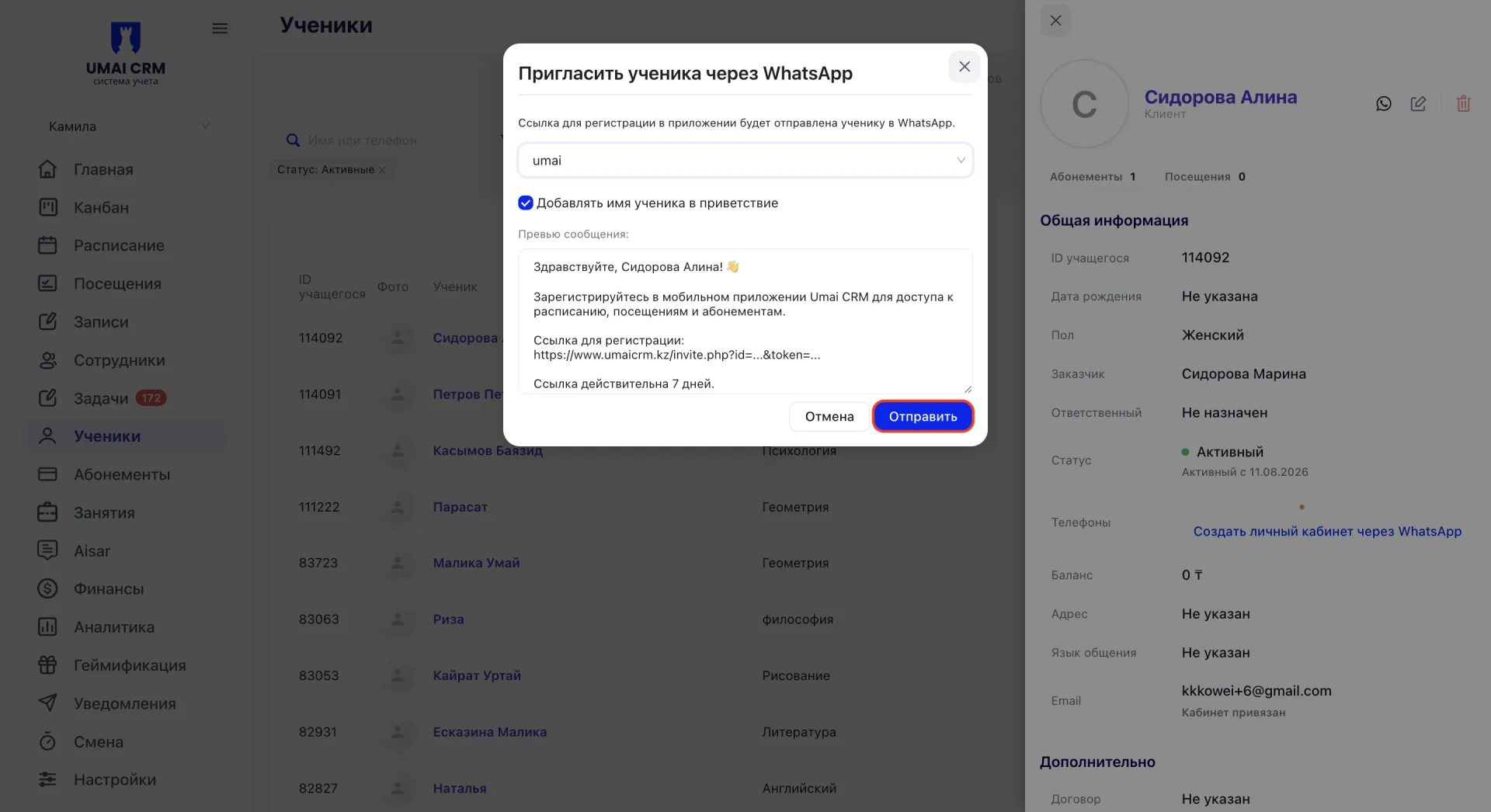
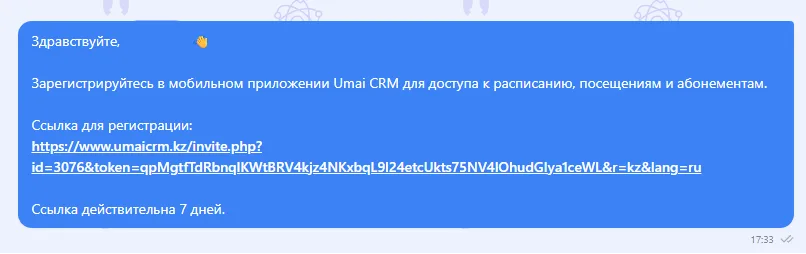
Email арқылы шақыруды жіберу
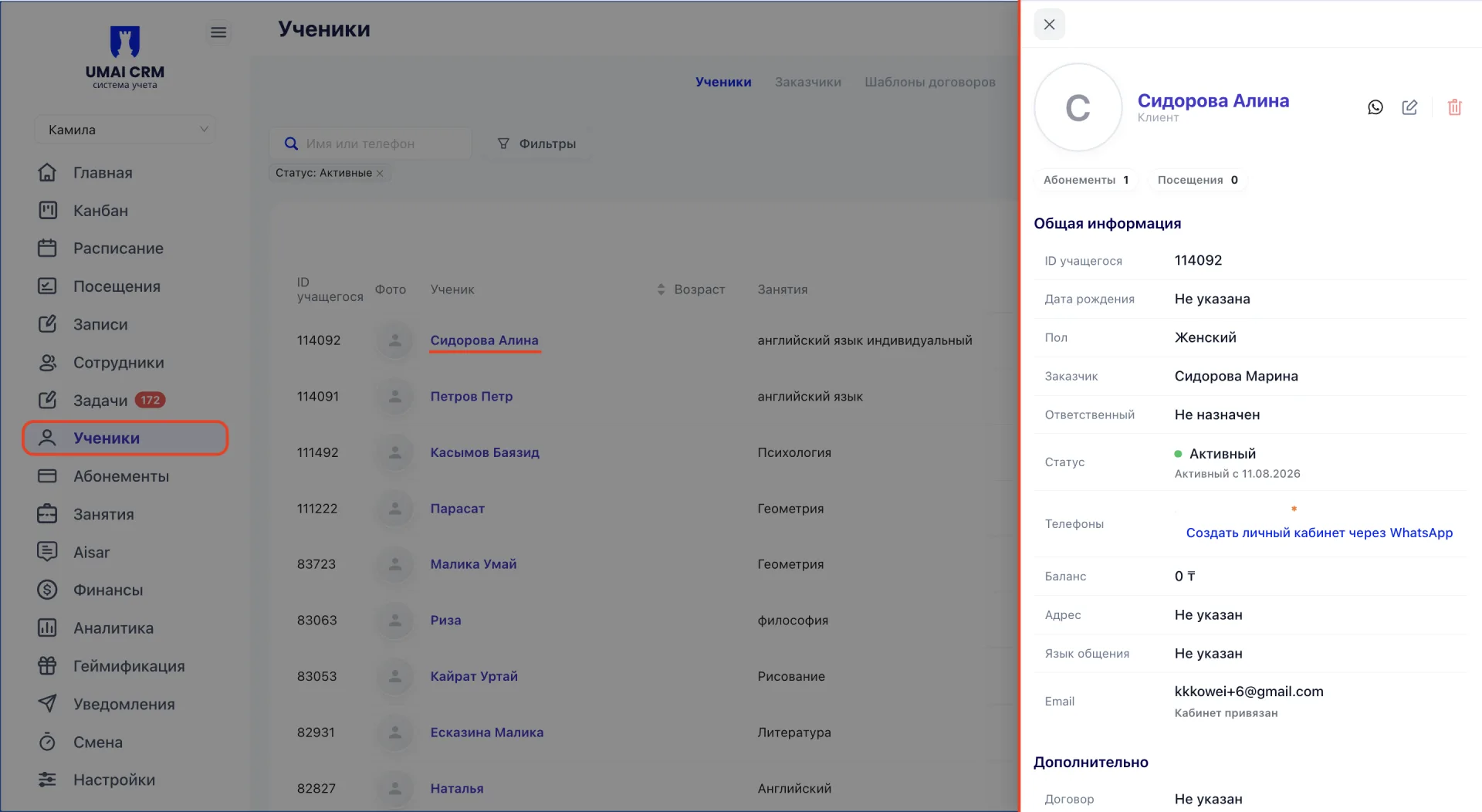
1. «Оқушылар» бөлімін ашып, қажетті оқушының атына басыңыз. Оң жақта оқушының карточкасы ашылады.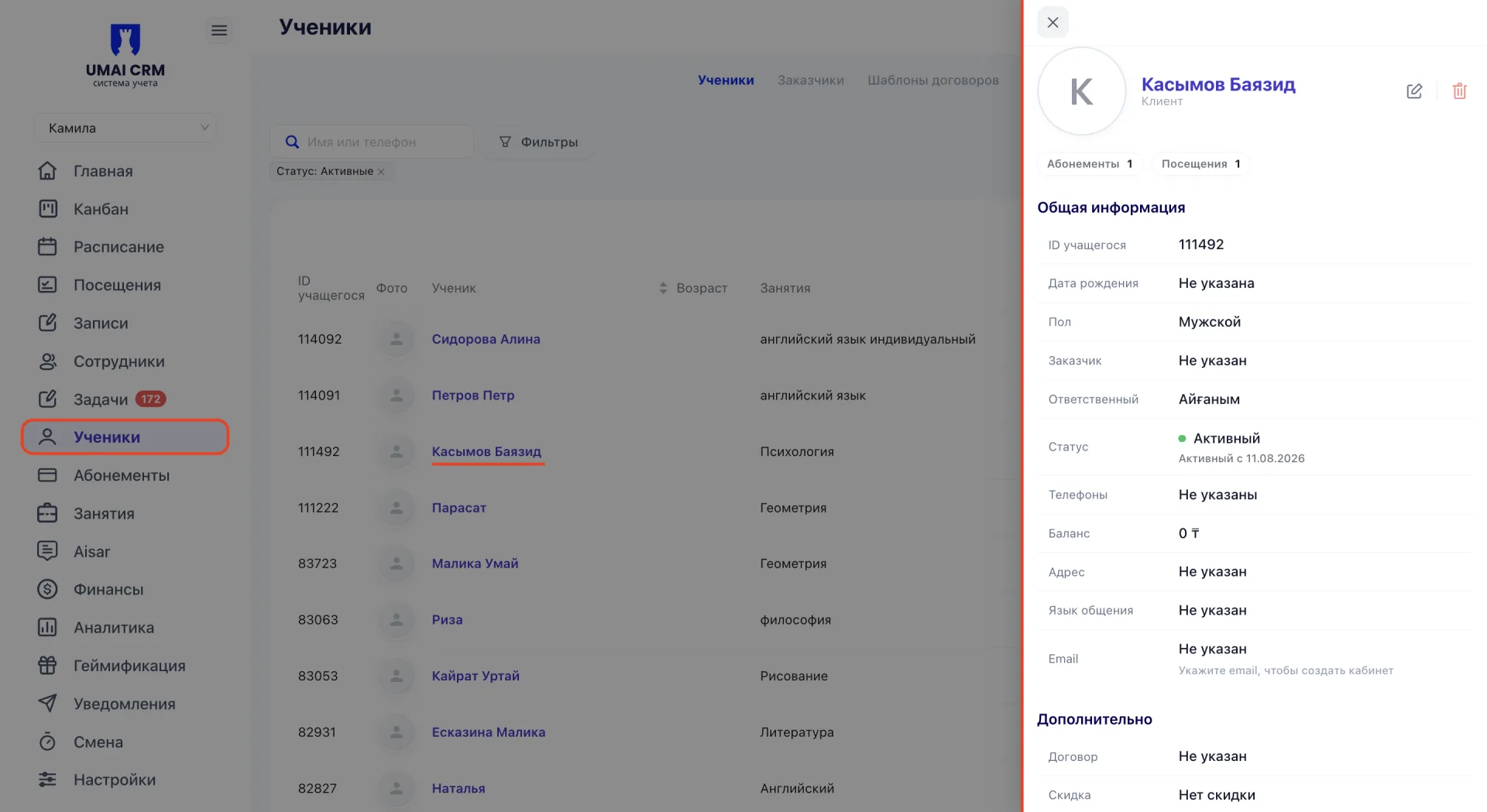
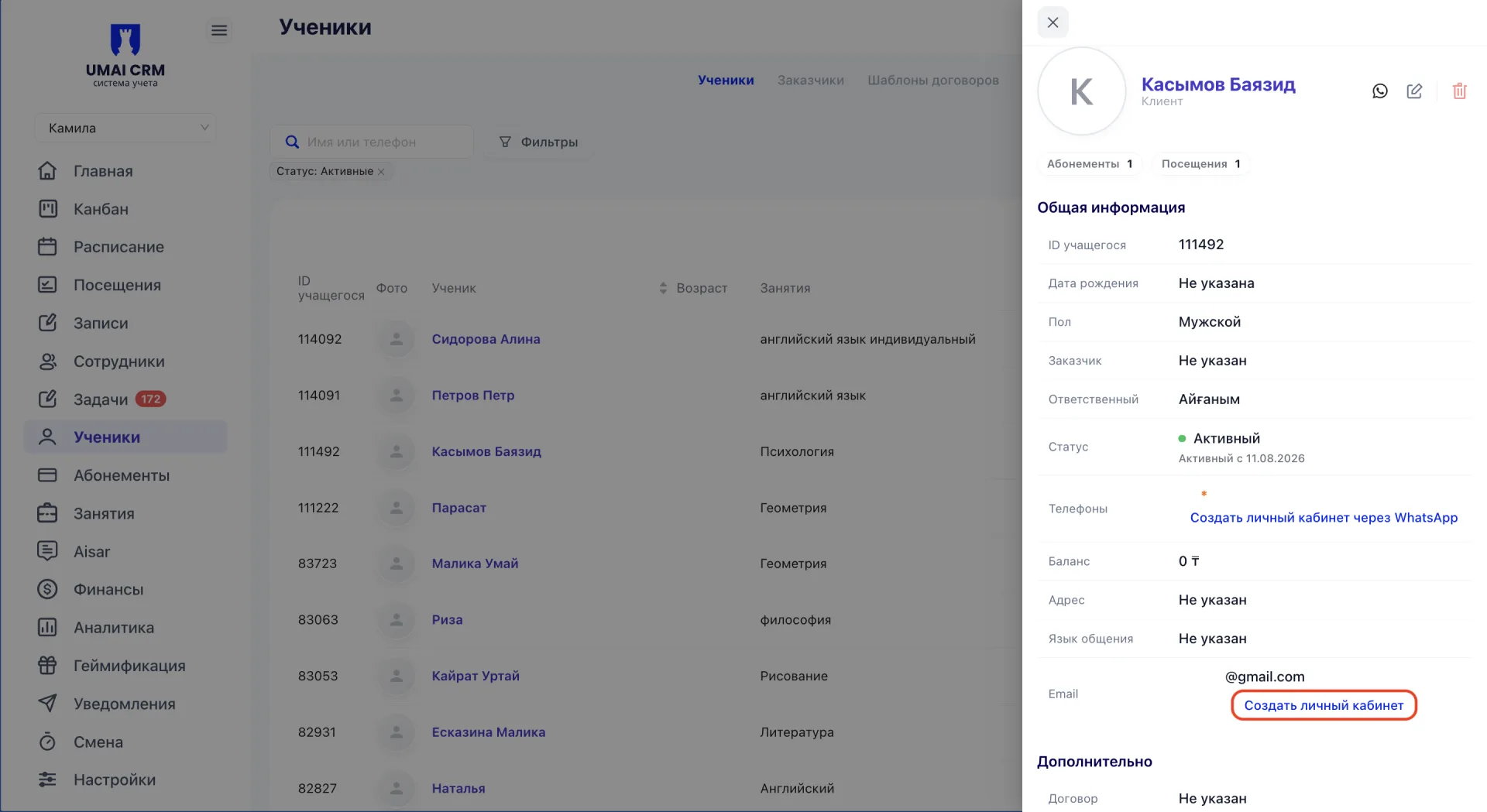
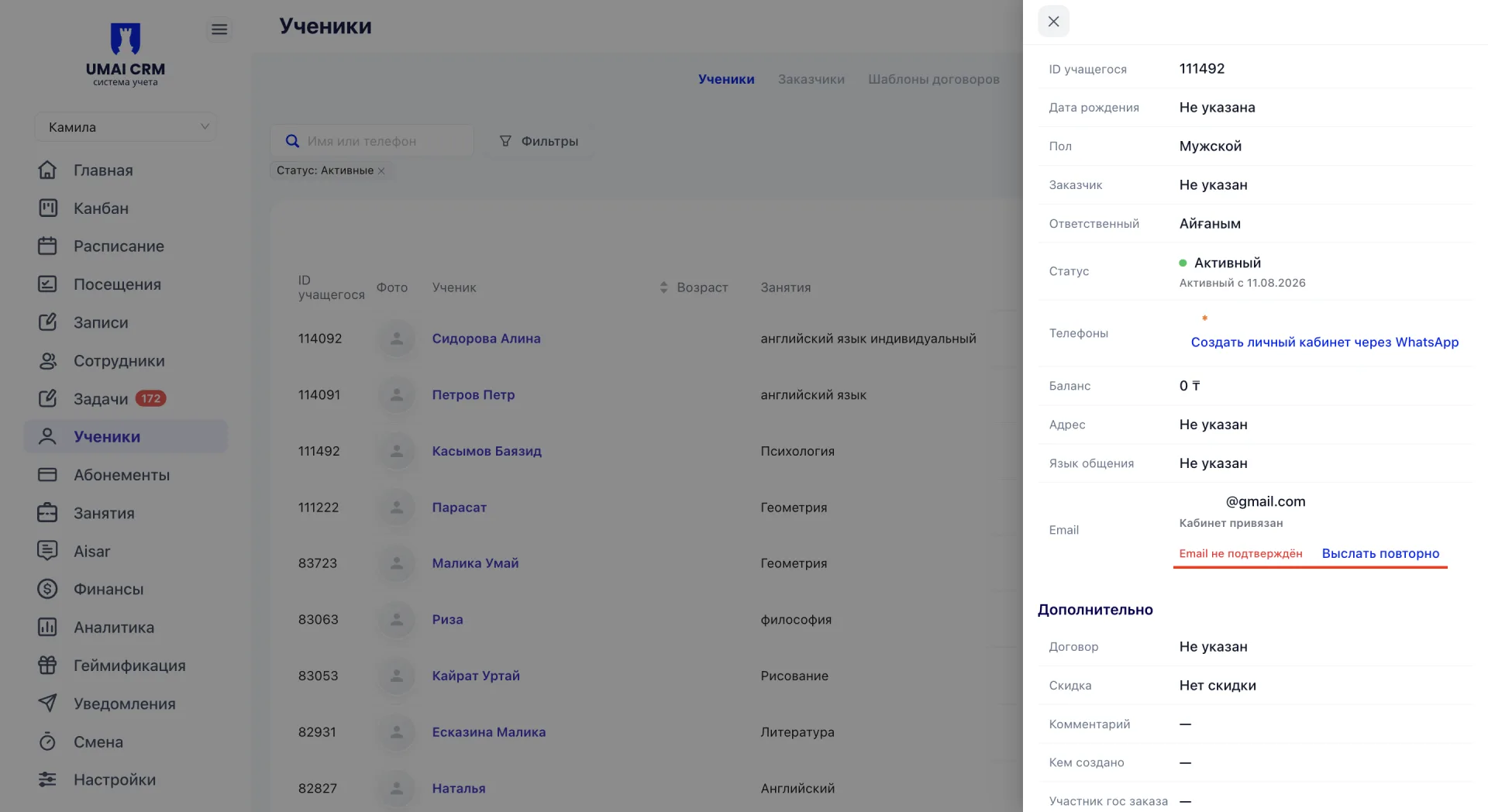
Шақыру жіберілгеннен кейін оқушының карточкасында «Кабинет привязан» статусы пайда болады. Оқушы сілтемеге өтіп, аккаунтты белсендірмейінше «Email не подтверждён» статусы көрсетіледі.
Ескеруге маңызды:
- Растау кодтарын жіберу үшін тек бір WhatsApp-арнасын таңдауға болады; дәл осы нөмірден оқушыларға кодтары бар хабарламалар келеді.
- Таңдалған және сақталған WhatsApp-арнасы болмаса, WhatsApp арқылы шақыру жіберу мүмкін емес. Егер терезеде «Нет каналов. Подключите в настройках» деген хабарлама көрсетілсе, алдымен «Настройки компании» бөліміндегі «Мессенджерлер» вкладкасынан арнаны таңдаңыз.
- WhatsApp арқылы тіркелу сілтемесінің әрекет ету мерзімі 7 күн.
- Шақыру жібермес бұрын оқушы карточкасындағы телефон нөмірінің немесе email-дің дұрыстығын тексеріңіз.