Бөлім қызметкерлердің жұмыс уақытын бақылауға және оқушылардың қатысуын тіркеуге көмектеседі. Мұнда ауысымды ашып-жабуға, қазір кім жұмыс істеп жатқанын көруге және QR-кодтарды сканерлеуге арналған планшет-киоскаларды басқаруға болады.
Негізгі блоктар:
- Бөлімге қол жеткізу
- Офис үшін QR-код
- Күндегі ауысымдар
- Сканерлер (киоскалар)
- Жұмыс уақытын есептеу табелі
- Параметрлер
1. Бөлімге қол жеткізу
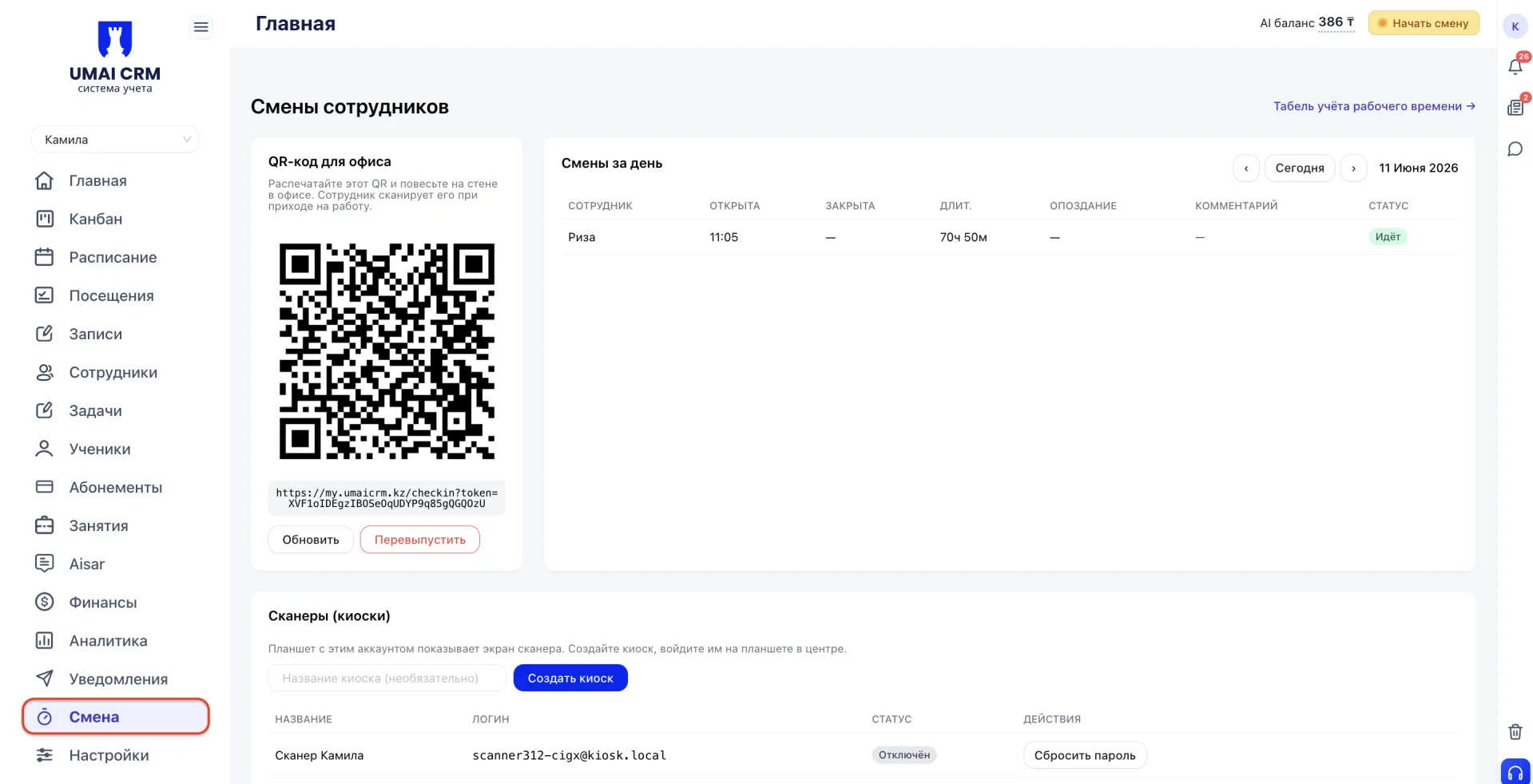
«Ауыстыру (Смена)» бөлімі сол жақ бүйір мәзірінде орналасқан және барлық қызметкерлерге қолжетімді.
2. Офис үшін QR-код
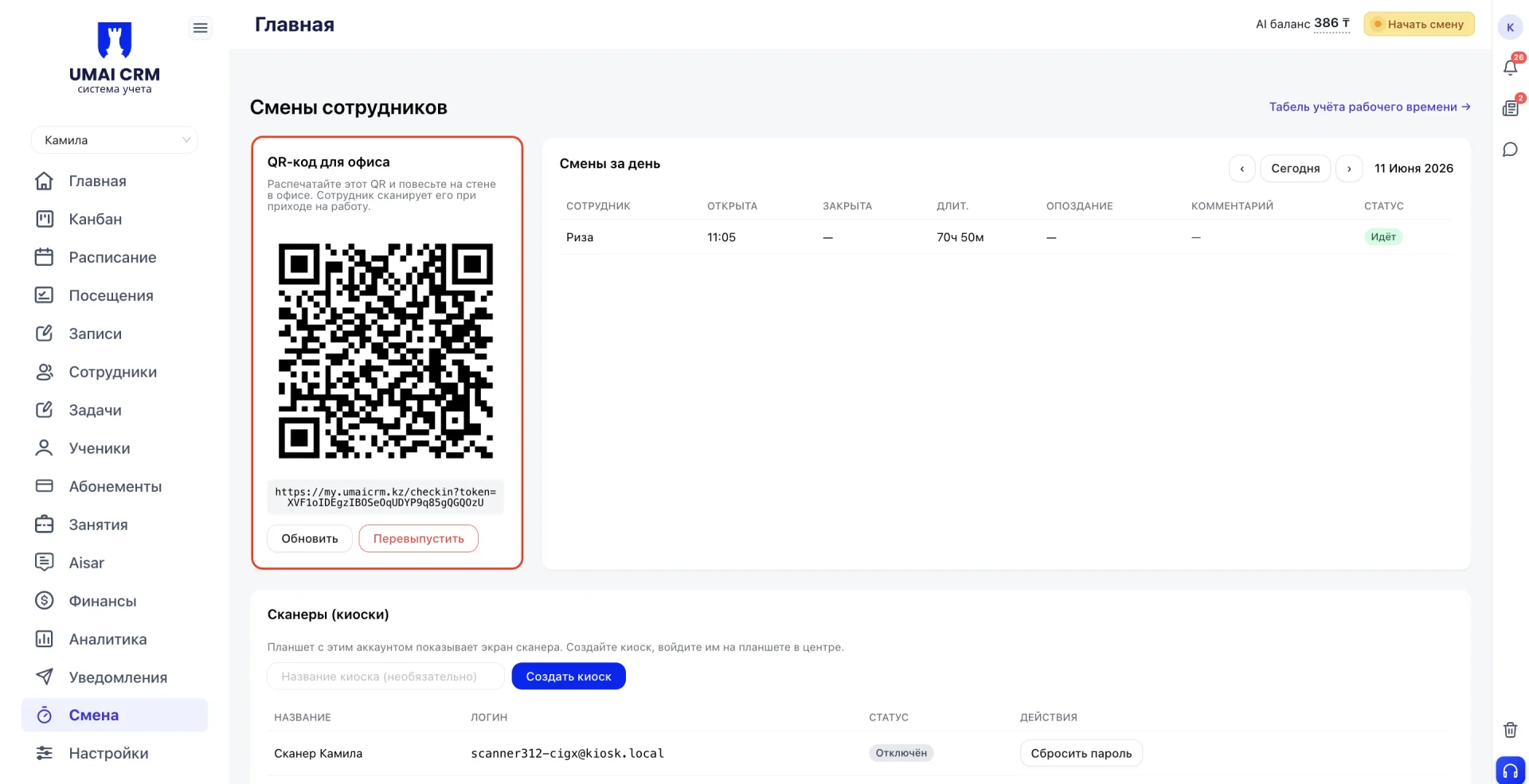
Беттің сол жағында ауысымды ашуға арналған QR-код көрсетіледі. Оны басып шығарып, офистің қабырғаға іліп қою керек. Қызметкер жұмысқа келгенде бұл кодты сканерлеп, ауысым автоматты түрде ашылады.
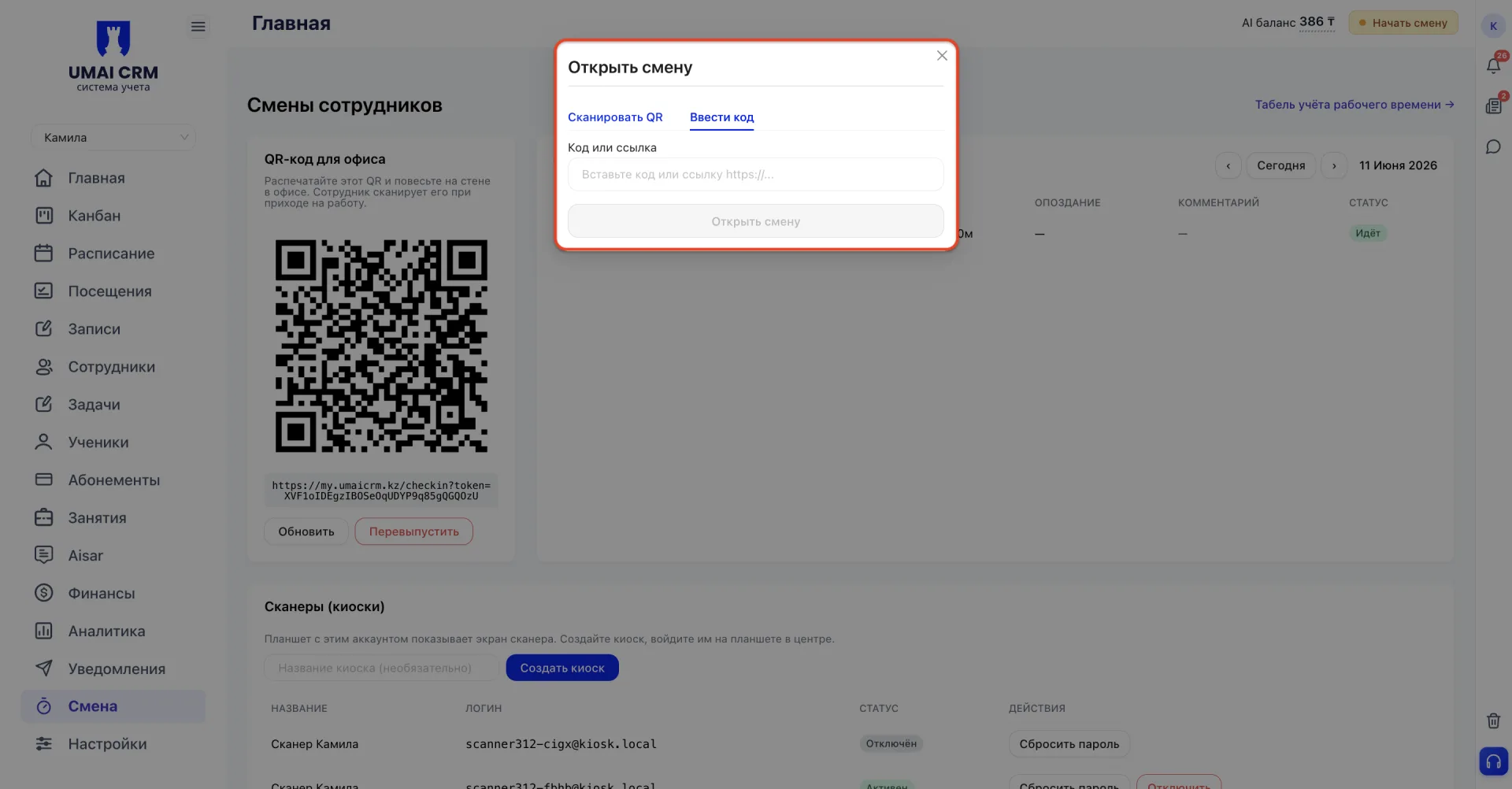
Әкімші жүйеде жоғарғы оң жақ бұрыштағы «Начать смену» батырмасы арқылы ауысымды тікелей аша алады. Батырманы басқаннан кейін QR-кодты сканерлеу немесе кодты қолмен енгізу деген екі тәсілі бар терезе ашылады.
Кодтың астында екі батырма орналасқан. «Обновить» беттідегі кодтың көрінісін жаңартады. «Перевыпустить» жаңа QR-кодты жасайды және ескі кодты жарамсыз етеді.
3. Күндегі ауысымдар
4. Сканерлер (киоскалар)
Сабаққа арналған QR-код кесте бойынша сабақ басталғаннан кейін 25 минут ішінде әрекет етеді. Осы уақыттан кейін ол автоматты түрде келесі сабақтың кодыға өзгереді.
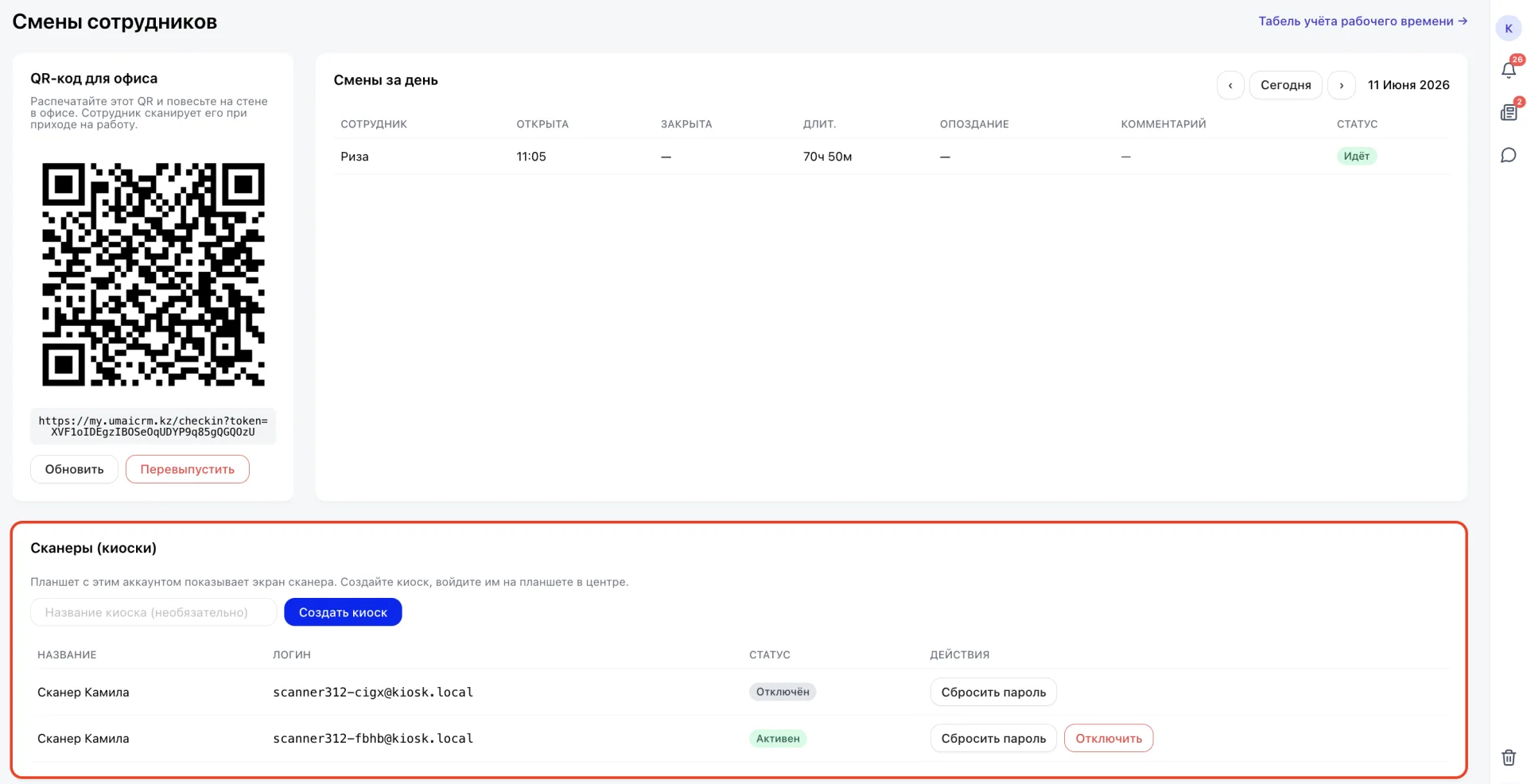
Киоск жасау үшін «Название киоска» өрісіне атауын енгізіп, «Создать киоск» батырмасын басыңыз. Жасағаннан кейін осы аккаунтпен планшетте кіріңіз — ол сканер режиміне өтеді.
Төмендегі кестеде жасалған барлық киоскалардың атауы, логині, статусы және қолжетімді әрекеттер көрсетіледі. Әр киоск үшін құпиясөзді қалпына келтіруге немесе оны өшіруге болады.
5. Жұмыс уақытын есептеу табелі
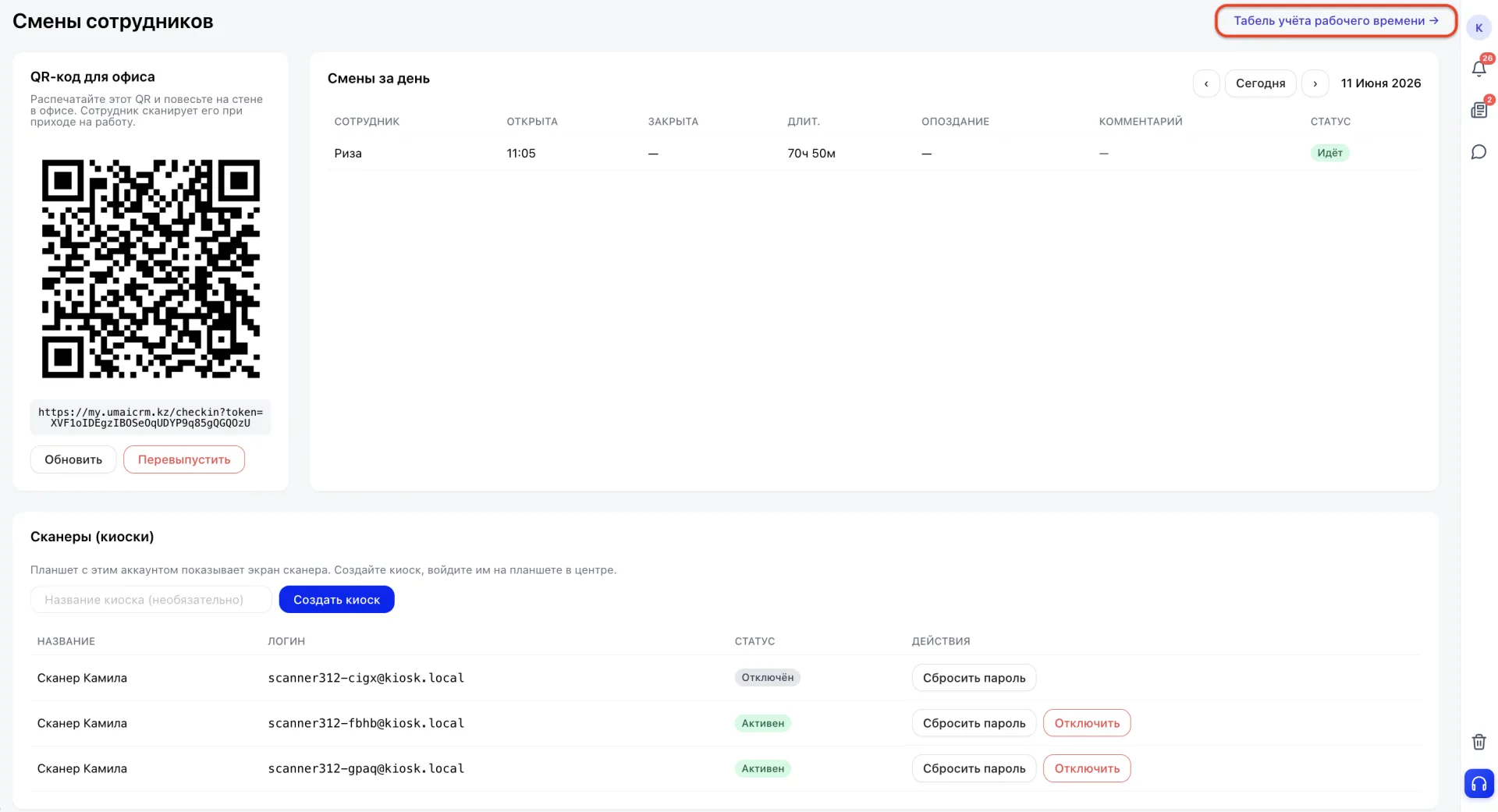
«Жұмыс уақытын есептеу табелі» беттің жоғарғы оң жақ бұрышында орналасқан. Оны басқан кезде әр қызметкердің жұмыс уақытының детализациясы бар бөлек бет ашылады.
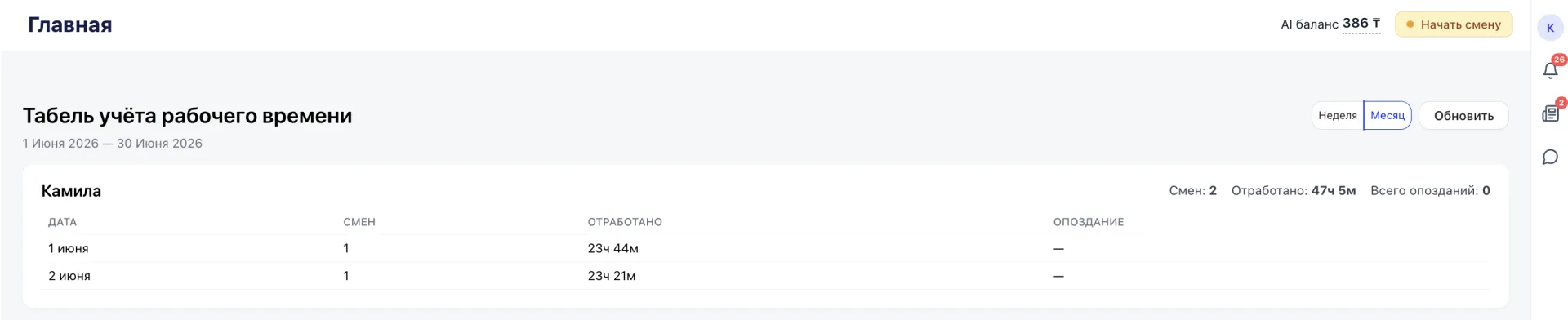
Деректерді апта немесе ай бойынша көруге болады, ауыстыру жоғарғы оң жақ бұрышта орналасқан. Әр қызметкерге жалпы ауысымдар саны, жалпы жұмыс істеген уақыт және кешігулер саны көрсетіледі. Төменде әр күнге арналған ауысымдар саны, жұмыс істеген сағаттар және кешігулер бойынша бөлініс орналасқан.
6. Параметрлер
- Жұмыс аптасының күндері — филиал жұмыс істейтін күндер. Әр аптаның күні жеке батырмамен қосылады немесе өшіріледі.
- Күннің басталуы және аяқталуы — кесте құру кезінде қолданылатын филиалдың жұмыс сағаттары.
- Слот ұзақтығы — бір сабақтың стандартты ұзақтығы.
- Сынақ сабақтың ұзақтығы — сынақ сабақтың минутпен ұзақтығы.
- Кешігу буфері — жоспарланған ауысым басталғаннан кейін кешігу әлі кешігу деп есептелмейтін минуттар саны.
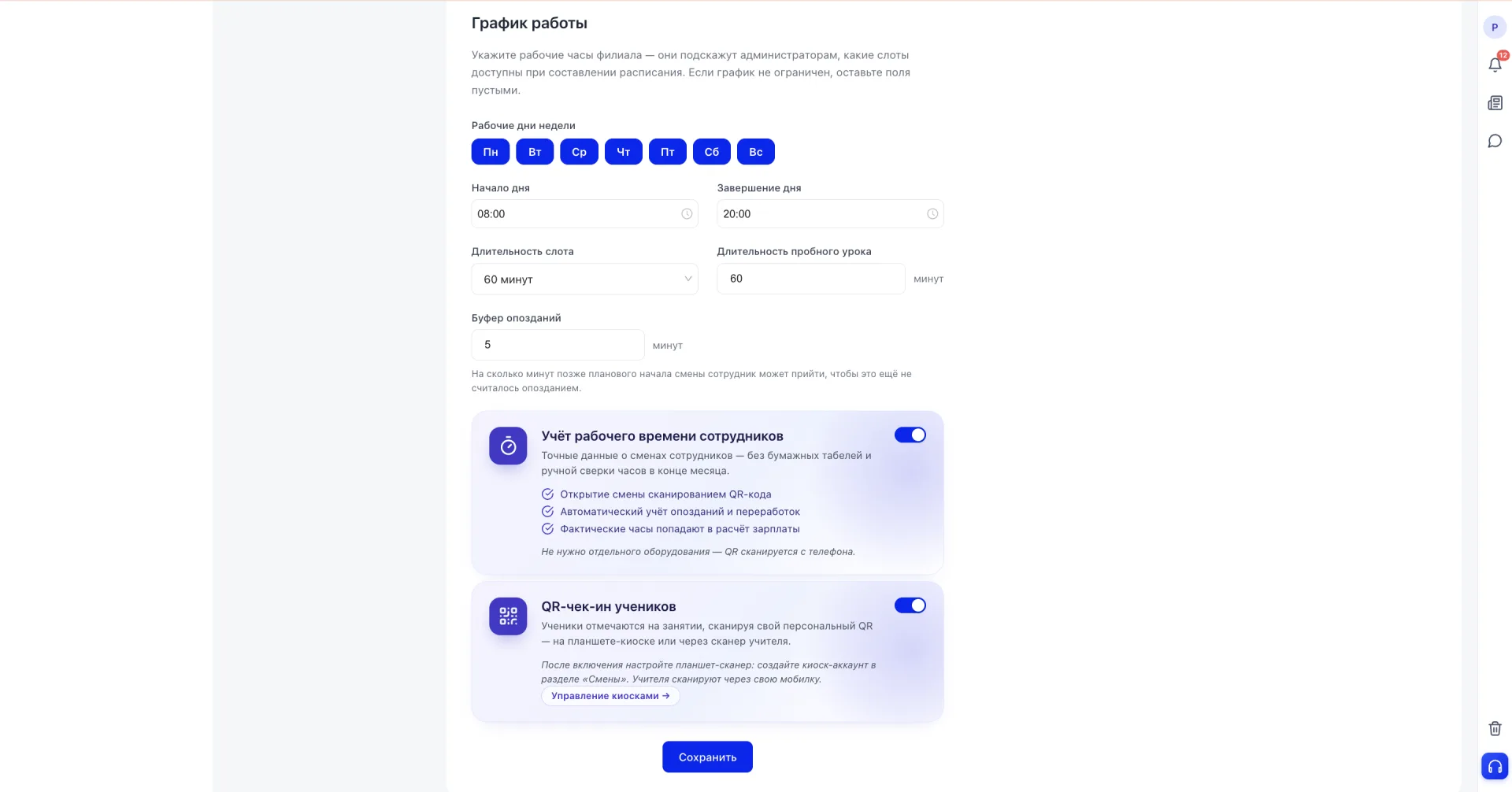
«Оқушылардың QR-чек-ин» қосылған кезде әр оқушының мобильді қосымшада өзінің жеке QR-коды пайда болады. Сабаққа кіргенде оқушы өзінің QR-кодын сканерлеп, қатысу жүйеде автоматты түрде тіркеледі. Сканерлеу екі тәсілмен қолжетімді: орталықтың кіреберісіндегі планшет-киоск арқылы немесе мұғалімнің телефоны арқылы.
Параметрлерді өзгерткеннен кейін «Сохранить» батырмасын басыңыз.
Ауысымды жабу
Жұмысты аяқтау үшін жоғарғы оң жақ бұрыштағы ағымдағы ауысым индикаторын басыңыз. Басталу уақыты, ұзақтығы және комментарий өрісі бар панель ашылады; оны келесі қызметкерге маңызды ақпаратты беру үшін пайдалануға болады.
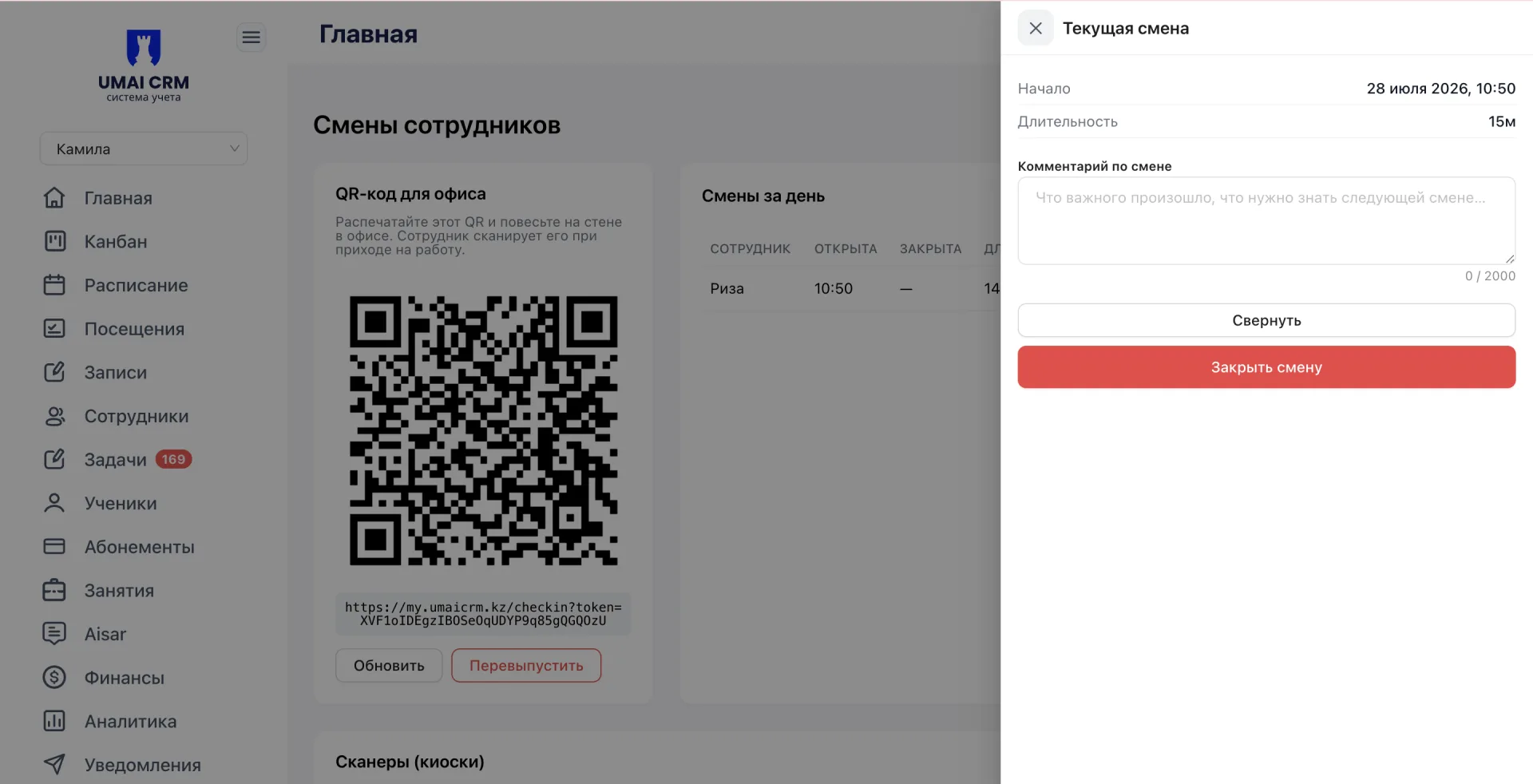
«Закрыть смену» батырмасы жұмыс күнін аяқтайды. «Свернуть» батырмасы өзгеріссіз панельді жабады.
Маңызды ескерту:
- Офис үшін QR-код «перевыпустить» жасалғаннан кейін жарамсыз болады. Ескі кодты жаңа басып шығарылған кодпен ауыстыру қажет.
- Сабақтың QR-коды сабақ басталғаннан кейін 25 минут бойы әрекет етеді, содан кейін автоматты түрде келесі сабақтың кодыға өзгереді.
- Кешігу буфері барлық қызметкерлерге бірдей қолданылады және «Параметрлер (Настройки)» бөлімінде бапталады.
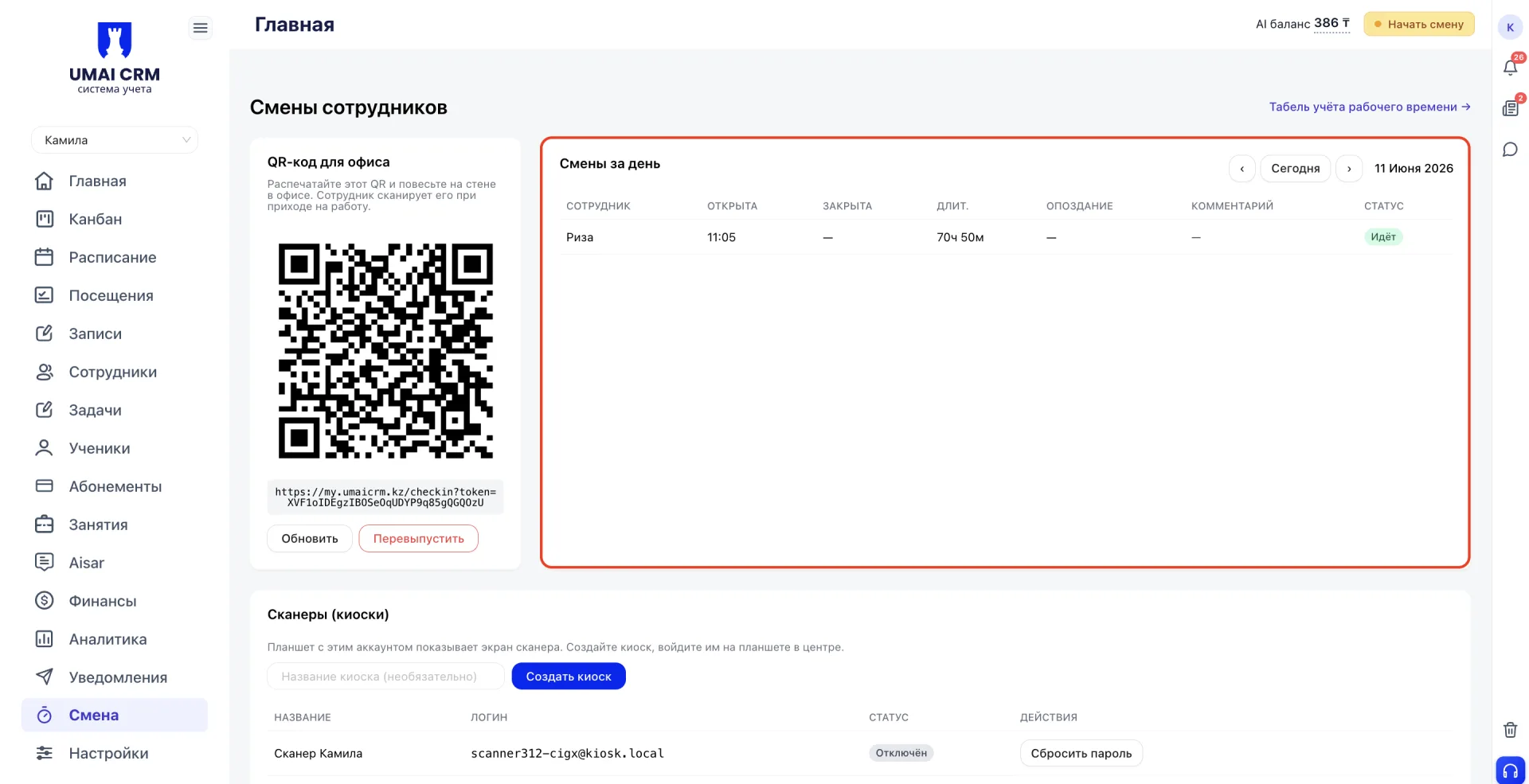
- Табель тек жабылған ауысымдарды көрсетеді, ағымдағы «Идёт» күйіндегі ауысым табельге ауысым жабылғаннан кейін ғана енгізіледі.