«Роботтар (Роботы)» бөлімін «Клиенттер (Клиенты)» қойындысында орналастыру оқушылармен және қызметкерлермен қатынасты автоматтандырады: сабақ туралы ескерту, төлем туралы хабарламалар, туған күнмен құттықтаулар және басқа сценарийлер. Робот воронка кезеңіне немесе оқушы оқиғасына байланған және менеджер қатыспай-ақ іске қосылады.
Әрі қарай дайын шаблонды қалай баптау керек және дайын шарт болмаса роботты нөлден қалай құрастыру керектігін қарастырамыз.
Беттің жоғарғы жағында «Жіберілім параметрлерінен автохабарламалар да белсенді» деген баннер пайда болуы мүмкін. Бұл бөлек функционал: осындай хабарламалар өз кестесіне сай жіберіледі және төмендегі роботтар тізіміне кірмейді. Егер клиенттер роботтар тізімінде көрінбейтін хабарламалар алып жатса, себепті жіберілім параметрлерінен іздеу керек.
Төменде нақты мысалда осындай роботты қалай баптау керектігін қарастырамыз.
Қадам 1. Бөлімді ашып, воронканы таңдаңыз
Сол жақ мәзірден канбанды ашыңыз, содан кейін параметрлерді, «настройки воронки» блогында «Роботы» батырмасын басыңыз.
Жоғарғы жағында «Редактируете воронку» өрісінде қажетті воронканы таңдаңыз. Егер сіздің орталығыңызда бірнеше воронка болса, роботы әрқайсысында жеке бапталуы тиіс.
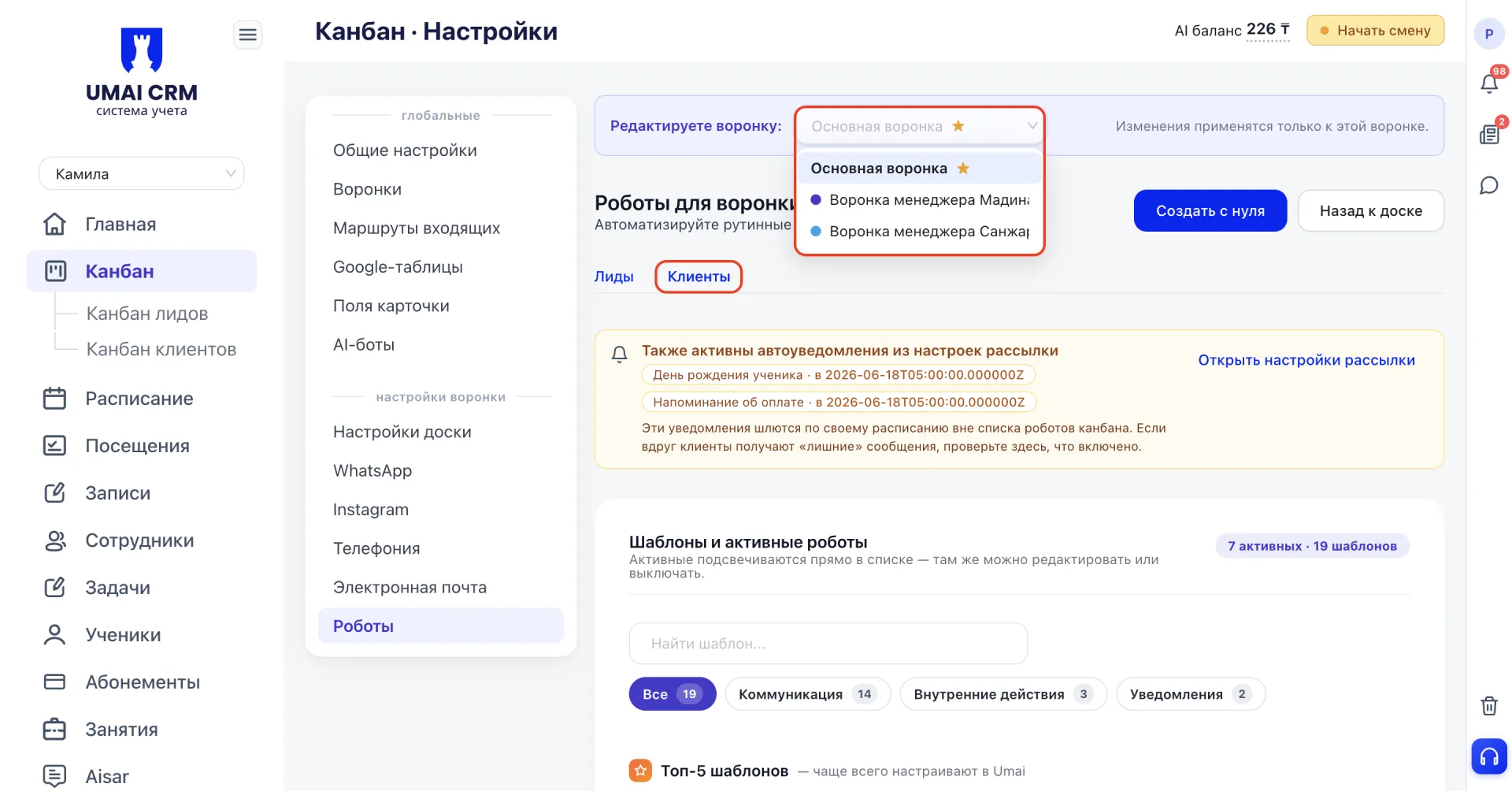
Одан кейін таңдалған воронка үшін шаблондар тізімі ашылады. Әдепкі бойынша «Лидтер» қойындысы таңдалған. Қазір оқытылатын оқушыларға арналған роботтарға өту үшін қасында тұрған «Клиенттер (Клиенты)» қойындысын басыңыз.
Қадам 2. Дайын шаблонды табу
«Шаблондар и активные роботы» тізімінен қажетті шаблонды таңдаңыз. Шаблондар санаттарға бөлінген: «Коммуникация» клиентке жіберілетін хабарламаларды қамтиды, «Внутренние действия» қызметкерлерге тапсырмалар мен комментарийлерді қамтиды, «Уведомления» менеджерге ішкі хабарламаларды қамтиды.
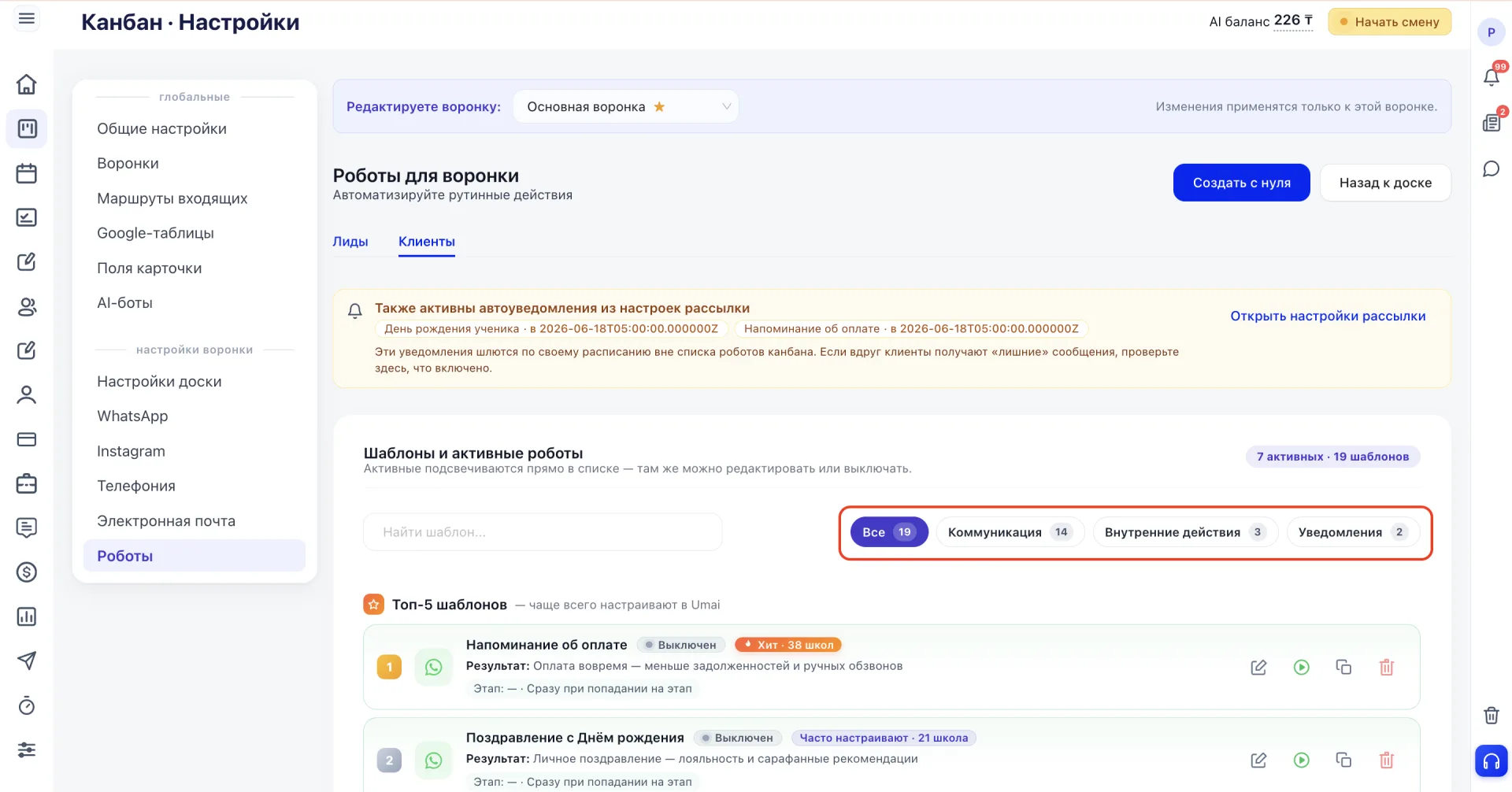
Түсініктілік үшін «Напоминание о занятии за 2 ч» шаблонын «Коммуникация» санатынан алайық. Қажетті шаблонды ашу үшін оны басыңыз.
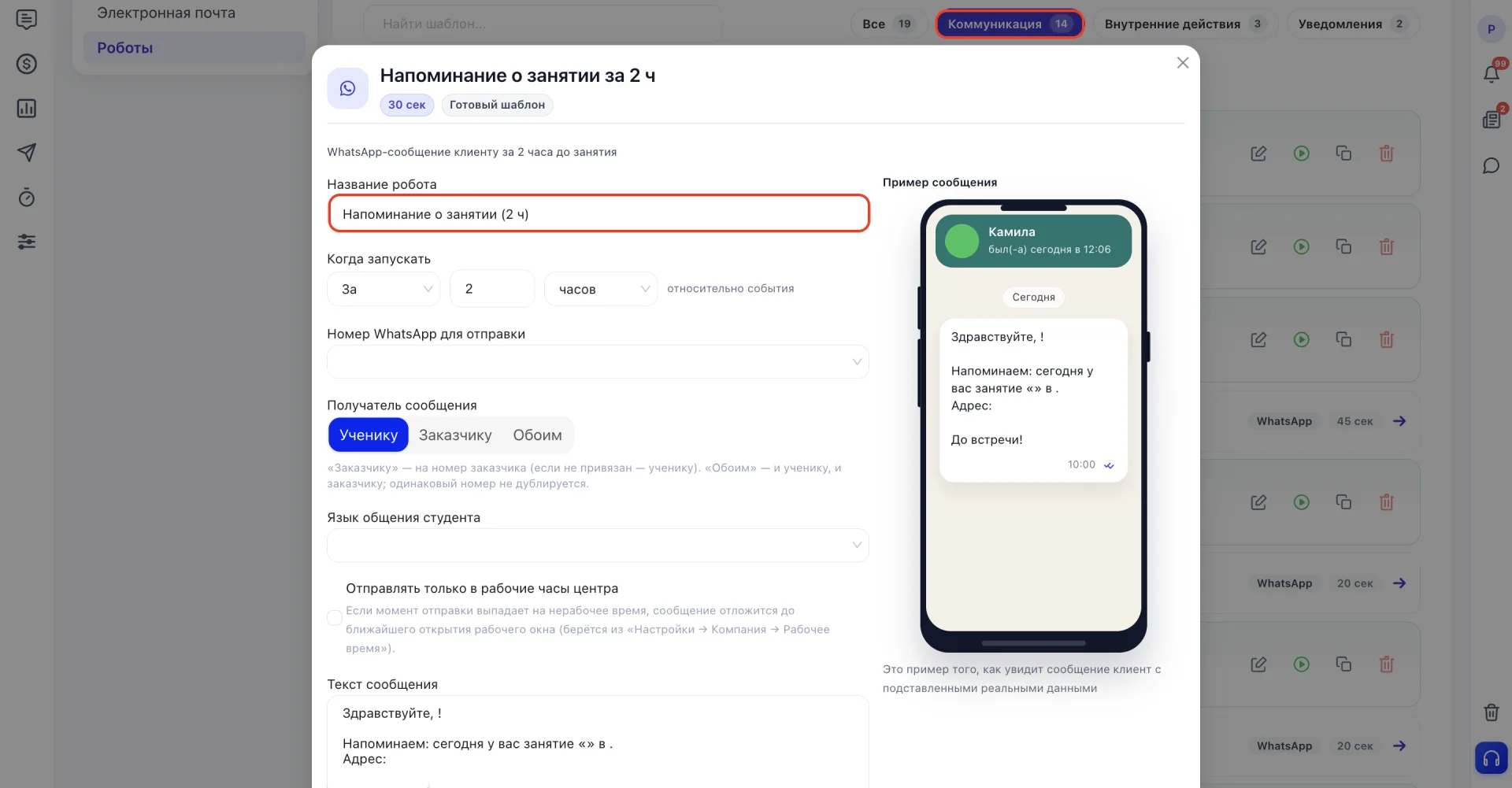
Қадам 3. Роботтың қашан іске қосылатынын тексеру
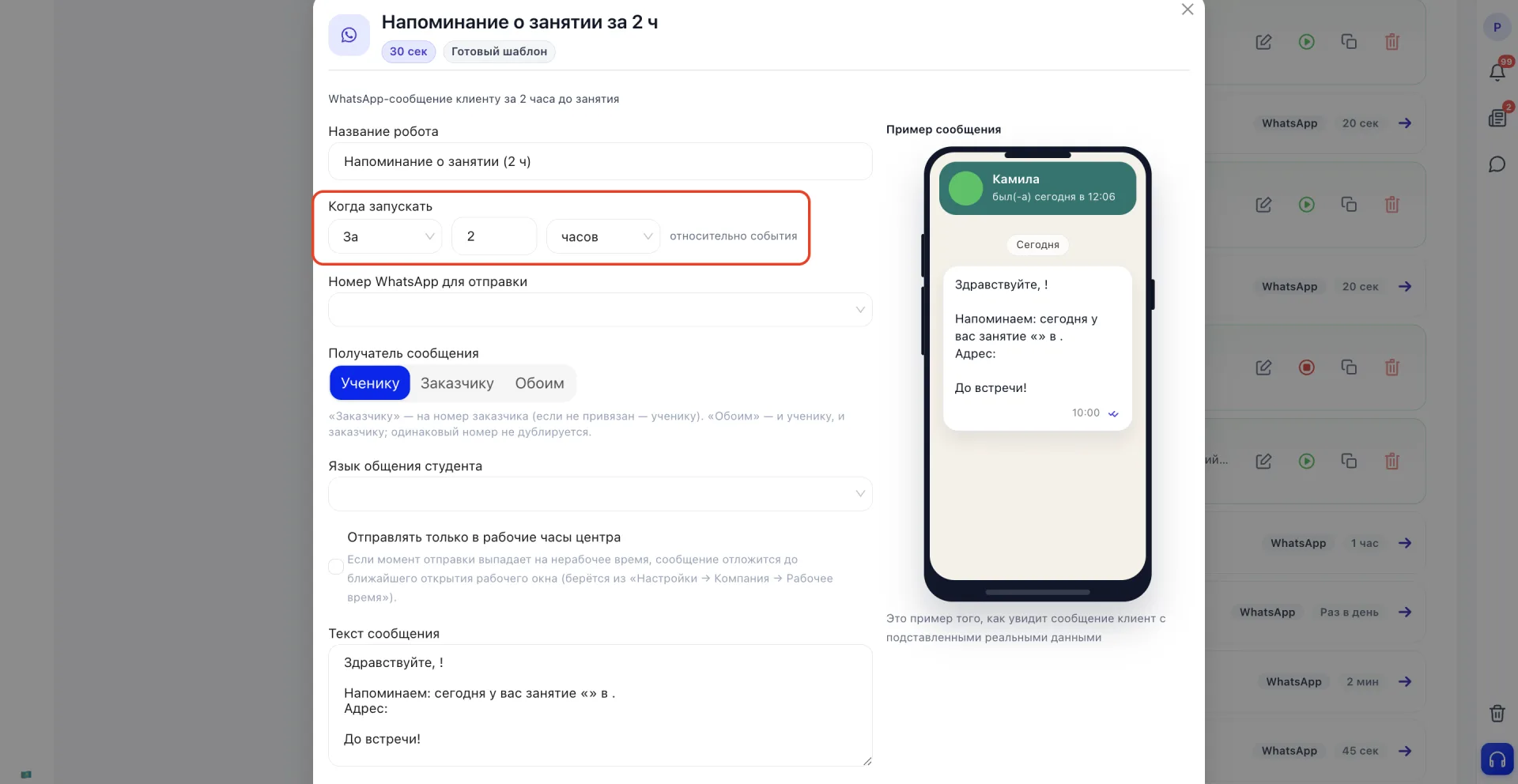
Егер мерзімді өзгерту керек болса, мысалы ескерту 2 сағат емес, 30 минут бұрын жіберілсін десеңіз, осы өрісте сан мен уақыт бірлігін өзгертіңіз.
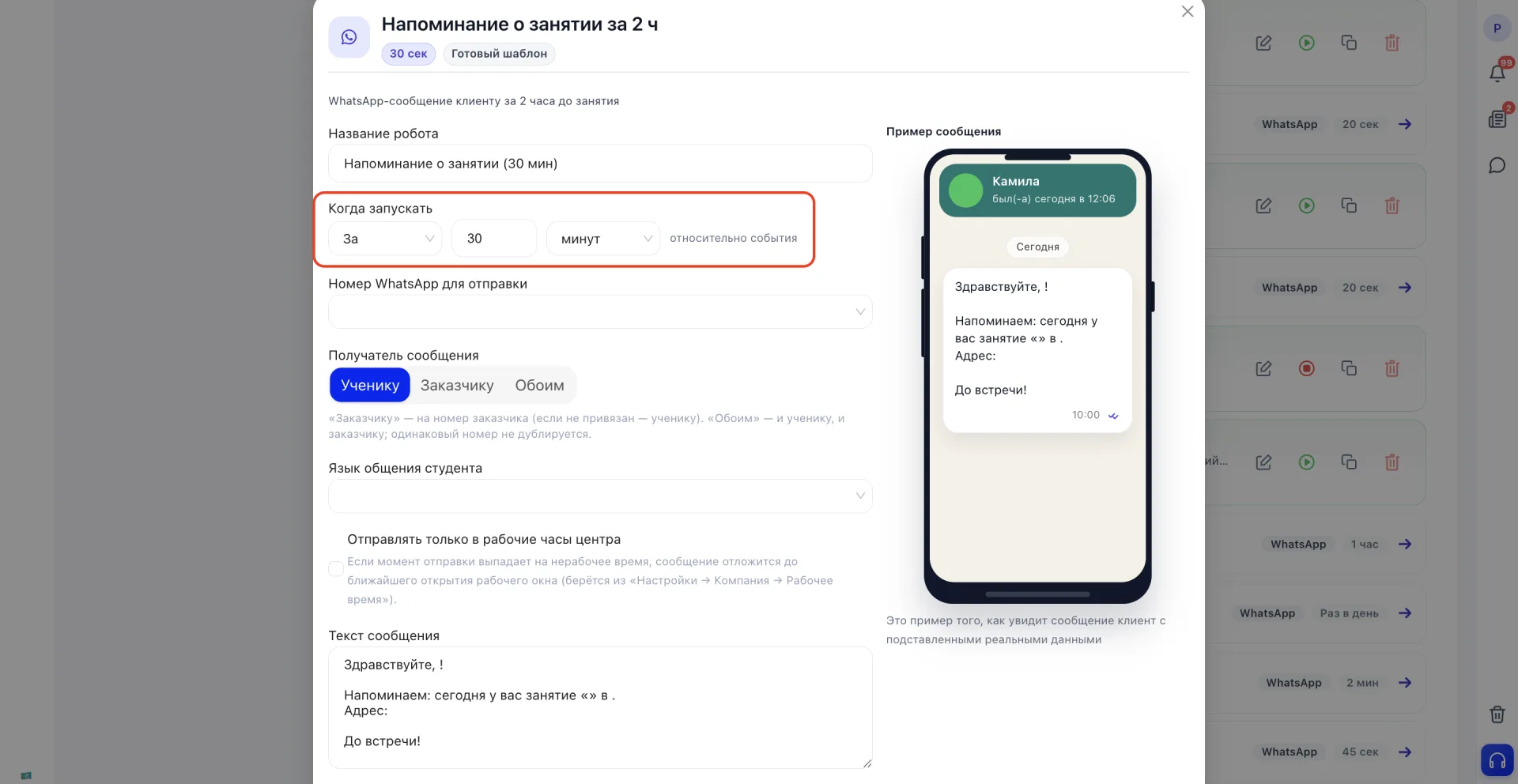
Төменде «Номер WhatsApp для отправки» өрісі бар (егер орталығында бірнеше канал қосылған болса, осында қажеттісі таңдалады) және «Получатель сообщения» өрісі үш нұсқамен: «Оқушы», «Заказчик» және «Екеуіне». Бұл шаблонда «Оқушы» таңдалған, яғни хабарлама оқушының нөміріне жіберіледі. «Заказчик» тапсырыс берушінің нөміріне жібереді, ал егер ол карточкаға байланыстырылмаған болса, хабарлама бәрібір оқушыға кетеді. «Екеуіне» оқушы мен тапсырыс берушінің екеуіне жібереді; егер олардың бірдей нөмірі көрсетілген болса, хабарлама қайталанбайды.
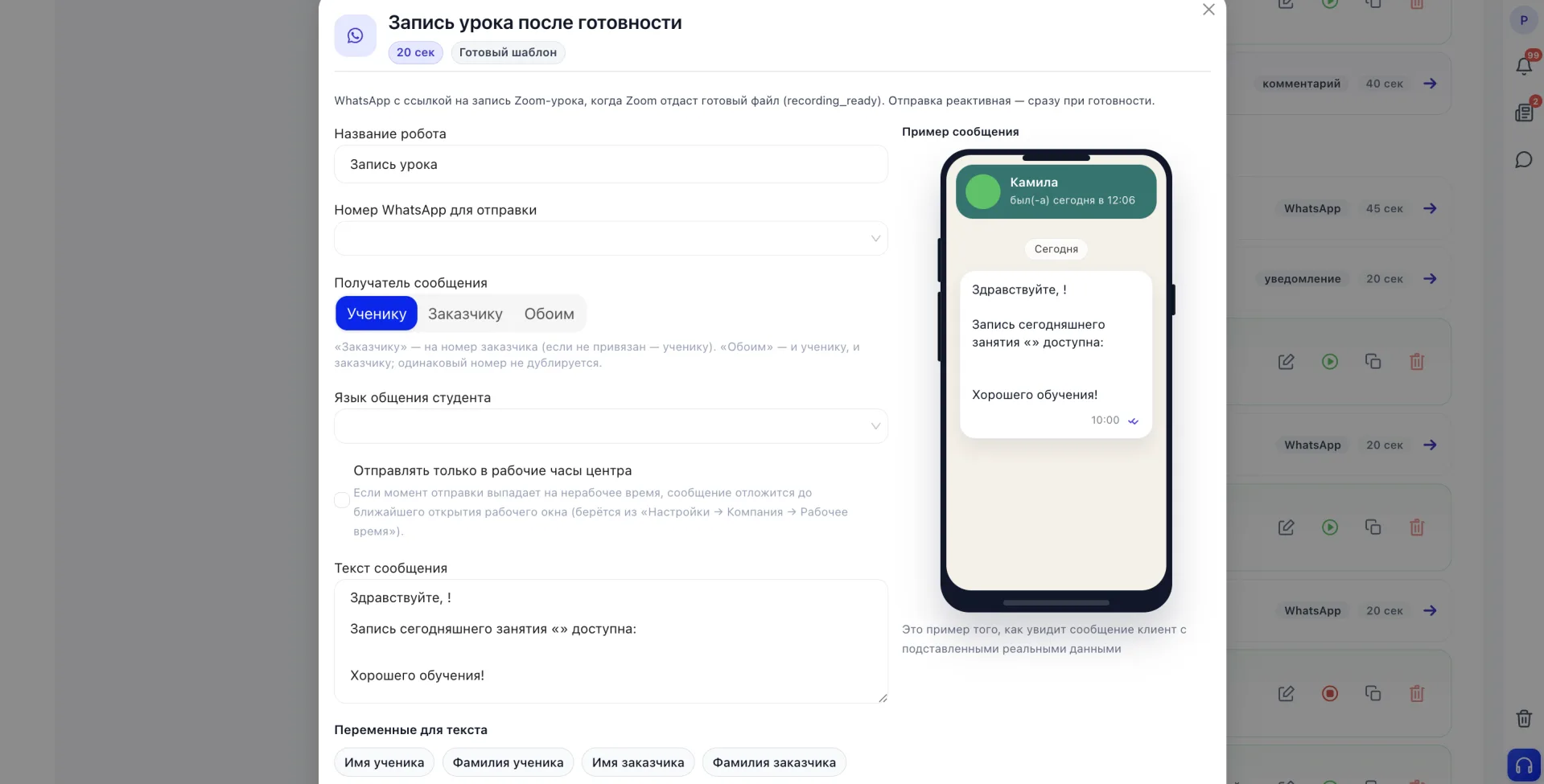
Бұл шаблонда уақыт бір жол арқылы көрсетілген, бірақ сол тізімдегі басқа дайын шаблондарда формадағы сол орын басқаша көрінуі мүмкін. Мысалы, «Запись урока после готовности» шаблонында уақыт өрісі мүлде жоқ: жіберу сабақтың видеожазбасы дайын болған сәтке қатты байланған және оны өзгерту мүмкін емес.
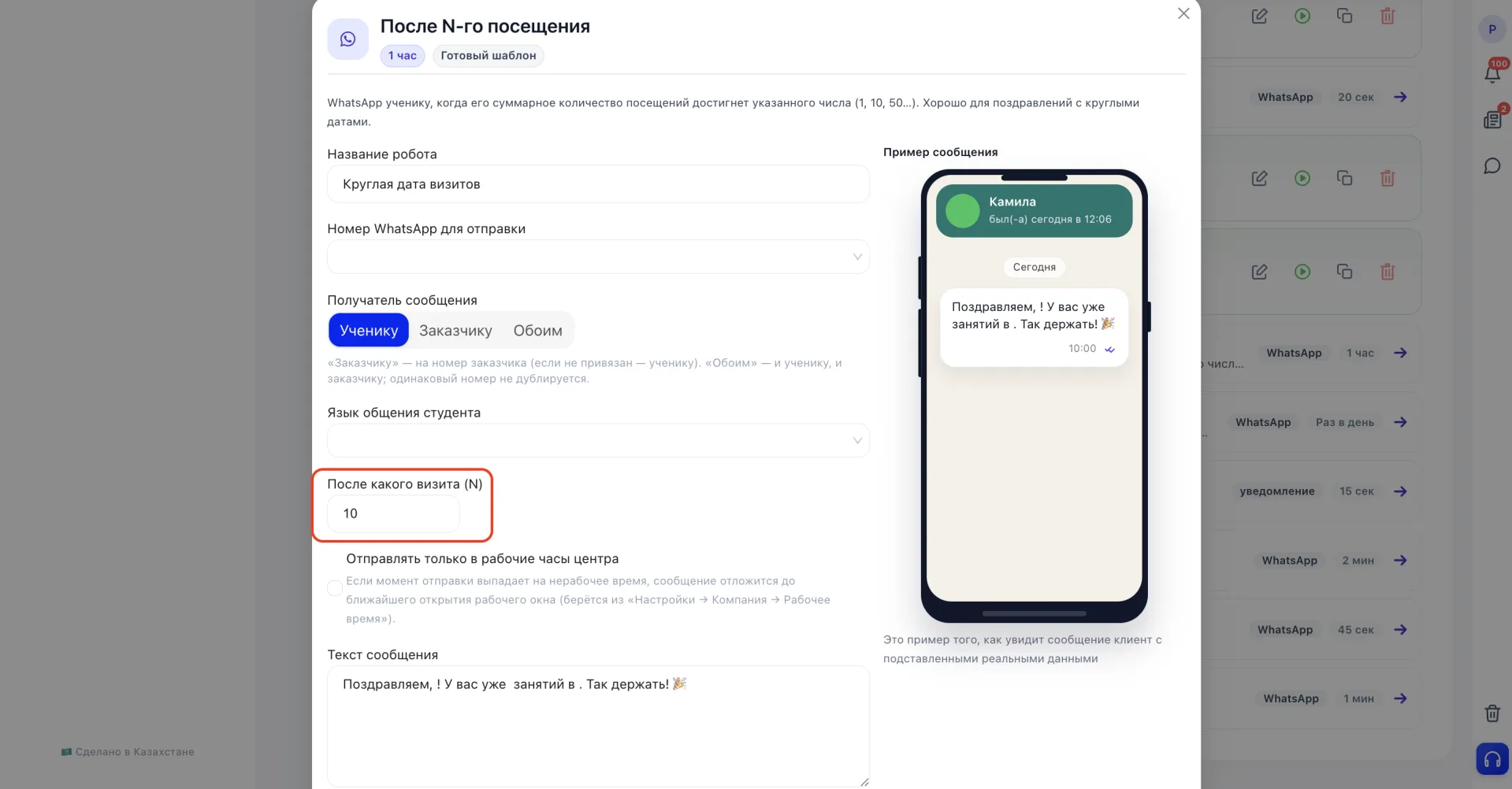
Ал «После N-го посещения» шаблонында уақыт орнына «После какого визита» деген сан тұр, және хабарлама оқушының жалпы қатысулары көрсетілген санға жеткенде жіберіледі.
Ұқсас түрде «N пропусков подряд» шаблоны құрылған: онда уақыт емес, өткізіп жіберілген сабақтардың саны көрсетіледі, және ескерту сол көрсетілген саннан кейін іске қосылады. Осы үш шаблон да сіз 2-қадамда ашқан «Шаблоны и активные роботы» тізімінде орналасқан, сондықтан қалаған жағдайда оларды ашып өз көзімізбен тексере аласыз.
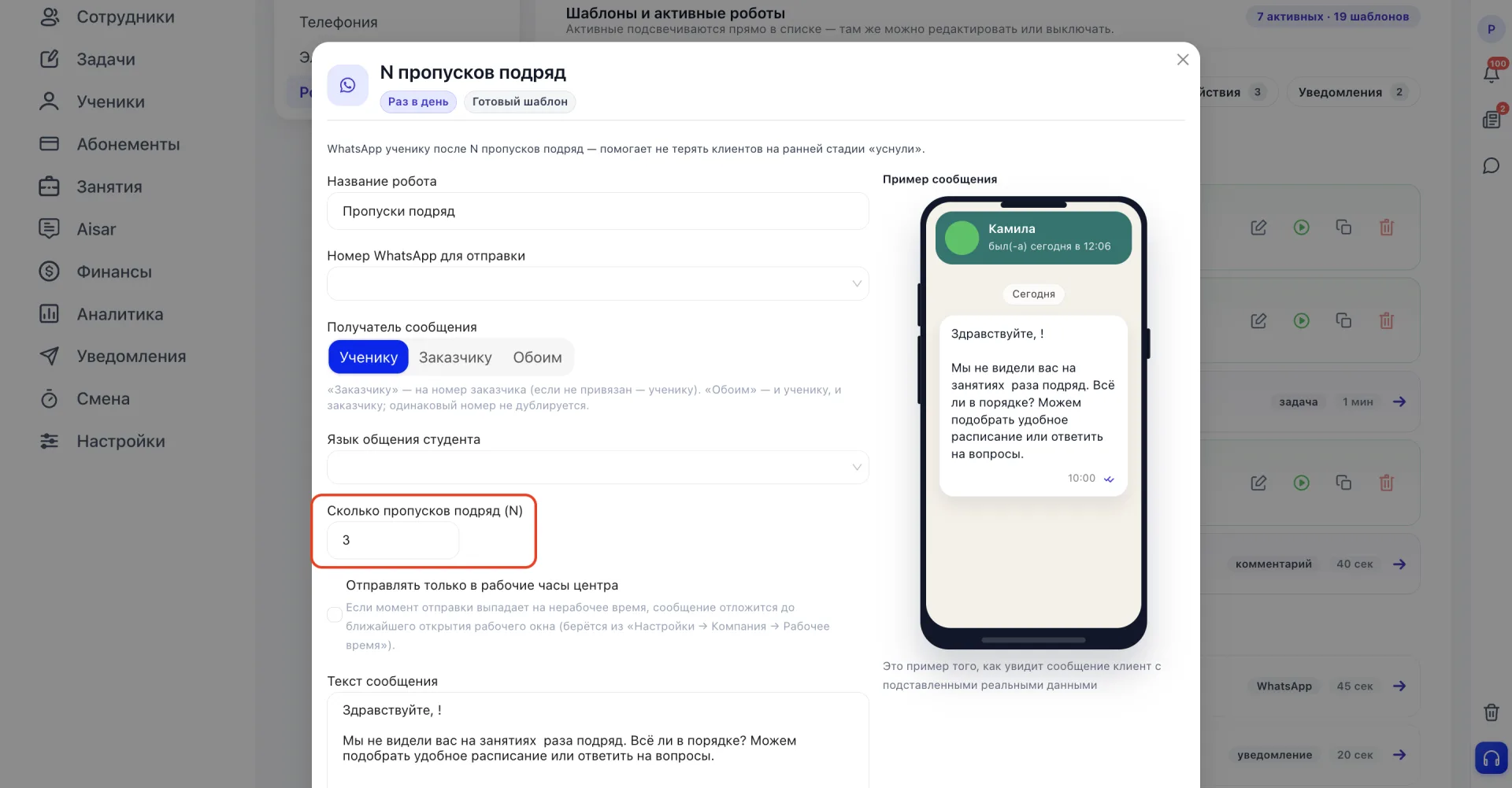
Сондықтан мәндерді өзгертпес бұрын, алдымен нақты шаблонның формасы қай өрісті көрсетіп тұрғанын қараған жөн: ол роботтың жіберу сәтін қалай анықтайтынын көрсетеді.
Қадам 4. Робот не жібереді екенін тексеру
Қайталық «Напоминание о занятии за 2 ч» шаблондарына. Беттің төменгі бөлігінде «Язык общения студента» өрісі бар (бос қалдырсаңыз, хабарлама әдепкі тілде жіберіледі) және «Отправлять только в рабочие часы центра» чекбоксі. Бұл есептелген жіберу уақыты орталық әлі ашылмаған немесе жабылған кезде (мысалы таңертең ерте немесе түнде) орын алған жағдайда қажет. Егер чекбокс қосылған болса, мұндай хабарлама дереу шықпайды, орталық кестеге сай ашылғанға дейін күте тұрады. Егер чекбокс өшірілсе, хабарлама есептелген уақытта, орталық ашық болсын немесе жоқ болсын, дәл жіберіледі.
Төменде «Текст сообщения» өрісі орналасқан. «Напоминание о занятии за 2 ч» үшін онда дайын мәтін бар:
Здравствуйте, {имя ученика}!
Напоминаем: сегодня у вас занятие «{занятие}» в {время}.
Адрес: {адрес}
До встречи!
Хабарлама оқушыға WhatsApp арқылы, жоғарыда «Номер WhatsApp для отправки» өрісінде таңдалған нөмірге жіберіледі.
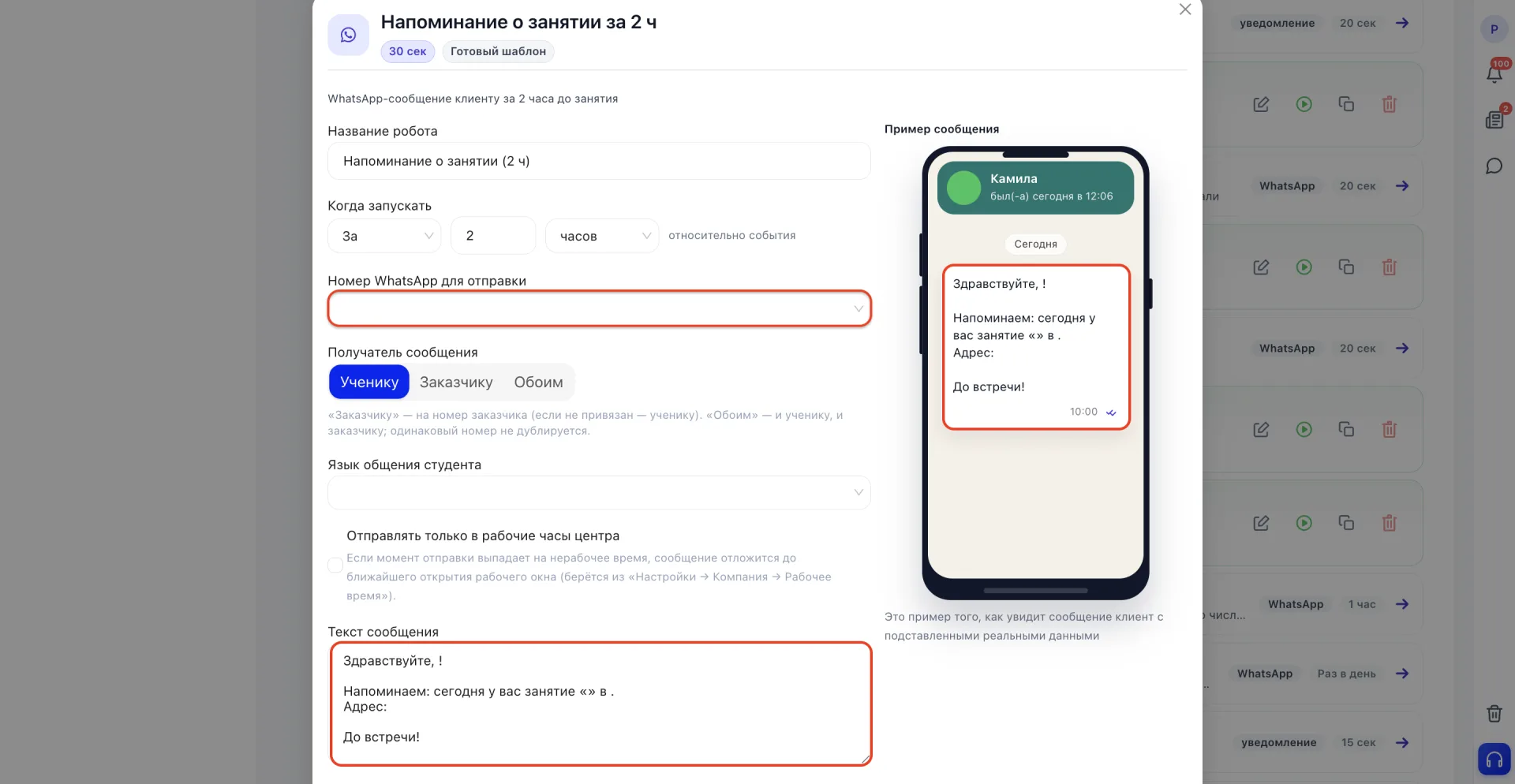
Мәтіннің астында айнымалылар тізімі бар. Олардың жинағы осы шаблон үшін таңдалған каналға байланысты. WhatsApp-тағы хабарламалар байланыс деректерімен кеңейтілген айнымалыларды алады: оқушының аты, орталықтың атауы, мекенжай, телефон, email және т.б.
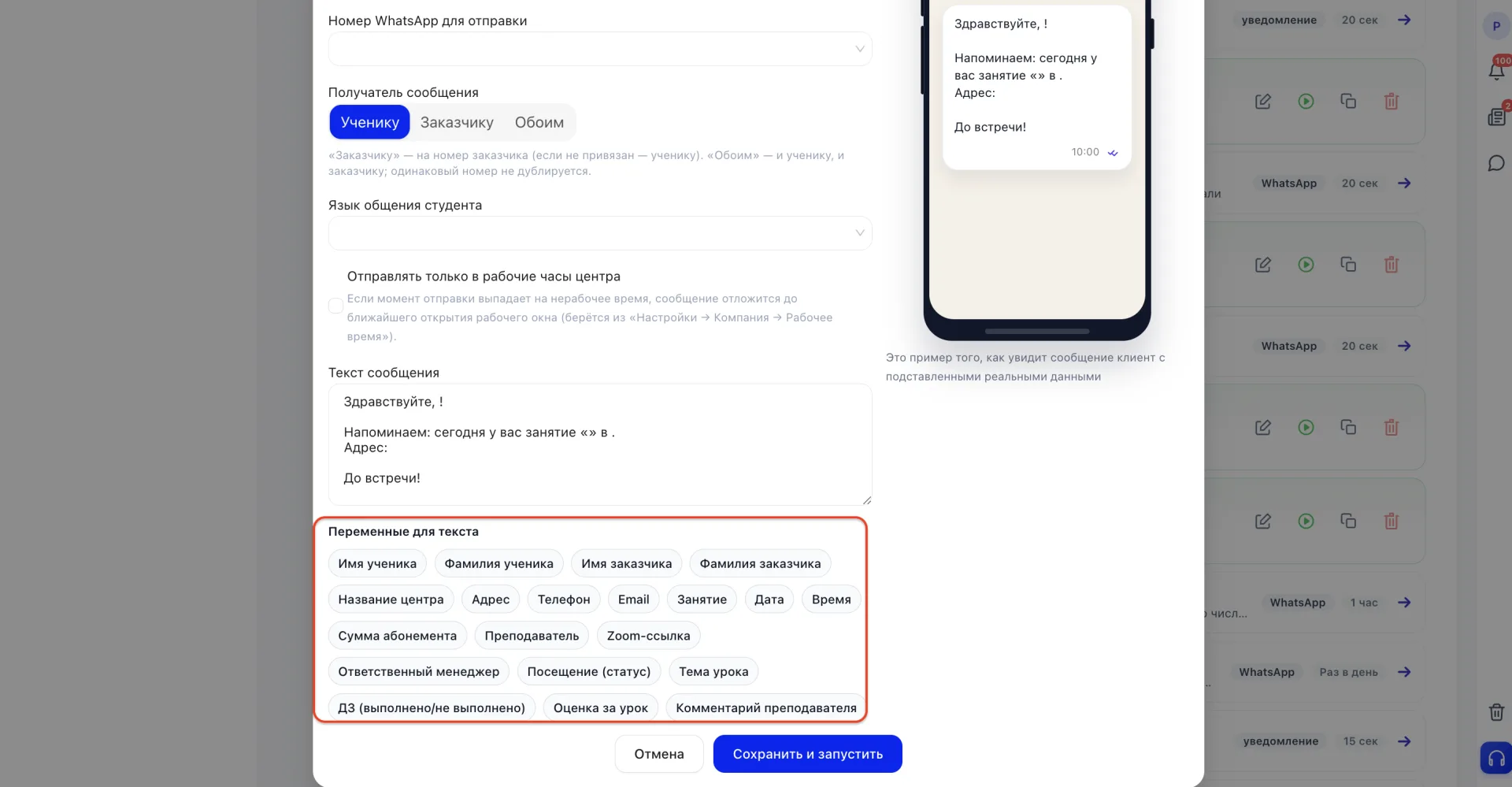
Ішкі типтерде (Уведомление, Комментарий, Задача) айнымалылар жиыны қысқа: мысалы, онда мекенжай мен email жоқ, бірақ WhatsApp-та жоқ «Этап» айнымалысы қосылады.
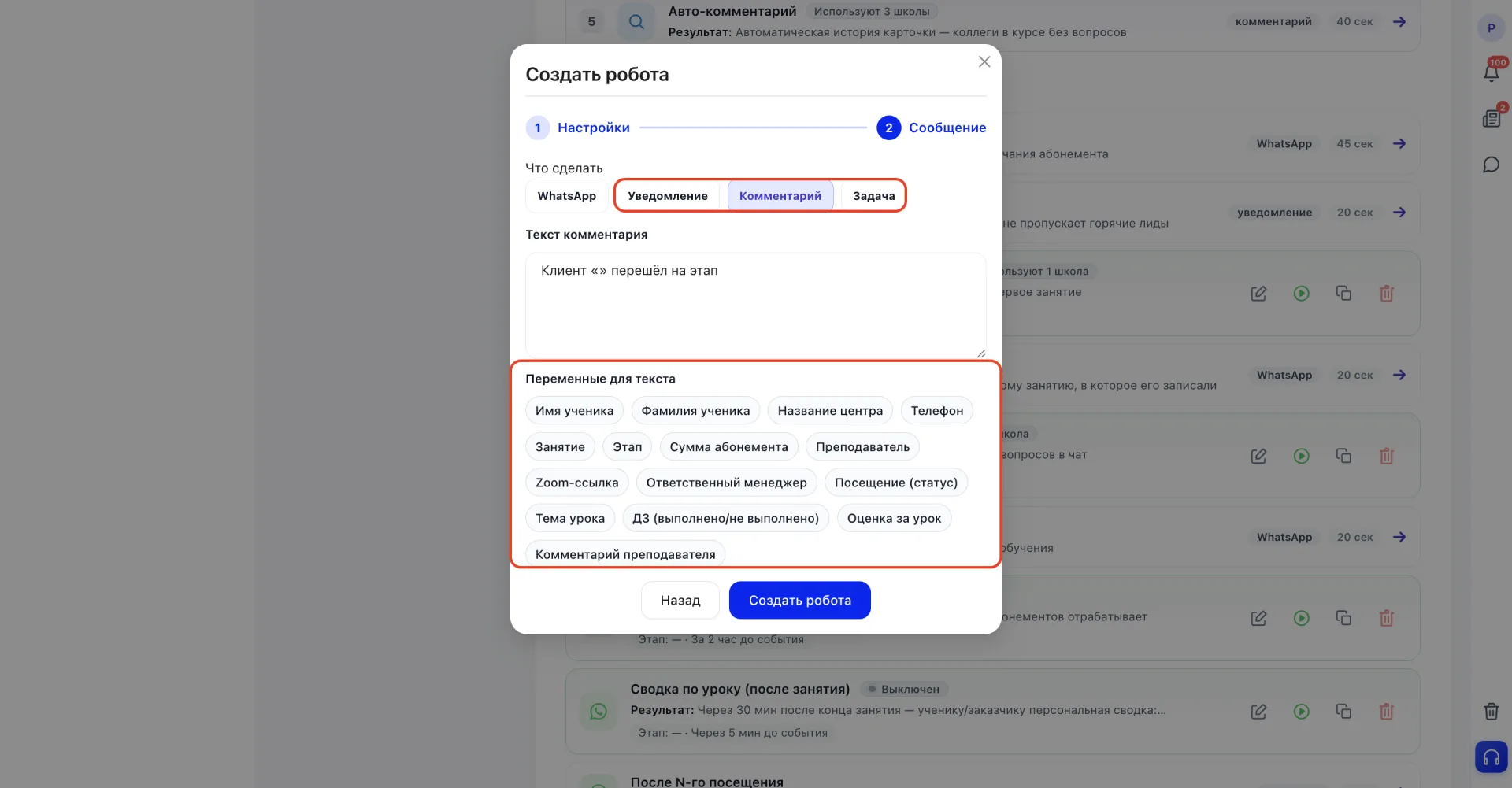
Қадам 5. Сақтап, роботтың жұмыс істейтінін тексеру
«Сохранить» батырмасын басыңыз.
Робот жалпы тізімге «Активен» статусымен оралады және барлық оқушыларға олардың сабақтарына екі сағат қалғанда ескерту жібереді.
Роботты уақытша тоқтату қажет болса, тізімде тұрған жерде қызыл пауза батырмасын басыңыз. Оны қайта қосу үшін оның орнына пайда болатын жасыл ▶ батырмасын басыңыз.
Дәл сол принциппен басқа дайын шаблондар да бапталады «Коммуникация», «Внутренние действия» және «Уведомления» санаттарындағы көптеген шаблондар біз қазір ғана қарастырған формада ашылады және сол қадамдар бойынша бапталады. Тек атауы, жіберу шарты, мәтіні және оған арналған айнымалылар өзгереді.
Егер қажетті шаблон тізімде болмаса, роботты нөлден құру мүмкіндігі бар. Мұны істеу үшін беттің жоғарғы оң жақ бұрышындағы «Создать с нуля» батырмасын басыңыз.
Егер робот нөлден жасалса
Осы жағдайда басқа форма ашылады, екі қадамнан тұрады: «Настройки» және «Сообщение». Алдымен роботтың атауын енгізіп, содан кейін оның қашан іске қосылатынын таңдау қажет. Мұнда төрт нұсқа бар.
«При смене этапа» роботты клиент таңдалған воронка кезеңіне түскен бойда дереу іске қосады. Осы нұсқаны таңдағаннан кейін «На каком этапе» өрісі және төменде «Группа» өрісі пайда болады, мұнда роботты тек нақты топтағы оқушылармен шектеуге болады; барлығын қамту қажет болса өрісті бос қалдырыңыз.
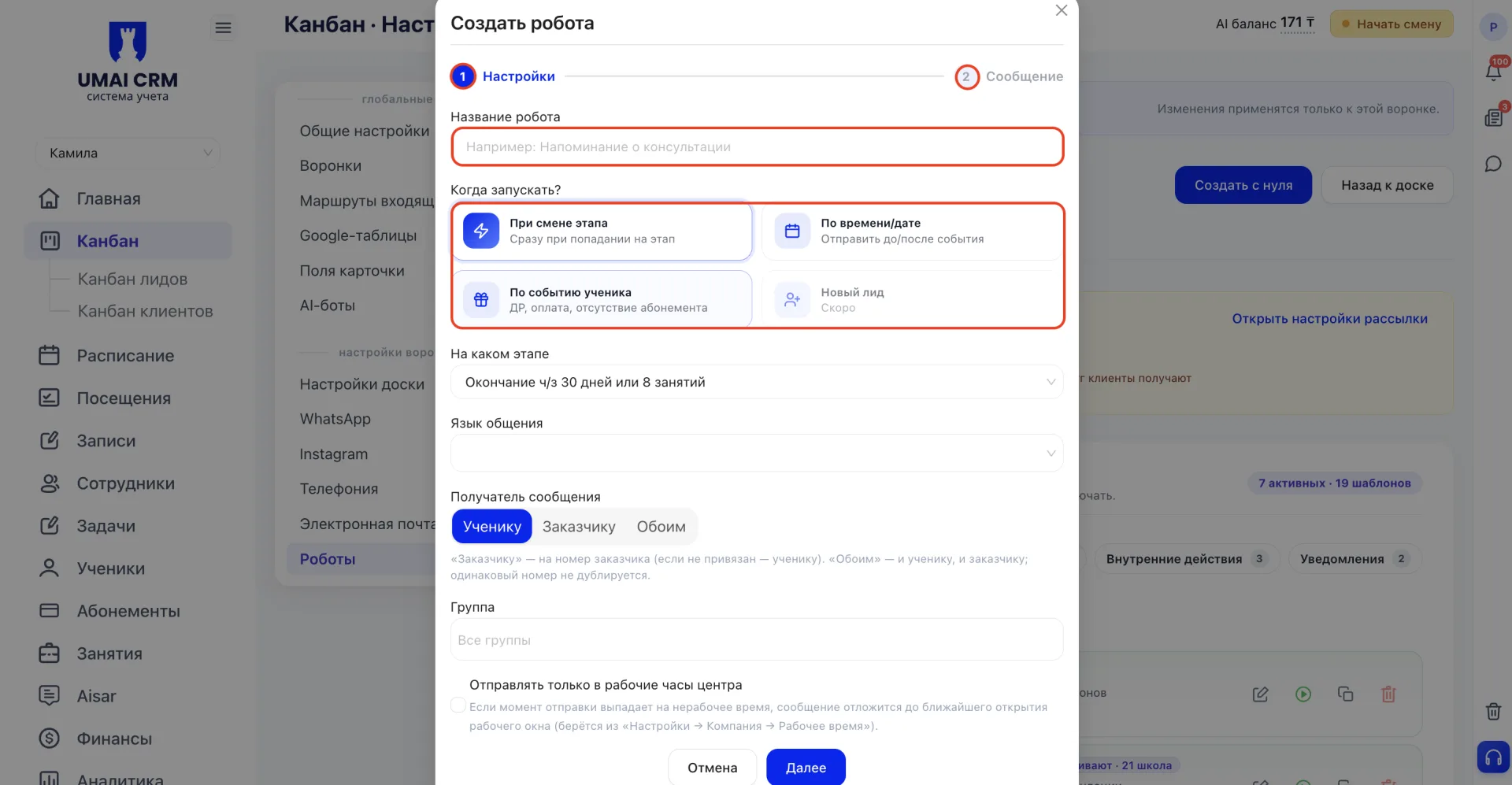
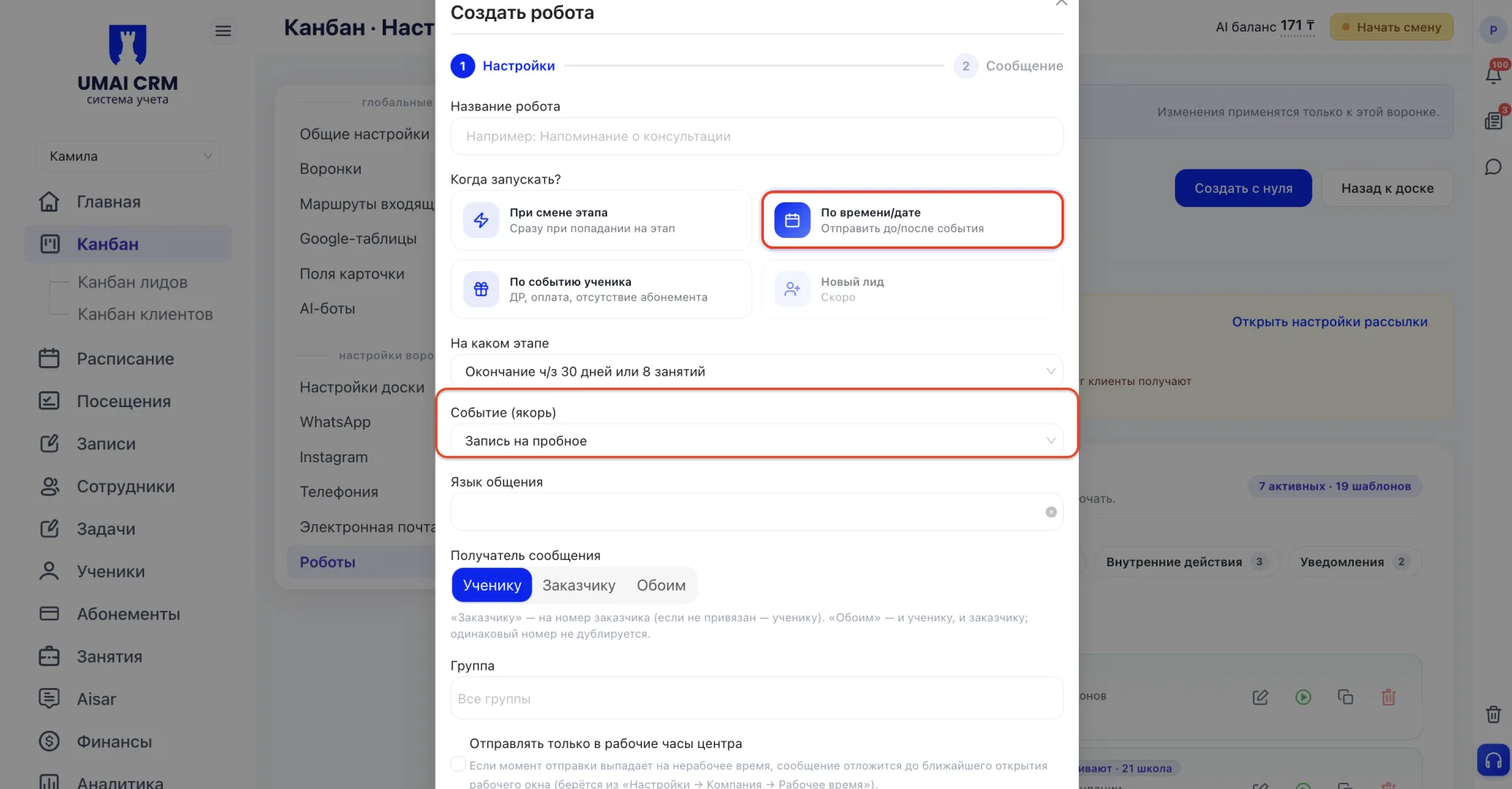
«По времени/дате» оқиғаның алдында немесе кейін хабарлама жібереді, лидтер канбанындағы сияқты. Тек оқиғалар тізімі басқа: клиенттер үшін ол Абонементтер (Абонементтер) негізінде құрылады. Мысалы, «Событие (якорь)» өрісінде «Запись на пробное» таңдауға болады.
«По событию ученика» тек клиенттерде бар және лидтер канбанында кездеспейді. Робот оқу және төлемге байланысты оқиғаларға жауап береді және төменде жеке қарастырылады.
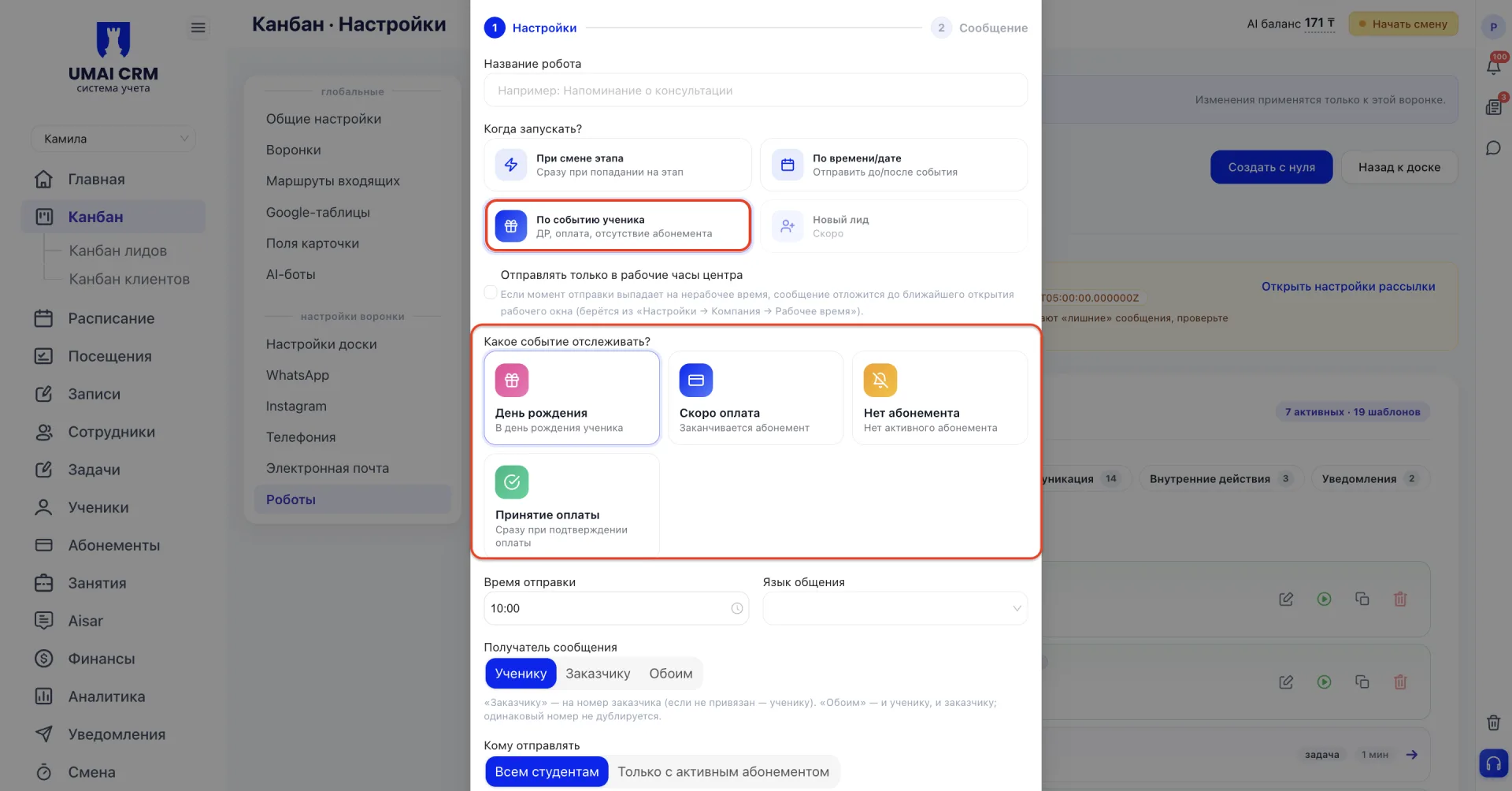
Бұл нұсқа роботты уақыт бойынша немесе кезеңді ауыстыру арқылы емес, оқушы өміріндегі нақты оқиға бойынша іске қосады. Таңдағаннан кейін «Какое событие отслеживать» блогы төрт карточкамен пайда болады.
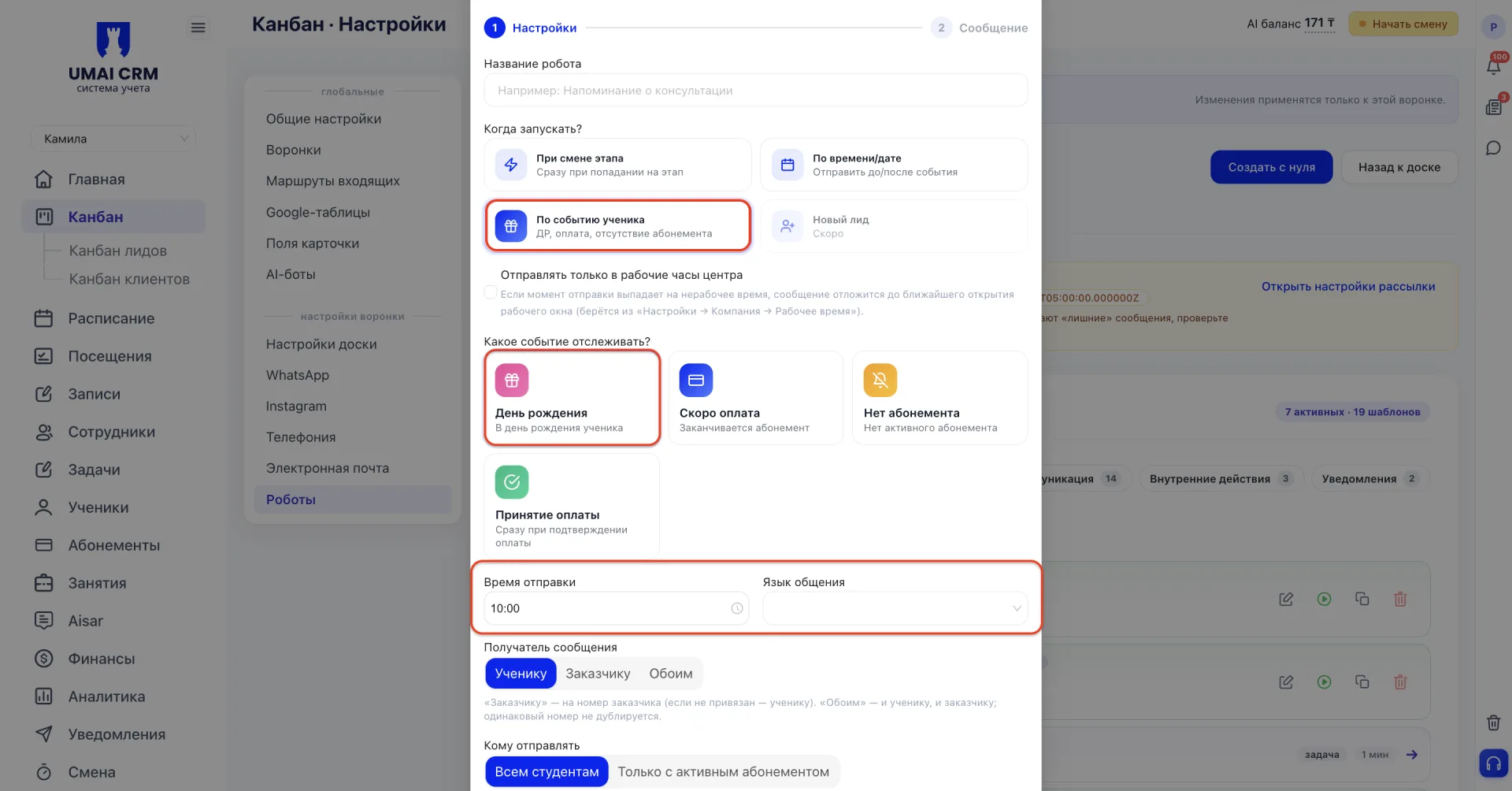
«День рождения» роботты оқушының туған күнінде іске қосады. Бұл оқиға үшін қосымша өрістер минималды: тек жіберу уақыты.
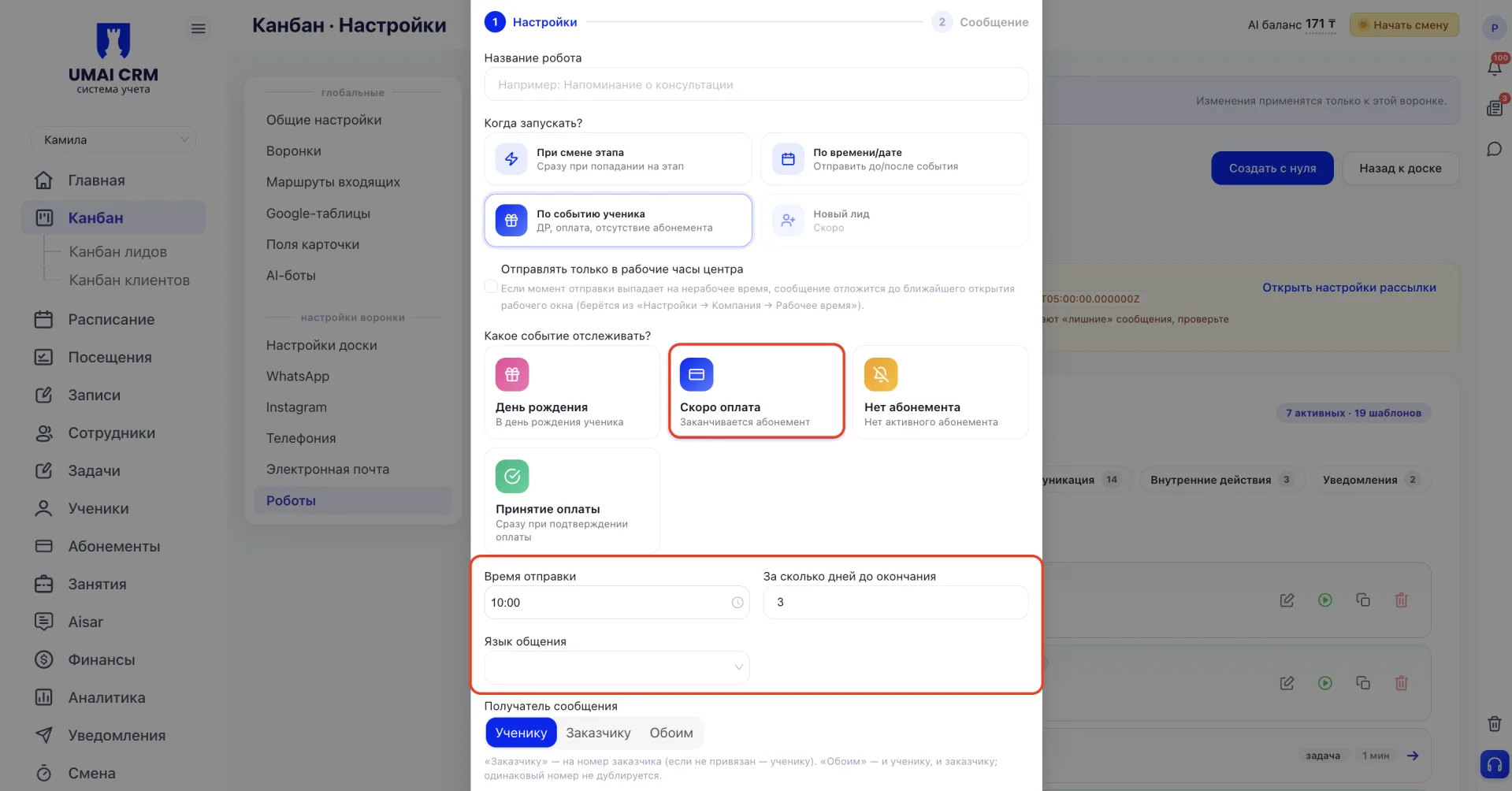
«Скоро оплата» оқушының Абонементі (Абонемент) аяқталғанда роботты іске қосады. Мұнда «За сколько дней до окончания» қосымша өрісі пайда болады, онда Абонемент аяқталуға қанша күн қалғанда хабарлама жіберілетінін көрсетеді.
«Нет абонемента» оқушыда белсенді Абонемент болмаған кезде роботы іске қосады. Мұнда жіберу уақыты мен басқа қосымша өрістер жоқ.
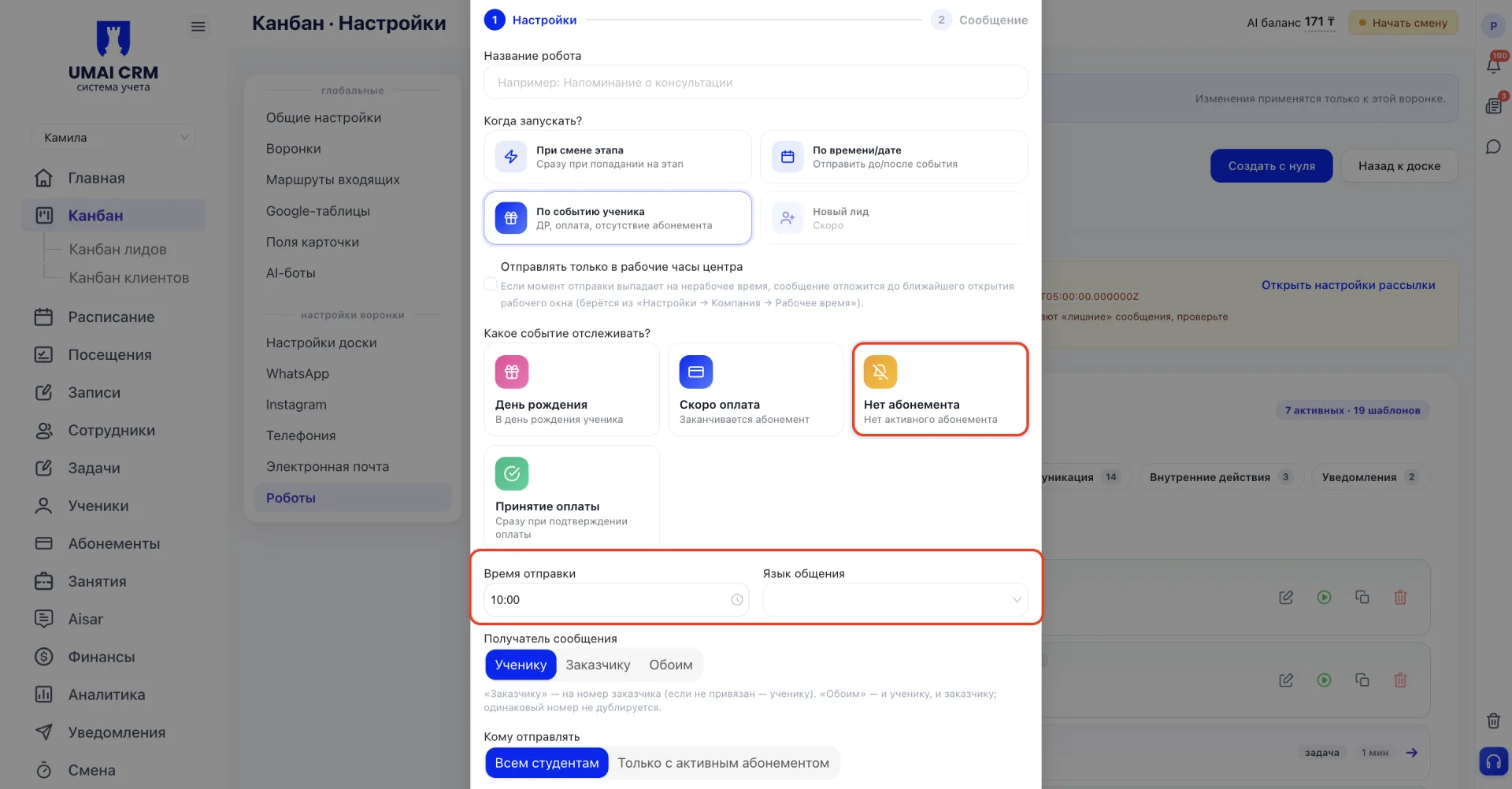
«Принятие оплаты» төлем расталған сәтте роботты дереу іске қосады. Бұл оқиғада жіберу уақыты өрісі мүлде жоқ, себебі хабарлама лезде шығады.
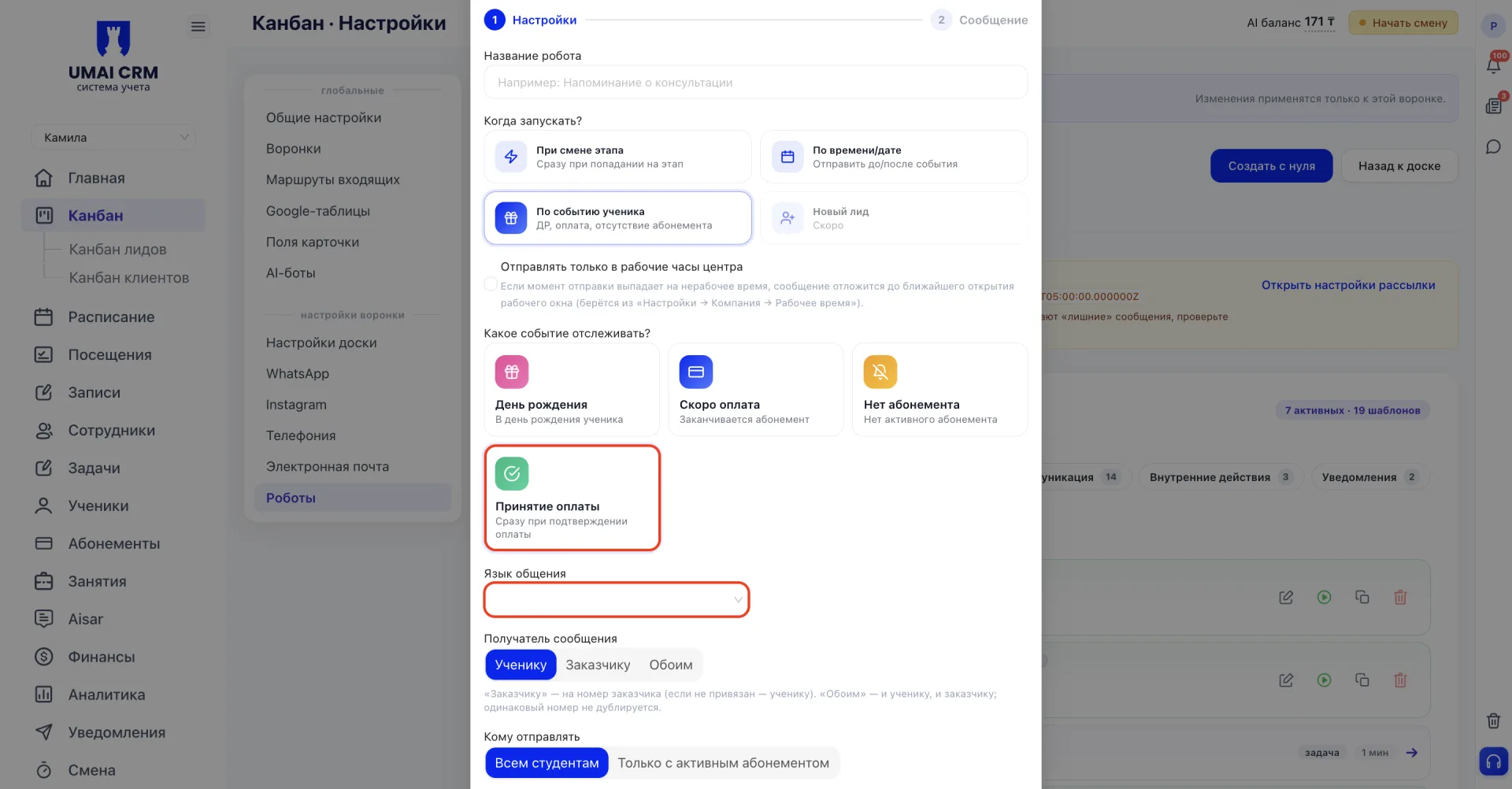
Оқиға таңдалғаннан кейін бұрын таныс өрістер пайда болады: хабарлама алушысы (оқушыға, заказчикке немесе екеуіне) және «Скоро оплата» пен «Нет абонемента» оқиғалары үшін «Кому отправлять» — барлық студенттерге немесе тек белсенді Абонементі (Абонементі) барларға жіберу таңдауышы.
Жіберу шарты таңдалып және толтырылғаннан кейін «Далее» батырмасын басып, 4-қадамда көрсетілгендей хабарламаны баптауға өтіңіз.
Ескеретін жәйт
- «Уведомление об отсутствии абонемента» шаблондарының (оқиға «Нет абонемента») әдепкі мәтіні абонементтің тез аяқталуы туралы айтады, дегенмен оқиғаның мәні бойынша абонемент қазір жоқ. Мұндай роботты іске қоспас бұрын мәтінді қолмен тексеріп түзету ұсынылады.
- Кейбір шаблондарға тарифтік шектеулер бар. Егер шаблон тек белгілі бір тарифте қолжетімді болса, форма оны баптауға әрекет жасағанда тікелей ескертеді.
- Шаблондардың бір бөлігі шын мәнінде бір робот ретінде емес, бір форма ішінде бірнеше хабарламаны біріктіреді. Мұндай форма ішінде бірден бірнеше әртүрлі интервалдармен (мысалы, бірнеше күннен кейін, айдан кейін, жарты жылнан кейін) бірнеше хабарлама жиналған болуы мүмкін, және әрқайсысын бөлек өңдеуге немесе жоюға болады. Басқа шаблондарда бірнеше хабарлама орнына бірдей мәтіннің бірнеше жіберу күні мен уақытын «+ Добавить время» батырмасы арқылы қосуға болады. Егер шаблонды ашып ішінде бірнеше мәтіндік немесе кестелік блоктар көрсеңіз, бұл қате емес, нақты шаблонның ерекшелігі.