Как разместить центр на портале astanakids.kz, чтобы родители находили его в каталоге, записывались на занятия онлайн и оставляли заявки прямо в Umai CRM.
Astanakids представляет собой каталог детских садов и центров Астаны на сайте astanakids.kz. Родители ищут занятия по направлениям, записываются онлайн и оставляют заявки. Карточка центра собирается из данных Umai CRM и обновляется сама, а все заявки и записи приходят в систему.
Прежде чем начать:
- Проверьте название и логотип центра в «Настройках компании». Они переносятся на карточку.
- Подготовьте адрес центра. Без адреса карточка не появится на сайте.
- Подготовьте фото центра и занятий, до 10 штук.
Шаг 1. Откройте онлайн-запись у занятий
Кнопка «Записаться» появляется на карточке, если хотя бы у одного занятия включена онлайн-запись. Записаться с сайта можно только на такие занятия.
Откройте раздел «Занятия». В столбце «Онлайн-запись» нажмите «+ Включить» в строке нужного занятия.
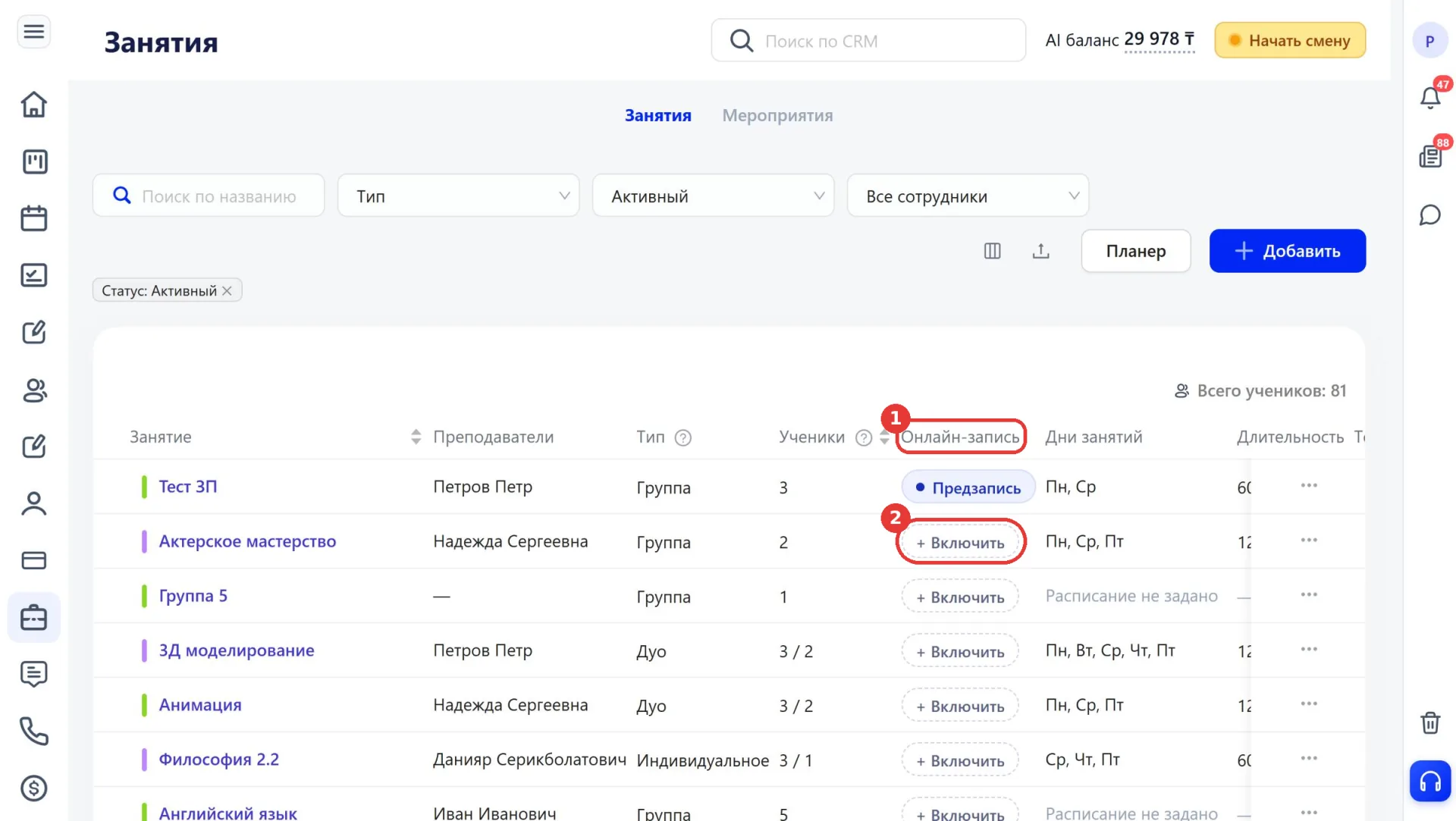
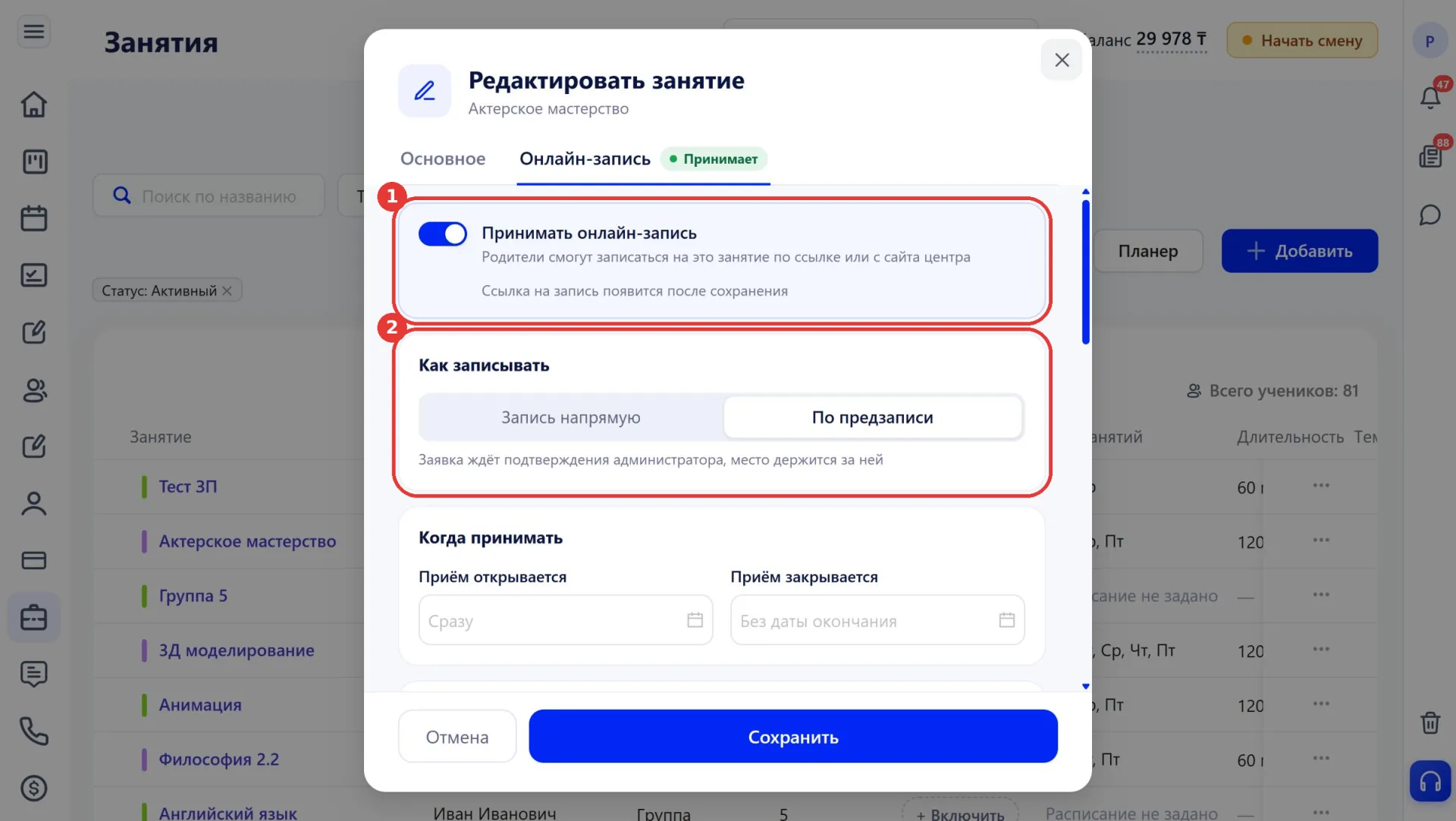
Откроется окно «Редактировать занятие» на вкладке «Онлайн-запись». Переключатель «Принимать онлайн-запись» уже включён. В блоке «Как записывать» выберите способ записи:
- «Запись напрямую»: ребёнок записывается на занятие сразу, без подтверждения;
- «По предзаписи»: заявка ждёт подтверждения администратора, место держится за ней.
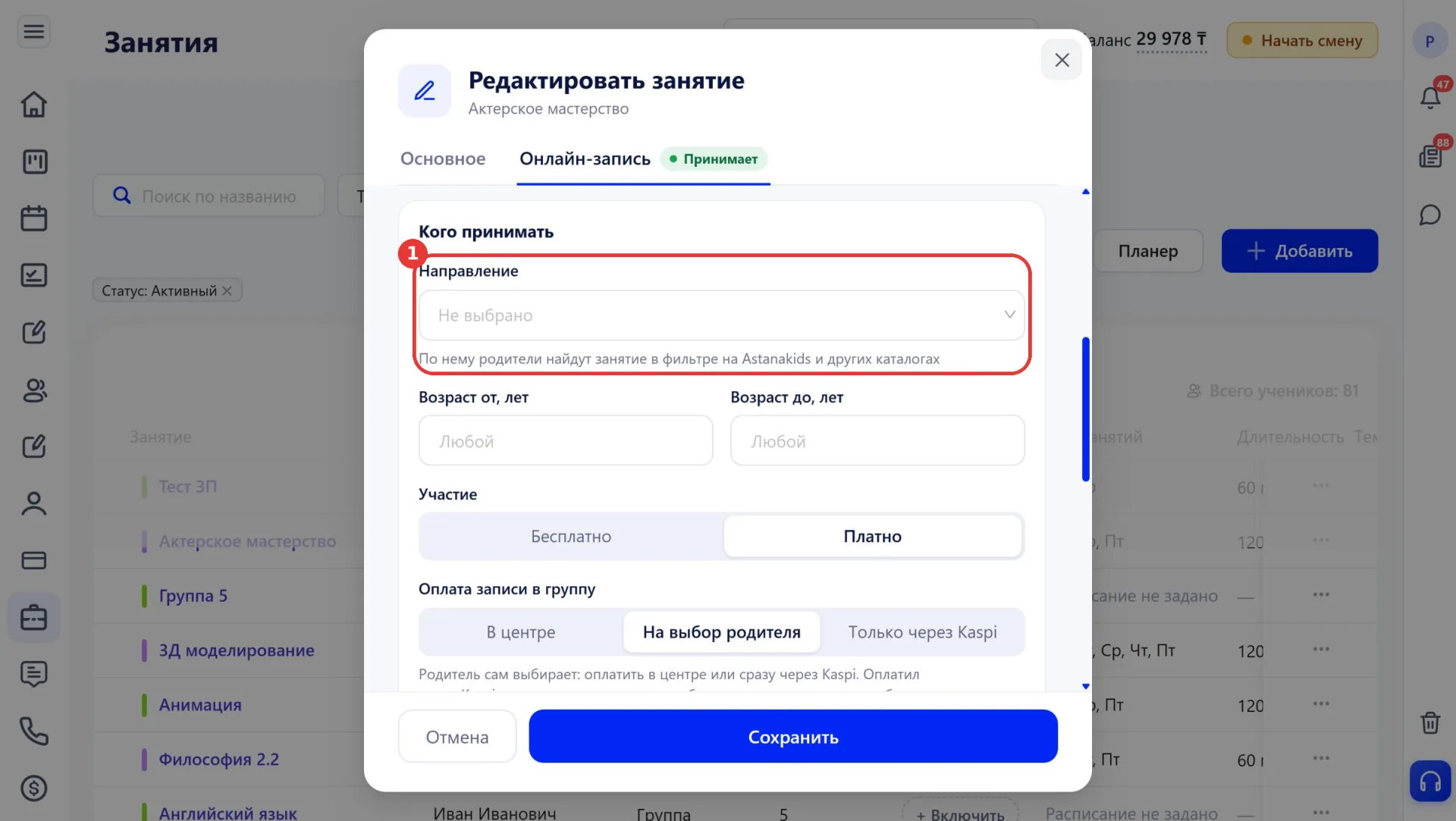
В поле «Направление» выберите направление занятия. По нему родители найдут занятие в фильтре на Astanakids.
Нажмите «Сохранить». Появится сообщение «Занятие обновлено».
Ту же вкладку можно открыть и из окна редактирования занятия: в меню «⋯» выбрать «Редактировать», затем нажать «+ Включить» на плашке «Онлайн-запись выключена».
Остальные настройки на вкладке «Онлайн-запись» (сроки приёма, возраст, оплата, места и лист ожидания) заполняются по желанию.
Шаг 2. Откройте окно Astanakids
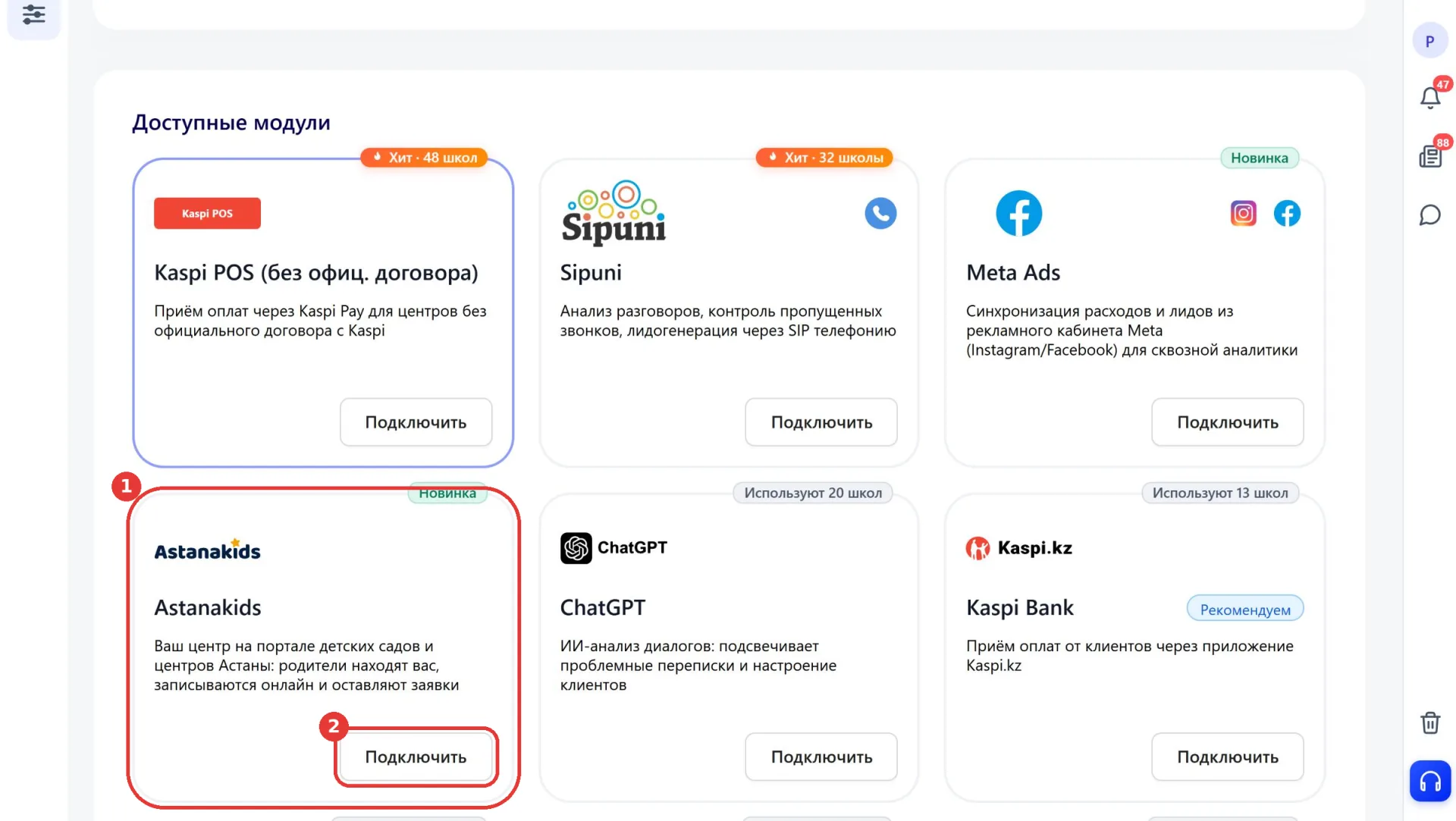
Откройте «Настройки» и выберите раздел «Интеграции».
В блоке «Доступные модули» найдите Astanakids и нажмите «Подключить».
Откроется окно с вкладками «Публикация», «О центре», «Контакты» и «Фото». Оранжевой точкой отмечены вкладки, где остались незаполненные поля.
Шаг 3. Заполните вкладку «О центре»
Перейдите на вкладку «О центре».
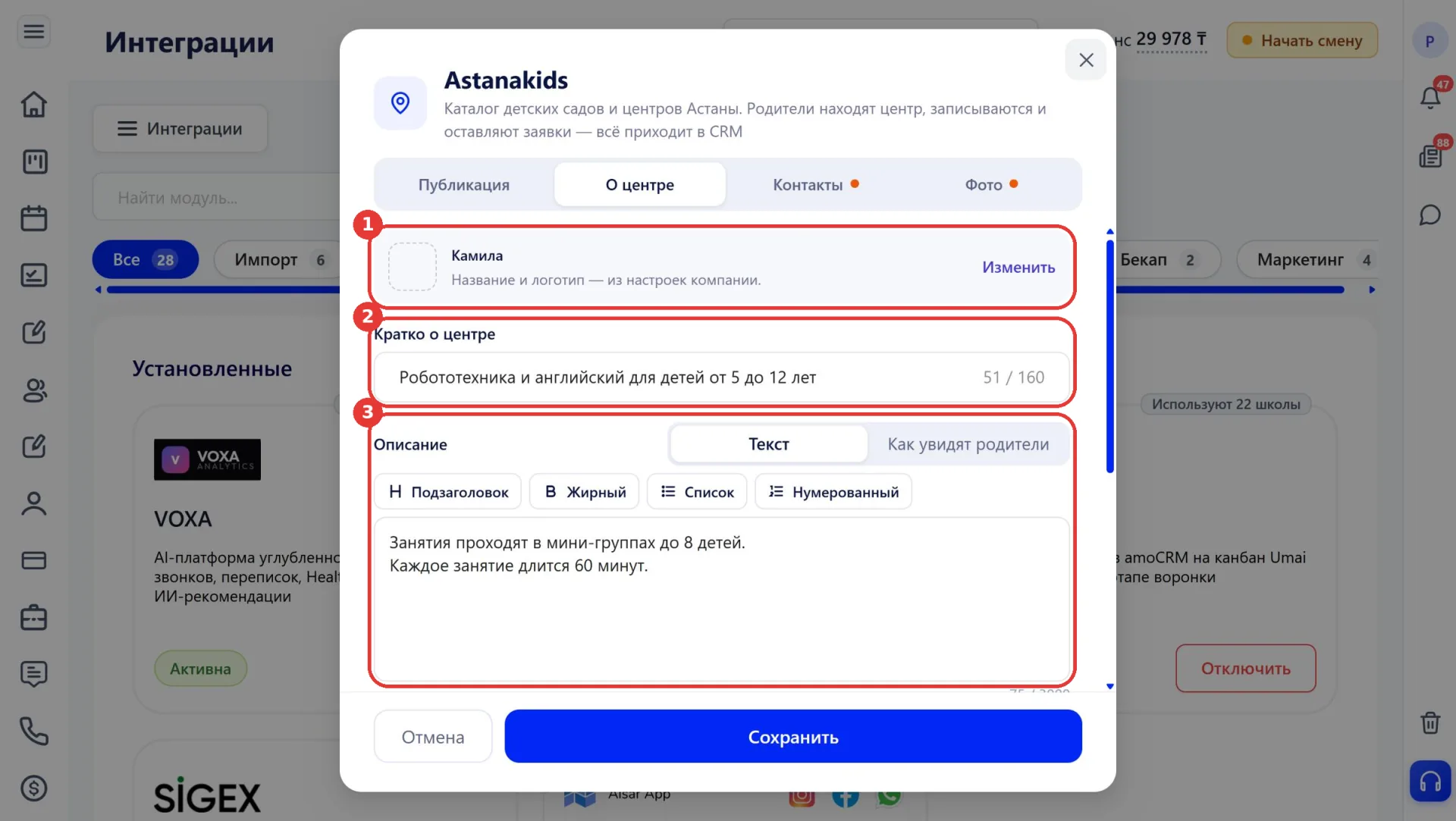
Заполните поля «Кратко о центре» и «Описание»:
- «Кратко о центре»: одна строка до 160 символов, которая видна на карточке под названием. Например, «Робототехника и английский для детей от 5 до 12 лет».
- «Описание»: подробный текст до 3000 символов о том, чем занимаются дети, сколько человек в группе и как проходят занятия. Для оформления есть кнопки «Подзаголовок», «Жирный», «Список» и «Нумерованный». Переключатель «Как увидят родители» показывает готовый вид текста.
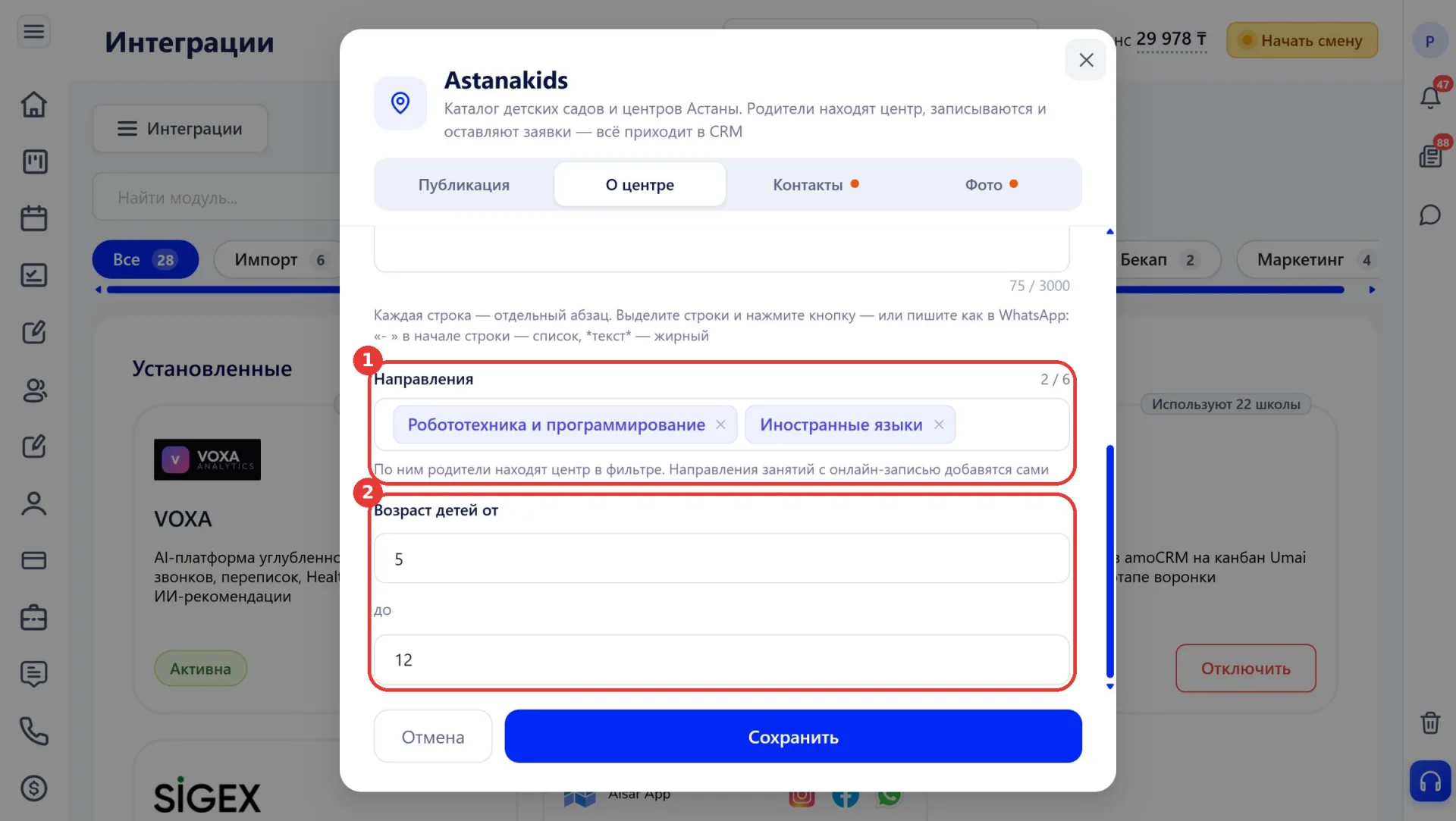
Ниже выберите «Направления» и укажите «Возраст детей»:
- «Направления»: до 6 направлений из списка. По ним родители находят центр в фильтре. Направления занятий с онлайн-записью добавляются сами.
- «Возраст детей»: от скольких и до скольких лет.
Название и логотип центра берутся из настроек компании. Чтобы их поменять, нажмите «Изменить» в верхней части вкладки.
Шаг 4. Заполните вкладку «Контакты»
Перейдите на вкладку «Контакты».
Заполните поля:
- «Город»;
- «Адрес»: улица и дом. По адресу сайт сам ставит точку на карте;
- «Телефон для родителей»;
- WhatsApp, Instagram и «Сайт».
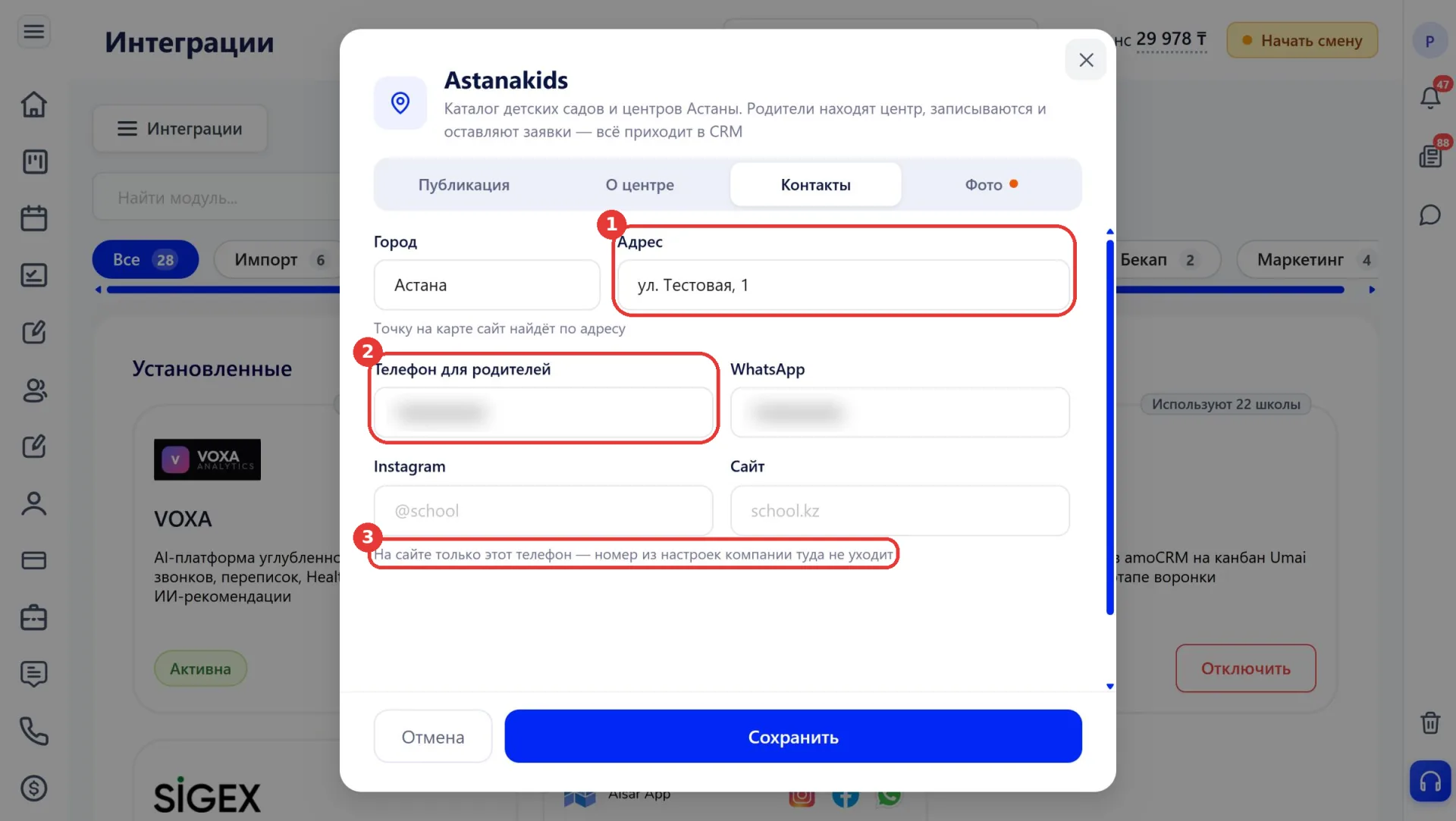
На сайте показывается только «Телефон для родителей». Номер из настроек компании туда не передаётся.
Шаг 5. Загрузите фото
Перейдите на вкладку «Фото».
Перетащите фото в выделенную область или нажмите «выберите файлы». Можно загрузить до 10 фото в форматах JPG, PNG, WebP и HEIC.
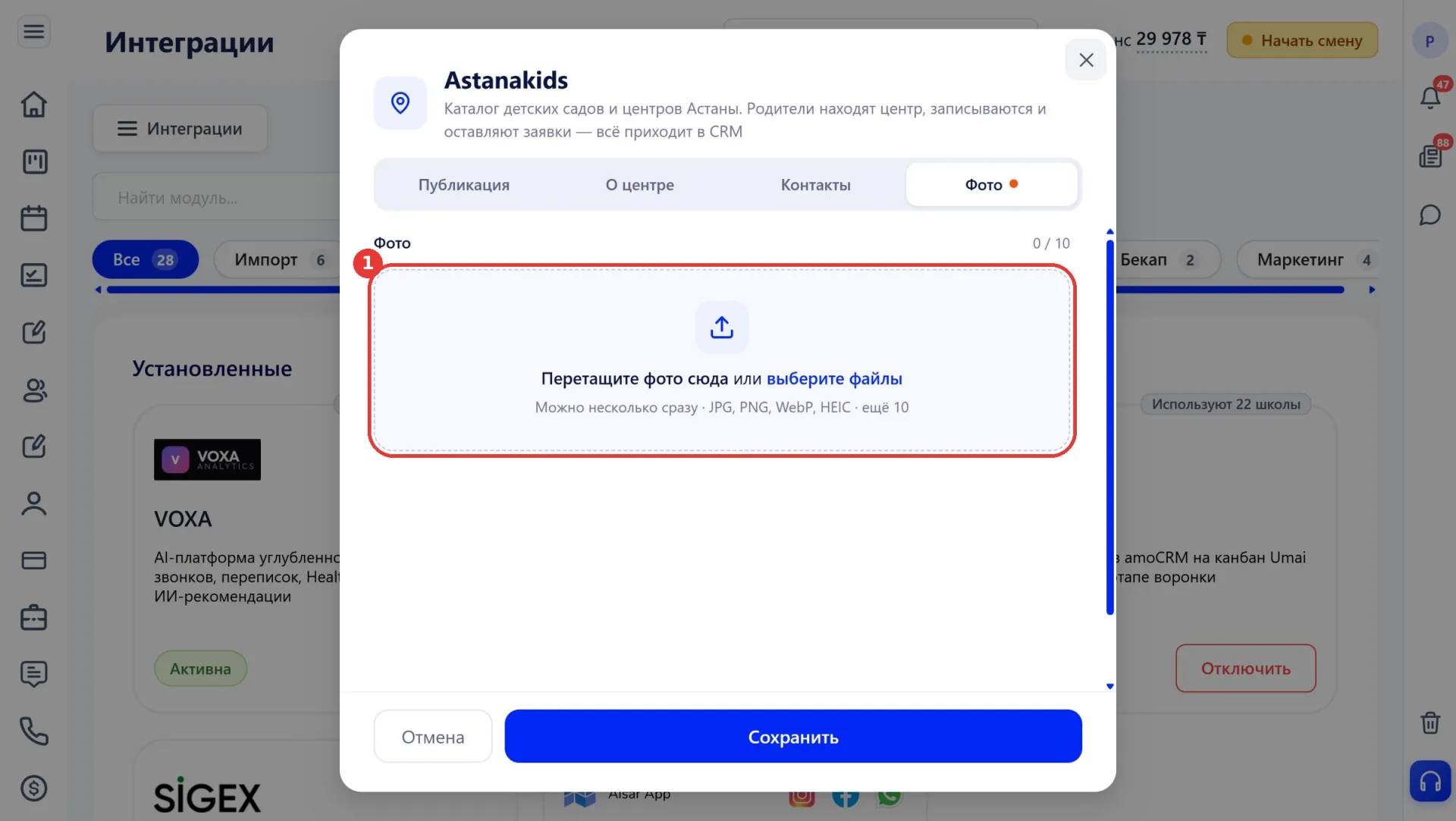
Первое фото становится обложкой карточки.
Шаг 6. Включите показ на сайте
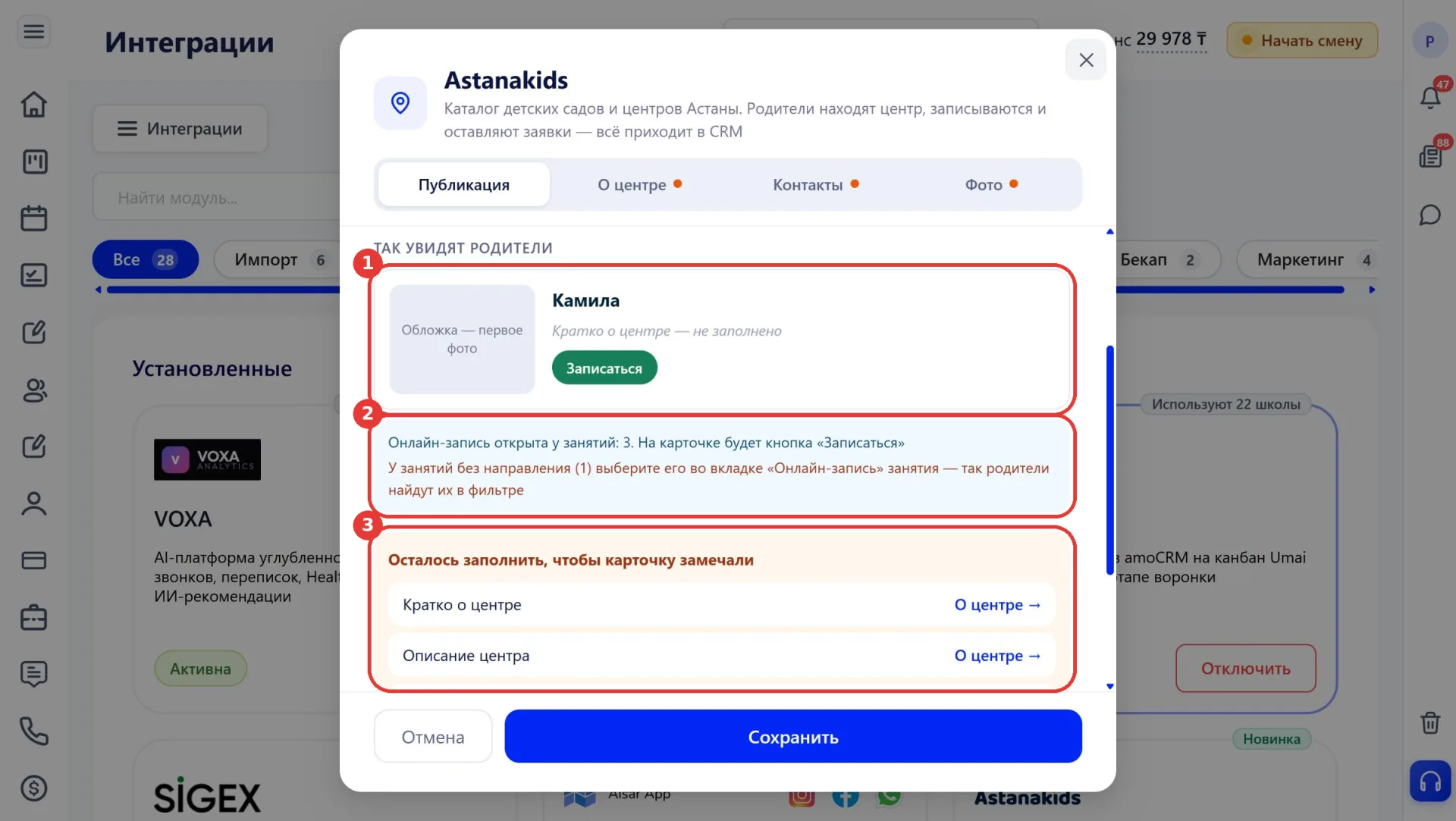
На вкладке «Публикация» блок «Так увидят родители» показывает, как будет выглядеть карточка центра. Ниже указано, у скольких занятий открыта онлайн-запись. Если у какого-то занятия не выбрано направление, здесь появится подсказка. Список «Осталось заполнить, чтобы карточку замечали» напоминает о пустых полях, и по ссылке рядом с каждым пунктом можно перейти на нужную вкладку.
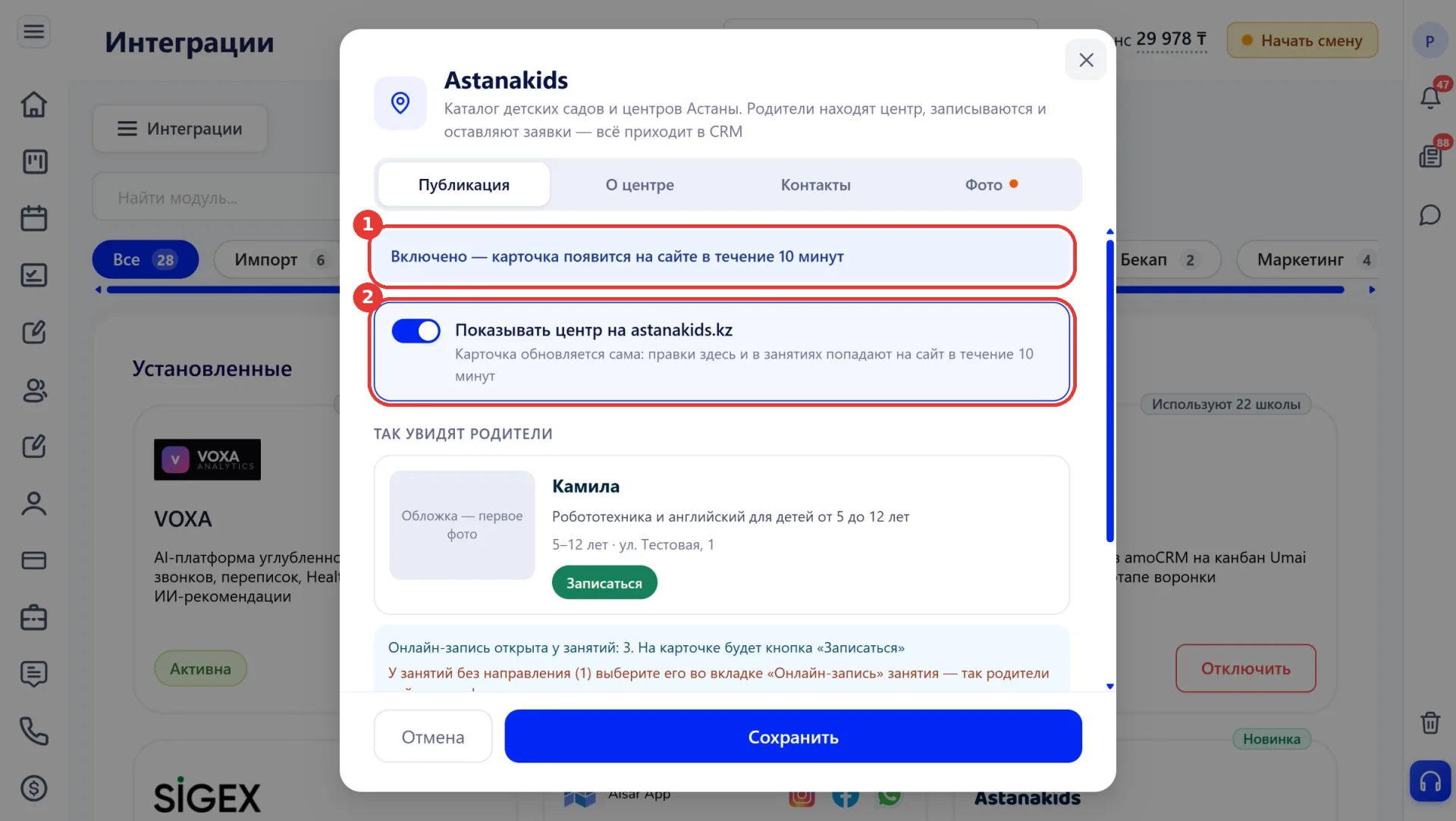
Включите переключатель «Показывать центр на astanakids.kz». Появится блок «Условия размещения».
Прочитайте условия и отметьте «Принимаю условия размещения». Без отметки сохранить настройки не получится. Условия показываются только при первом включении.
Нажмите «Сохранить». Появится сообщение «Сохранено», а вверху вкладки статус «Включено — карточка появится на сайте в течение 10 минут».
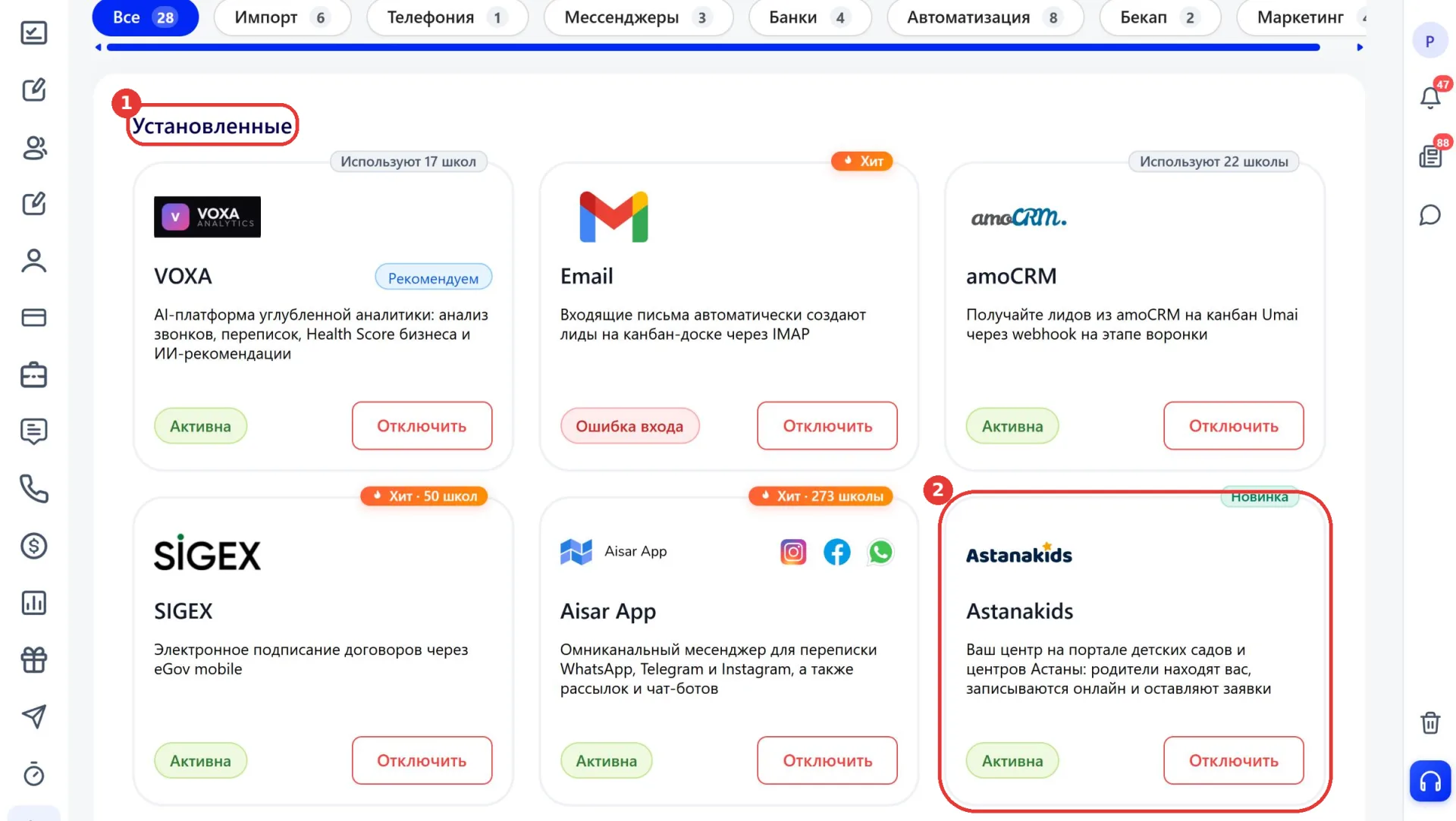
Astanakids переместится в блок «Установленные» со статусом «Активна».
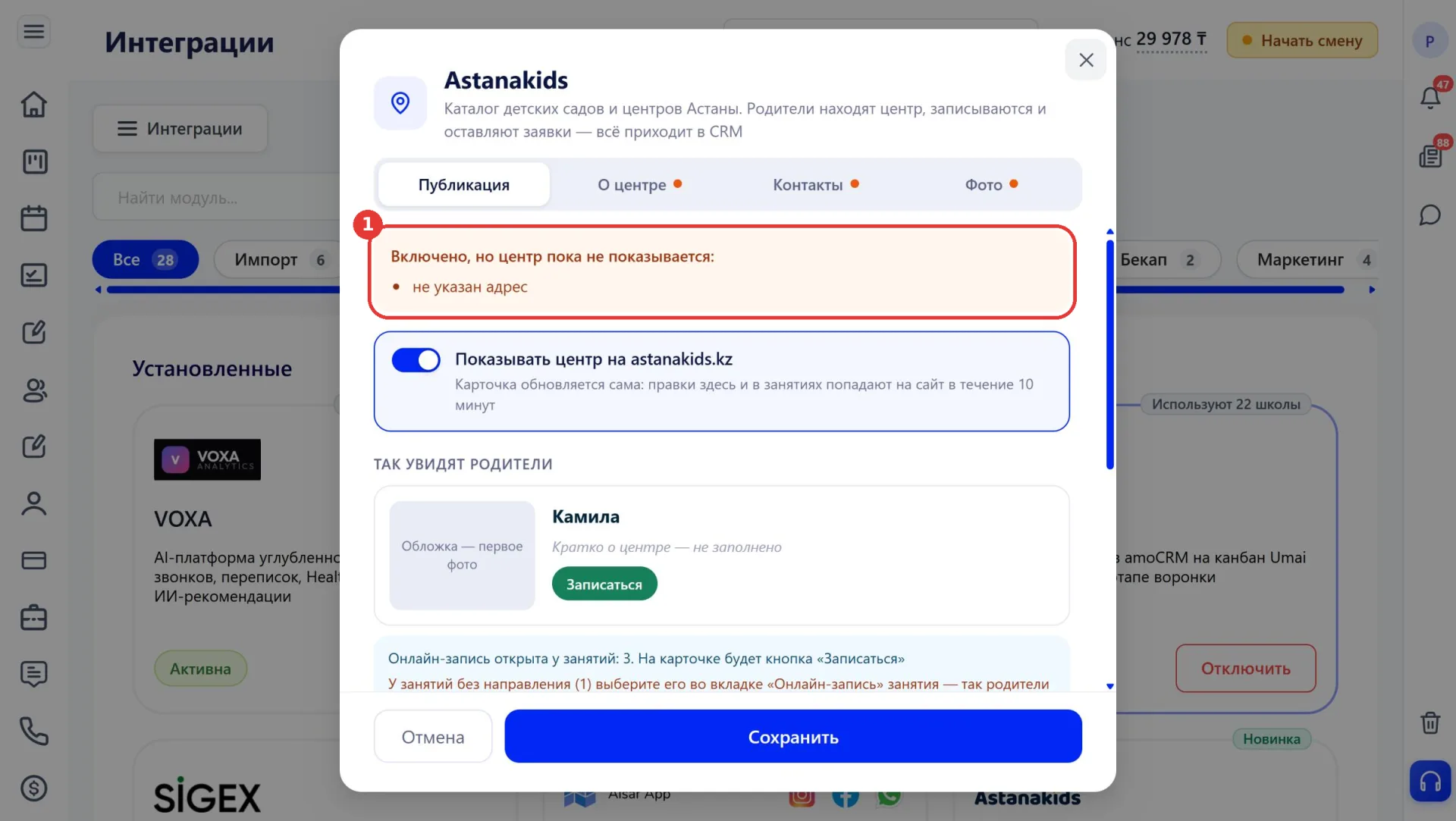
Если какие-то обязательные данные не указаны, на вкладке «Публикация» появится сообщение «Включено, но центр пока не показывается» и список недостающих данных, например «не указан адрес». Когда данные будут заполнены и сохранены, карточка появится на сайте.
Куда приходят заявки и записи
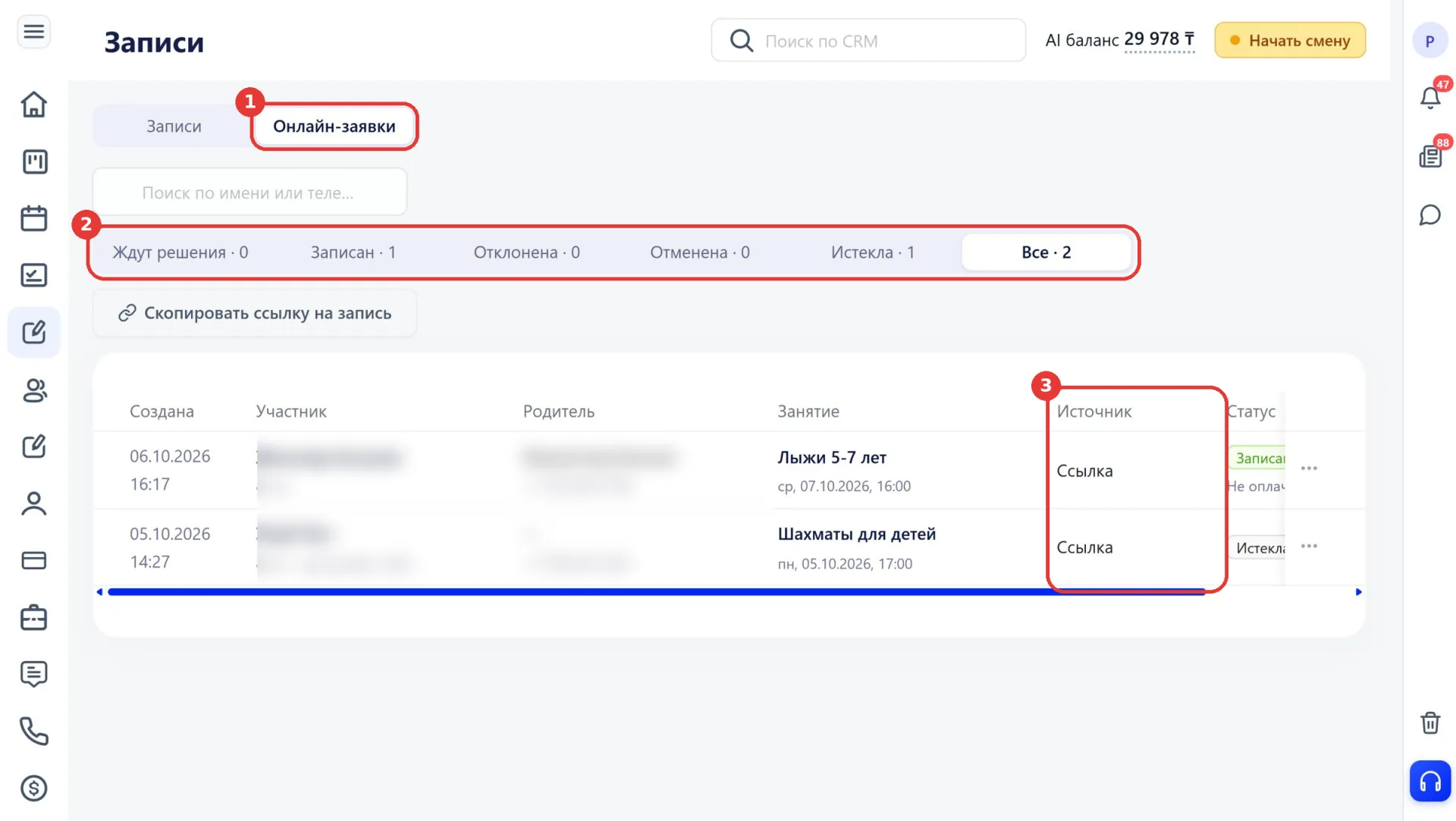
Заявки родителей с сайта попадают на канбан лидов с указанием источника.
Онлайн-записи на занятия появляются в разделе «Записи» на вкладке «Онлайн-заявки». Записи разделены по статусам: «Ждут решения», «Записан», «Отклонена», «Отменена» и «Истекла».
Дальнейший порядок зависит от способа записи, выбранного в занятии. При способе «Запись напрямую» ребёнок зачисляется автоматически. При способе «По предзаписи» запись ждёт решения администратора, а место на занятии держится за ней.
Как изменить данные или снять центр с сайта
Чтобы изменить данные, откройте «Настройки», раздел «Интеграции», и нажмите на карточку Astanakids в блоке «Установленные». Окно откроется снова. Правки в окне и в занятиях попадают на сайт в течение 10 минут.
Чтобы снять центр с сайта, выключите переключатель «Показывать центр на astanakids.kz» и нажмите «Сохранить».
Чтобы отключить интеграцию полностью, нажмите «Отключить» на карточке Astanakids и подтвердите действие кнопкой «Да, отключить». Карточка центра исчезнет с сайта в течение 20 минут. Заполненный профиль сохранится, и показ можно включить снова.
Важно учитывать:
- Размещение на astanakids.kz бесплатное.
- Центр отвечает за данные на карточке: адрес, цены, расписание и фото.
- Сайт не хранит заявки и записи родителей, они есть только в Umai CRM.
- Администрация сайта может скрыть карточку при жалобах родителей.