Aisar бөлімі орталықтың байланыс арналарының барлығын бір жерде біріктіреді. Мұнда WhatsApp, Instagram және кейін жазысу, хат жіберу және автоматтандыру үшін қолданылатын басқа мессенджерлер қосылады. Aisar арқылы кірген хабарламалар автоматты түрде лидтерді Канбан бөлімінде (Канбан) жасай алады, ал қызметкерлер клиенттермен жалпы чаттарға қол жеткізе алады.
Негізгі блоктар:
- Бөлімге қол жеткізу
- Aisar аккаунтын бастапқы баптау
- Арнаны қосу
- WhatsApp Connector-ды қосу
- Instagram-ды қосу
- Хабар жіберуге арналған негізгі WhatsApp арнасы
- Канбанға вебхук
- CRM-ге келетін арналар
- AISAR-ға пайдаланушыларды тіркеу
1. Доступ к разделу
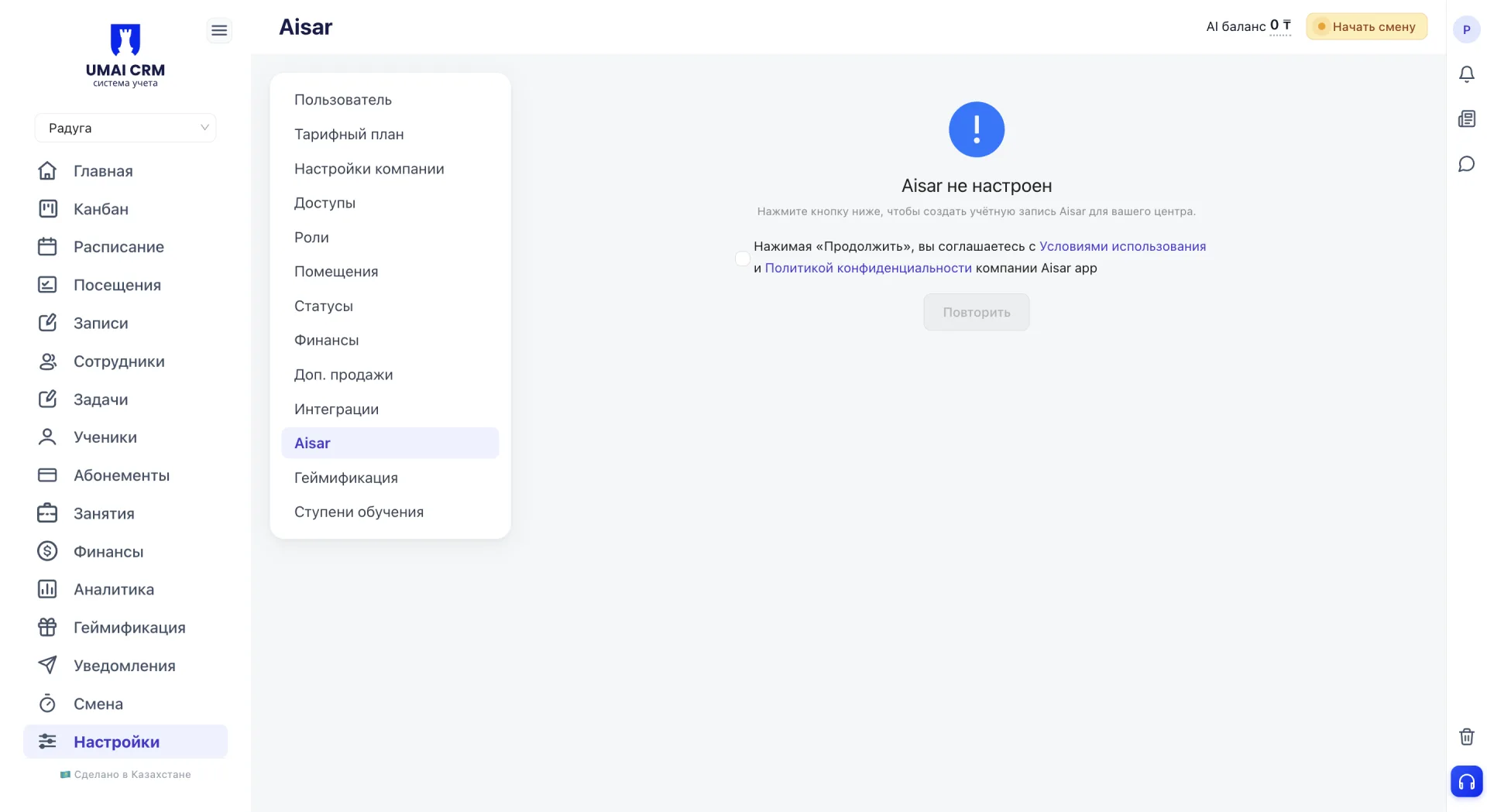
2. Первичная настройка аккаунта Aisar
Егер Aisar модулі алғаш рет ашылса, жүйе орталық үшін тіркелгі жасауды ұсынады. Экранда «Aisar не настроен» хабары және Aisar app пайдалану шарттары мен конфиденциалдық саясатымен келісу чекбоксы көрініп тұрады.
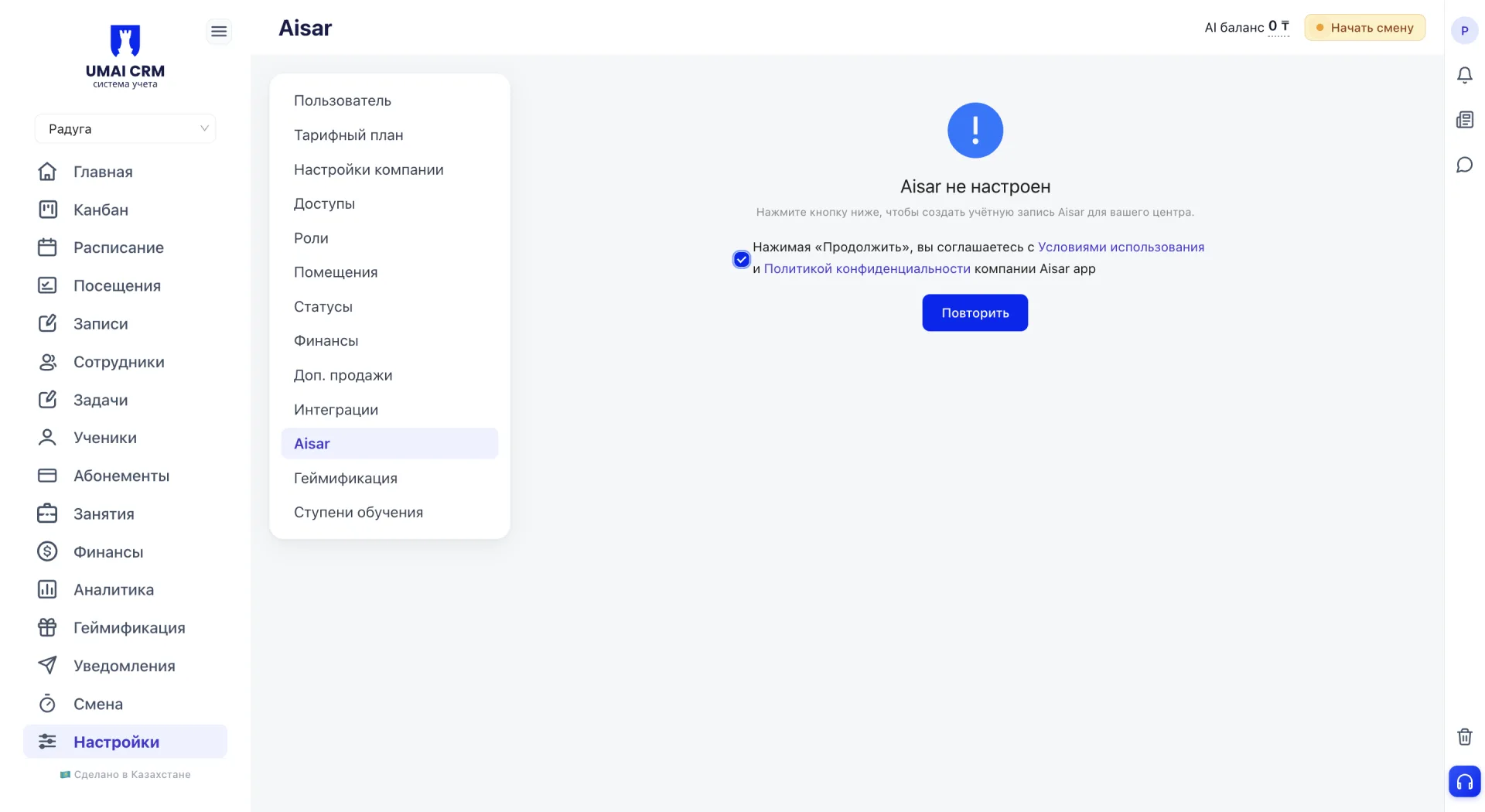
Белгі қойылғаннан кейін «Продолжить» батырмасын басыңыз, байланыс арналары бөлімшесі ашылып, оларды қосуға болады.
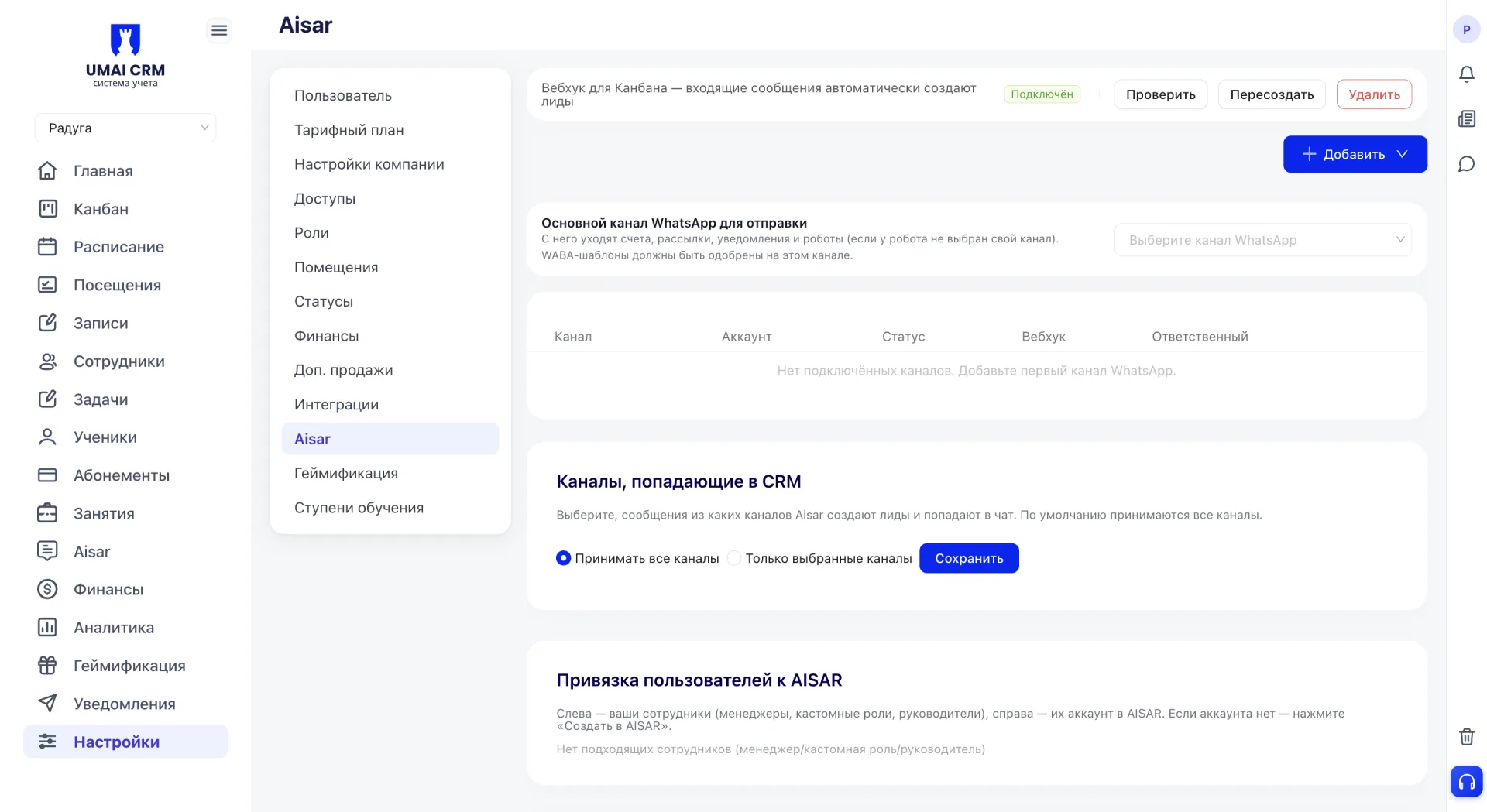
3. Добавление канала
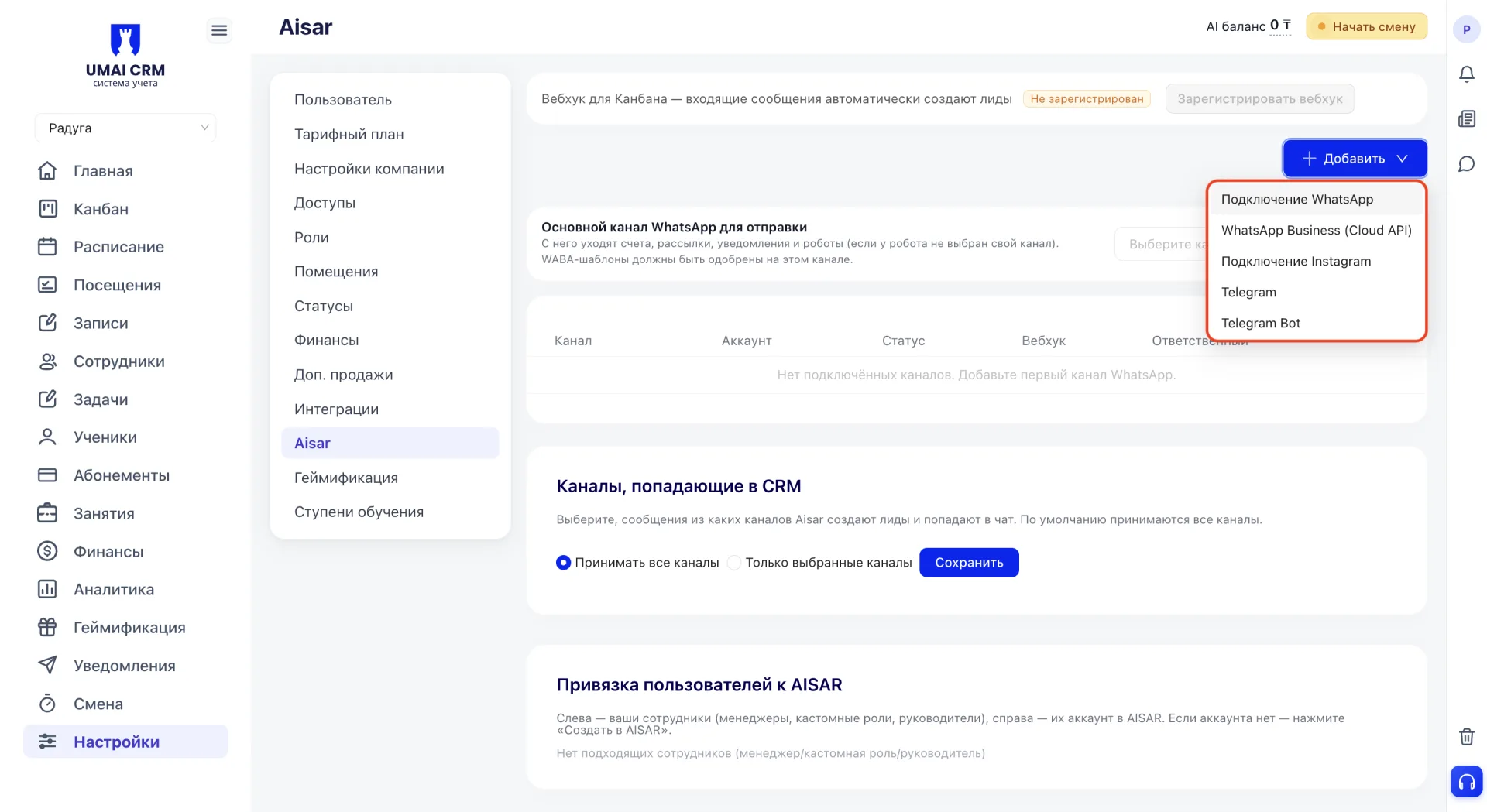
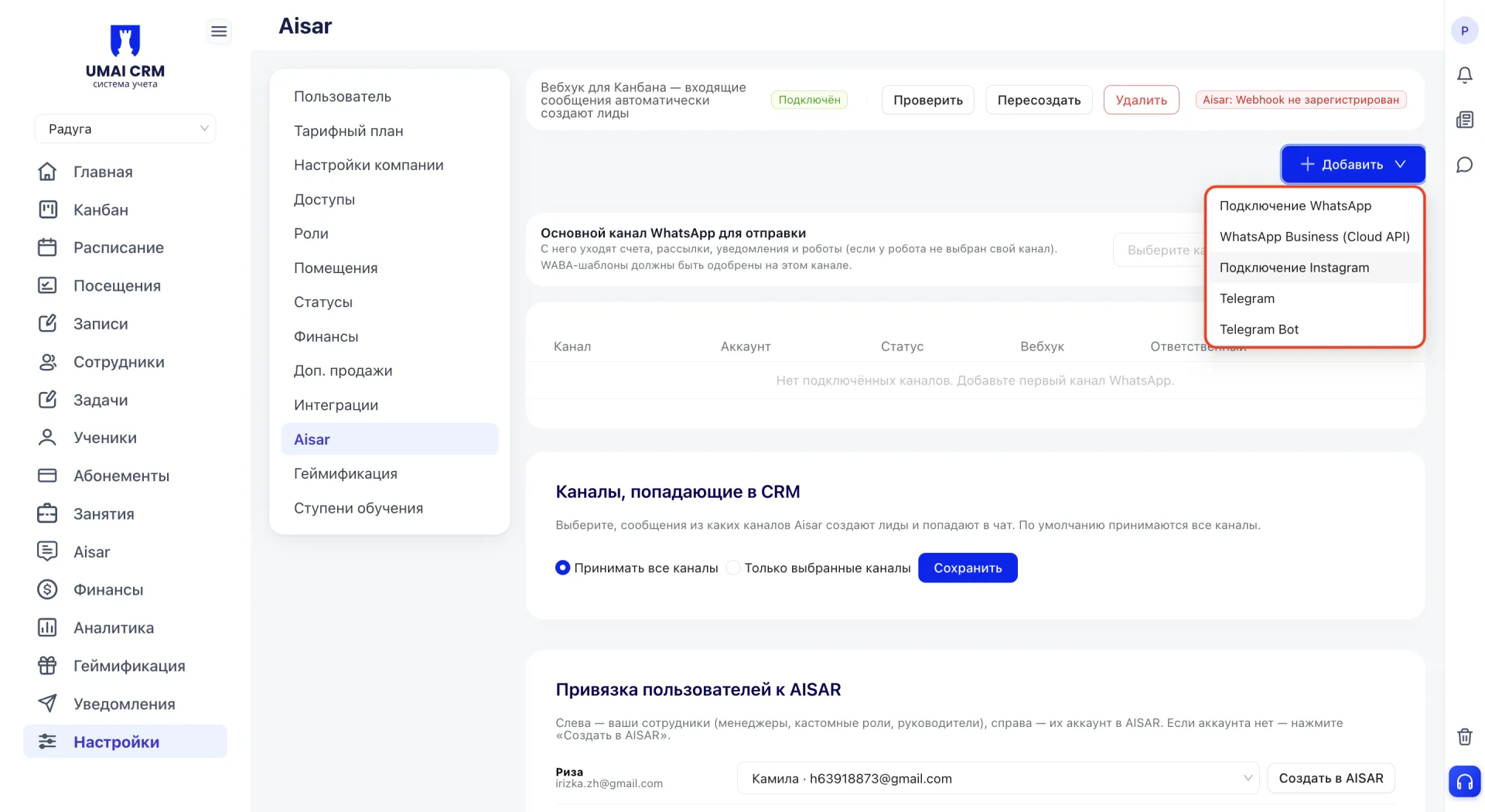
Арнаны қосу үшін Aisar бетінің оң жағындағы жоғарғы бұрышындағы «+ Добавить» батырмасын басыңыз. Қол жетімді қосу нұсқалары тізімі ашылады. Бұл мақалада WhatsApp қосу және Instagram қосу қарастырылған.
4. Подключение WhatsApp
WhatsApp таңдағаннан кейін «Подключение канала: WhatsApp» терезесі ашылады. Онда қосудың үш кезеңі қарастырылған: «Настройки», «Безопасность» және «Подключение». Терезенің жоғарғы бөлігінде прогресс көрсетіледі.
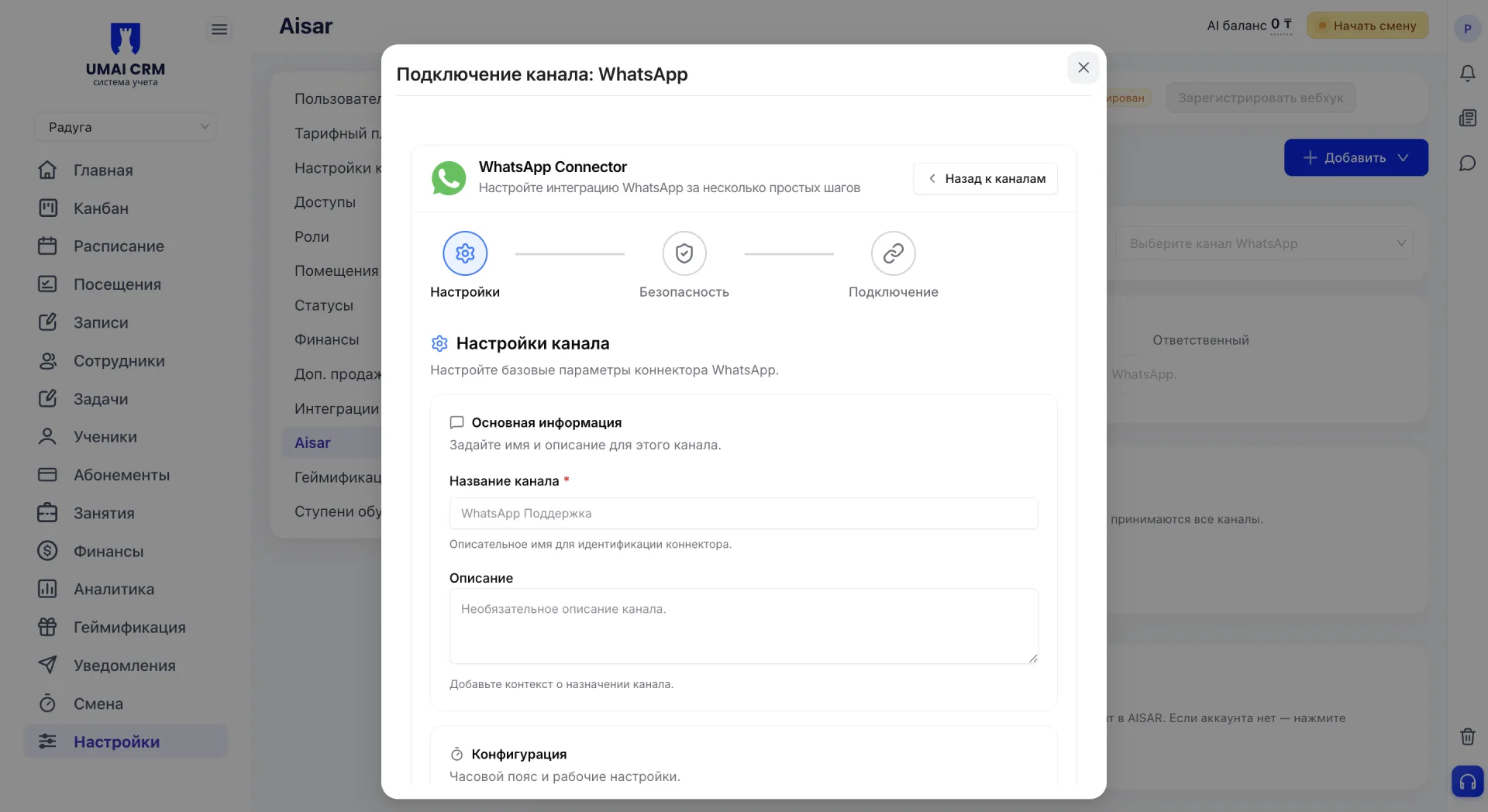
Ағымдағы кезең көкпен бөлектеледі, ал аяқталғандары белгішемен көрсетіледі.
«Настройки»
«Негізгі ақпарат» блогында арна атауы көрсетіледі — бұл міндетті өріс, бірнеше арна қосылған жағдайда осы арнаны басқа арналардан ажырату үшін қолданылады. «Сипаттама» өрісі арнаның мақсаты туралы қосымша контекст үшін қызмет етеді.
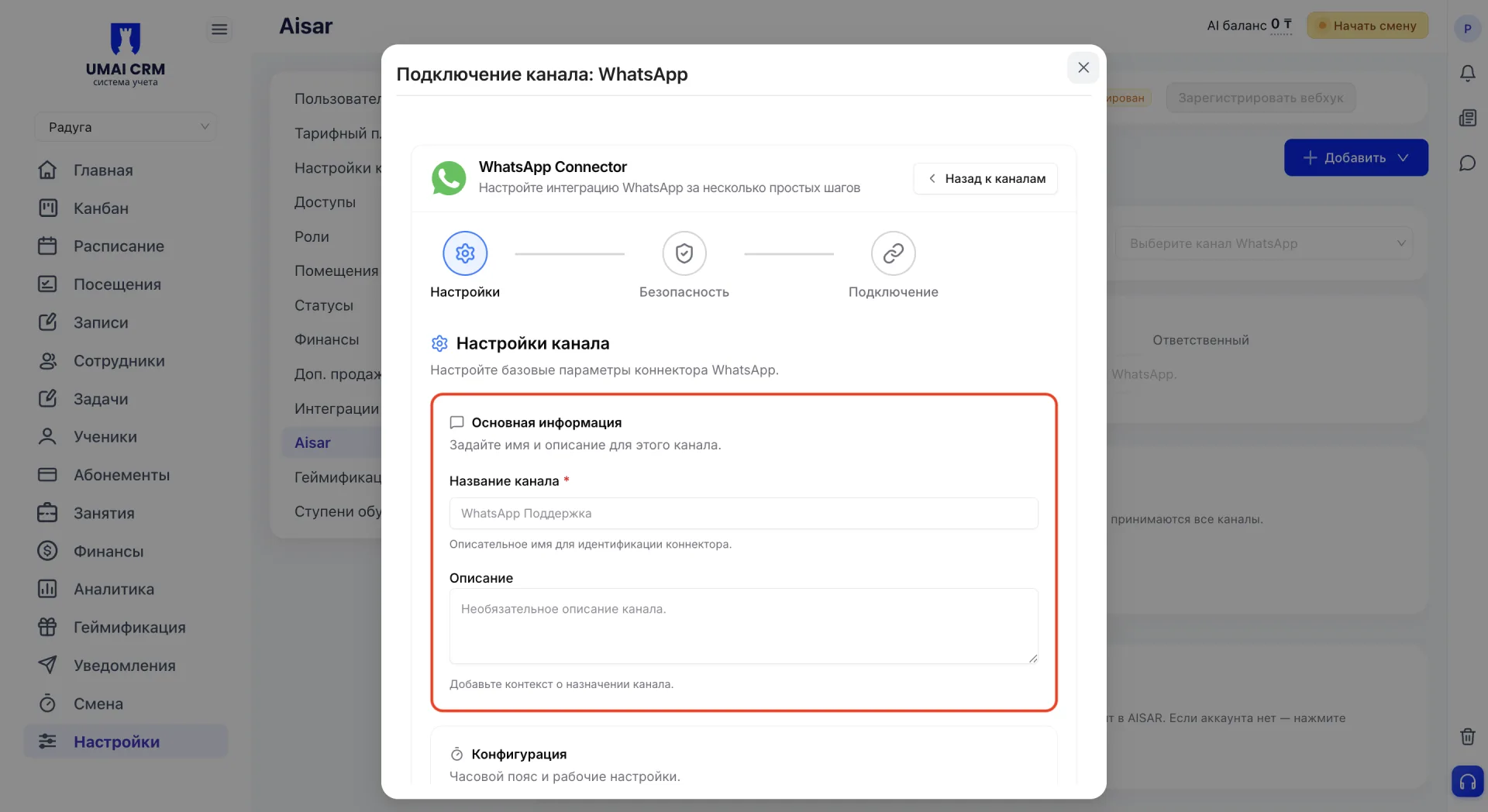
«Конфигурация» блогында арнаның уақыт аймағы көрсетіледі, ол кесте мен жүйедегі уақытты көрсету үшін қолданылады. Төменде «Set status to online» чекбоксы бар, ол баптау аяқталғаннан кейін арнаны автоматты түрде «онлайн» күйіне қояды.
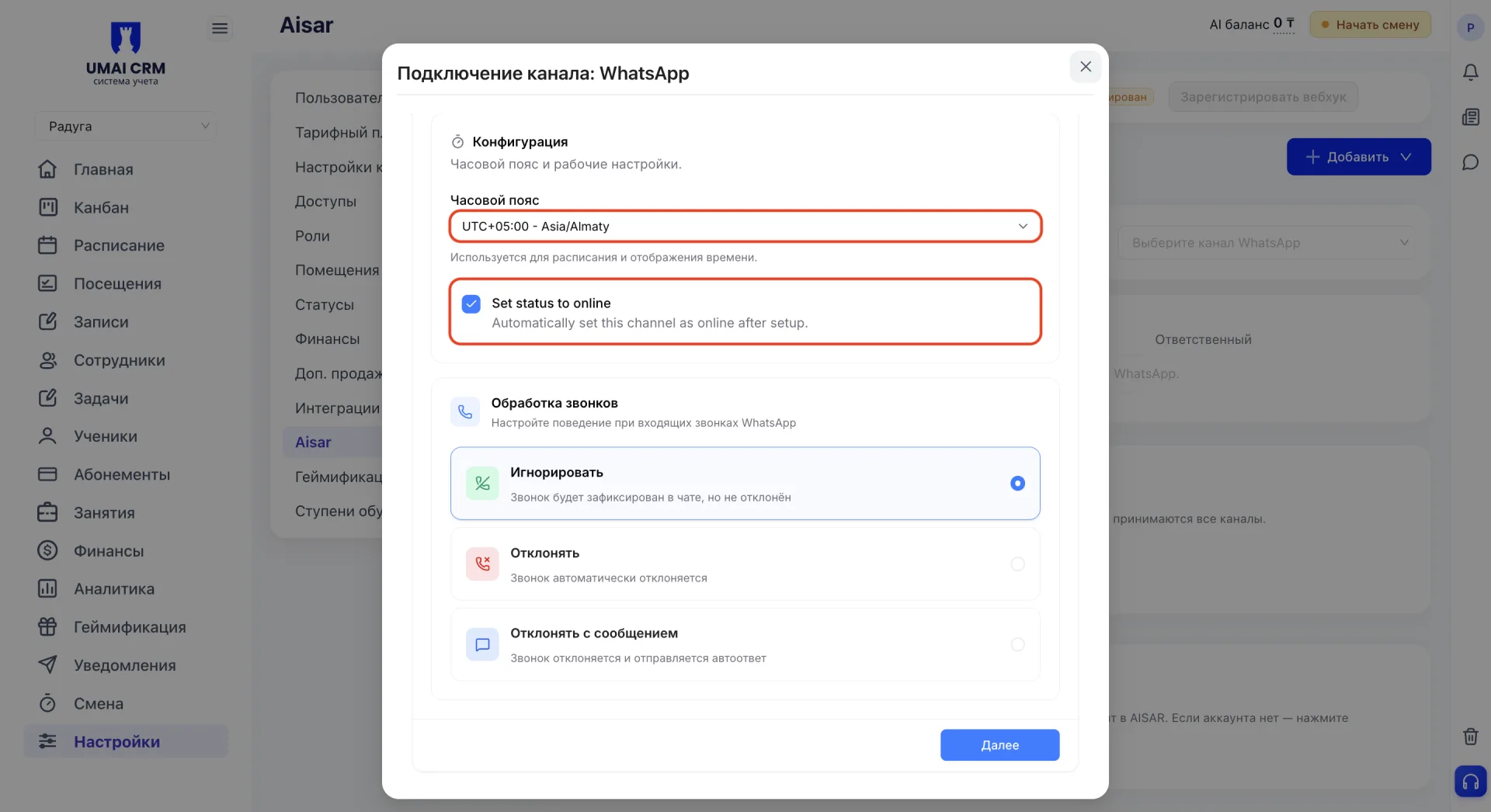
Келесіде WhatsApp кіріс қоңырауларын өңдеу бапталады, үш нұсқа бар:
- Игнорировать — қоңырау чатта тіркеледі, бірақ қабылданбайды.
- Отклонять — қоңырау автоматты түрде қабылданбайды.
- Отклонять с сообщением — қоңырау қабылданбайды және клиентке автожауап жіберіледі.
Нұсқа ауыстырғыш арқылы таңдалады, блок толтырылғаннан кейін «Далее» батырмасын басыңыз.
«Безопасность»
«Коннектор мүмкіндіктері» блогында келесі параметрлер бар:
- «Разрешить рассылки» бір уақытта бірнеше алушыларға жаппай хабарлама жіберуді қамтамасыз етеді.
- «Разрешить автоматизацию» автоматтандырылған процестерді, триггерлерді және жоспарланған жіберуді қолдануға мүмкіндік береді.
- «Разрешить обработку входящих» кіріс хабарламаларды өңдеуді және клиенттерге жауап беруді қосады.
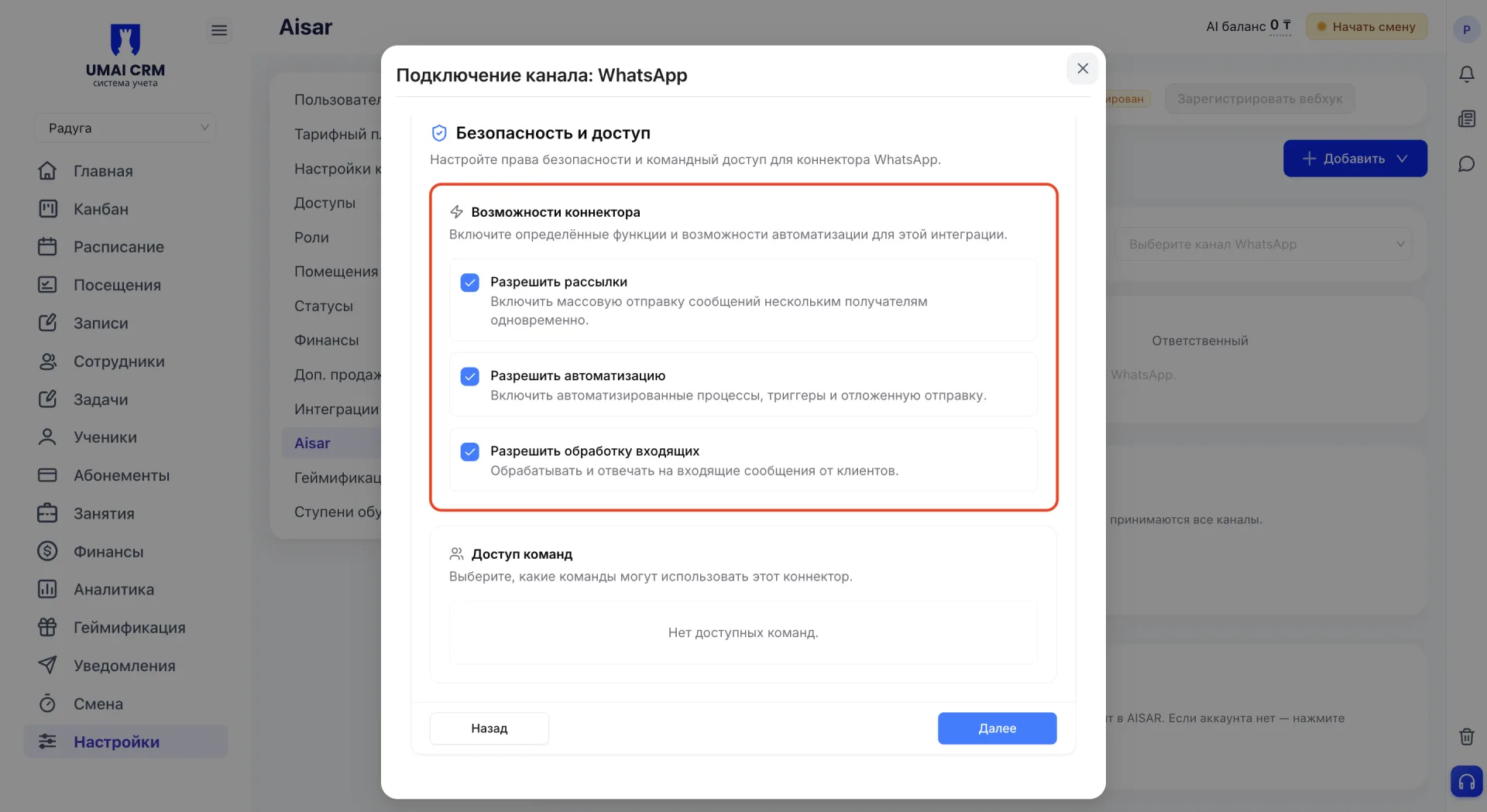
«Командаларға қол жеткізу» блогында коннекторға қол жеткізілетін командалар көрсетіледі. Егер қол жетімді командалар болмаса, «Нет доступных команд» хабары көрсетіледі.
Келесі кезеңге өту үшін «Далее» батырмасын басыңыз. «Назад» батырмасы алдыңғы кезеңге қайтарады.
«Подключение»
Осы кезеңде WhatsApp құрылғысын тіркеу жүзеге асырылады. Қосудың екі әдісі бар: «QR-код» және «Код сопряжения». Әдістер арасында ауысу блоктың жоғарғы бөлігіндегі қойындылар арқылы жүзеге асады.
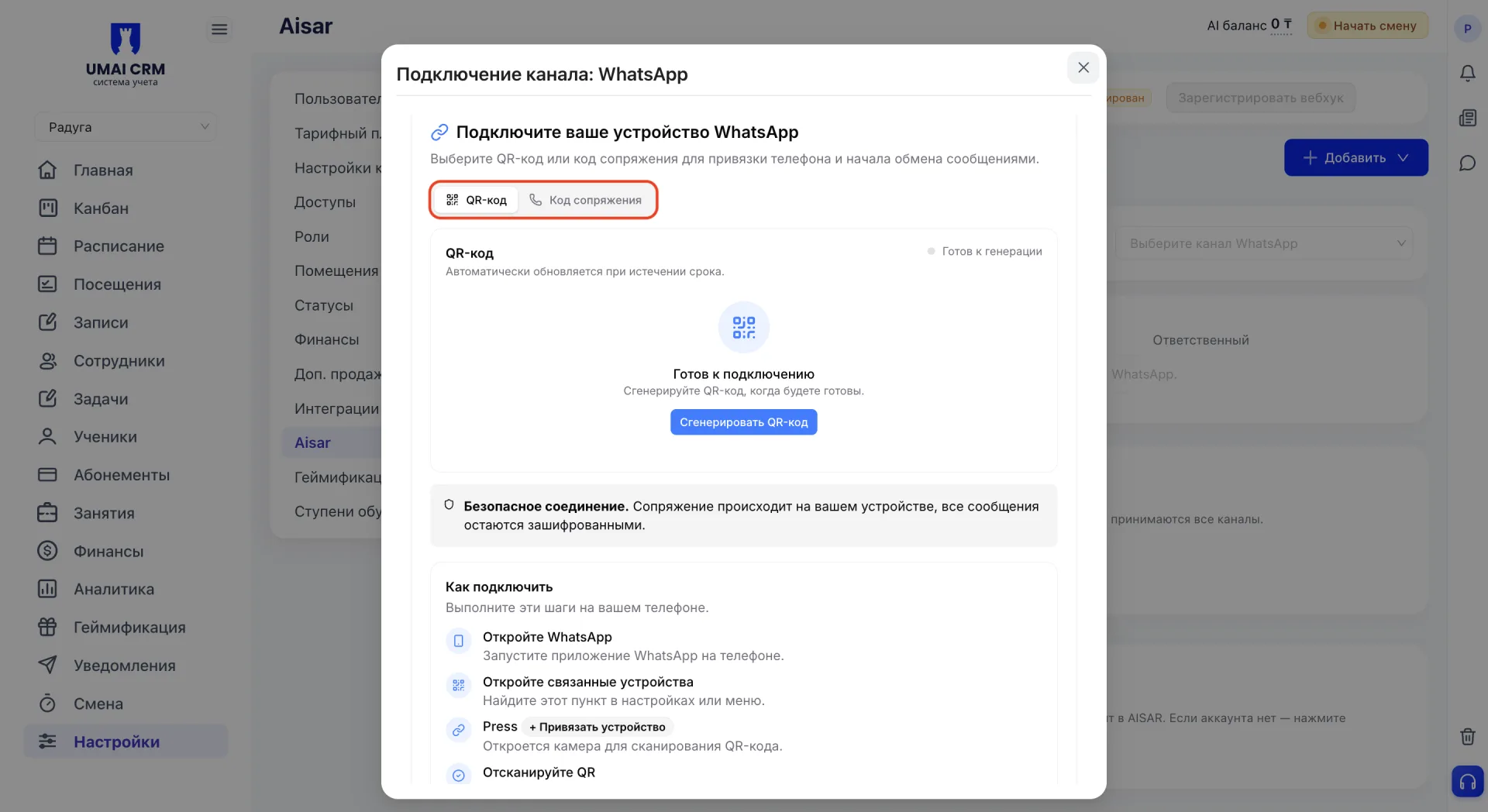
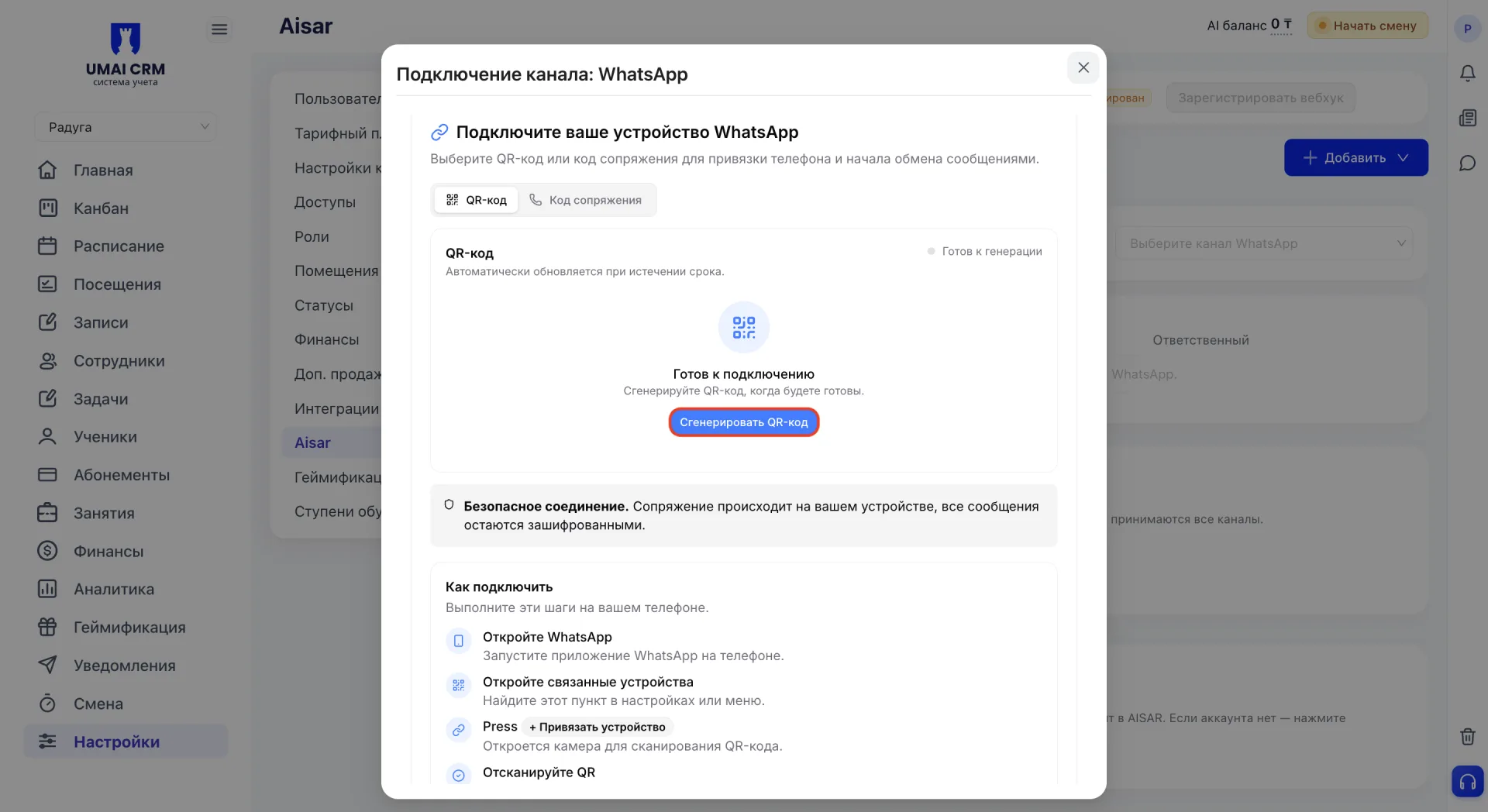
QR-код арқылы қосу
«Сгенерировать QR-код» батырмасын басыңыз. Телефондағы WhatsApp қосымшасында байланысты құрылғылар бөлімін ашып, «Привязать устройство» таңдаңыз да пайда болған QR-кодты сканерлеңіз.
Код сопряжения арқылы қосу
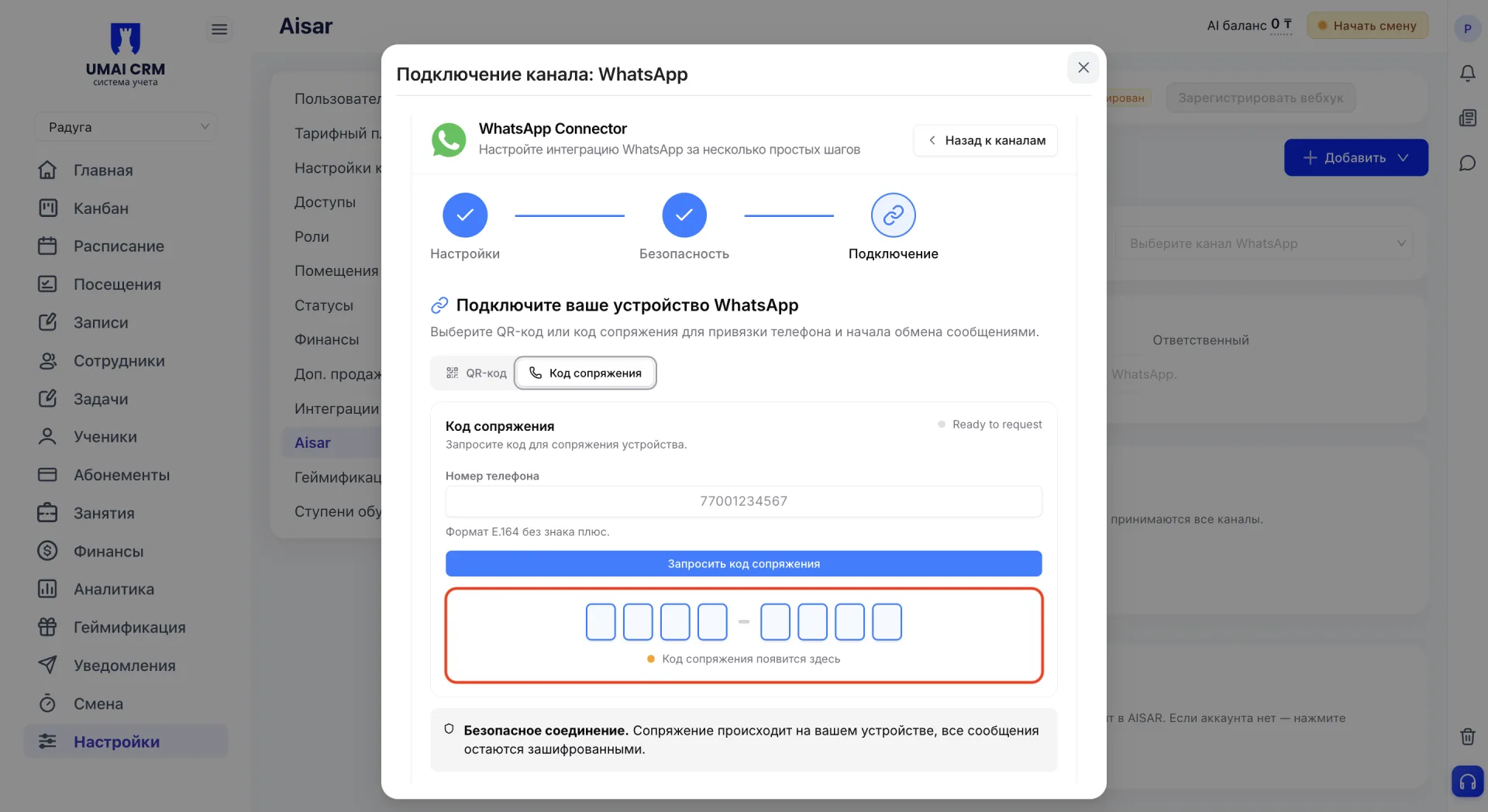
«Код сопряжения» қойындысына өтіп, телефон нөмірін «+» белгісіз енгізіңіз, мысалы 77001234567, және «Запросить код сопряжения» батырмасын басыңыз. Жүйе сегіз таңбалы код генерациялайды.
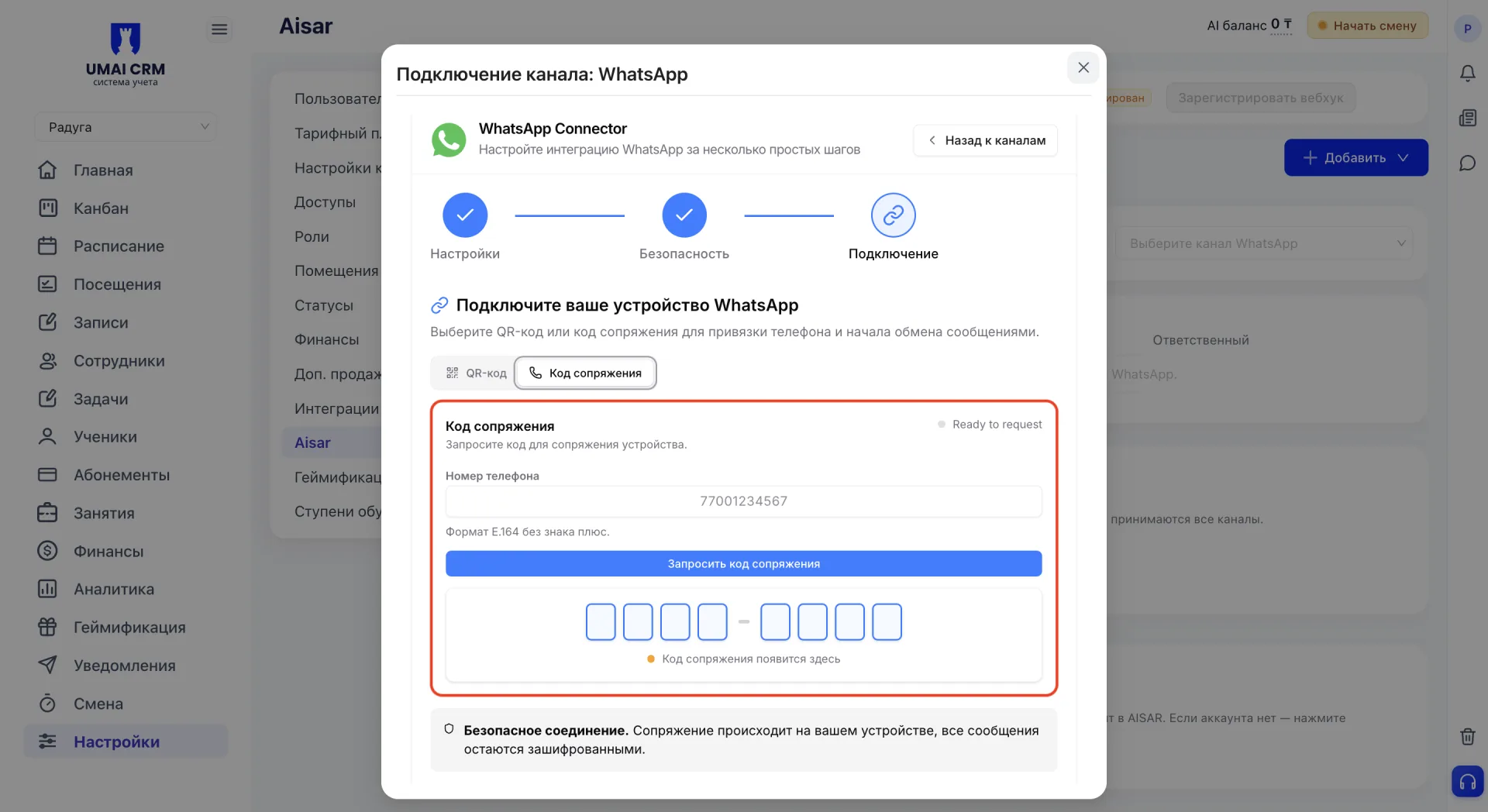
WhatsApp-те байланысты құрылғылар бөлімін ашып, «Привязать устройство», одан кейін «Привязать по номеру телефона» таңдаңыз да алынған кодты енгізіңіз.
Форма астында «Безопасное соединение» туралы ақпарат көрсетіледі. Сопровождение пайдаланушы құрылғысында орындалады, ал хабарламалар шифрланған күйінде қалады.
«Как подключить» блогында кезеңдік нұсқаулар мен қосымша талаптар берілген. Қосу үшін соңғы нұсқадағы WhatsApp пен тұрақты интернет байланысы ұсынылады. QR-код арқылы қосқанда камераға рұқсат қажет болады, ал код арқылы қосқанда көрсетілген телефон нөмірін тексеру керек.
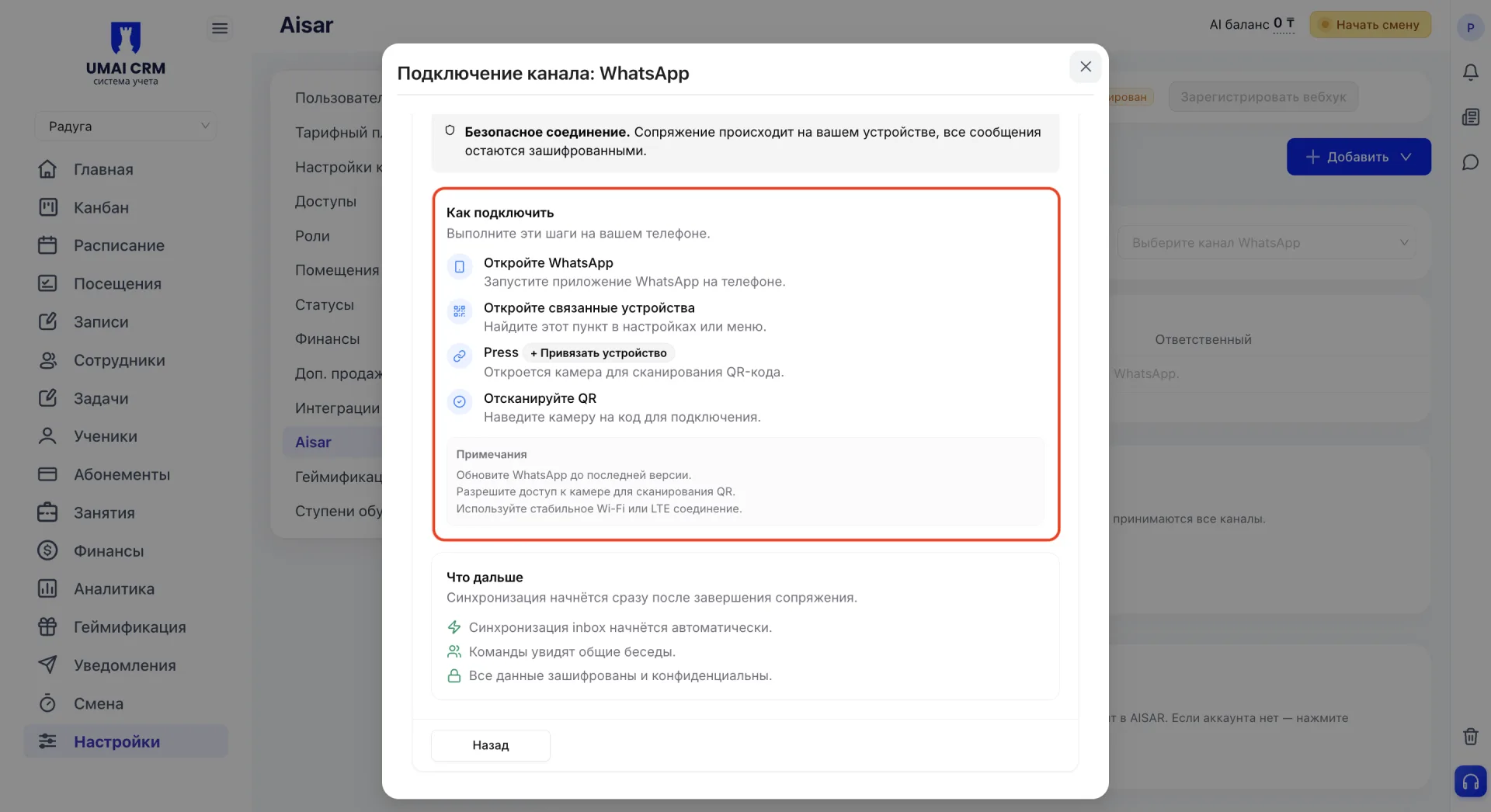
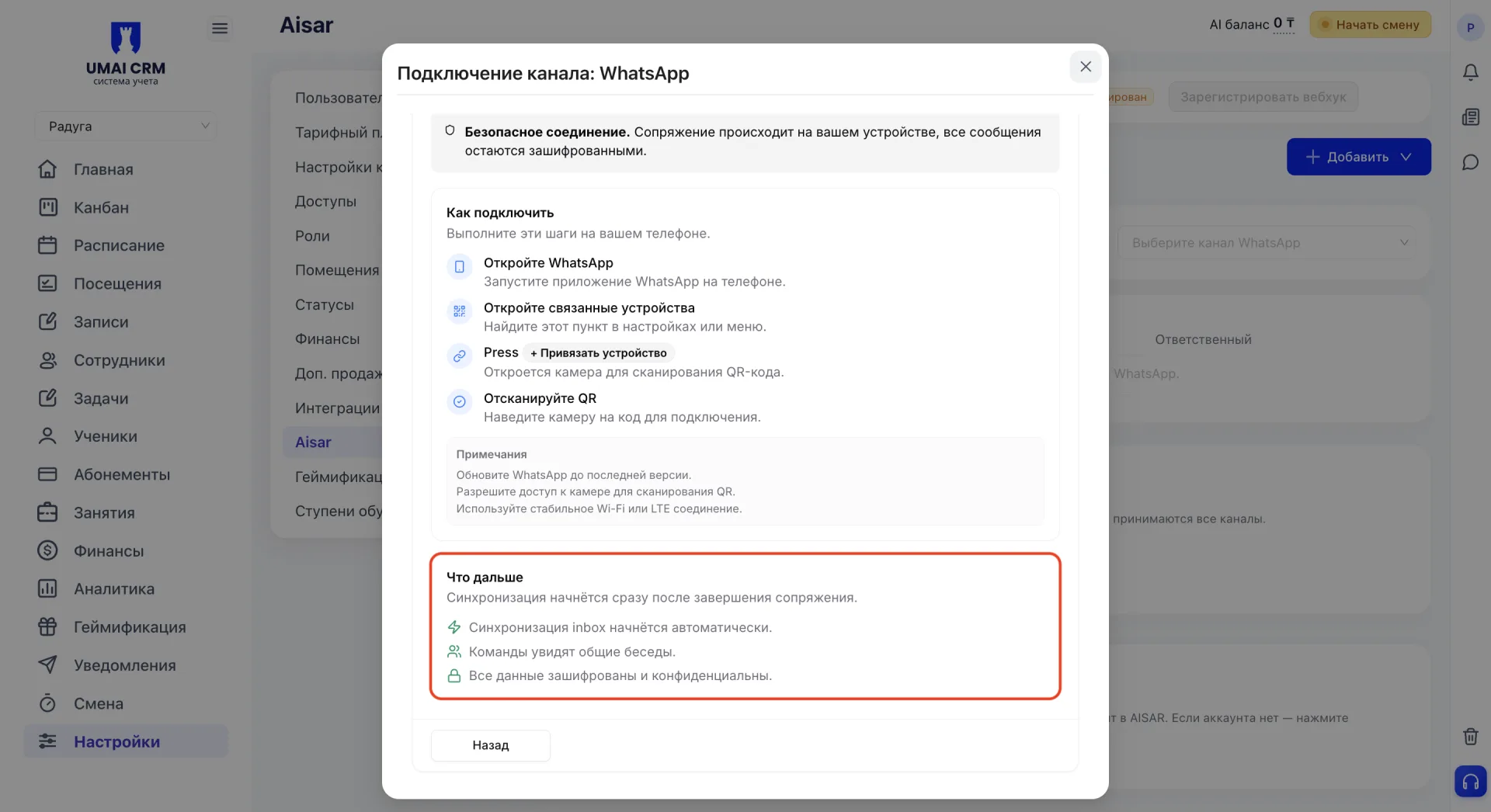
Құрылғы тіркелгеннен кейін inbox синхрондалуы автоматты түрде басталады. «Что дальше» блогында командаларға жалпы сөйлесулерге қол жеткізу берілетіні және деректердің шифрланған әрі конфиденциалды күйде қалатыны көрсетілген.
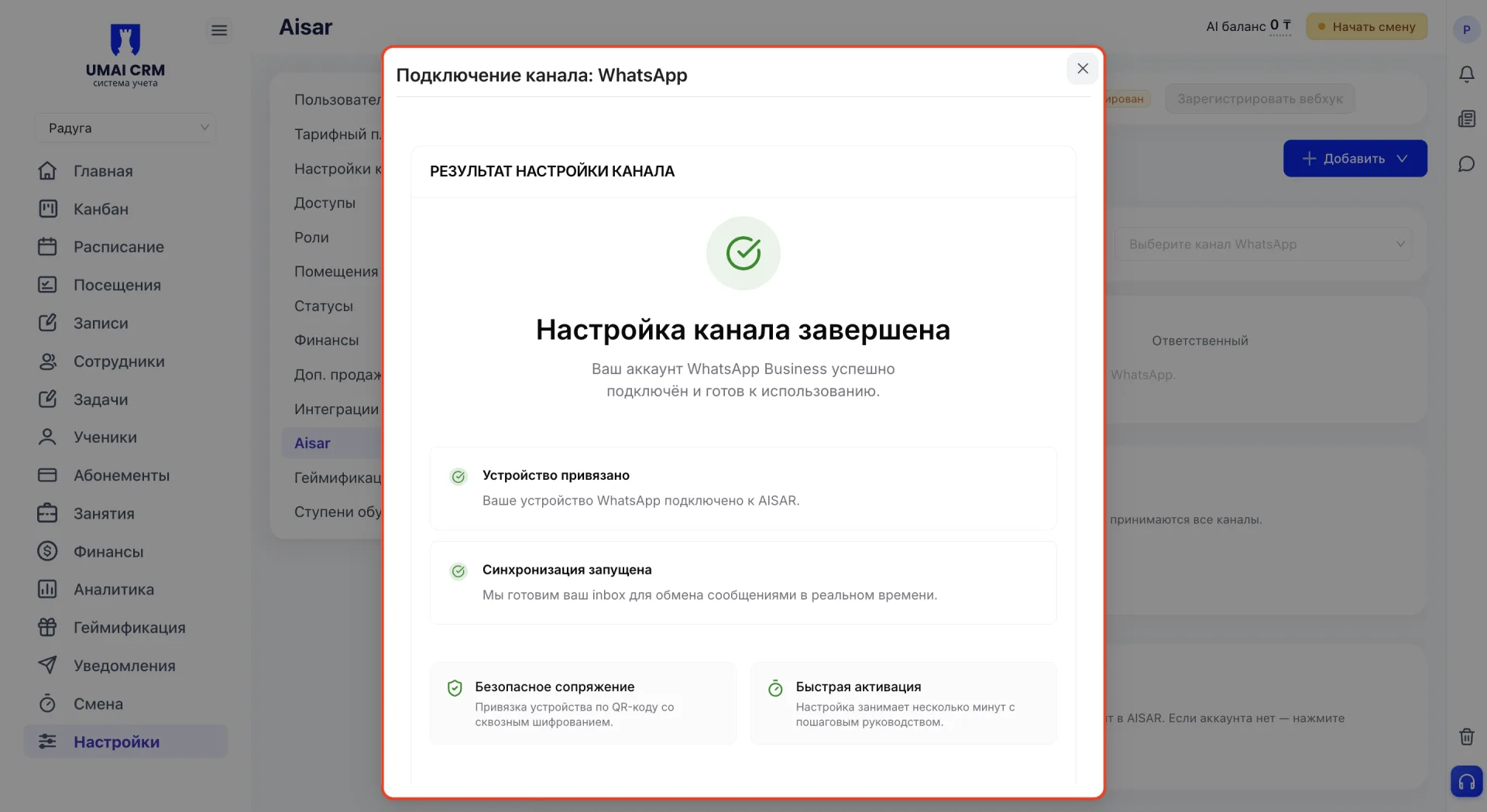
Құрылғы тіркеліп, синхрондау басталғаннан кейін «Настройка канала завершена» экраны растамамен көрсетіледі. WhatsApp аккаунты қосылған және қолдануға дайын болады.
5. Подключение Instagram
«Настройки» кезеңінде арна атауы, сипаттамасы және уақыт аймағы көрсетіледі. Бұл кезеңнің баптаулары туралы толығырақ WhatsApp қосу бөлімін қараңыз.
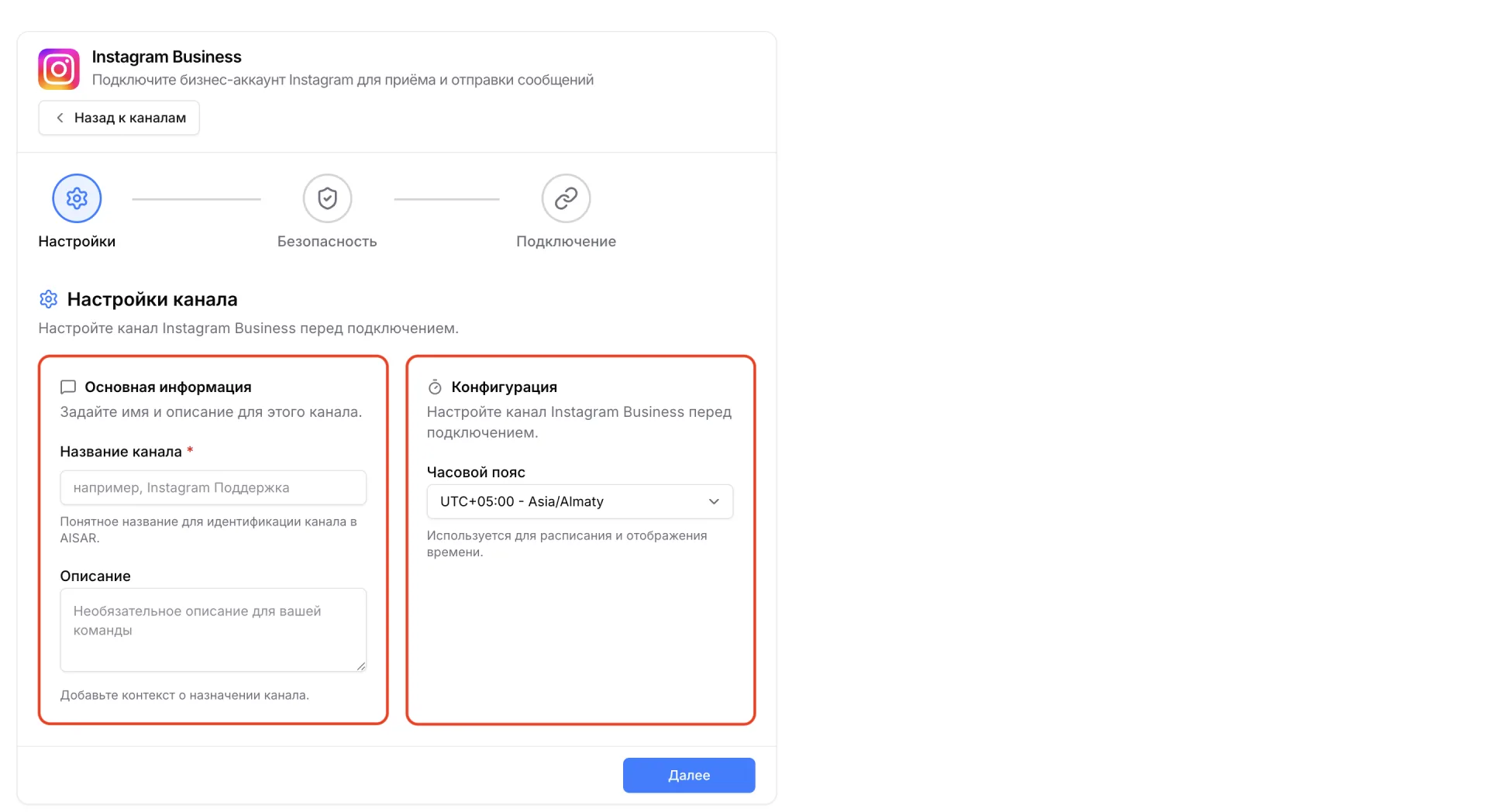
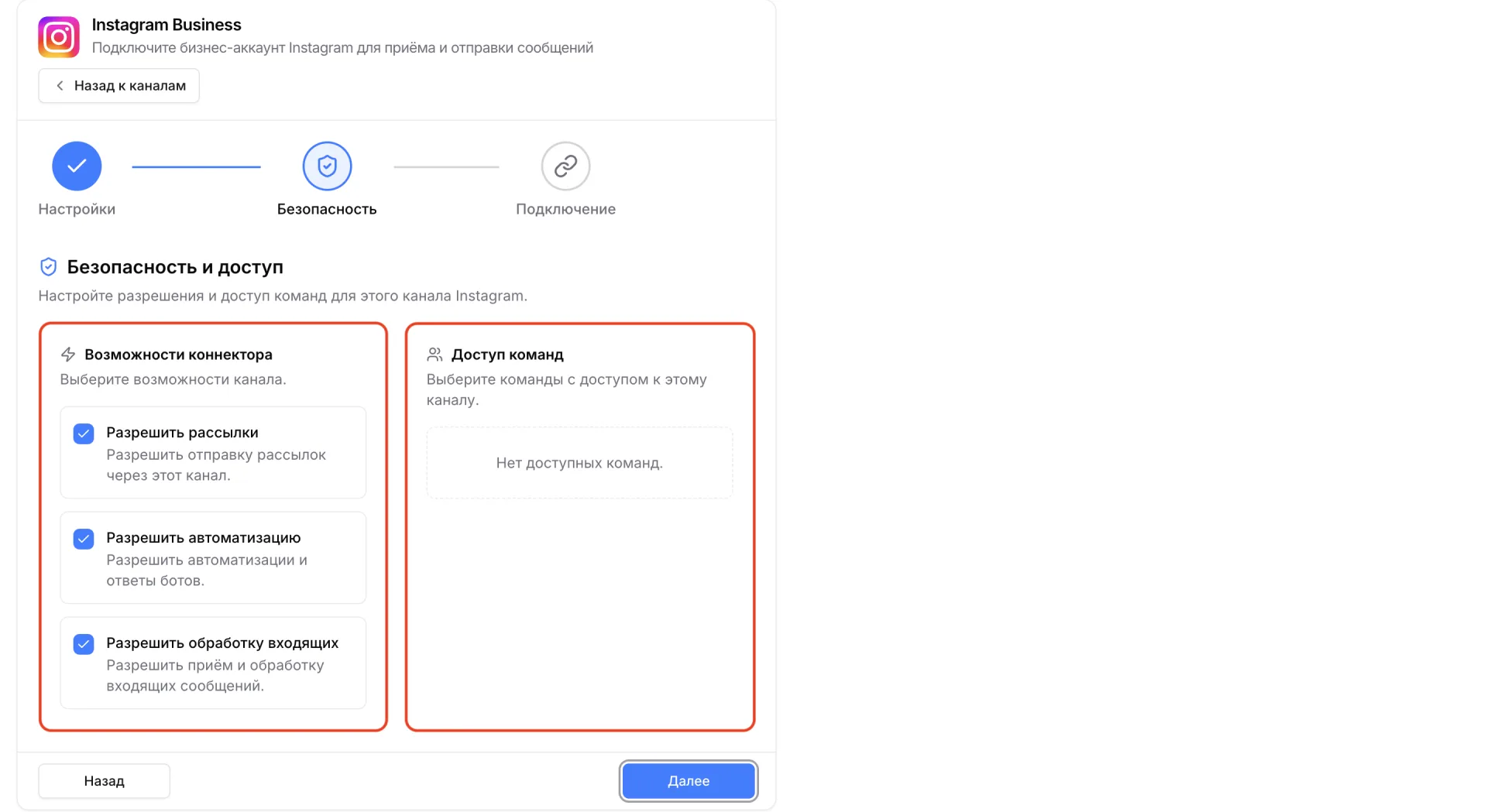
«Безопасность» кезеңінде арнаның мүмкіндіктері мен командаларға қол жеткізу бапталады. «Разрешить рассылки», «Разрешить автоматизацию» және «Разрешить обработку входящих» параметрлері қолжетімді. Сол блокта арнаға қол жеткізілетін командалар көрсетіледі.
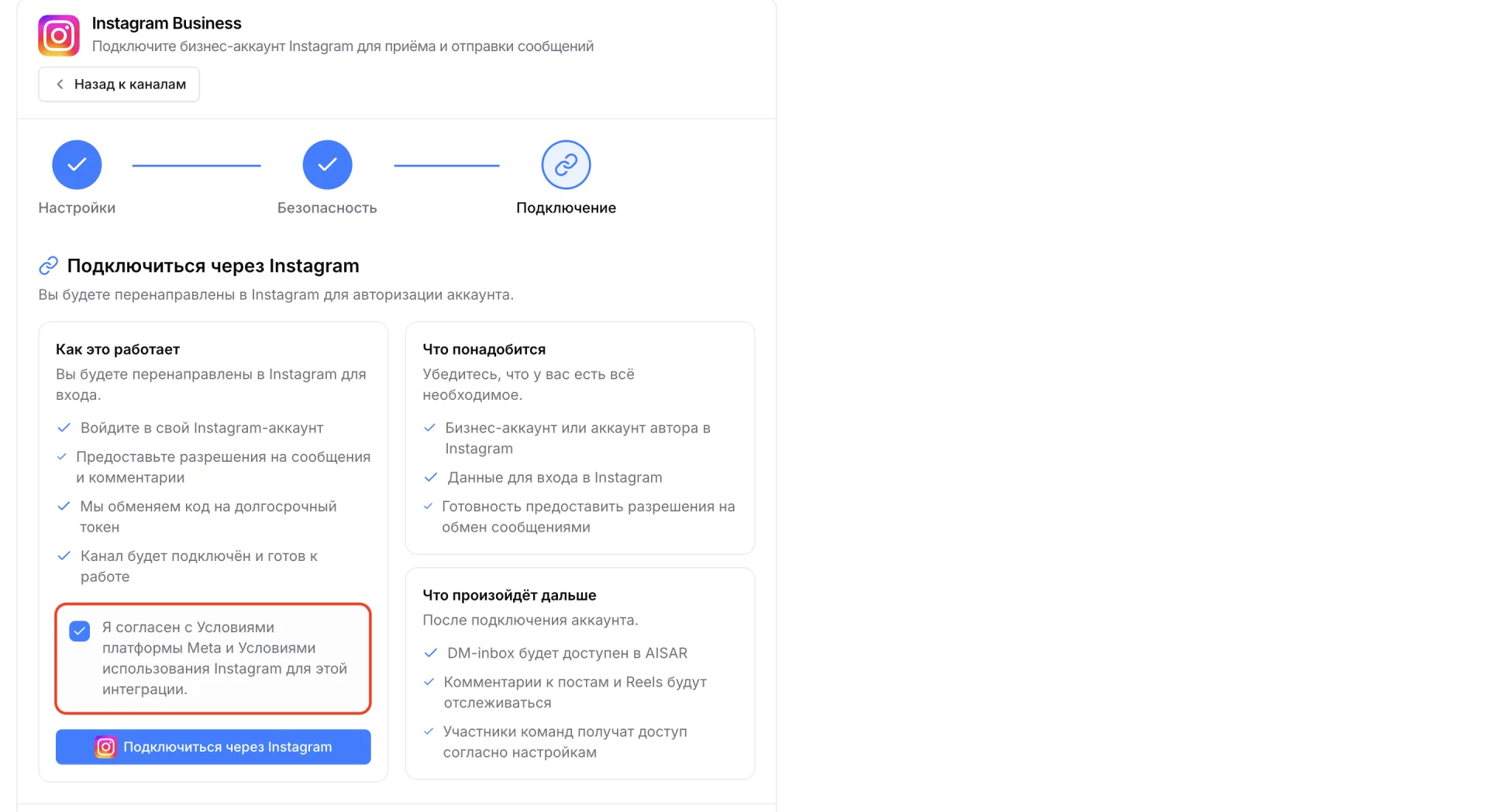
«Подключение» кезеңінде Meta платформасының шарттары мен Instagram пайдалану шарттарына келісімді растау қажет, кейін «Подключиться через Instagram» батырмасын басыңыз. Рұқсат беру беті ашылып, есептік жазбаға кіруді сұрайды. Егер есептік жазба әлі кәсіби режимге ауыспаған болса, Instagram оны автоматты түрде ұсынады. Aisar-ға қосу үшін кәсіби акаунт қажет.
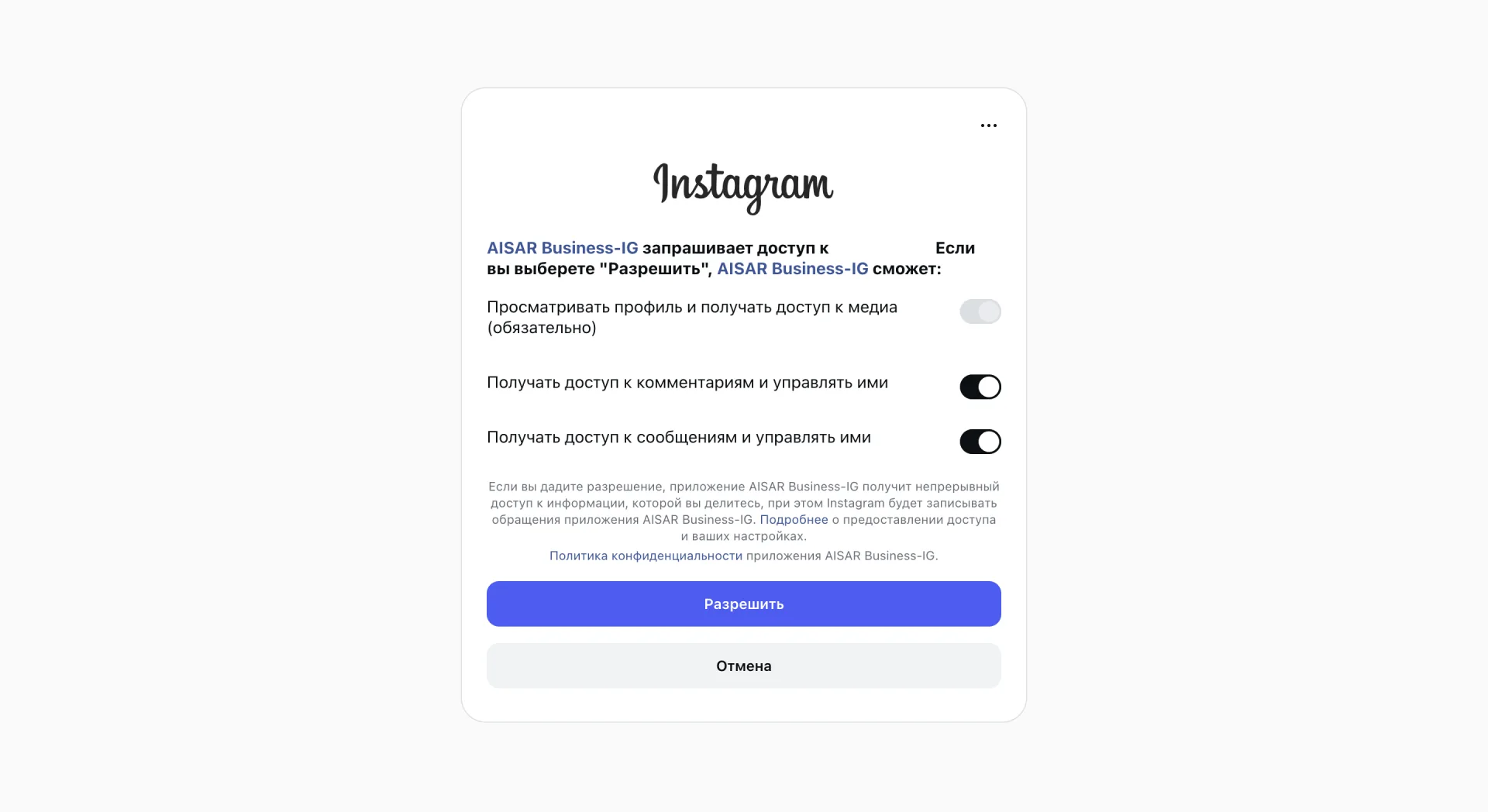
Кіруден кейін Instagram AISAR Business-IG қосымшасына хабарламалармен, комментарийлермен және профильмен жұмыс істеуге рұқсат сұрайды. «Разрешить» батырмасын басып растаңыз. Осыдан кейін Direct-дегі жазысу, жарияланымдарға мен Reels-ке жазылған комментарийлер Aisar-да бапталған рұқсаттарға сәйкес қолжетімді болады.
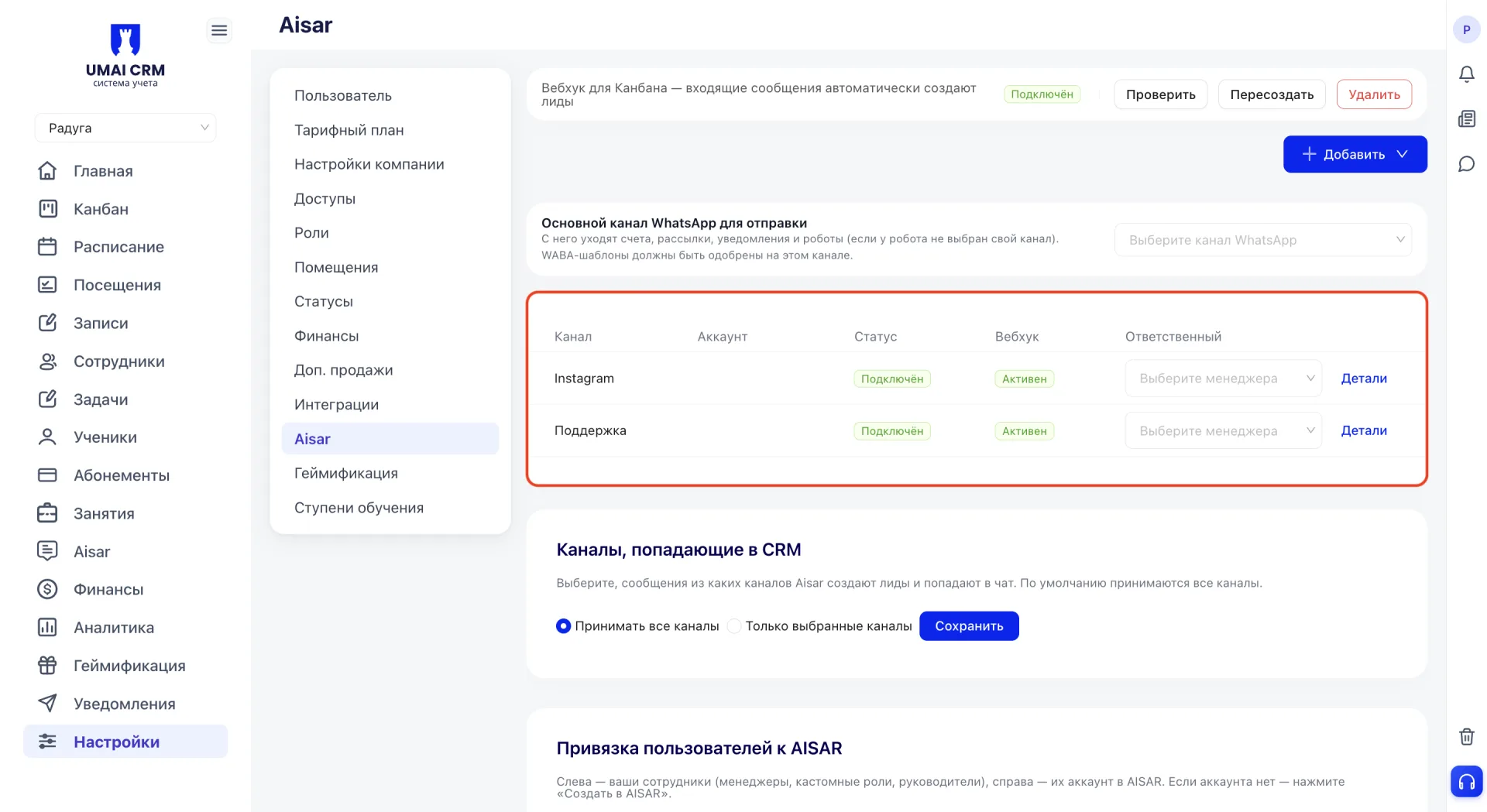
Қосу аяқталғаннан кейін жүйе Aisar баптаулар бетіне қайтарады. Қосылған арна жалпы тізімде көрсетіледі.
6. Основной канал WhatsApp для отправки
«Хабар жіберуге арналған негізгі WhatsApp арнасы» блогында әдепкі бойынша шығыс хабарламалар үшін қолданылатын арна таңдалады. Осы арнадан шоттар, жаппай хаттар, хабарламалар және егер робот үшін басқа арна көрсетілмеген болса роботтардың хабарламалары жіберіледі.
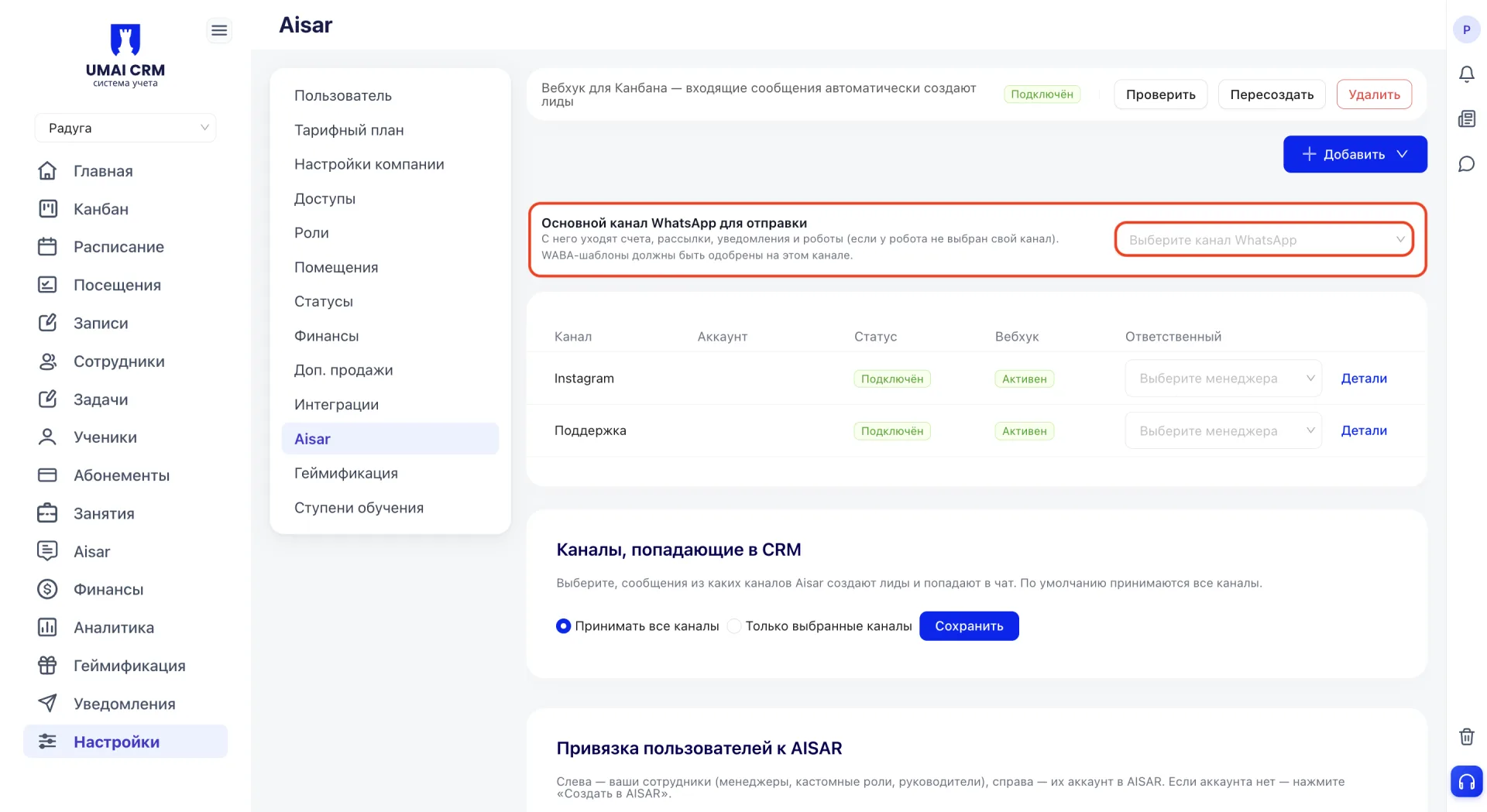
Төмен түсетін тізімде қосылған барлық WhatsApp арналары олардың түрімен бірге көрсетіледі. Негізгі ретінде тек бір арнаны таңдауға болады. Таңдалған арна үшін WABA-шаблондары мақұлдануы тиіс.
7. Вебхук для Канбана
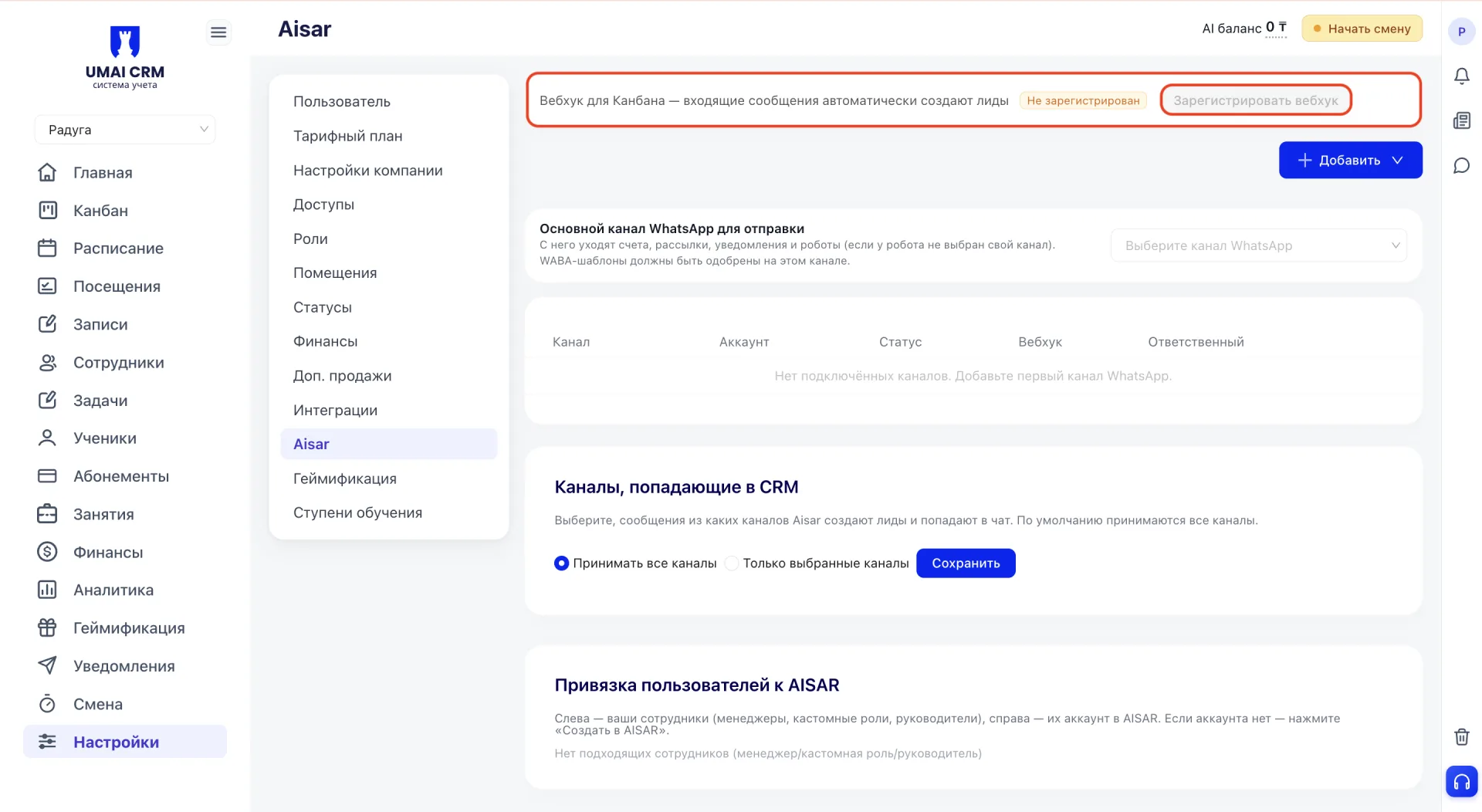
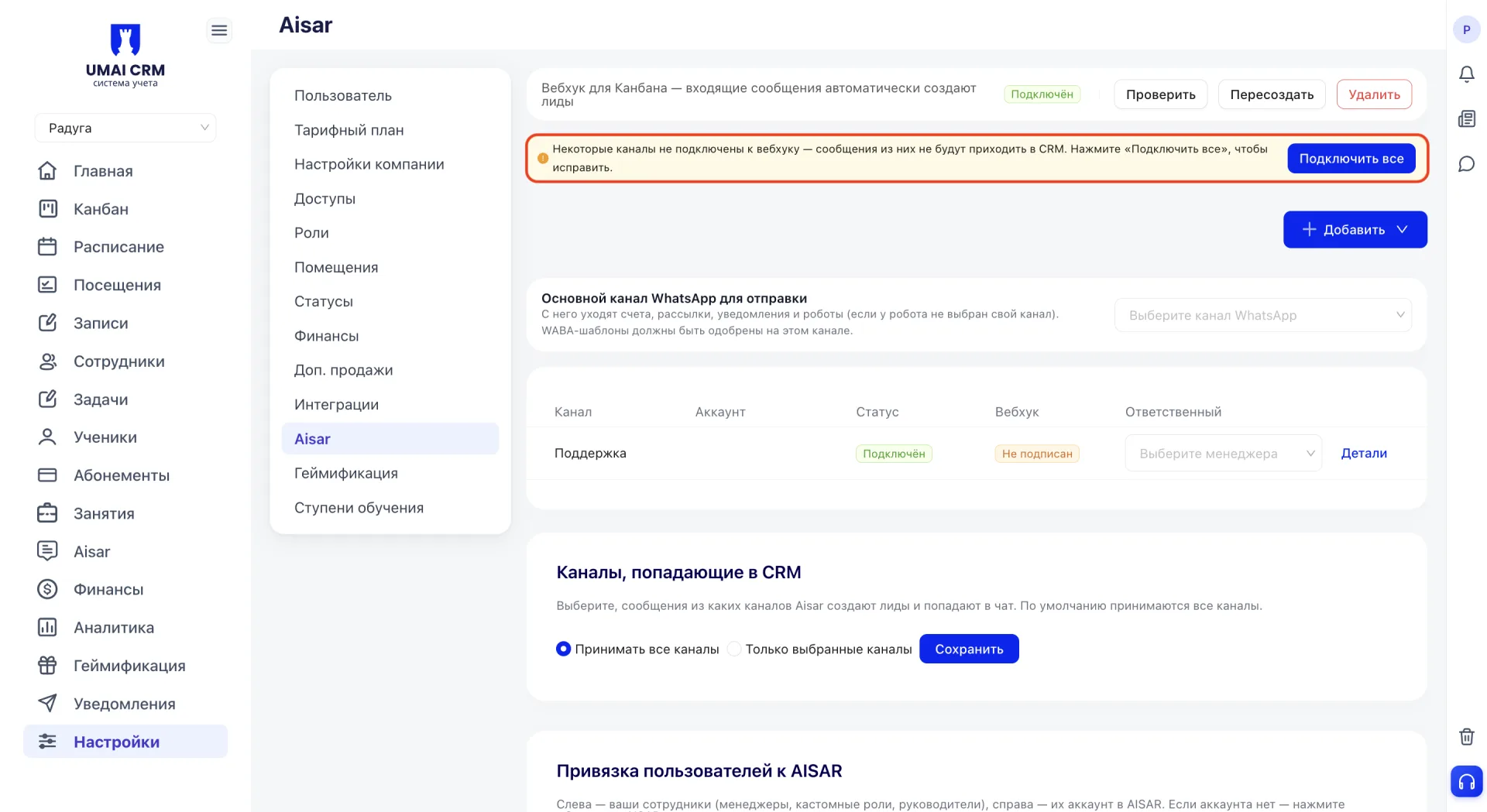
Aisar бетінің жоғарғы бөлігінде Канбанға (Канбан) арналған вебхуктің статусы көрсетіледі. Ол кірген хабарламалардан автоматты түрде лидтер жасауға жауапты.
Егер вебхук әлі тіркелмеген болса, сипаттаманың жанында «Не зарегистрирован» статусы және «Зарегистрировать вебхук» батырмасы көрінеді. Автоматты лид жасауын қосу үшін оны басыңыз.
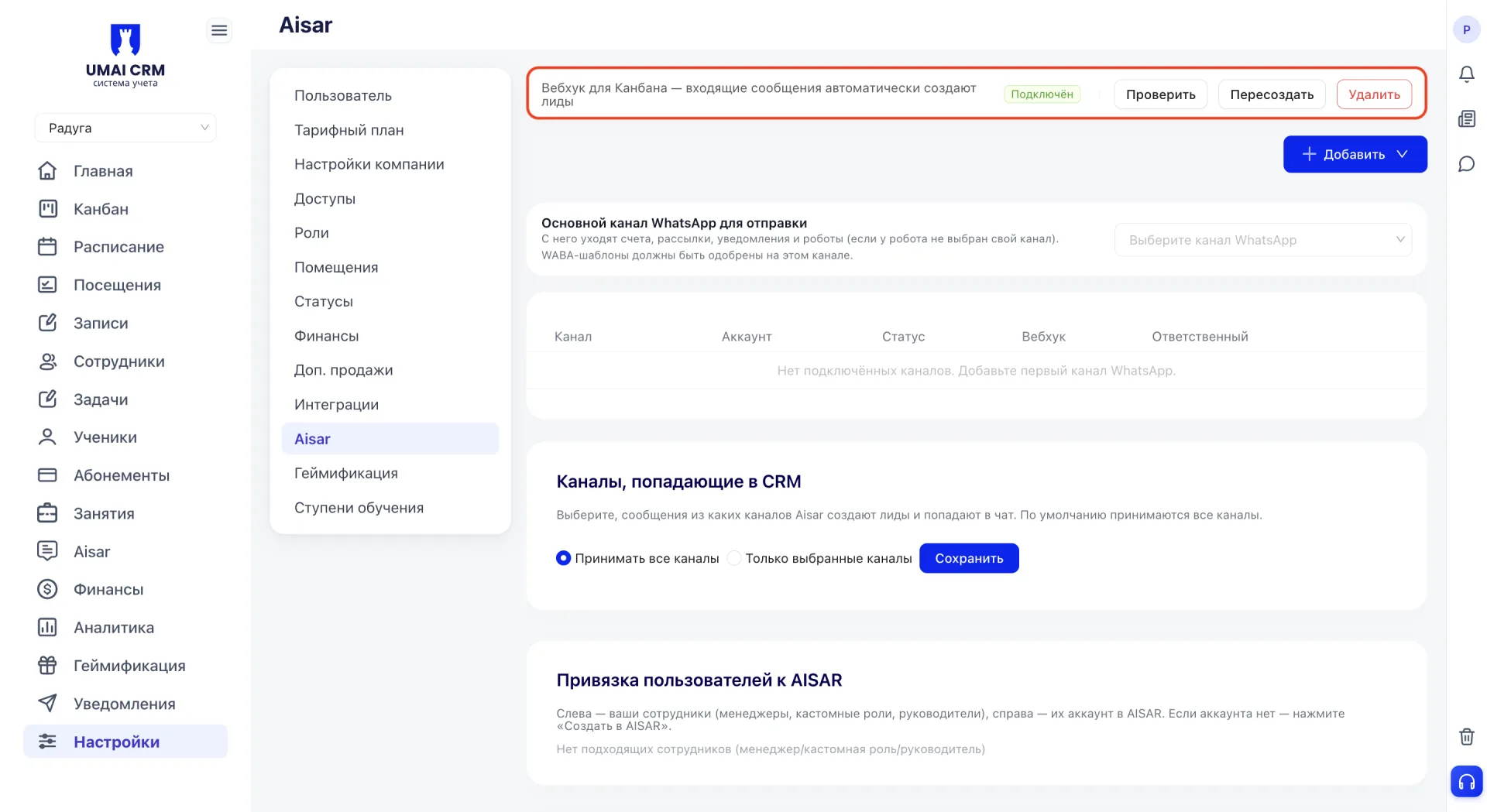
Тіркелгеннен кейін статус «Подключён» болады. Тіркеу батырмасы орнына үш әрекет пайда болады. «Проверить» вебхуктың жұмысын тексеруге мүмкіндік береді. «Пересоздать» қажет болған жағдайда вебхукты қайта жасайды. «Удалить» вебхукты өшіреді.
Егер вебхук тіркелген, бірақ оған қосылған кейбір арналар байланыстырылмаған болса, статус астында «Некоторые каналы не подключены к вебхуку. Сообщения из них не будут приходить в CRM» ескертуі және «Подключить все» батырмасы шығады. Қалған арналарды қосу үшін оны басыңыз.
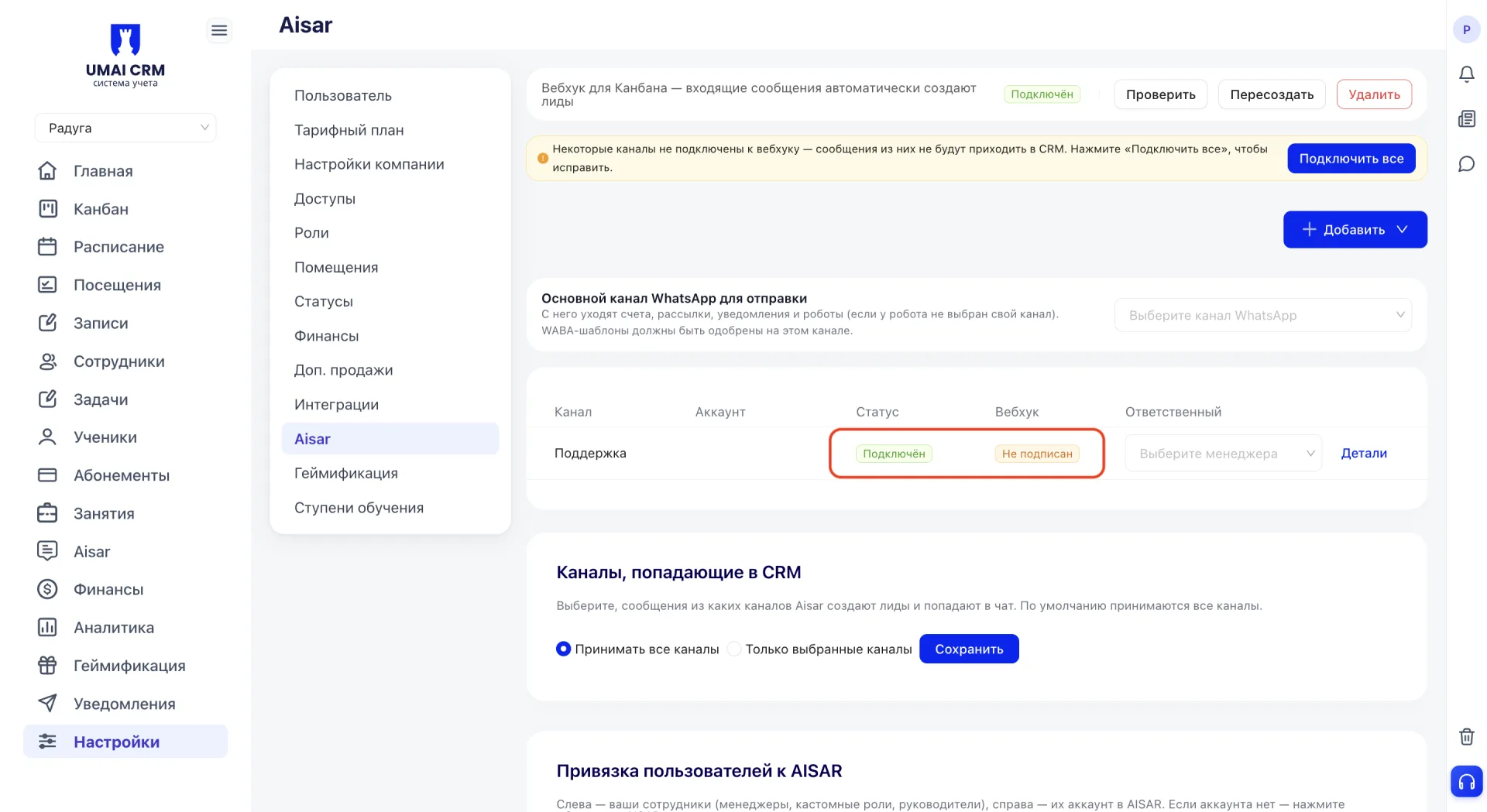
Вебхук статусы арналар кестесінде «Вебхук» бағанында да көрсетіледі. Арна қосылмағанға дейін «Не подписан» статусы көрсетіледі. Қосылғаннан кейін ол «Активен» болады. Вебхук белсенді болғанша, сол арнадан келетін кіріс хабарламалар жүйеде автоматты түрде лидтер жасамайды.
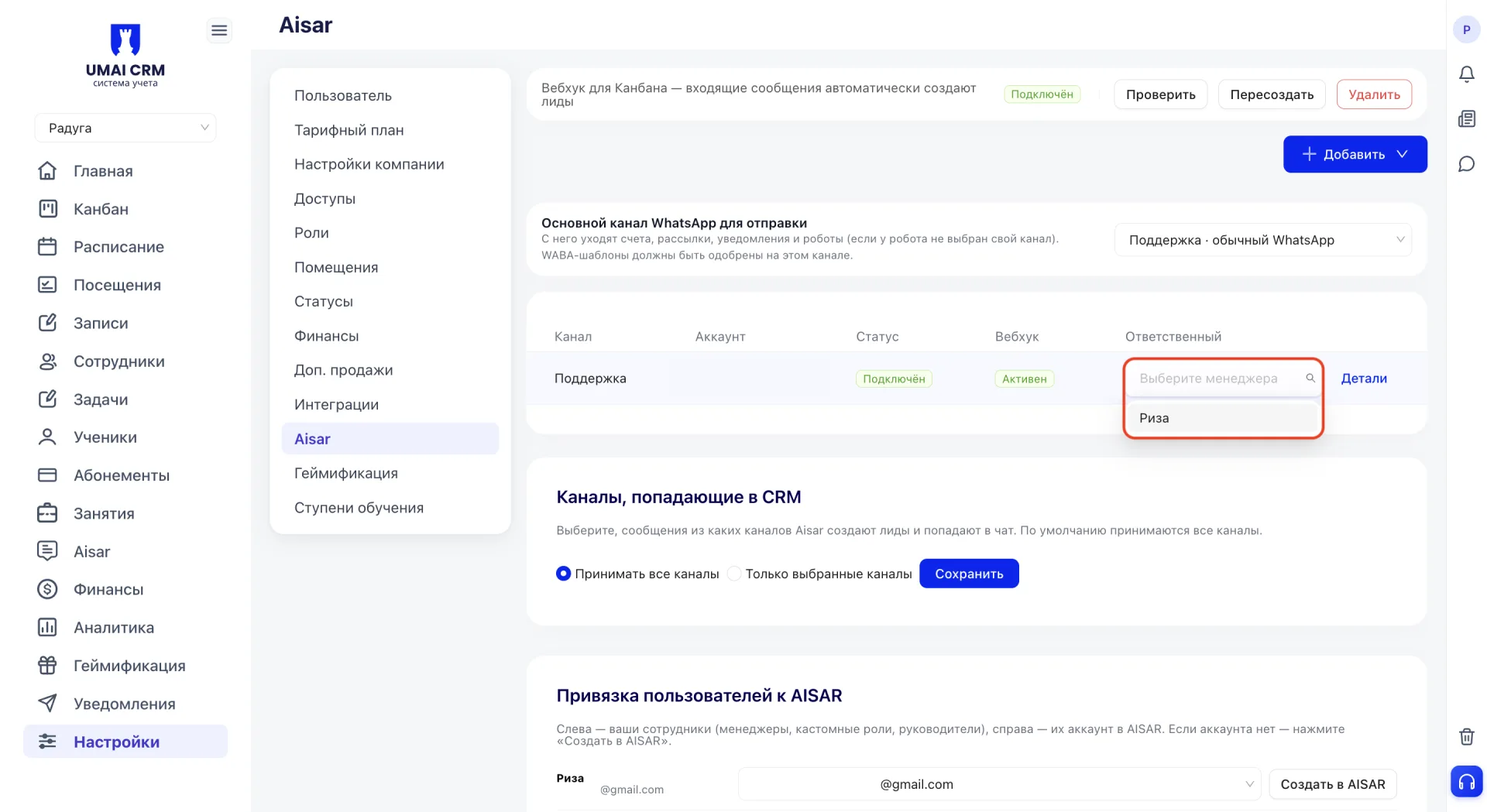
Сол кестеде «Ответственный» бағанында әр арна үшін сол арнадан келетін кіріс хабарламаларды өңдеуге жауапты менеджерді тағайындауға болады. Ответственный қызметкерлер тізімінен таңдалады, олар AISAR-ға тіркелген болуы тиіс (тіркеу 9-блокта сипатталған).
«Детали» сілтемесі арна туралы қосымша ақпаратты ашады.
8. Каналы, попадающие в CRM
Осы блокта Aisar арналары таңдалады, олардың хабарламалары лидтер жасайды және жүйенің жалпы чатында көрсетіледі.
Екі режим қолжетімді:
- Барлық арналарды қабылдау — барлық қосылған арналардан хабарламалар қабылданады. Бұл режим әдепкі бойынша қосылған.
- Тек таңдалған арналар — хабарламалар тек бөлек таңбаланған арналардан қабылданады.
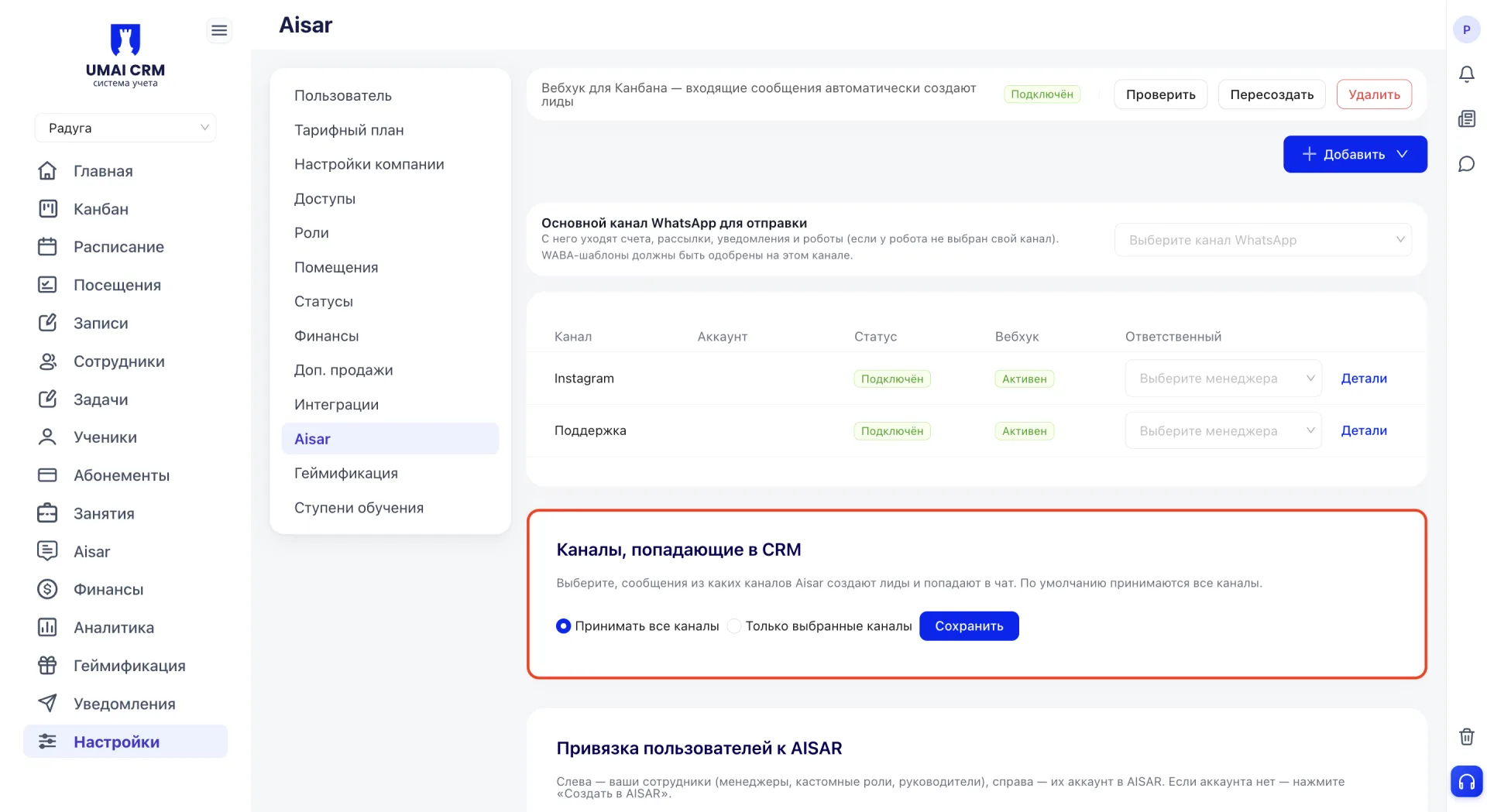
Қажетті режимді таңдап болғаннан кейін «Сохранить» батырмасын басыңыз.
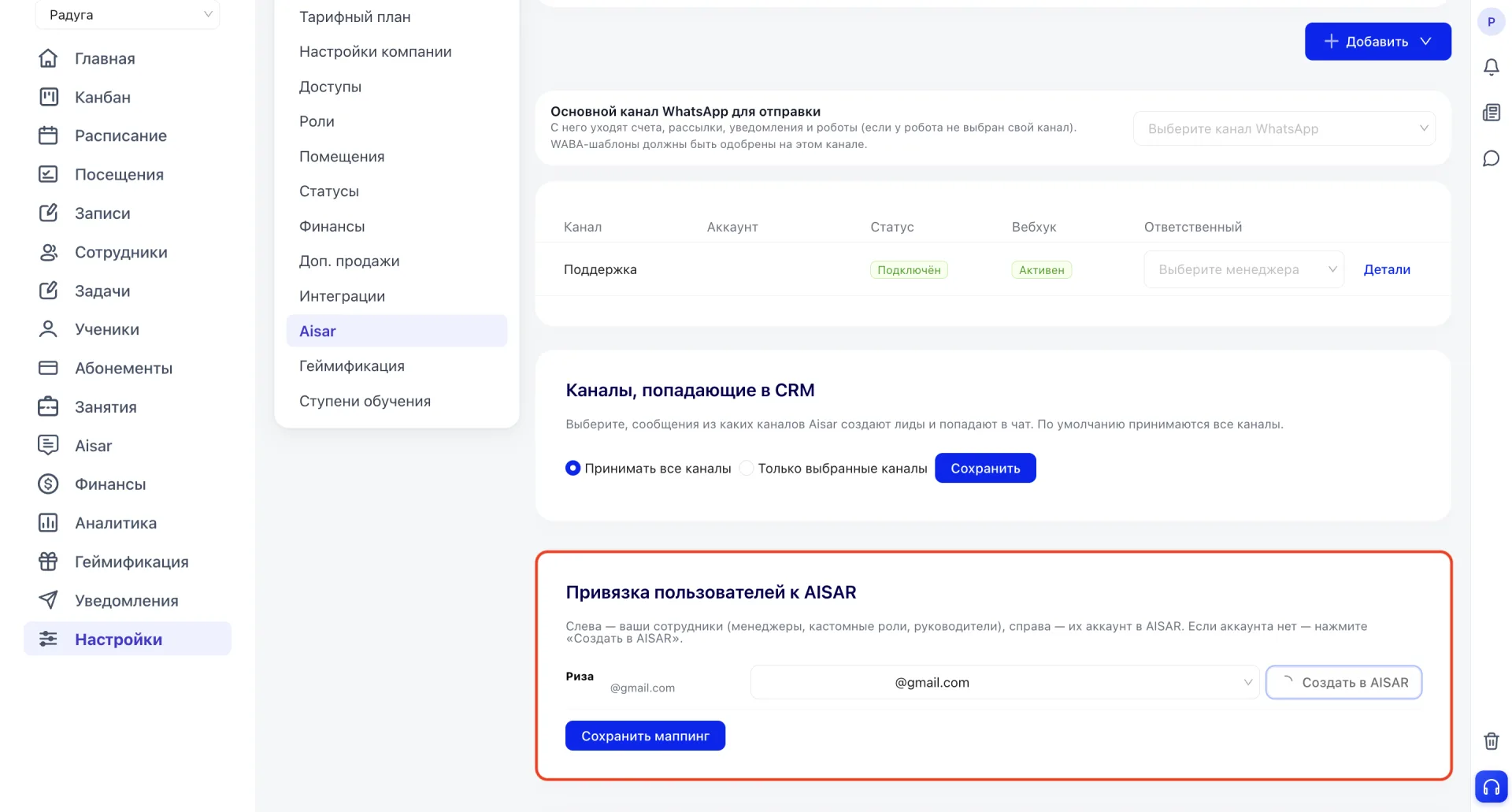
9. Привязка пользователей к AISAR
- сол жақта менеджер, арнайы роль немесе жетекші рөлдеріне ие жүйе қызметкерлері;
- оң жақта оларға сәйкес есептік жазбалар.
Егер қызметкерде әлі есептік жазба болмаса, оны осы блоктан оның атының қасында тұрған «Создать в AISAR» батырмасы арқылы жасауға болады.
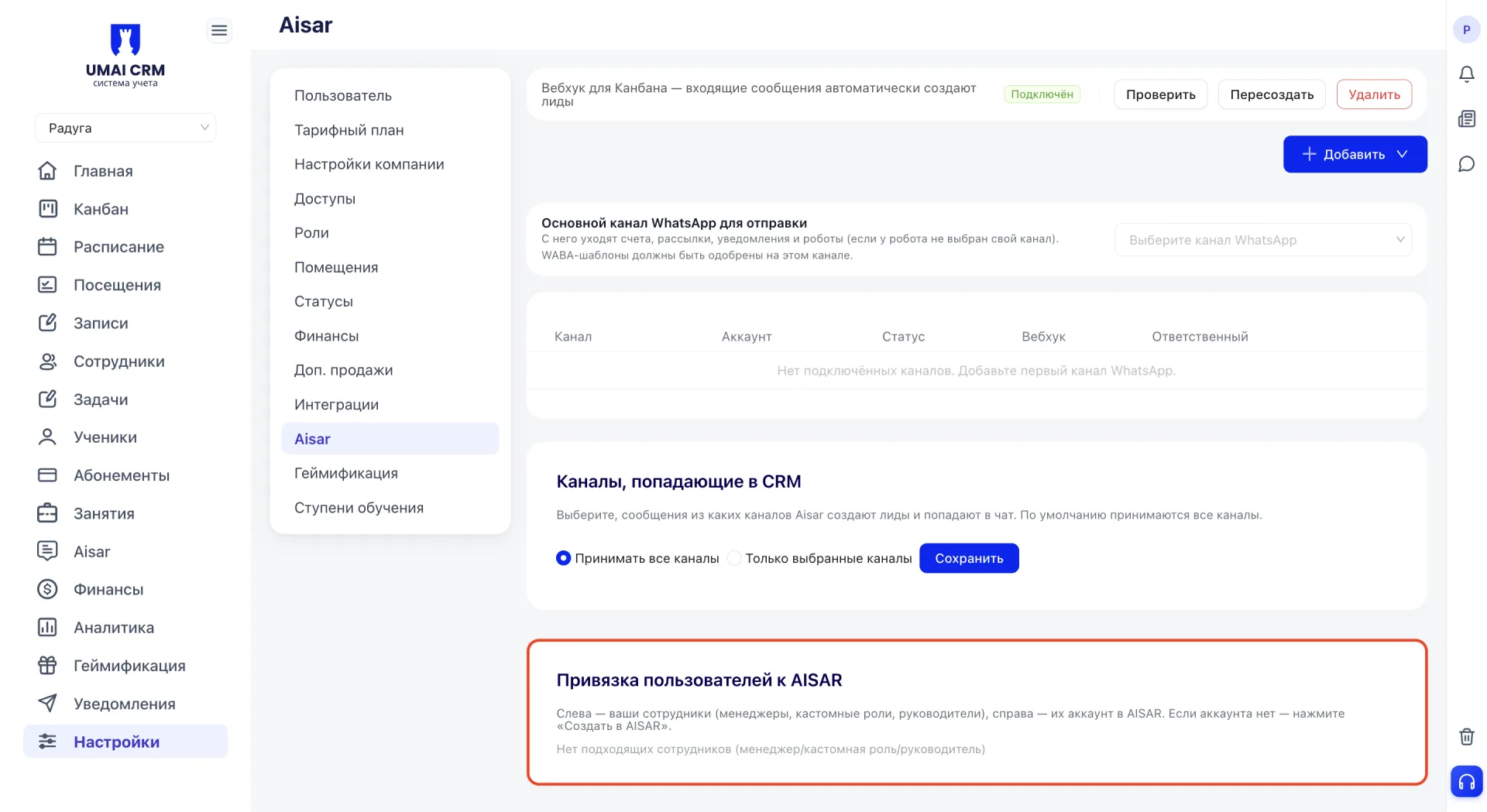
Қолайлы қызметкерлер болмаған жағдайда «Нет подходящих сотрудников (менеджер/кастомная роль/руководитель)» хабары көрсетіледі.
Маңызды ескерту:
- Хабар жіберуге арналған негізгі WhatsApp арнасы шоттарды, жаппай хаттарды және хабарламаларды жіберу үшін, сондай-ақ робот үшін бөлек арна көрсетілмеген жағдайда роботтардың жұмыс істеуі үшін қолданылады. WABA шаблондары дәл осы арнада мақұлдануы керек.
- Арна вебхукі белсенді болмайынша, сол арнадан келетін кіріс хабарламалар автоматты түрде лидтер жасамайды, тіпті арна өзі қосылған және қосылу статусы «Подключён» болған жағдайда да.
- Дұрыс жұмыс істеуі үшін әр қызметкерке жеке AISAR есептік жазбасын тіркеу ұсынылады, бір жалпы аккаунтты қолданбаңыз.
- Instagram аккаунтын кәсіби режимге ауыстыру Aisar-ға қосу үшін міндетті.