Бұл бөлім оқушылар базасын жүргізу үшін пайдаланылады. Мұнда оқушылар карточкалары жасалады, байланыс деректері сақталады және оқыту туралы негізгі ақпарат көрсетіледі.
Негізгі блоктар:
- Бөлімге қол жеткізу
- Вкладка «Оқушылар»
2.1 Іздеу және сүзгілеу
2.2 Оқушылар кестесі
2.3 Жаңа оқушы қосу
3. Вкладка «Заказчики (Заказчики)»
3.1 Заказчиктер кестесі
3.2 Заказчик қосу
4. Вкладка «Шаблондар договоров (Шаблоны договоров)»
4.1 Шаблондар кестесі
4.2 Шаблонды жасау және өңдеу
1. Бөлімге қол жеткізу
Бөлім сол жақ бүйірлік мәзірде «Оқушылар» тармағында орналасқан.
Өтсеңіз жүйедегі барлық оқушылар тізімі бар кесте ашылады. Беттің жоғарғы жағында мына вкладкалар орналасқан:
- Оқушылар
- Заказчики (Заказчики)
- Шаблондар договоров (Шаблоны договоров)
Әрбір вкладка өзіне сәйкес деректермен жұмыс істеуге арналған бөлек тізім мен құралдарды қамтиды.
2. Вкладка «Оқушылар»
Вкладка орталықтың оқушылары тізімін қамтиды. Әр оқушының байланыс деректері мен оқыту туралы ақпаратты көрсететін жеке карточкасы бар.
2.2 Іздеу және сүзгілеу
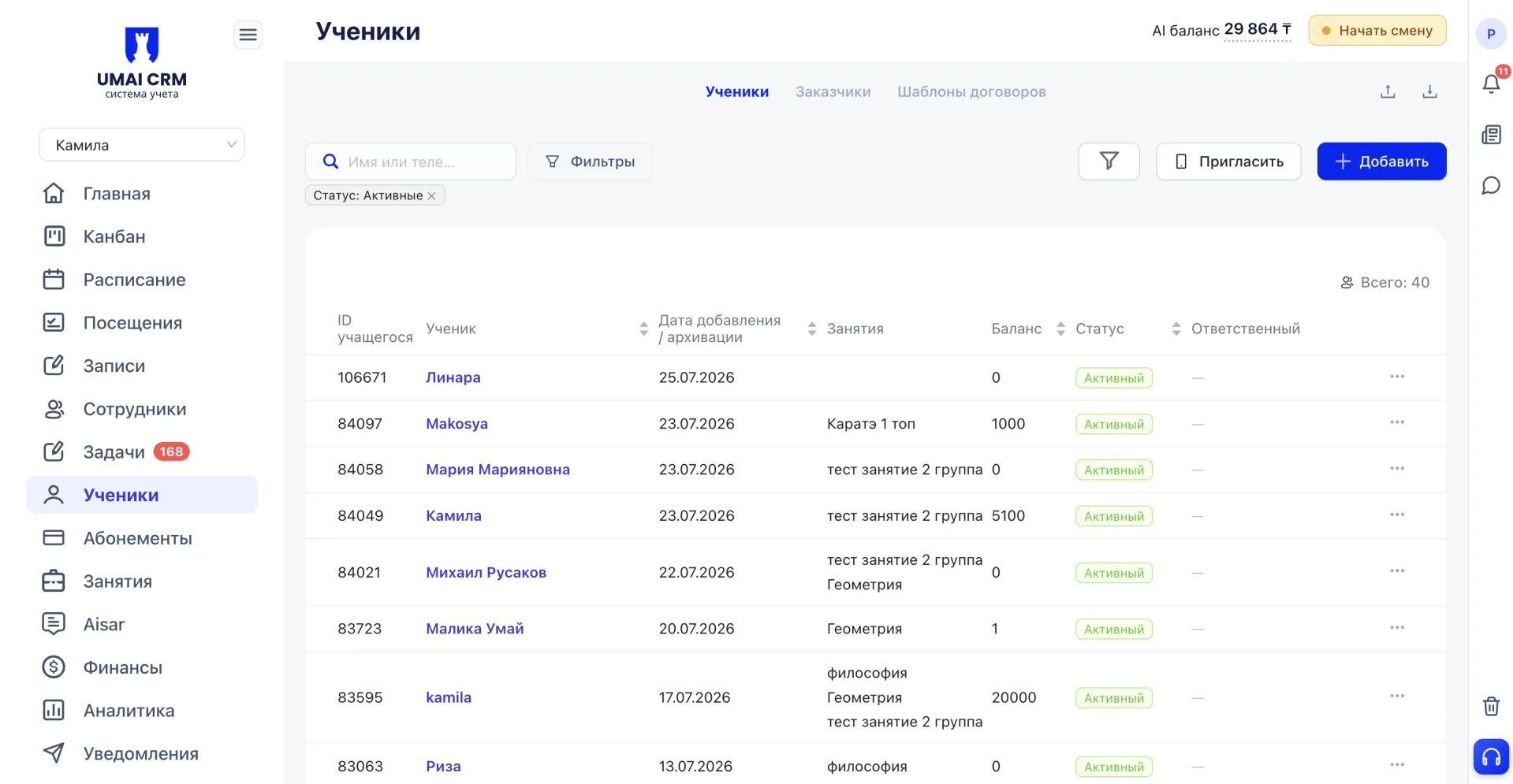
«Фильтры» батырмасын басқанда панель ашылады, онда қолжетімді параметрлер: атау немесе телефон бойынша іздеу, жас (диапазон «бастап — дейін»), жыныс, мемлекеттік тапсырысқа қатысушы — оқу құны толықтай ата-ананың есебінен емес, субсидия арқылы төленетін оқушыларға арналған сүзгі, жеңілдік, мобильді қосымша — оқушының Umai CRM мобильді қосымшасындағы тіркелген аккаунтының бар-жоғын сүзгілеу, туған жылы (диапазон), сабақ, оқушы статусы, жауапты адам, сондай-ақ абонементтің басталу және аяқталу кезеңдері (екеуі де — күн диапазоны ретінде). Қажетті мәндерді таңдағаннан кейін сүзгілер «Применить» батырмасымен қолданылады. Қолданылған сүзгі іздеу жолының астында тегімен көрсетіледі (мысалы, «Статус: Активные») және оны тегтің жанына қойылған крестті басу арқылы алып тастауға болады.
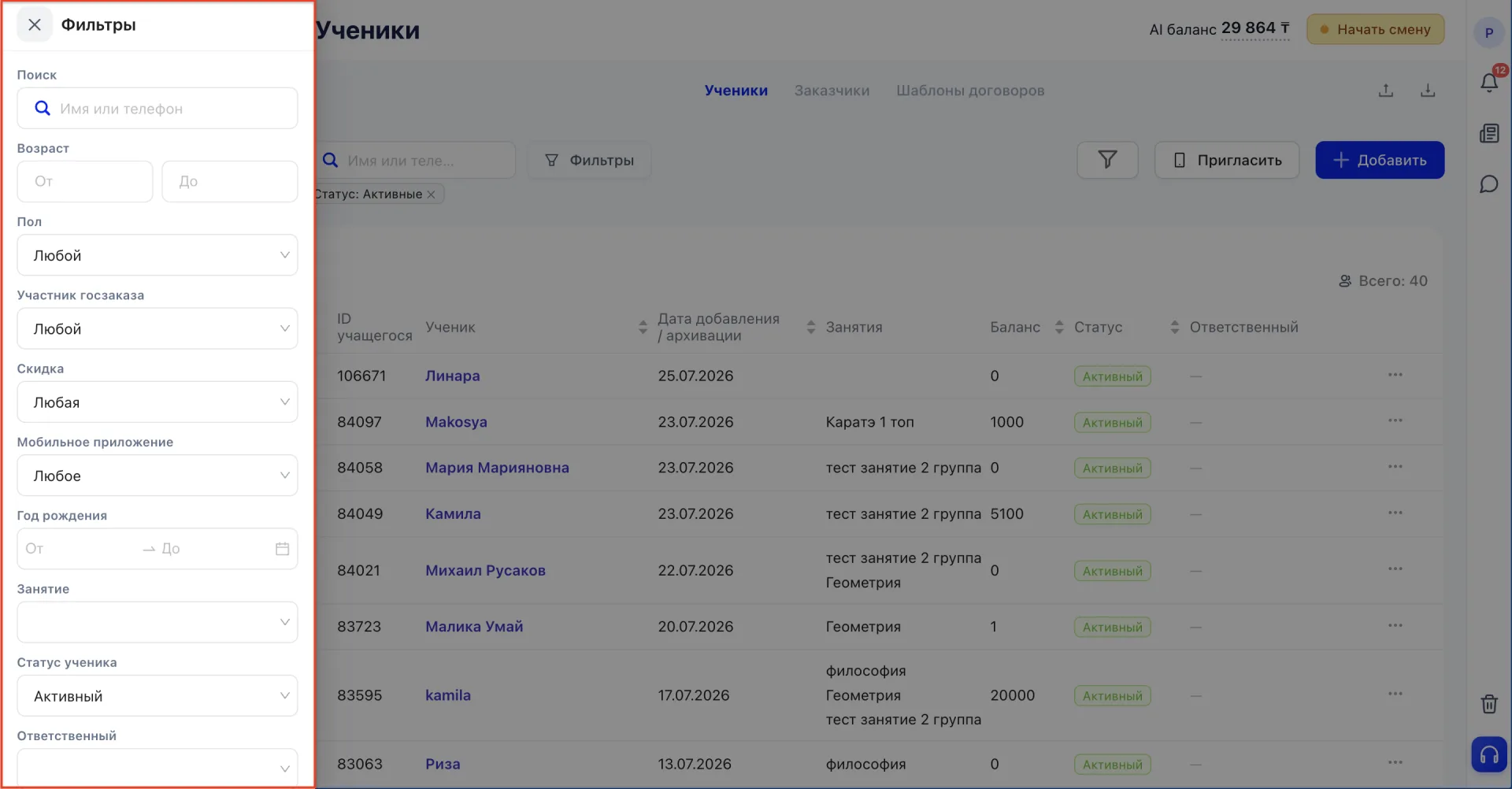
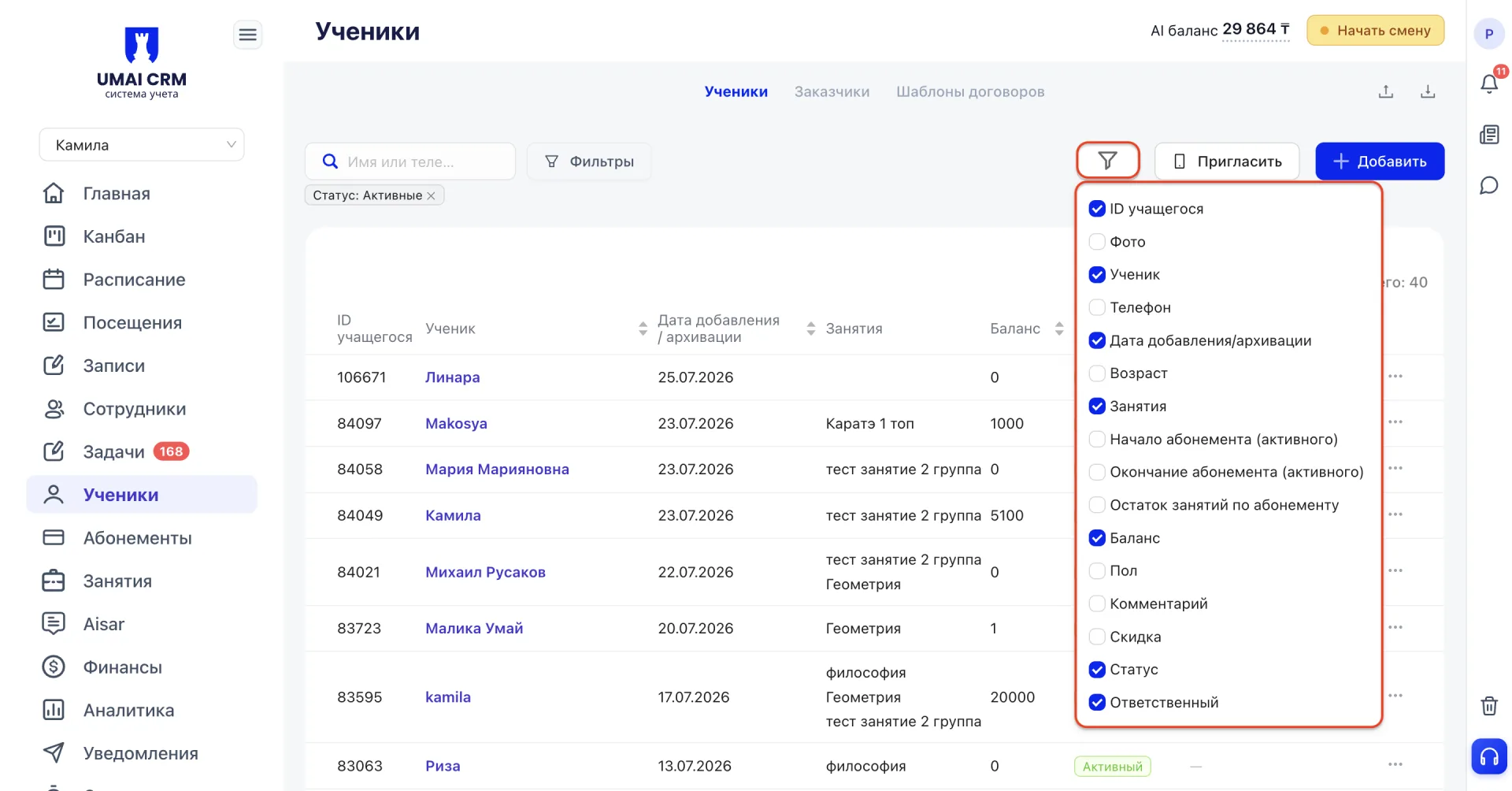
Көрсетілетін бағандардың жинағын жеке баптау арқылы өзгертуге болады — «Настроить колонки таблицы» батырмасы арқылы (батырма «Пригласить» оң жағындағы воронка белгішесі). Ашылған тізімде кестенің барлық бағандары көрсетіліп, оларды чекбокстар арқылы қосуға немесе өшіруге болады. Әрбір орталық кестесінде қандай деректер болуы керектігін өздігімен анықтайды.
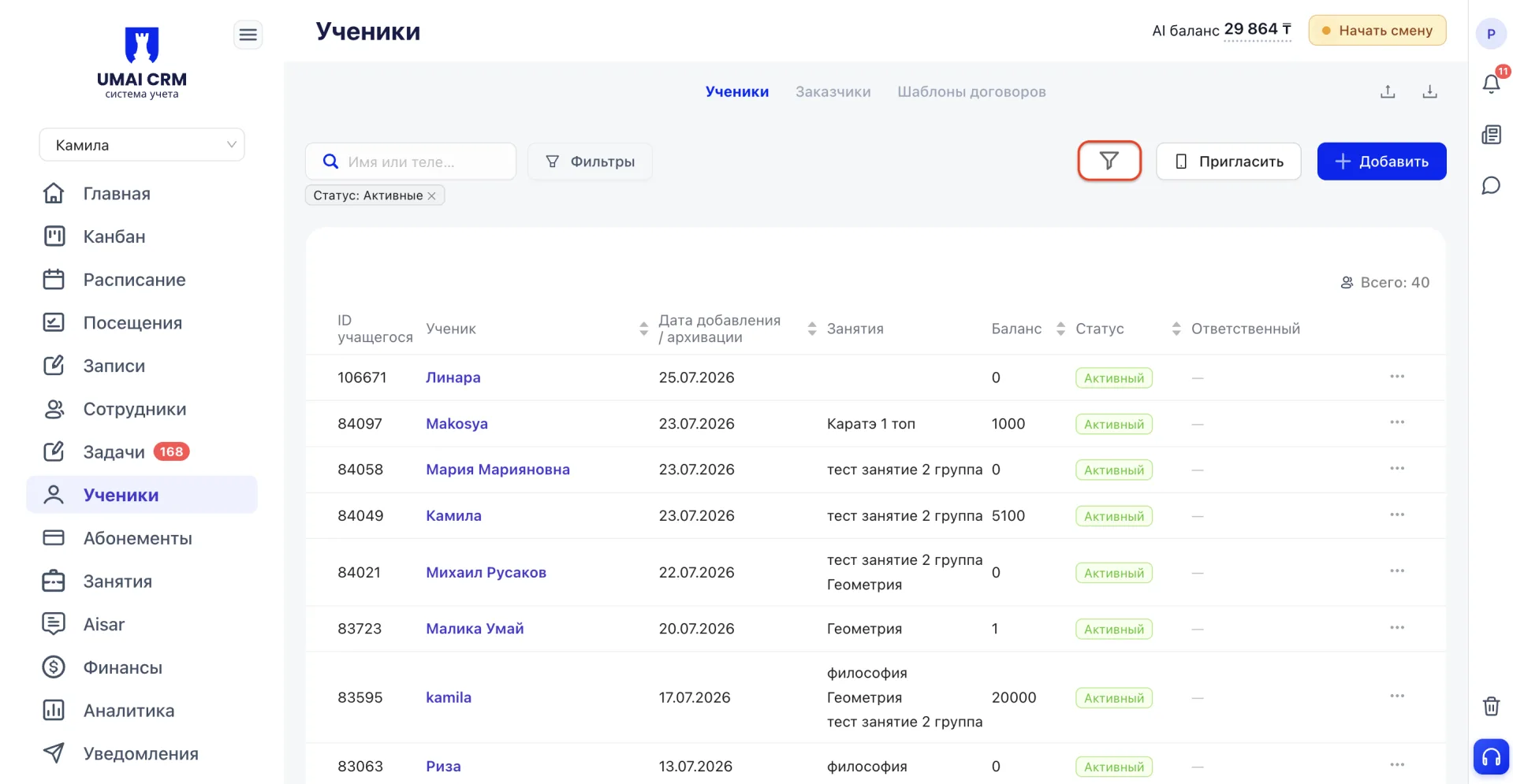
Қолжетімді бағандар:
- ID оқушы — жүйедегі оқушының бірегей нөмірі, жазбаны іздеу және сәйкестендіру үшін ыңғайлы.
- Фото — оқушы карточкасындағы фотосурет, тізімде оқушыны тез тануға көмектеседі.
- Оқушы — карточка жасағанда көрсетілген Т.А.Ә.
- Телефон — оқушының немесе оның ата-анасының негізгі байланыс нөмірі.
- Қосу/архивке қатыстыру күні — карточка құрылған немесе архивке ауыстырылған күн.
- Жасы — оқушы карточкасындағы туған күнге сәйкес есептеледі.
- Сабақтар — оқушы жазылған бағыттар немесе курстар.
- Абонементтің басталуы (активті) — ағымдағы абонементтің басталу күні.
- Абонементтің аяқталуы (активті) — ағымдағы абонементтің жарамдылық мерзімінің аяқталу күні.
- Абонемент бойынша қалған сабақтар — оқушының активті абонементіндегі қалған сабақтар саны.
- Баланс — жүйедегі оқушының ағымдағы балансы.
- Жынысы — оқушы карточкасында көрсетіледі, сүзгілер мен есепке алу үшін көрсетіледі.
- Пікір — менеджерлер немесе администраторлар карточка толтырғанда қалдыратын қосымша ақпарат.
- Жеңілдік — оқушыға оқу немесе абонемент үшін белгіленген пайыздық жеңілдік.
- Статус — жүйедегі оқушының күйі, мысалы Активный немесе В архиве.
- Жауапты — оқушыға бекітілген менеджер, әрі қарайғы қамқорлық үшін жауапты адам.
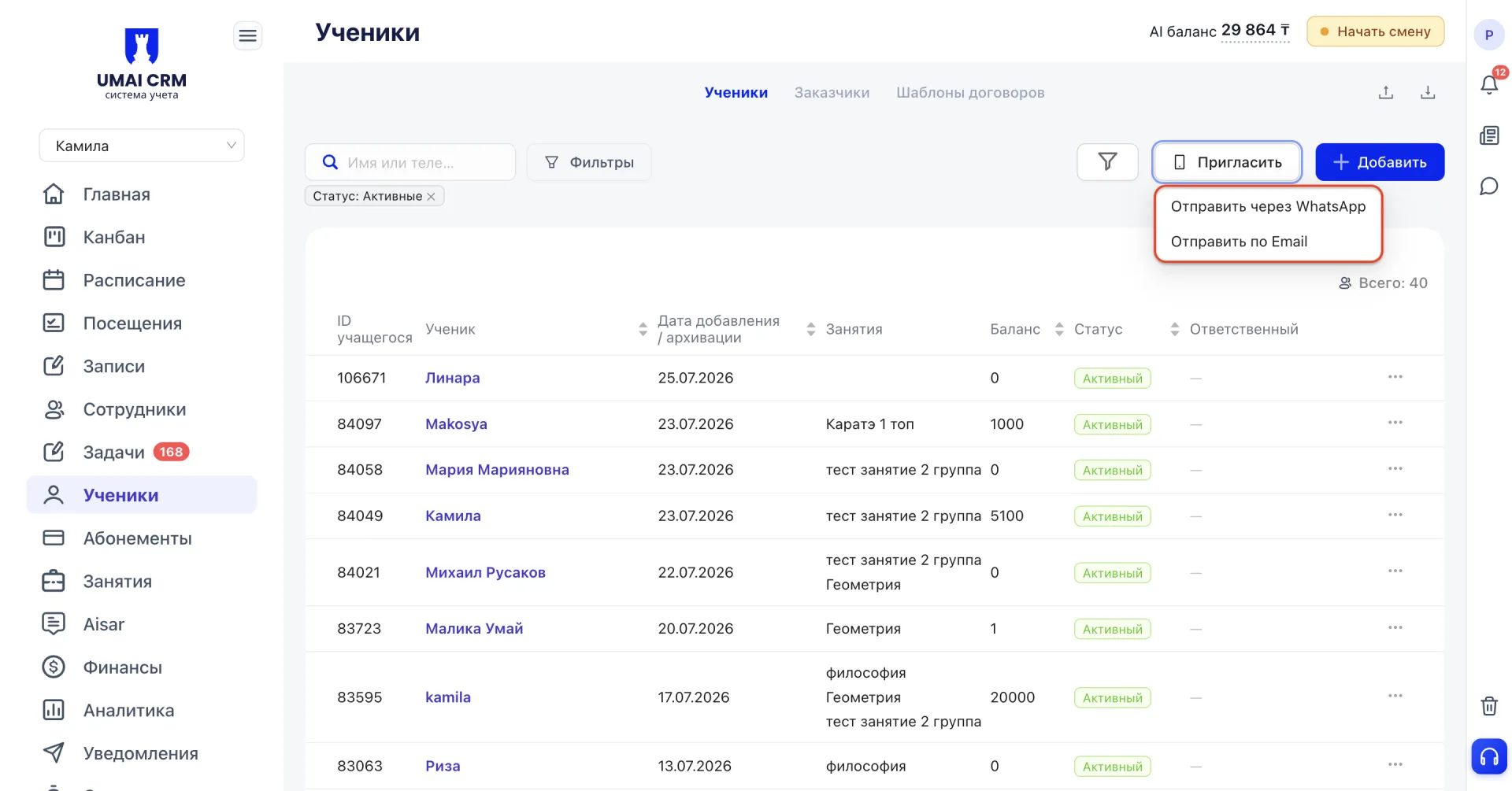
«Пригласить» батырмасы
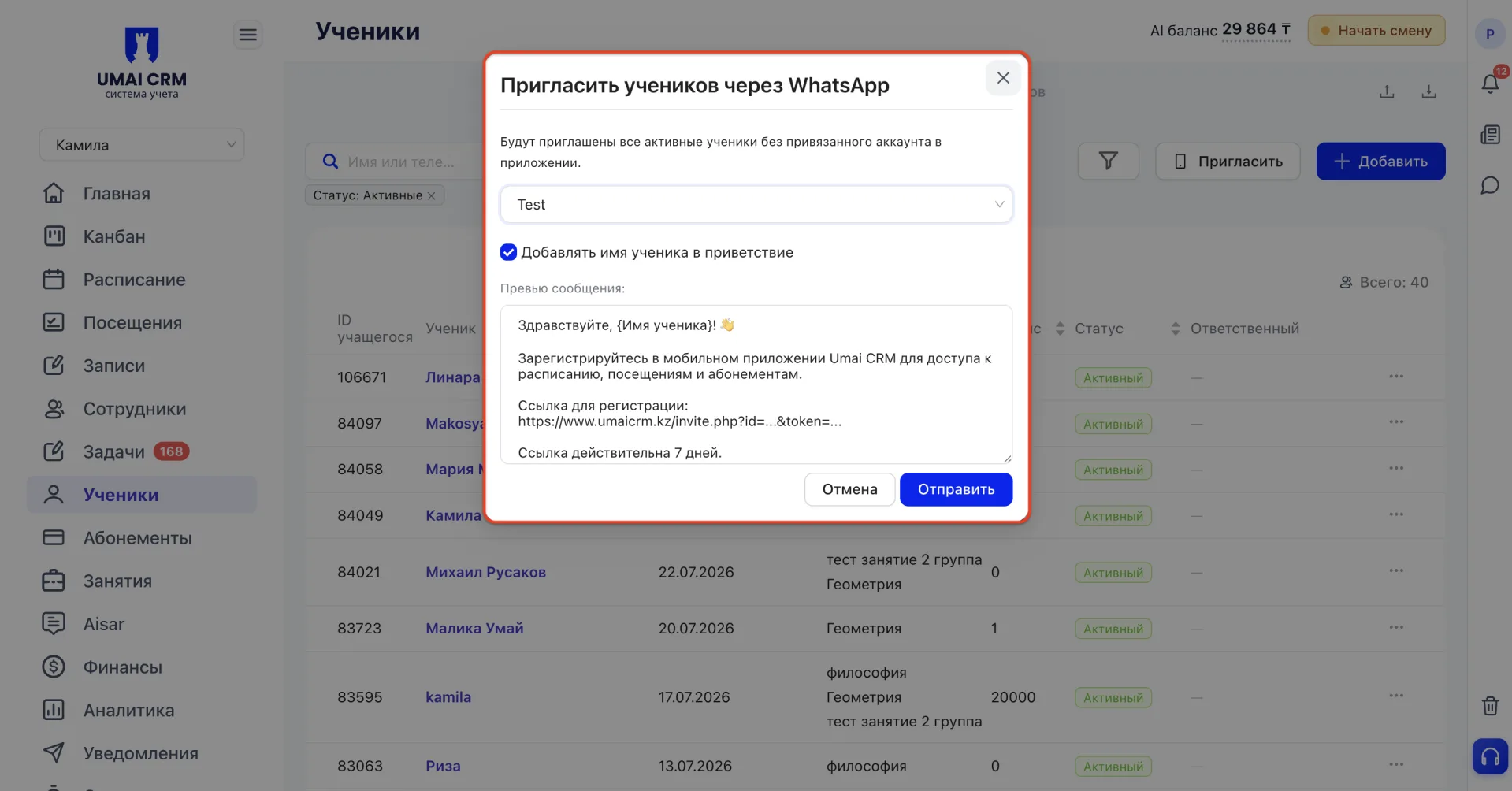
WhatsApp арқылы жіберу.
Бұл нұсқаны таңдағанда «Пригласить учеников через WhatsApp» терезесі ашылады. Жүйе мобильді қосымшаға тіркелген аккаунты жоқ барлық активті оқушылар шақырылатынын хабарлайды. Терезеде ашылатын тізімнен хабарламаның шаблонын таңдап, «Добавлять имя ученика в приветствие» опциясын қосу немесе өшіру керек. Төменде хабарлама превьюсы көрсетіледі: онда оқушы атауымен амандау, Umai CRM мобильді қосымшасына тіркелуге шақыру — кестеге, қатысулары мен абонементтерге қол жеткізу үшін, тіркелу сілтемесі және оның әрекет ету мерзімі (7 күн) көрсетіледі. Мәтінді тексергеннен кейін шақыру «Отправить» батырмасымен жіберіледі.
Email арқылы жіберу.
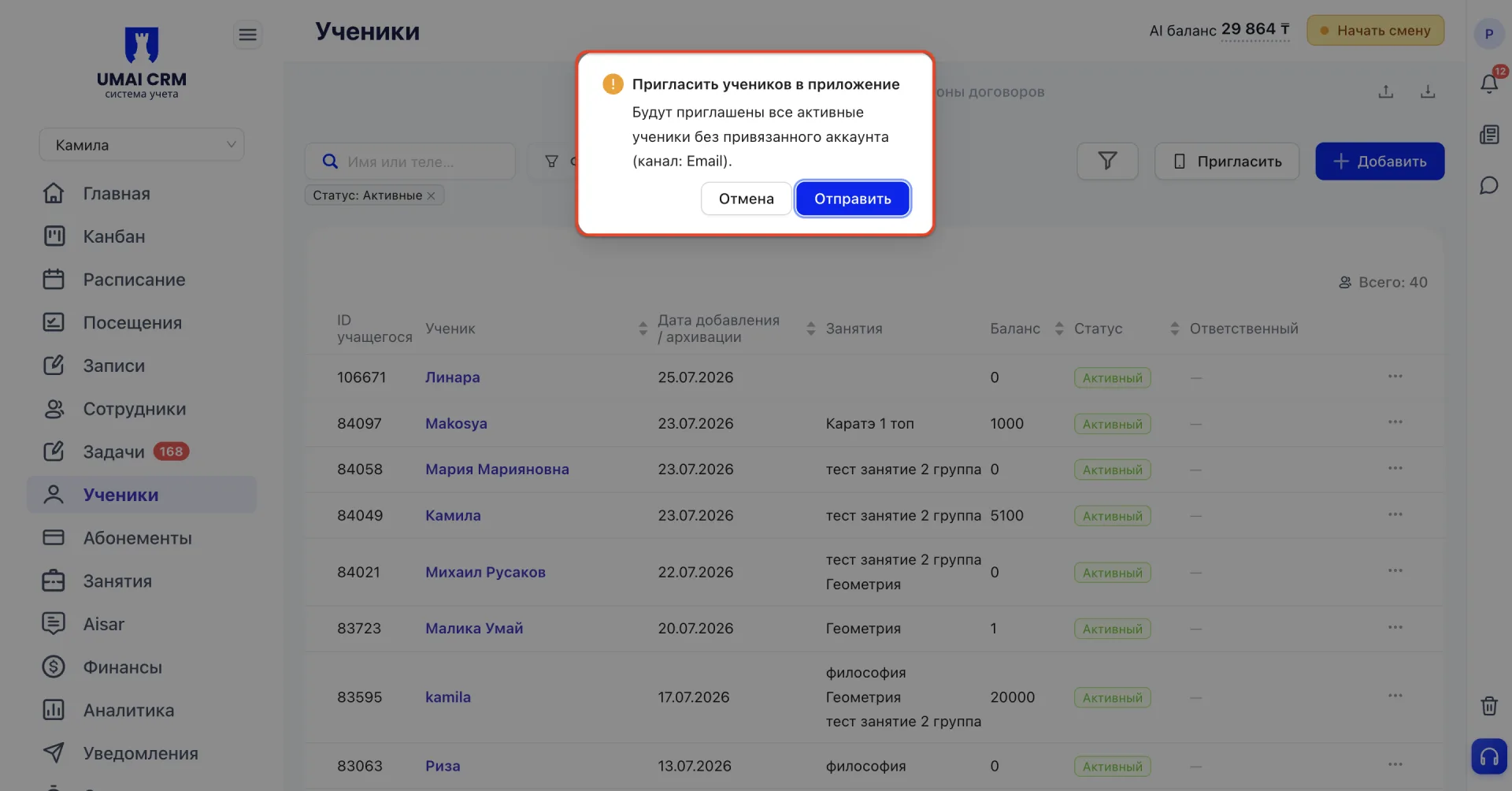
Екі жағдайда да шақыру қолмен таңдаған оқушыларға емес, мобилді қосымшада аккаунты жоқ барлық активті оқушыларға автоматты түрде жіберіледі — бұл терезеде нақты алушыларды таңдау мүмкін емес.
2.2 Оқушылар кестесі
Кестедегі әр жолдың оң жағында «⋮» батырмасы бар — оқушымен жұмыс мәзірі. Оны басқанда төрт әрекеттен тұратын тізім ашылады:
- Подробнее — оқушының толық карточкасымен жеке бетті ашады. Осы бетте мына вкладкалар жинақталған: Обучение, Сабақтар, Абонементтер, Төлемдер, Қатысулар, История, Комментарии, Звонки, Документы. Толық карточка — жылдам қараудан бөлек жүйенің жеке бөлімі болып табылады және оқушы туралы барынша толық ақпаратты қамтиды.
- Быстрый просмотр — ағымдағы беттің үстінде бүйірлік панельде оқушының негізгі ақпаратын ашады, бөлек карточкаға өтпестен. Жылдам қарауда көрсетіледі: ID оқушы, туған күні, жынысы, заказчик, жауапты, статус, телефондар, баланс, мекен-жай, байланыс тілі, email, келісімшарт, жеңілдік, пікір, сондай-ақ карточканы кім құрғаны туралы деректер.
- В архив — оқушы карточкасын архивке жібереді. Бұл әрекетті таңдағанда жүйе «Отправить ученика в архив?» терезесін ашады, онда кету себебін міндетті түрде көрсету керек — бұл өріс жұлдызшамен белгіленген және себеп көрсетілмей оқушыны архивке жіберуге болмайды. Кету себептерінің тізімін баптауға болады: себептің таңдау өрісінің жанында беріліс белгішесі бар, оны басқанда «Причины ухода» терезесі ашылады. Онда жаңа себеп қосуға болады («Введите название» өрісі және «Добавить» батырмасы), сондай-ақ тізімдегі кез келген себепті өңдеу немесе жоюға арналған белгішелер бар.
- Удалить — оқушы карточкасын жүйеден жояды. Жою алдында бұл әрекеттің қайтымсыз екендігі туралы ескерту көрсетіледі. Жойылғаннан кейін оқушы қоқысқа жіберіледі, және оны тек жетекші рөліндегі пайдаланушы ғана қалпына келтіре алады.
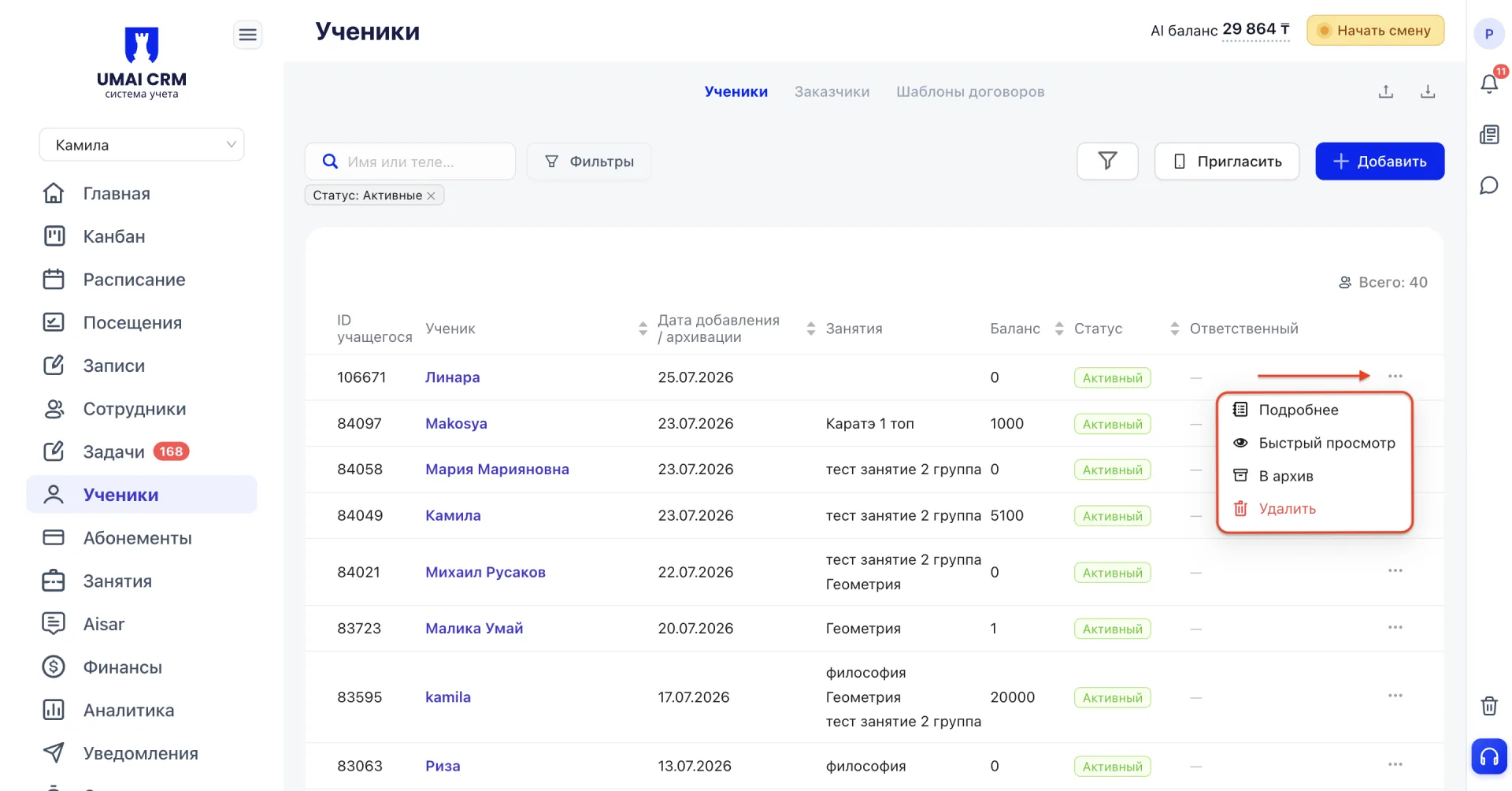
Әр әрекет өзінің мақсатына арналған. «Подробнее» оқушымен толық жұмыс істеу үшін қолданылады, «Быстрый просмотр» деректерді жылдам тексеруге мүмкіндік береді, ал «В архив» және «Удалить» оқушымен жұмыс аяқталған кезде қолданылады.
2.3 Жаңа оқушы қосу
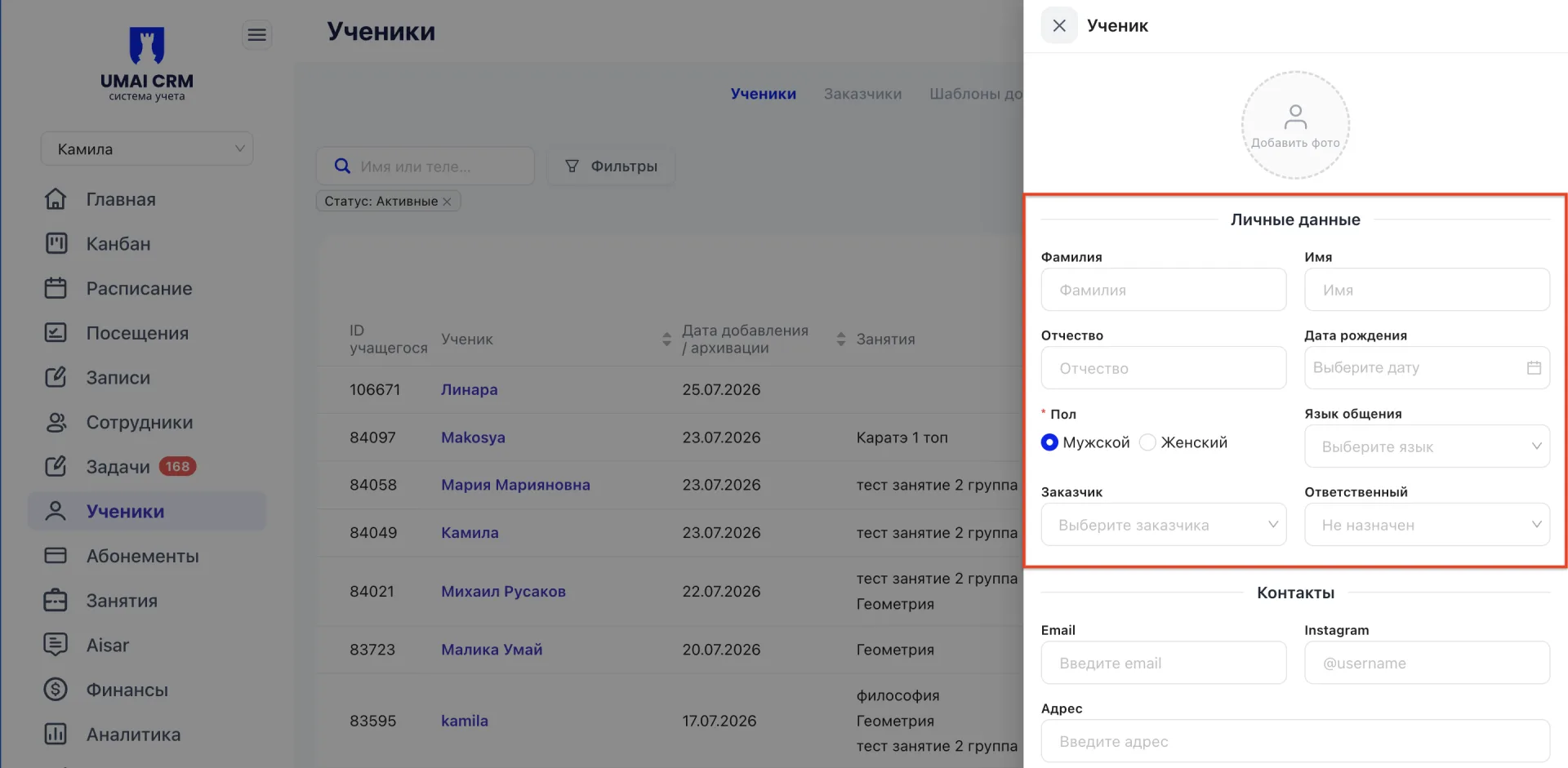
Қосу формасы «Добавить» батырмасын басқан кезде ашылады және бірнеше блокқа бөлінген.
Жеке деректер
Осы блокта оқушы туралы негізгі мәліметтер толтырылады: фото (міндетті емес), тегі, аты, әкесінің аты, туған күні, жынысы (міндетті өріс), байланыс тілі, заказчик және жауапты адам.
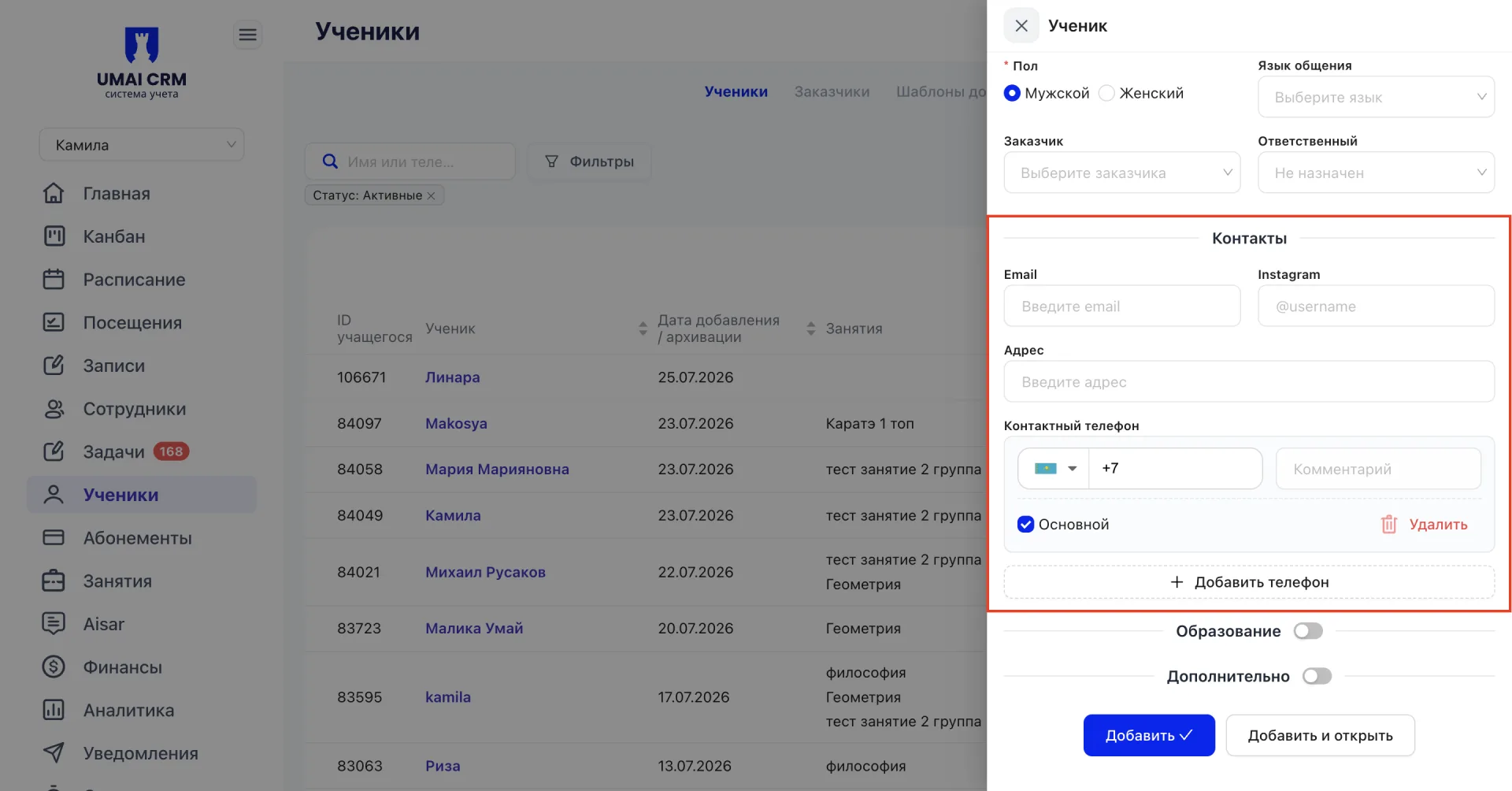
Байланыстар
Мұнда email, Instagram және оқушының мекен-жайы көрсетіледі.
Байланыс телефоны бөлек толтырылады: ел коды таңдалып, нөмір енгізіледі және қажет болса нөмірге түсініктеме қосылады. Бір телефонды «Основной» чекбоксымен негізгі ретінде белгілеуге болады. «Добавить телефон» батырмасы арқылы бірнеше нөмір көрсетуге болады, әр артық нөмір «Удалить» батырмасымен жойылады.
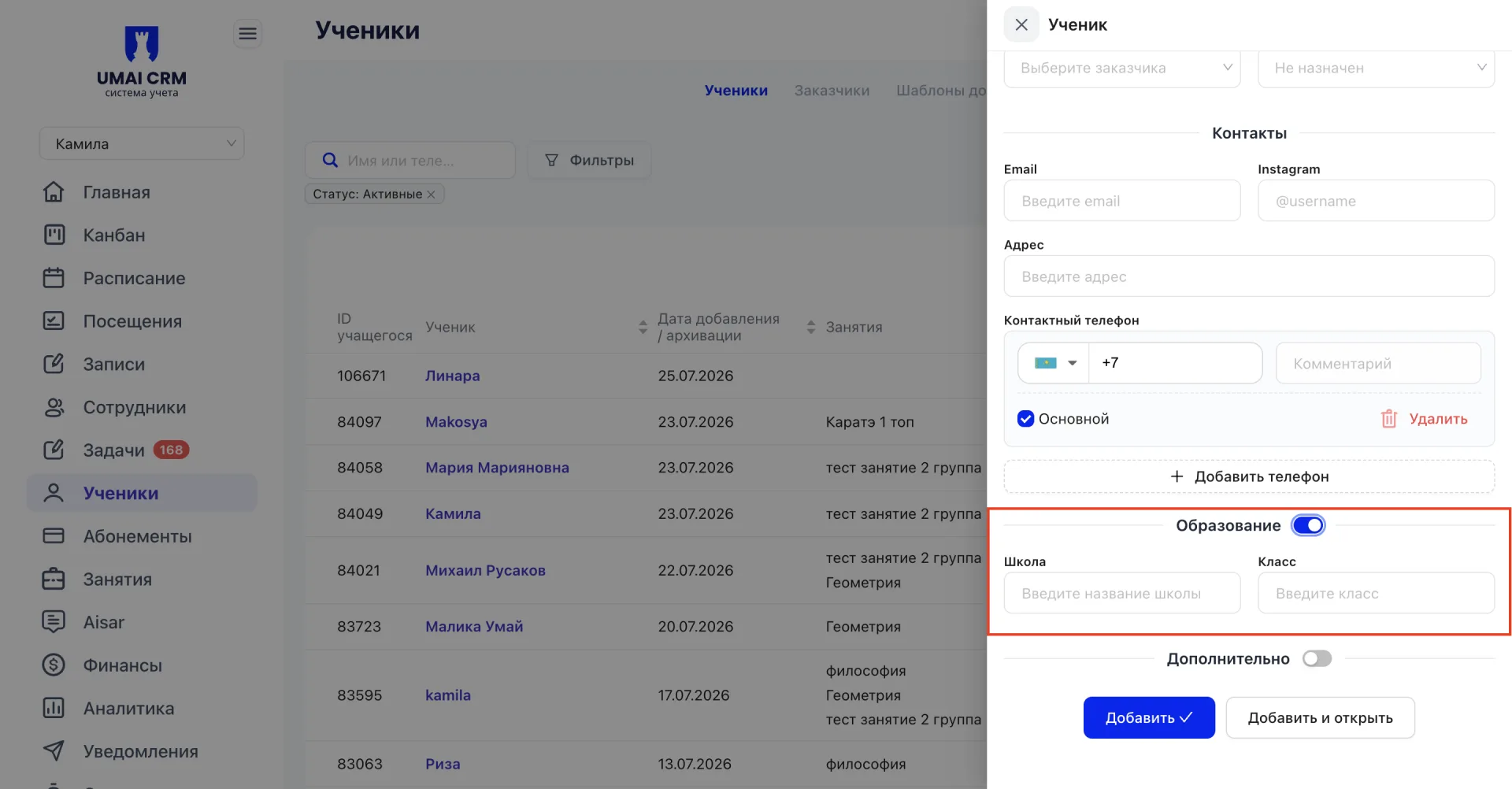
Білім
«Образование» тармағы қосқышпен қосылады. Егер қосылса, оқушының мектебі мен сыныбы көрсетіледі.
Қосымша
«Дополнительно» тармағы да қосқышпен қосылады. Егер қосылған болса, қолжетімді өрістер: келісімшарт нөмірі, жеңілдік мөлшері (%), мемлекеттік тапсырысқа қатысу (мысалы, Qos деген көз көрсетіледі) және адалдық (орталыққа деген оқушының көзқарасын бағалау — «Негативно настроен», «Нейтрален» және «Высокая лояльность» мәндері). Сондай-ақ мұнда оқушы туралы пікір қалдыруға болады.
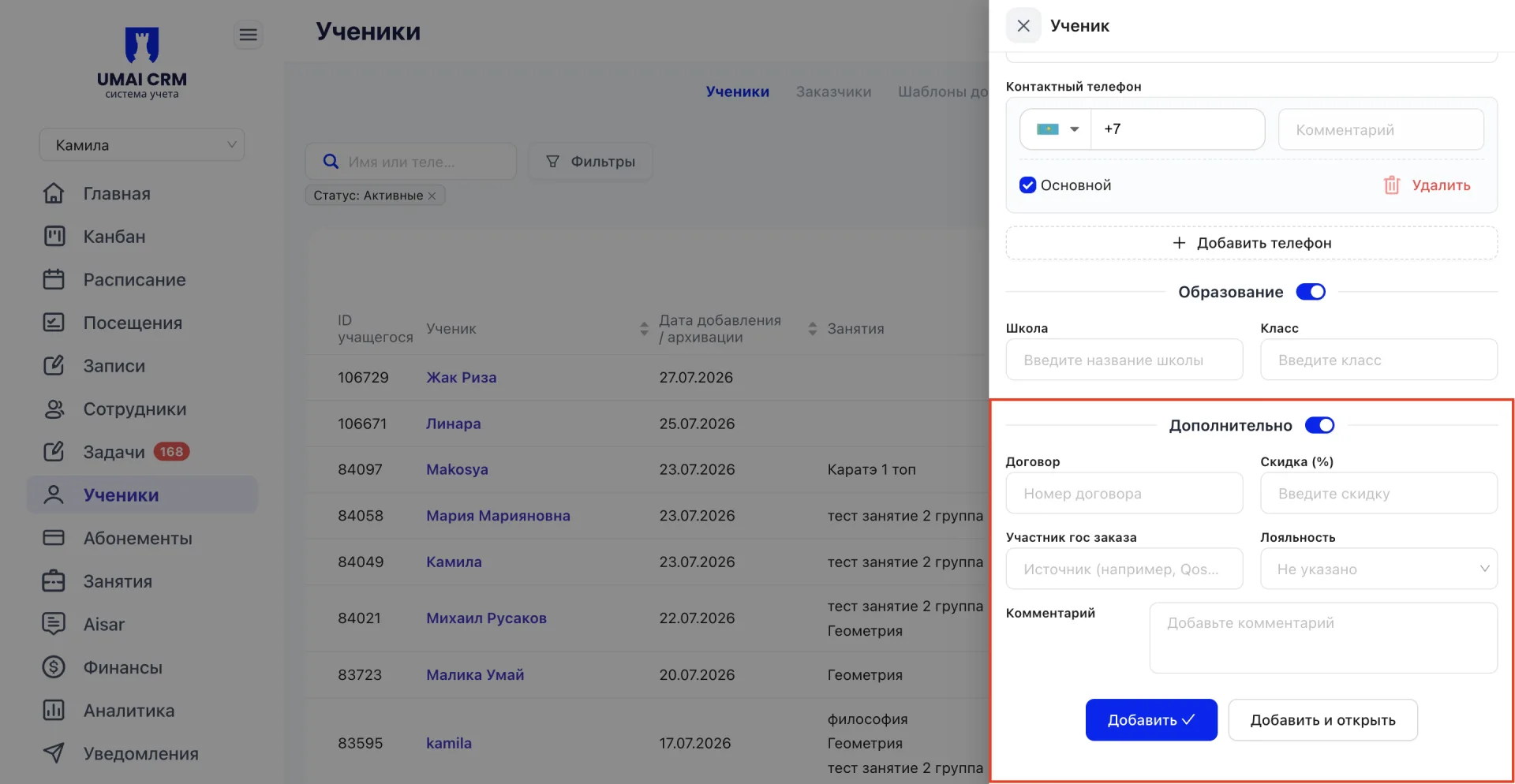
Деректер толтырылғаннан кейін оқушы карточкасы «Добавить» батырмасымен жасалады. «Добавить и открыть» батырмасы оқушыны құрып, дереу оның карточкасын ашады. Құру кезінде статус өрісі жоқ: жүйе жаңа оқушыға автоматты түрде «Активный» статусын береді. Статус әрі қарайғы әрекеттер кезінде жүйемен өзгереді, мысалы, оқушы архивке жіберілгенде «В архиве» болады; карточка жойылған кезде бөлек статус алынбайды, ол қоқысқа жіберіледі.
3. Вкладка «Заказчики (Заказчики)»
Вкладка ата-аналар немесе оқушылардың өкілдері тізімін қамтиды. Бір заказчик бірнеше оқушымен байланыстырылуы мүмкін.
3.1 Заказчиктер кестесі
Бетте барлық заказчиктердің тізімі бар кесте көрсетіледі.
Кестенің үстінде атау немесе телефон бойынша іздеу өрісі және «Активные / Архив» ауыстырып қосқышы орналасқан, бұл белсенді заказчиктерді немесе архивке жіберілгендерді көрсетуге мүмкіндік береді. Беттің оң жақ жоғарғы бұрышында CSV экспорт пен импорт батырмалары және «+ Добавить заказчика» батырмасы орналасқан.
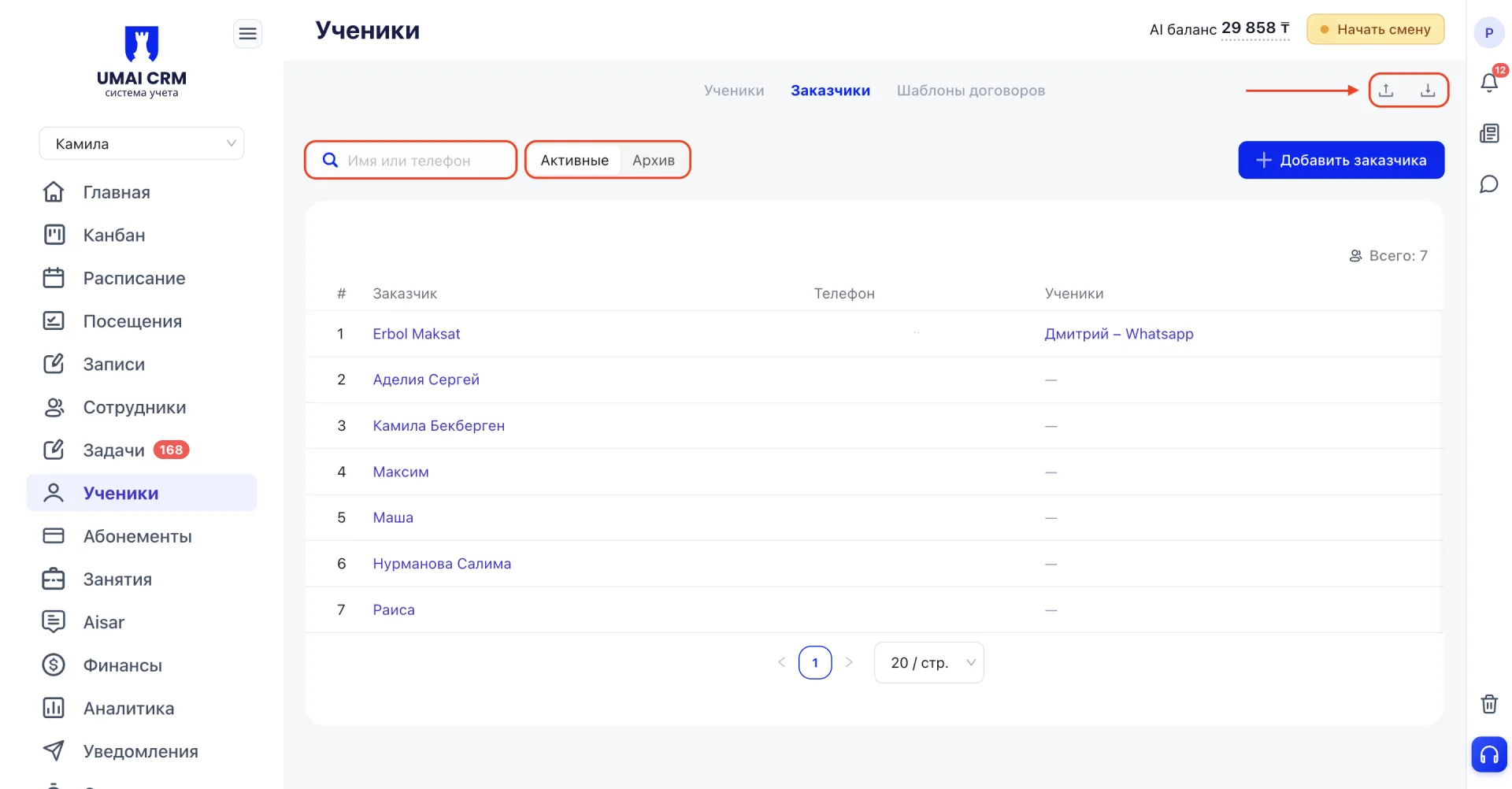
Кестеде негізгі деректер көрсетілген:
- Заказчик — заказчиктің аты немесе атауы.
- Телефон — заказчиктің байланыс нөмірі.
- Оқушылар — осы заказчикке бекітілген оқушыларды көрсетеді; егер оқушылар жоқ болса, бағанда сызықша көрсетіледі.
Оң жақта «Действия» бағаны «⋮» батырмасымен — заказчикпен жұмыс мәзірі орналасқан. Оны басқанда төрт әрекеттен тұратын тізім ашылады:
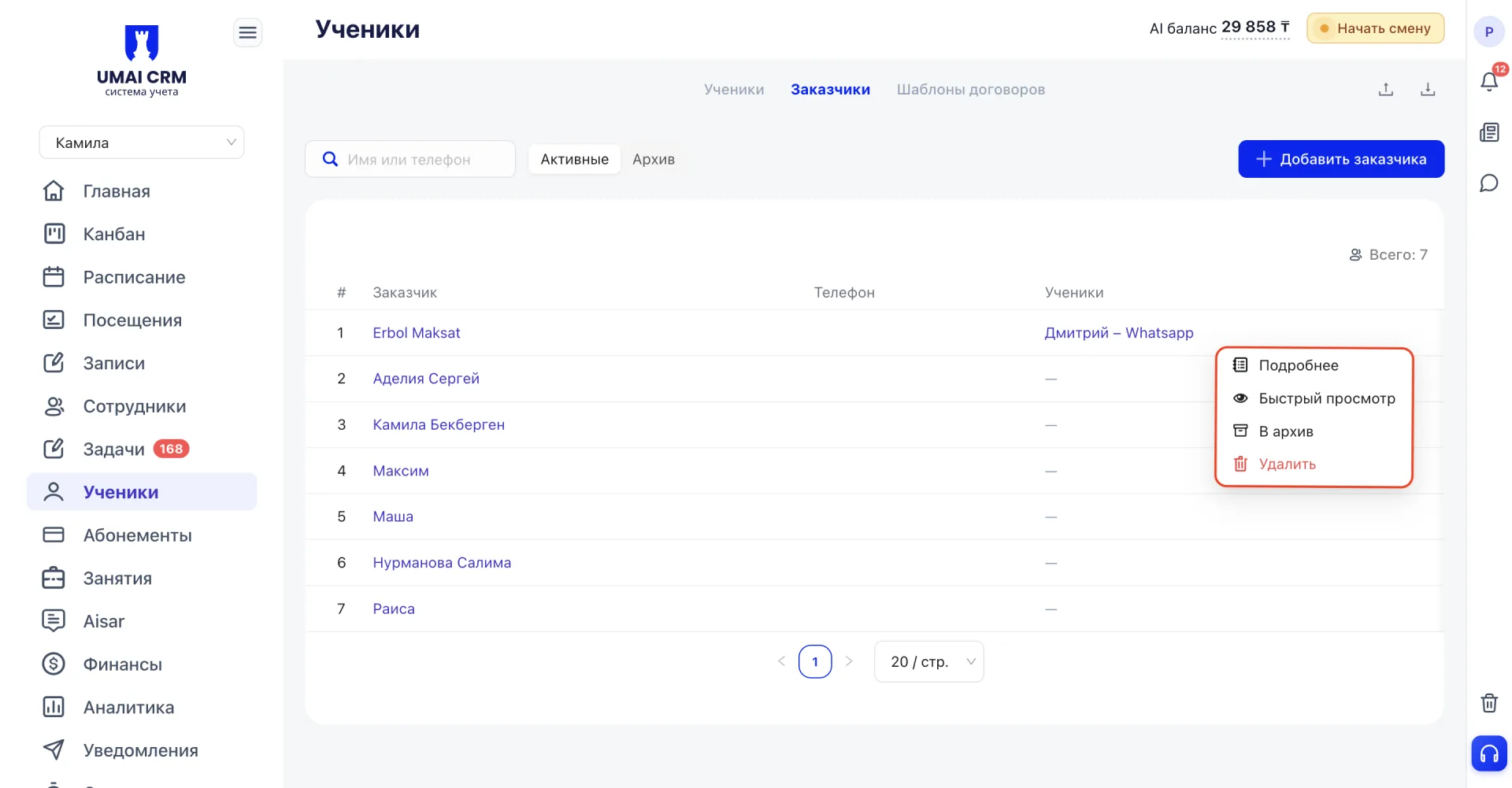
- Подробнее — заказчик туралы толық ақпаратпен жеке бетті ашады. Бетте байланыс деректері, заказчиктің рөлі (мысалы, «папа»), бекітілген оқушылар саны, заказчиктің барлық оқушыларының баланстарының соммасы, төлеушінің оқушылар тізімі олардың статустары, жақын арадағы сабақтар, таңдалған кезеңдегі қатысулар, мерзімі өтіп бара жатқан абонементтер және таңдалған кезеңдегі төлемдер көрсетіледі.
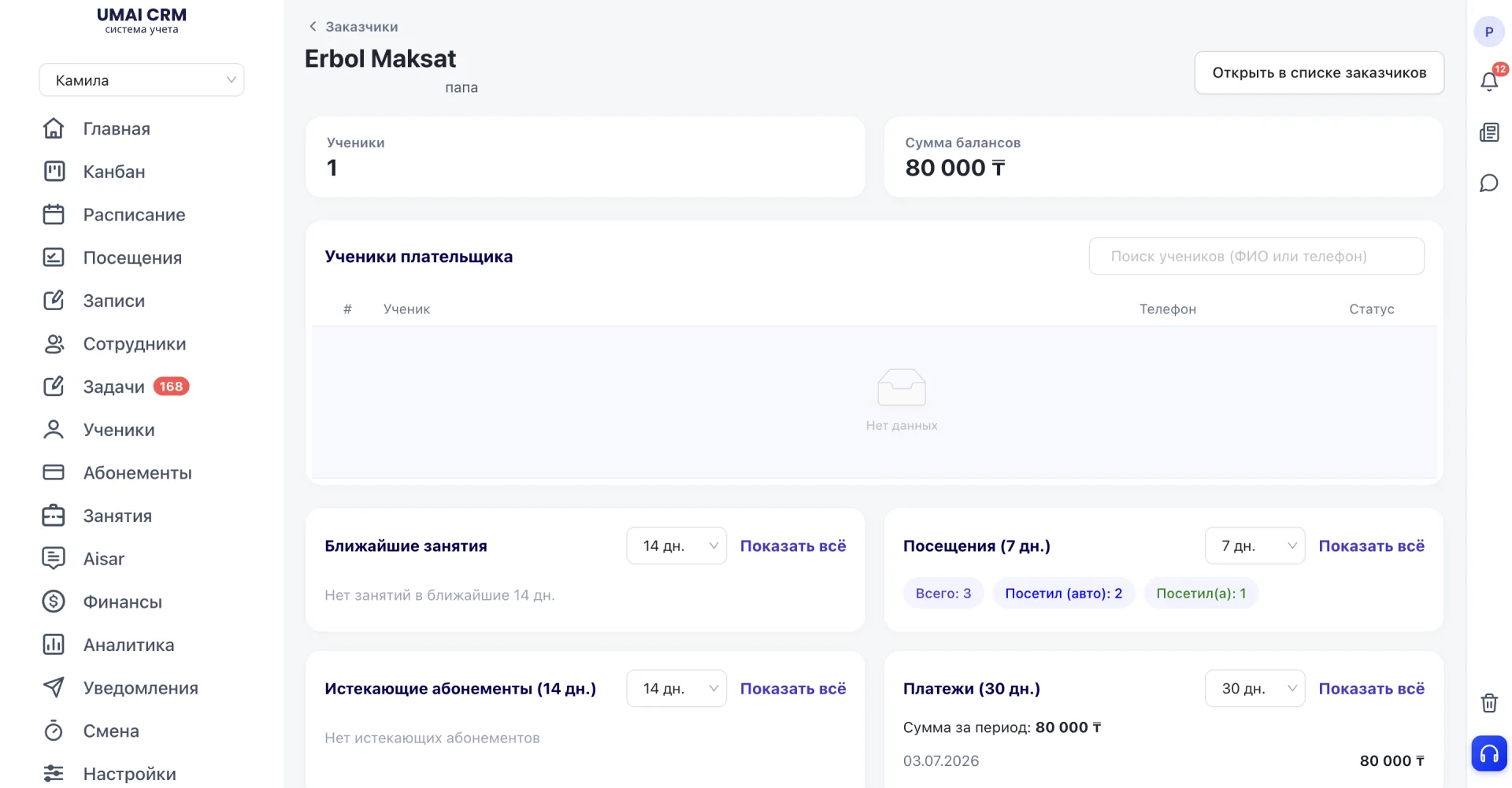
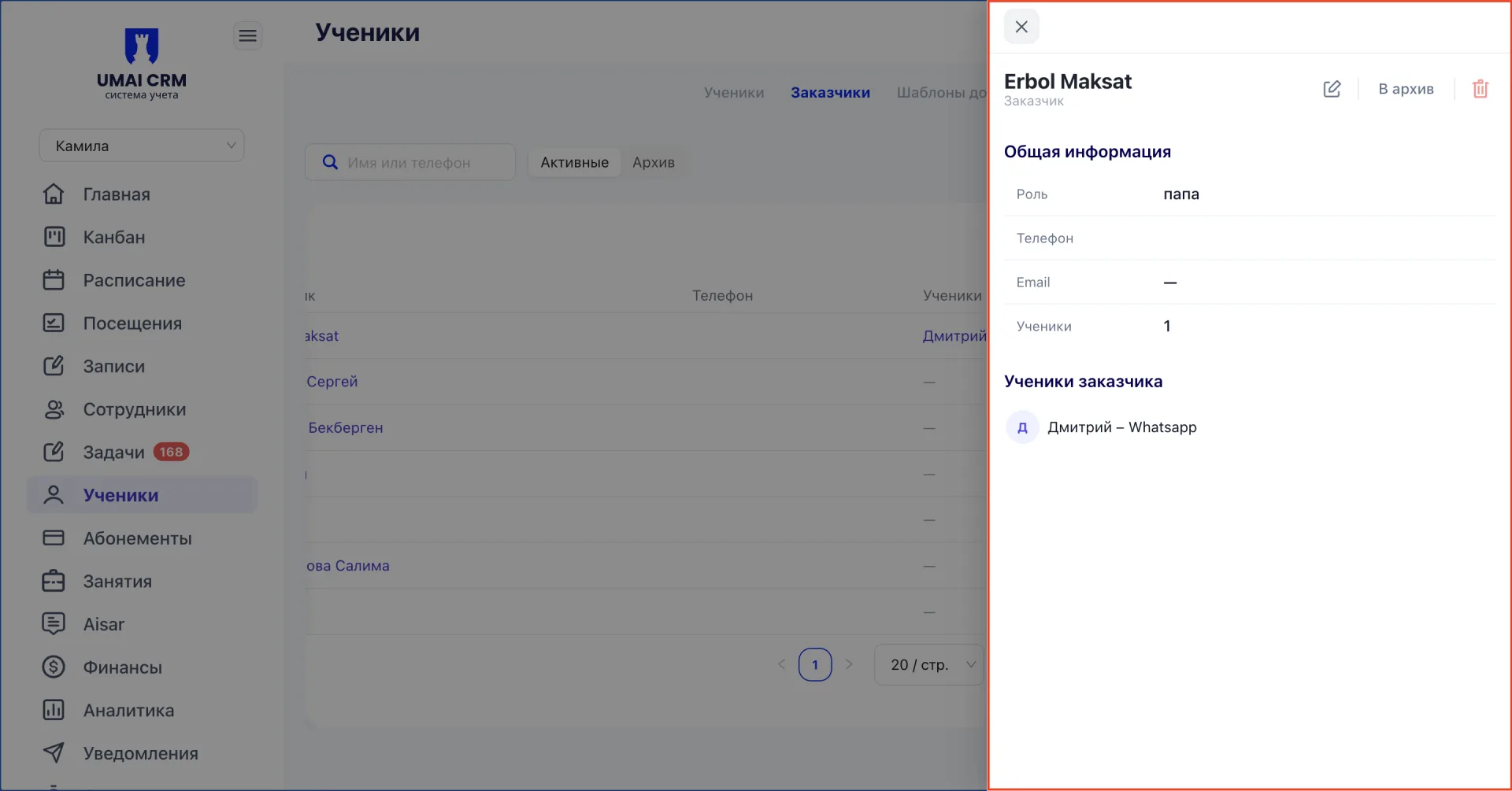
- Быстрый просмотр — заказчик туралы негізгі ақпаратты ағымдағы беттің үстінде бүйірлік панельде ашады, бөлек бетке өтпей. Жылдам қарауда рөлі, телефон, email және заказчиктің оқушылар тізімі көрсетіледі. Панельдің жоғарғы бөлігінде өңдеу белгішесі және «В архив» пен жою батырмалары бар.
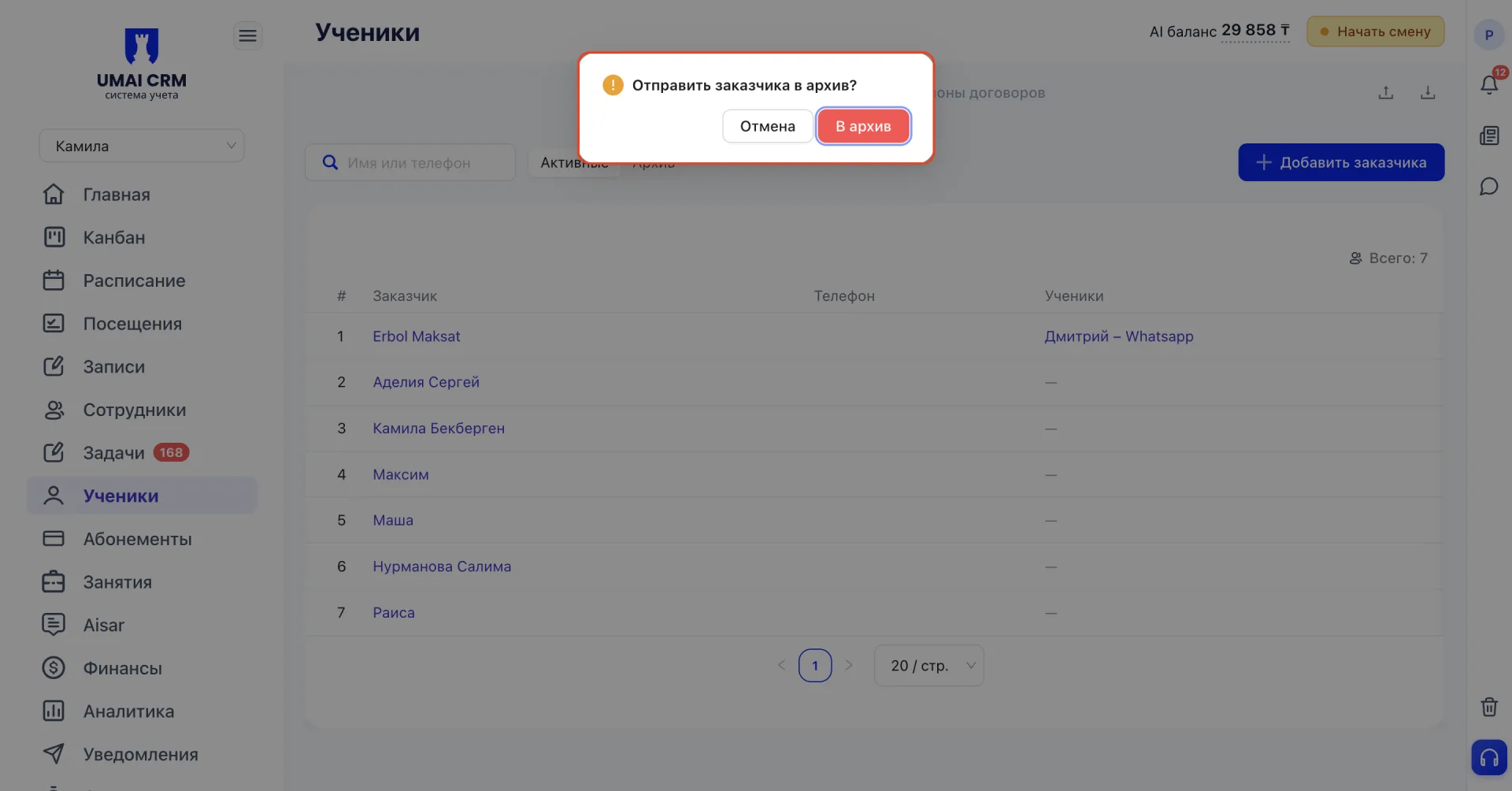
- В архив — заказчикті архивке жібереді. Бұл әрекетті таңдағанда «Отправить заказчика в архив?» растайтын терезе пайда болады, онда «Отмена» және «В архив» батырмалары бар. Оқушыны архивке жіберуге ұқсас түрде, себеп көрсету талап етілмейді.
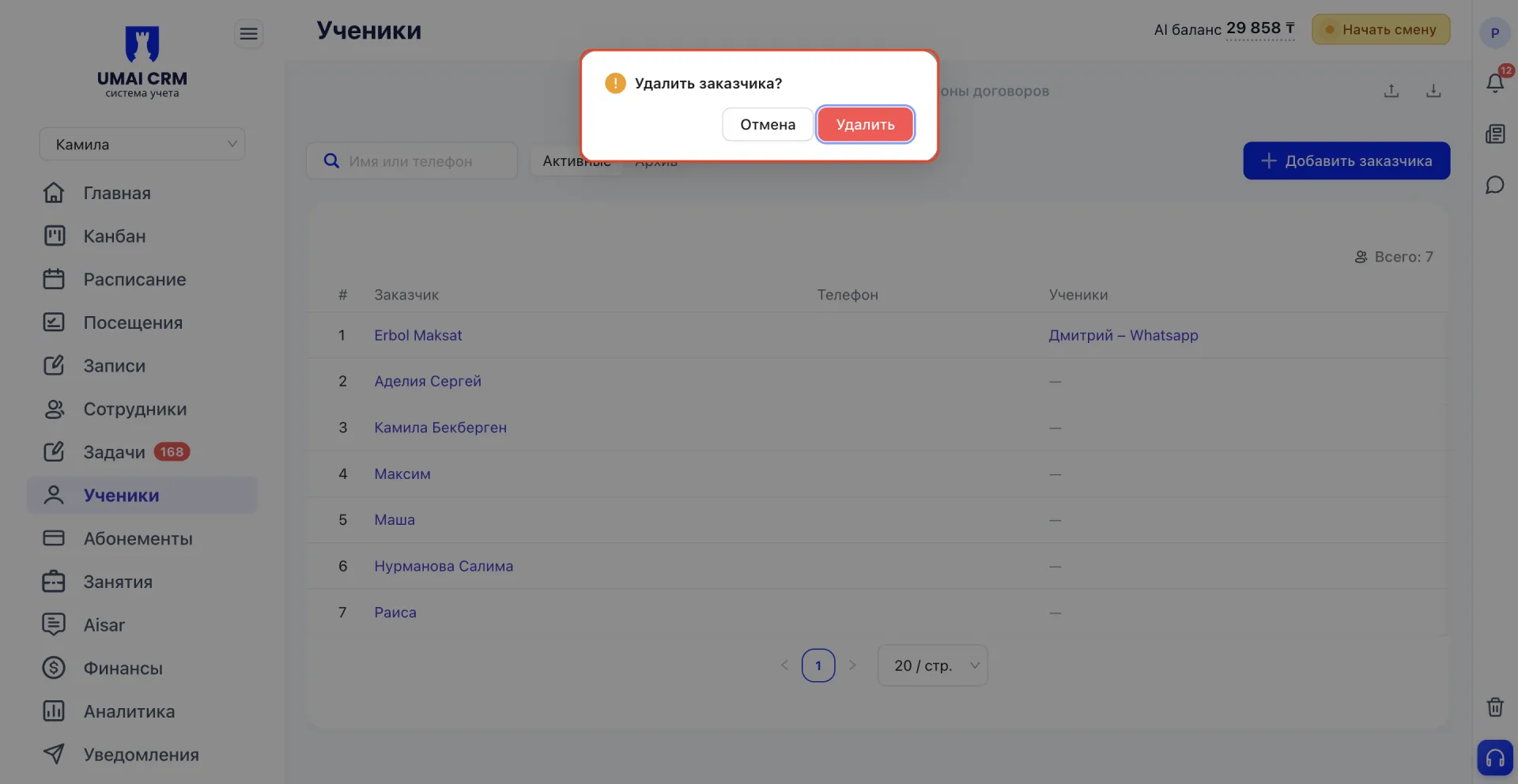
- Удалить — заказчикті жүйеден қалпына келтіру мүмкіндігісіз жояды. Бұл әрекетті таңдағанда «Удалить заказчика?» растау терезесі пайда болады, онда «Отмена» және «Удалить» батырмалары бар. Оқушыны жоюдан айырмашылығы — заказчик қоқысқа жіберілмейді, жою дереу және қайтымсыз жүзеге асады.
Әрекетті таңдау тапсырмаға байланысты. Егер заказчиктің оқушылары бойынша төлемдер мен қатысуларының толық тарихын қарау қажет болса, «Подробнее» ашу ұсынылады. Байланыстарды қысқаша тексеру үшін «Быстрый просмотр» жеткілікті. Ал заказчикпен жұмыс аяқталған кезде «В архив» және «Удалить» қолданылады.
3.2 Заказчик қосу
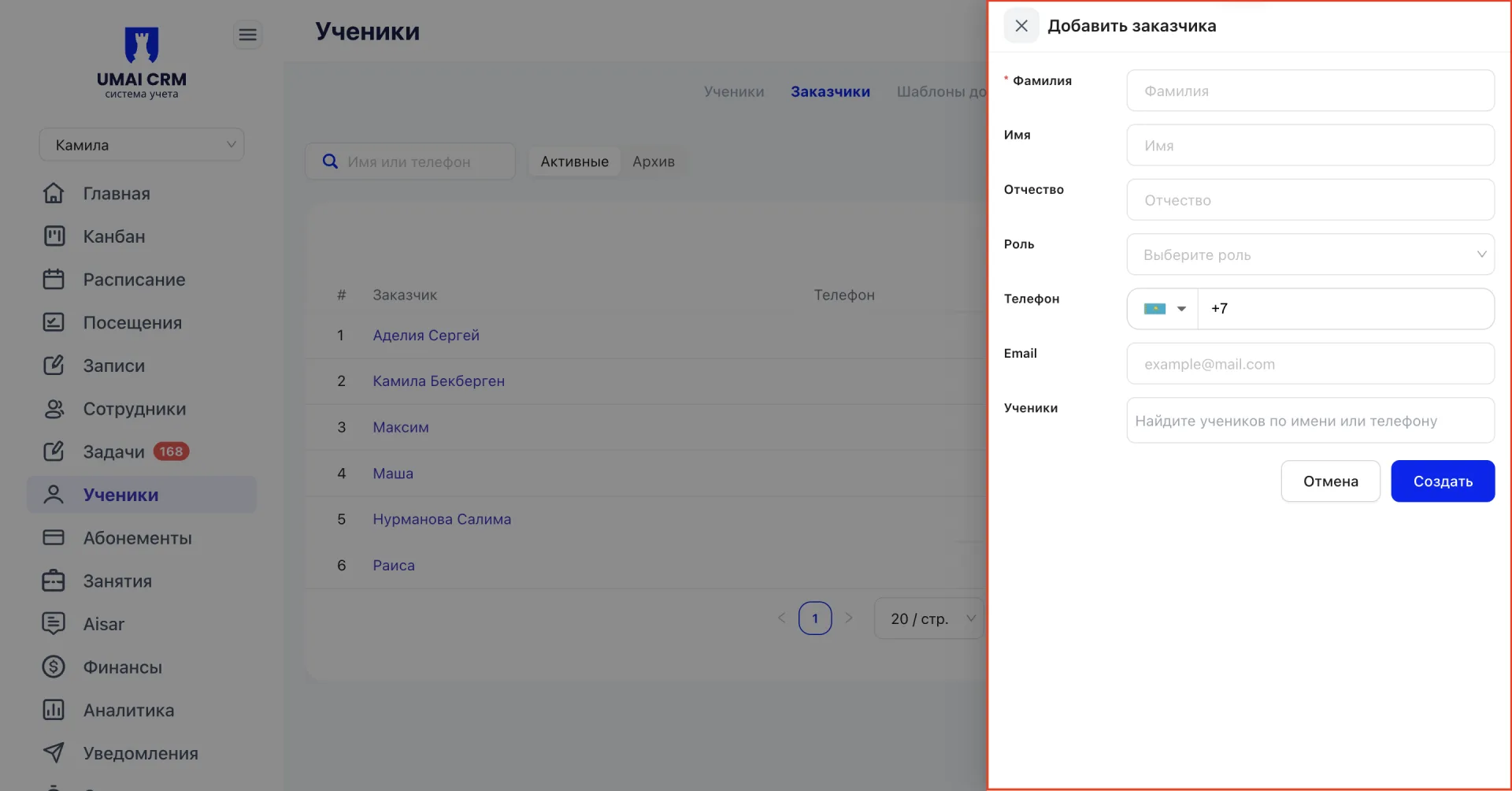
Жаңа заказчик қосу үшін беттің жоғарғы бөлігіндегі «+ Добавить заказчика» батырмасын басыңыз. Заказчик құру формасы ашылады.
Формада келесі деректер көрсетіледі:
- Тегі — міндетті өріс.
- Аты.
- Әкесінің аты.
- Рөлі — заказчик оқушыға кім екенін таңдау (мама, папа, опекун, сам ученик, другое) ашылатын тізімнен таңдалады.
- Телефон — ел кодын көрсетіп байланыс нөмірі.
- Email — заказчиктің электрондық пошта адресі.
- Оқушылар — бір немесе бірнеше оқушыны аты немесе телефон бойынша іздеу арқылы заказчикке бірден бекітуге мүмкіндік береді.
Деректерді толтырғаннан кейін «Создать» батырмасын басыңыз. Жаңа заказчик кестеде пайда болып, онымен жұмыс істеуге қолжетімді болады.
Жаңа заказчик кестеде пайда болып, онымен жұмыс істеуге қолжетімді болады.
4. Вкладка «Шаблондар договоров (Шаблоны договоров)»
Бұл вкладка оқушылармен және заказчиктермен келісімшарттар жасалған кезде қолданылатын құжат шаблондарын жасау және сақтау үшін арналған.
4.1 Шаблондар кестесі
Бетте жасалған барлық шаблондардың тізімі бар кесте көрсетіледі. Кестенің үстінде шаблондар бойынша іздеу өрісі, жүйеде бар дайын келісімшарт шаблондарын жүктеп алуға мүмкіндік беретін «Загрузить примеры» батырмасы және жаңа шаблон жасауға арналған «+ Добавить шаблон» батырмасы орналасқан.
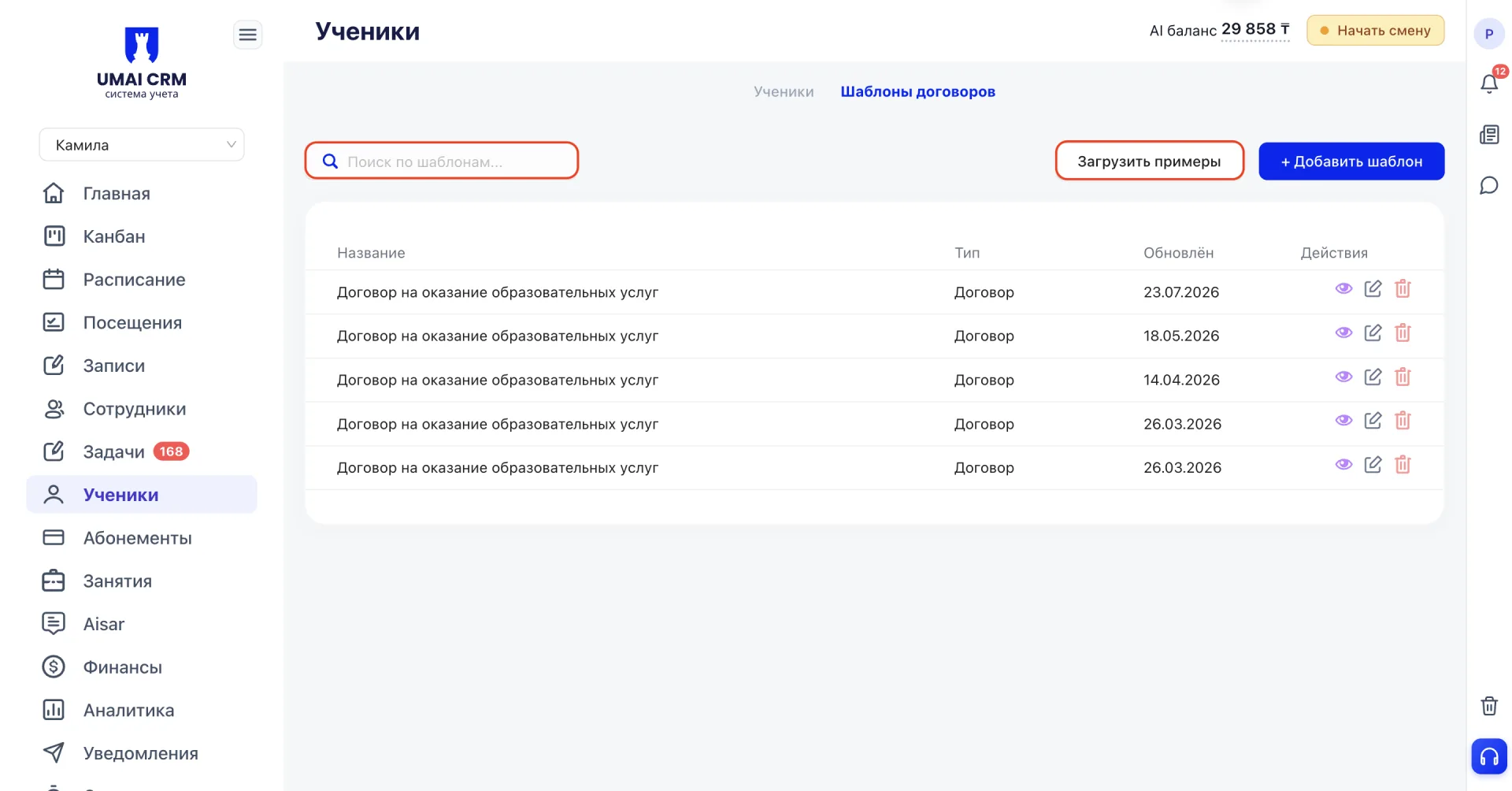
Кестеде негізгі деректер көрсетілген:
- Атауы — шаблон атауы.
- Тип — құжат түрі (Договор, Согласие немесе Согласие на обработку данных).
- Обновлён — шаблонның соңғы өзгерту датасы.
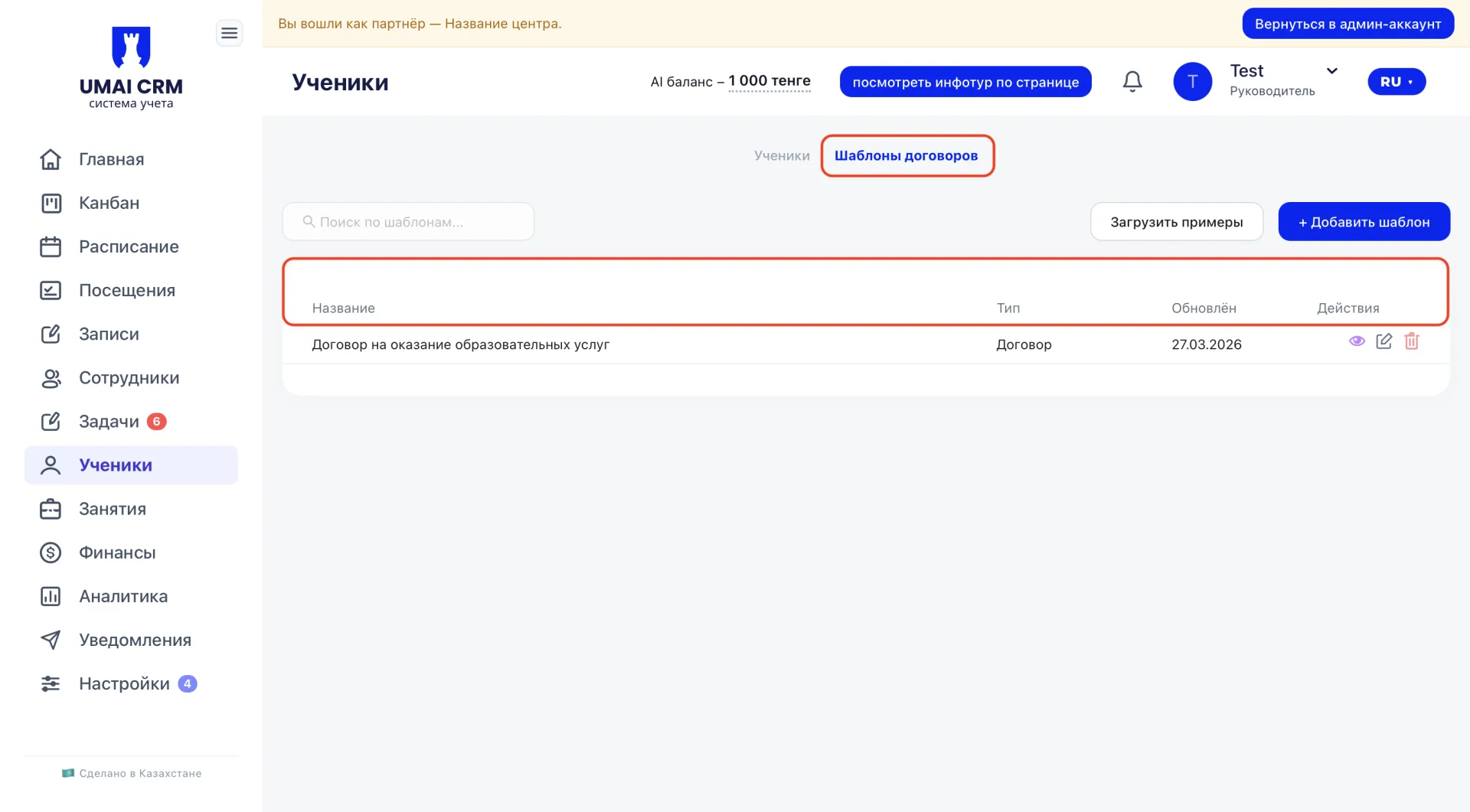
Оң жақта «Действия» бағаны үш батырмамен орналасқан:
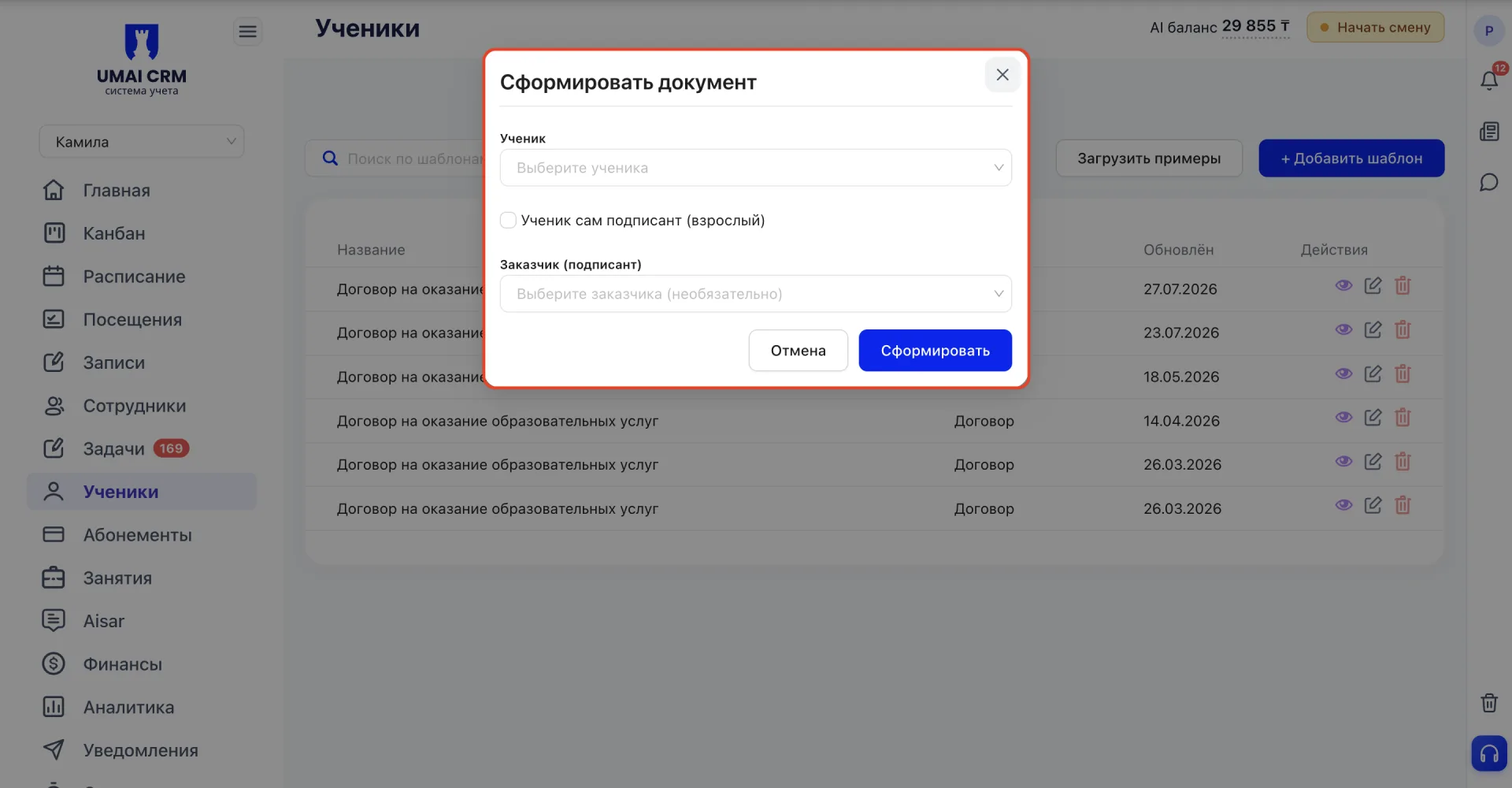
- Көз белгішесі — «Сформировать документ» терезесін ашады. Терезеде құжатты кімге жасау керектігі таңдалады. Егер оқушы кәмелетке толған және өзі қол қоюшы болса, «Ученик сам подписант (взрослый)» чекбоксын белгілеңіз. Сондай-ақ заказчикті (қол қоюшы) таңдауға болады — бұл өріс міндетті емес. Қажетті өрістер толтырылғаннан кейін «Сформировать» батырмасын басып құжат жасалады: жүйе шаблондағы айнымалылардың орнына оқушы, заказчик және компания деректерін автоматты түрде қояды және дайын құжат құрады.
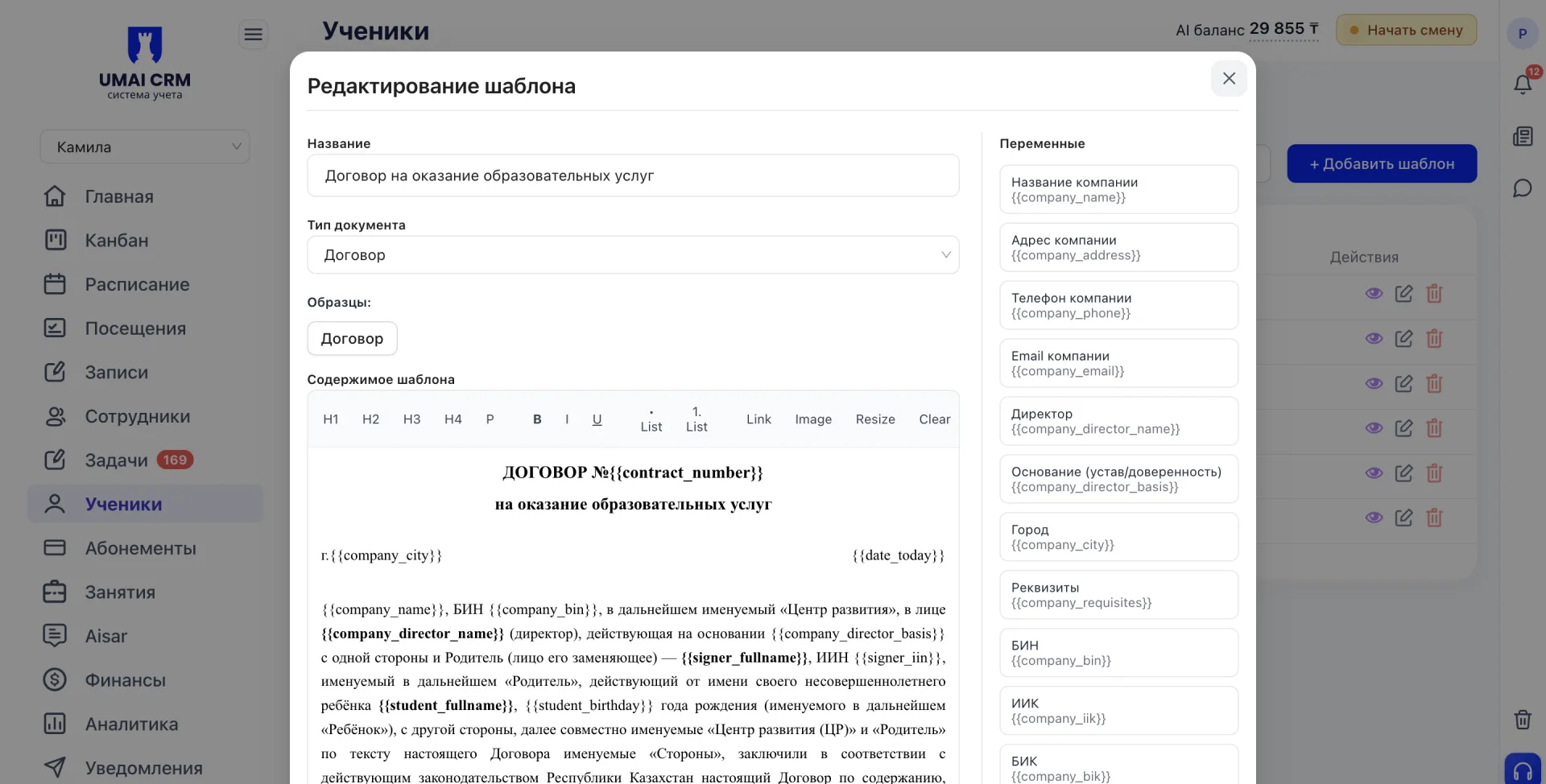
- Қалам белгішесі — шаблонды өңдеу үшін ашады.
- Қоқыс белгішесі — шаблонды жояды. Бұл әрекетті таңдағанда шаблон атауы көрсетілген растау терезесі шығады және «Отмена» мен «Удалить» батырмалары бар. Шаблон дереу және қайтымсыз жойылады.
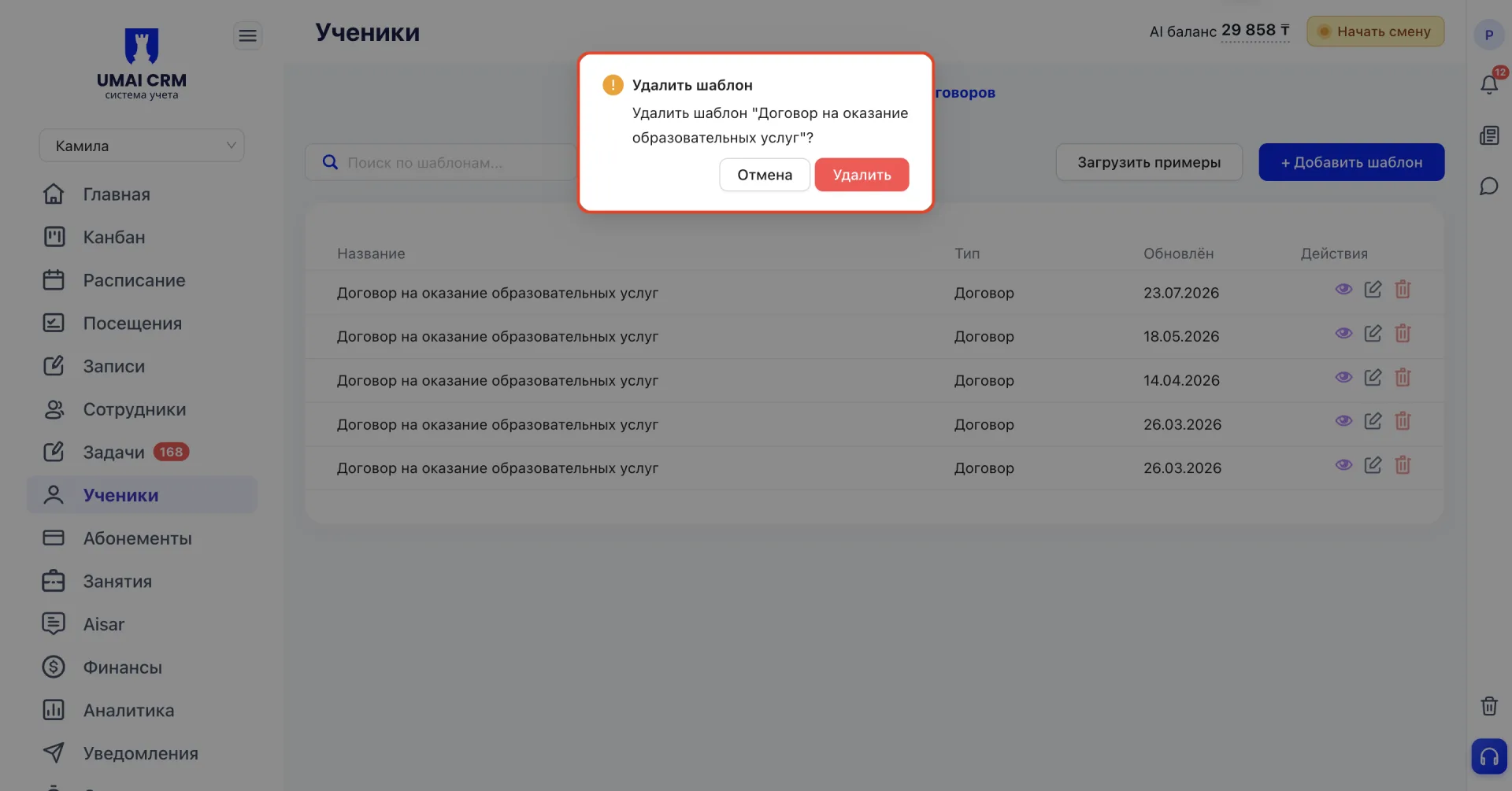
Әрекетті таңдау тапсырмаға байланысты. Белгілі бір оқушы үшін дайын құжат алу үшін көз белгішесі қолданылады. Шаблон мәтіні мен айнымалыларын өзгерту үшін қалам белгішесін пайдаланыңыз. Ал шаблон қажет болмаса — қоқыс белгішесімен жойыңыз.
4.2 Шаблон жасау және өңдеу
Жаңа құжат шаблонын жасау үшін «+ Добавить шаблон» батырмасын басыңыз. Ашылған формада келесі өрістерді толтыру қажет:
- Атауы — құжат шаблонының атауы көрсетіледі.
- Құжат түрі — ашылатын тізімнен таңдалады. Үш фиксирленген тип қолжетімді: Договор, Согласие, Согласие на обработку данных. Өз түрін қосу мүмкін емес, бірақ кез келген шаблонның мазмұнын еркін өзгерту және толықтыруға болады.
- Үлгілер — егер жүйеде дайын шаблон бар болса, оны таңдап алу мүмкіндігін береді. Үлгіні таңдағаннан кейін шаблон мәтіні автоматты түрде толтырылуы мүмкін.
- Шаблон мазмұны — құжат мәтіні енгізілетін негізгі өріс.
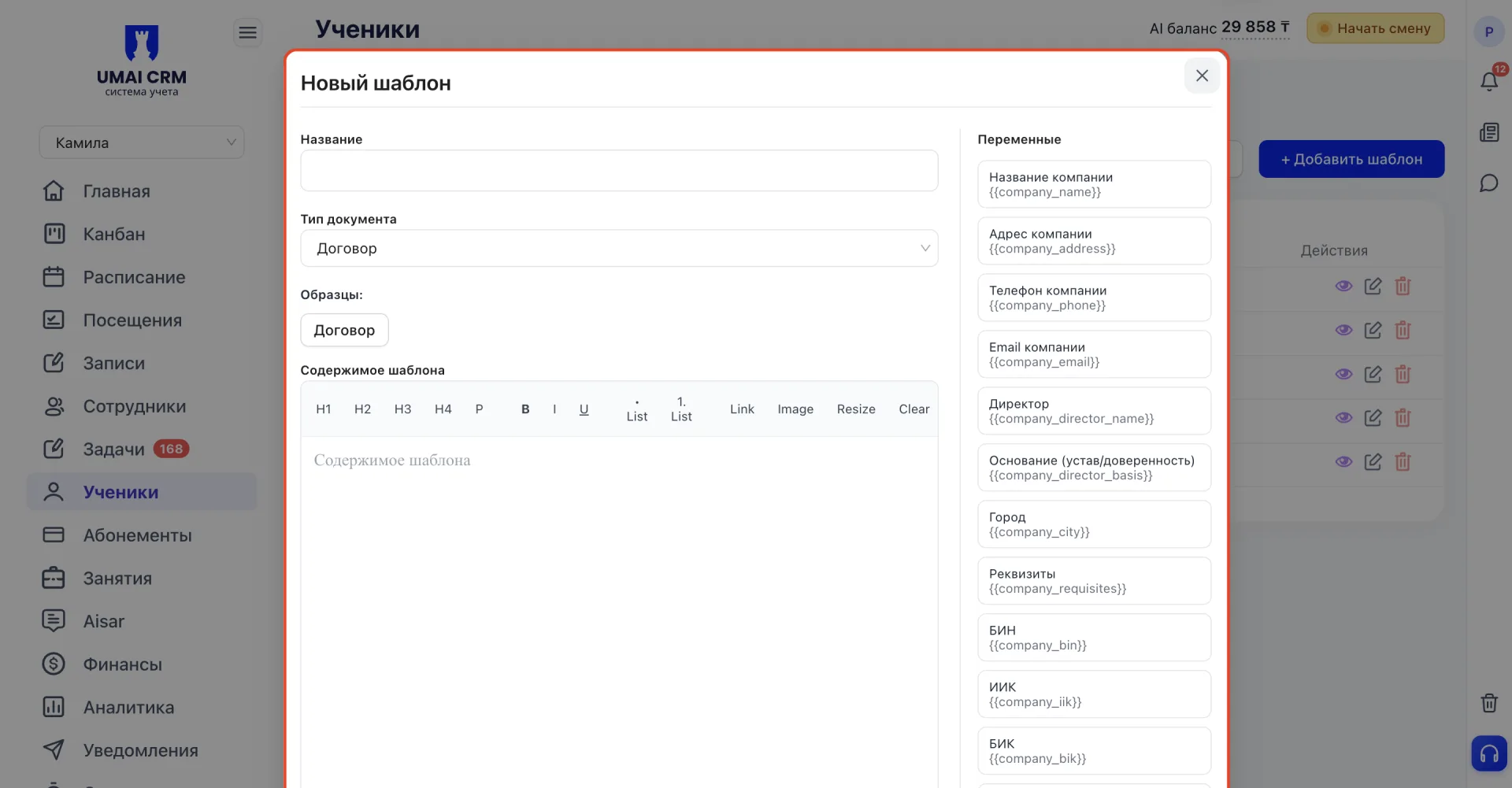
Мәтіндік редактордың оң жағында «Переменные» блогы орналасқан — {{company_name}} тәрізді плейсхолдерлер тізімі, оларды басқанда көшіріліп шаблон мәтінінің қажетті жеріне қойылады. Құжатты нақты оқушы үшін жасағанда жүйе бұл айнымалыларды нақты деректерге ауыстырады. Компания бойынша (атауы, мекен-жайы, телефон, email, директор, негіз, қала, реквизиттер, БИН, ИИК, БИК), абонемент бойынша (баға, мерзім, төлеу тәртібі), қол қоюшы бойынша (Т.А.Ә., тегі, аты, әкесінің аты, телефон, email, рөлі), сондай-ақ бүгінгі күн мен келісімшарт нөмірі сияқты айнымалылар қолжетімді.
Шаблон толтырылғаннан кейін «Сохранить» батырмасымен сақталады.
Маңызды назарда ұстаңыз
- Кету себебін көрсетпей оқушыны архивке жіберуге болмайды. Бұл міндетті өріс.
- Жойылған оқушы қоқысқа жіберіледі. Оны тек жетекші рөліндегі пайдаланушы қалпына келтіре алады.
- «Подробнее» және «Быстрый просмотр» арқылы қарау оқушы туралы әр түрлі көлемдегі деректерді көрсетеді. Толық ақпарат алу үшін карточканы «Подробнее» арқылы ашу қажет.
- «Пригласить» батырмасы арқылы жіберілетін шақыру (WhatsApp немесе Email) қолмен таңдалған оқушыларға емес, мобилді қосымшада аккаунты жоқ барлық активті оқушыларға автоматты түрде жіберіледі. Бұл терезеде нақты алушыларды таңдау мүмкін емес.
- Оқушы заказчикке байлануы мүмкін. Бұл жағдайда заказчиктің байланыс деректері байланыс үшін пайдаланылады және оқушымен жұмыс кезінде көрсетіледі.
- Бір заказчик бірнеше оқушыларға байланысты болуы мүмкін. Бір отбасыға бірнеше бала тиесілі болғанда бұл ыңғайлы.
- Оқушы мен заказчик арасындағы байланыс контактілермен жұмыс істеуге әсер етеді және оқушылармен жұмыс кезінде қажетті ақпаратты жылдам табуға көмектеседі.
- Заказчикті архивке жіберу оқушыны архивке жіберуден өзгеше — себеп көрсету талап етілмейді.
- Заказчикті жою оқушыны жоюдан өзгеше — дереу және қайтымсыз жүзеге асады. Заказчик қоқысқа жіберілмейді және оны қалпына келтіру мүмкін емес.
- Келісімшарт шаблонын жою да дереу және қайтымсыз түрде жүргізіледі.
- Шаблон құжатының түрі (Договор, Согласие, Согласие на обработку данных) фиксирленген. Өз типіңізді қосу мүмкін емес, бірақ кез келген шаблонды еркін өңдеуге және толықтыруға болады.