
Бөлім қызметкер жүйеде қандай бөлімдерді көретінін және оларда қандай әрекеттер орындауға болатынын анықтайды. Рөл қызметкерге тағайындалып, оның жүйедегі жалпы қолжетімділік деңгейін белгілейді.
1. Доступ к разделу
«Рөлдер» бөлімі Настройках-та, «Роли» табында орналасқан. Рөлдерді басқаруға «Руководитель» рөлі бар пайдаланушы құқылы.
2. Список ролей
Бетте жүйедегі барлық рөлдер көрсетілген кесте бар. Әр рөль үшін атауы мен қолжетімділік деңгейінің қысқаша сипаттамасы көрсетіледі.
Жүйеде әдетте төрт негізгі рөл бар:
- Руководитель — шектеусіз толық қолжетімділік.
- Менеджер — параметрлерге, аналитикаға және Қаржыға шектелген қолжетімділік.
- Преподаватель — Сабақтар мен Қатысуларыңа қолжетімділік. Кестені өзгерту құқығы нақты орталықтағы рөл параметрлеріне байланысты.
- Оператор колл-центра — Канбандағы Лидтермен жұмыс, Кестеге, Оқушыларға және Қаржыға қолжетімділік жоқ.
Негізгі рөлдерден басқа, тізімде орталық қызметкерлері бір негізгі рөл негізінде жасаған кастомды рөлдер болуы мүмкін. Мұндай рөлдің атауының жанында «Кастомная» таңбасы тұрады және қай рөл негізінде жасалғаны көрсетіледі, мысалы «на основе: Менеджер». Кастомды рөл жасалғанда шаблондық рөлдің құқықтары көшіріледі, кейін оларды қалауыңызша өзгертуге болады.
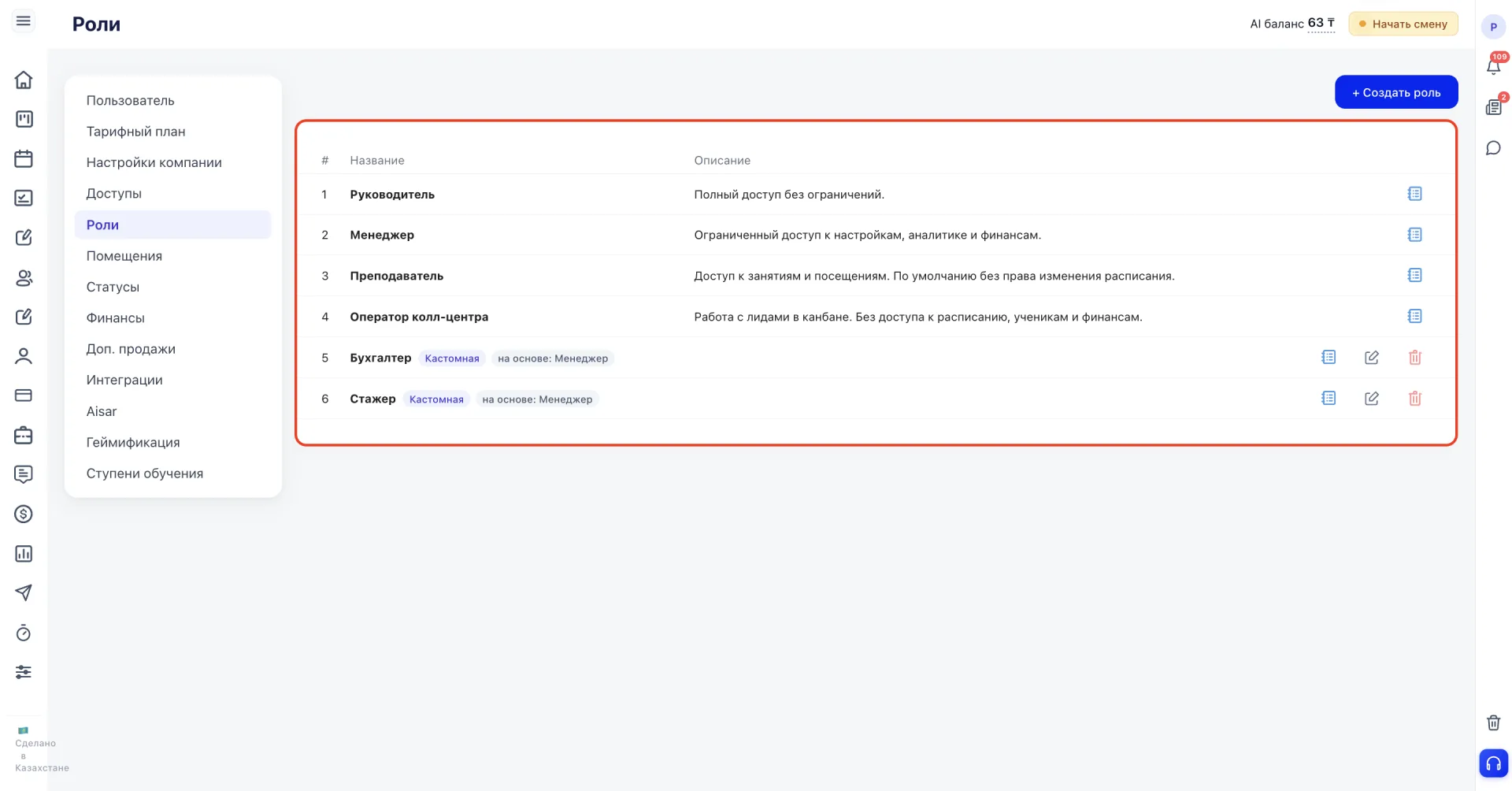
Рөлдің нақты құқықтар карточкасын ашып, ол нені рұқсат ететінін көру үшін рөл жолындағы кітапша белгішесін басыңыз.
3. Создание новой роли
Жаңа рөл жасау үшін беттің оң жоғарғы бұрышындағы «+ Создать роль» батырмасын басыңыз. Ашылған «Новая роль» формада көрсетіледі:
- Название — жаңа рөлдің атауы.
- Описание — қолжетімділік деңгейінің қысқаша сипаттамасы.
- На основе роли — құқықтардың бастапқы жинағы көшірілетін шаблон: Менеджер, Преподаватель, Оператор колл-центра немесе Руководитель. Рөл жасалғаннан кейін құқықтарды таңдалған шаблоннан тәуелсіз өзгертуге болады.
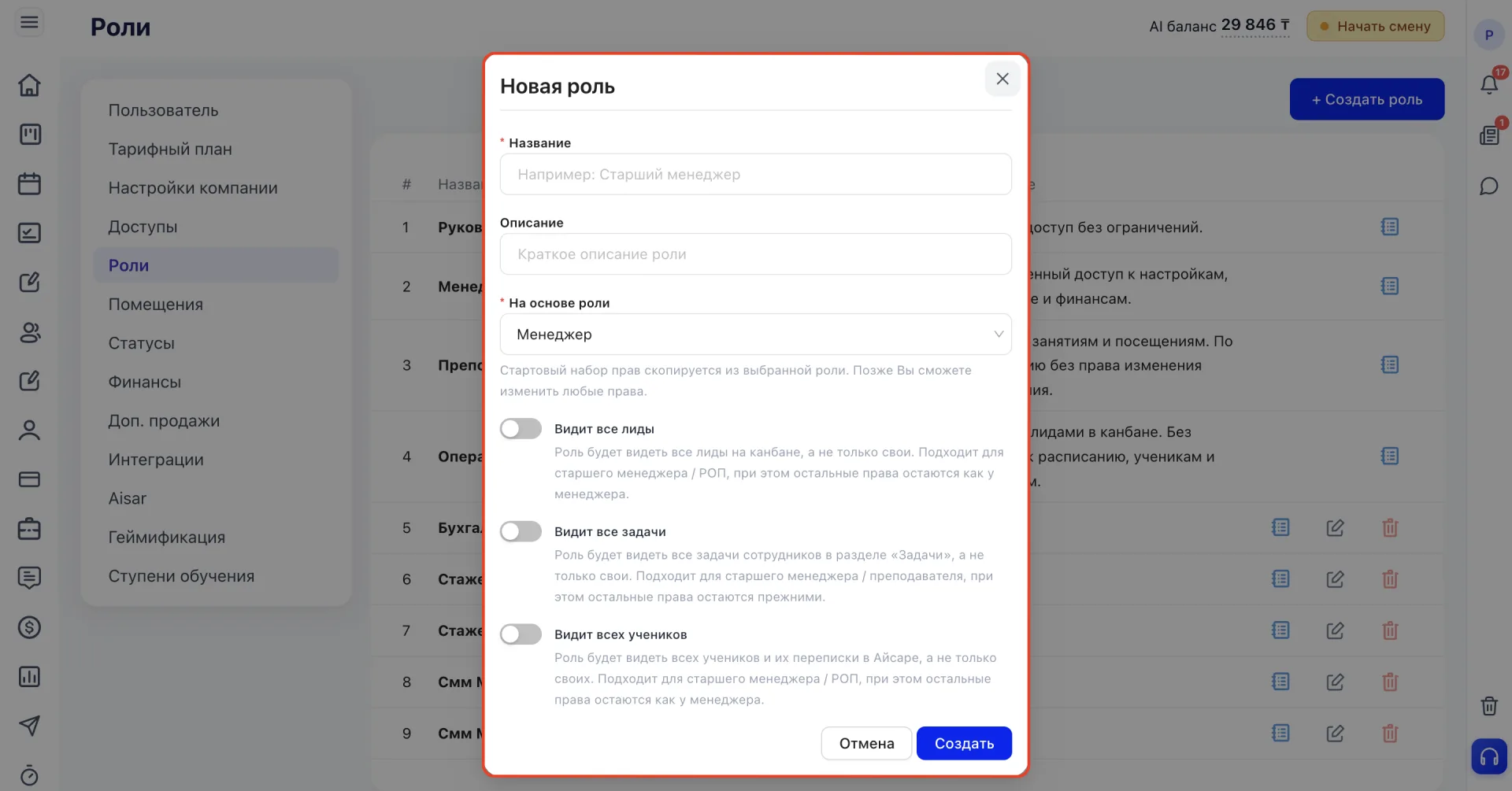
Төменде шаблонға үстеме кеңейтілген қолжетімділікті ашатын переключательдер орналасқан. Қолжетімді переключательдер «На основе роли» өрісінде таңдалған рөлге байланысты.
«Менеджер» шаблонын таңдағанда үш переключатель көрсетіледі:
«Видит все лиды» Канбандағы барлық Лидтерге, тек өзінің Лидтеріне ғана емес, қолжетімділікті ашады және сатылым бөлімінің аға менеджері немесе басшысы үшін жарамды.
«Видит все задачи» Тапсырмалар бөліміндегі барлық қызметкерлердің тапсырмаларына, тек өзінің тапсырмаларына ғана емес, қолжетімділікті ашады және аға менеджер немесе оқытушы үшін жарамды.
«Видит всех учеников» барлық Оқушылар мен олардың Aisar-дегі жазысуларын, тек өзінің оқушыларымен шектелмей көруге мүмкіндік береді, және аға менеджер немесе РОП үшін қолайлы.
«Преподаватель» шаблонын таңдағанда «Видит все задачи» және «Видит всех учеников» переключательдері қолжетімді. Олардың тағайындауы жоғарыда сипатталғанға сәйкес келеді.
«Оператор колл центра» немесе «Руководитель» шаблондарын таңдағанда бұл переключательдер көрсетілмейді, себебі осы рөлдер үшін жасағанда басқа қызметкерлердің лидтері, оқушылары және тапсырмаларына кеңейтілген қолжетімділік қарастырылмаған.
Басқа жағдайларда құқықтар таңдалған шаблонға сәйкес келеді. Форманы толтырғаннан кейін «Создать» батырмасын басыңыз.
4. Редактирование роли
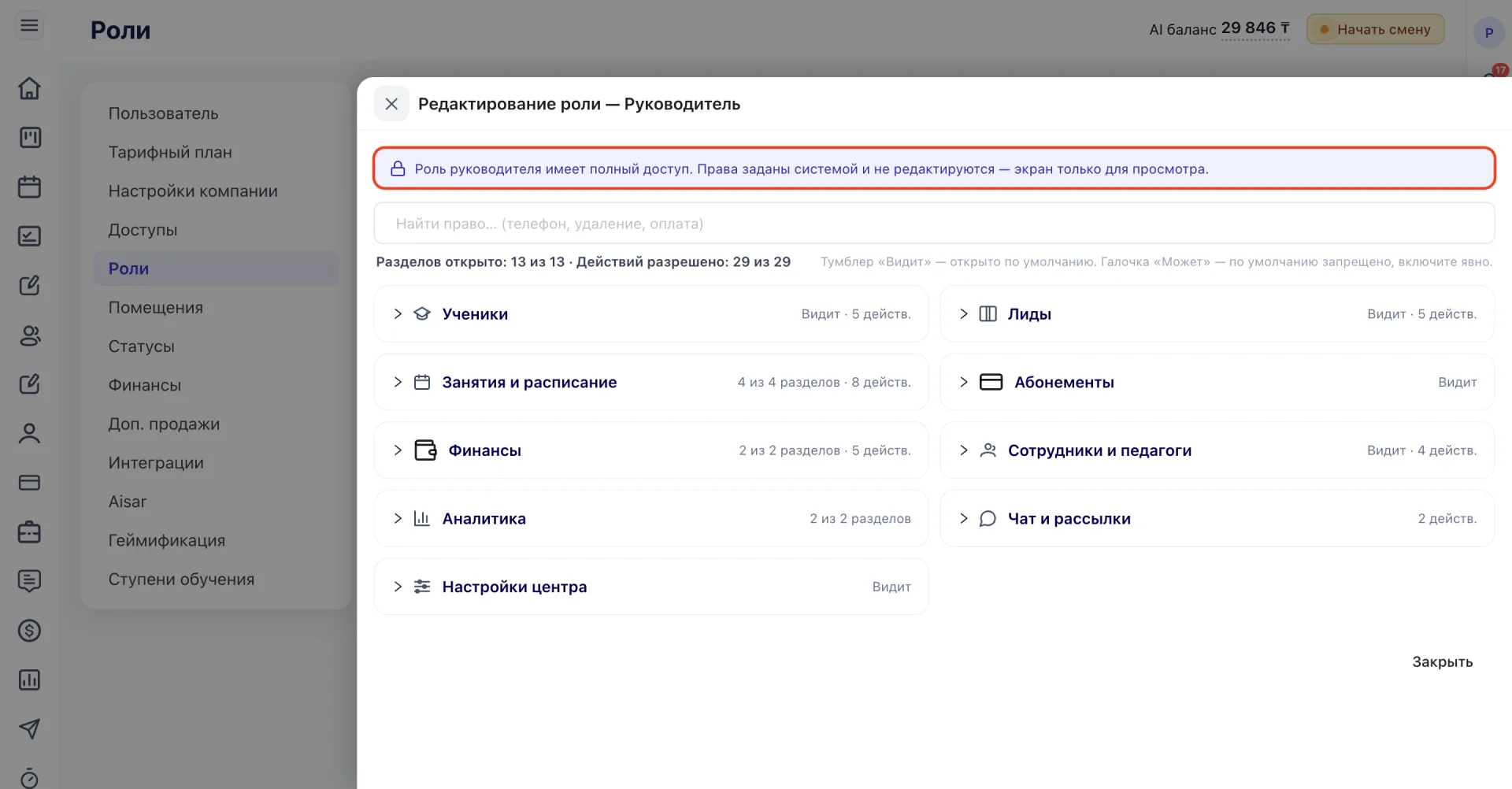
Құқықтар карточкасы рөл атауының жанындағы кітапша белгішесі арқылы ашылады. «Руководитель» рөліндегі карточкада барлық переключательлер бұғатталған және тек көру үшін қолжетімді, оның құқықтары жүйе арқылы белгіленген. Басқа барлық рөлдерде, соның ішінде негізгі рөлдерде («Менеджер», «Преподаватель», «Оператор колл-центра») және кастомды рөлдерде переключательлер белсенді: құқықтар карточкада қажетті бөлімдер мен әрекеттерді қосып/өшіріп тікелей өзгереді.
Терезенің жоғарғы бөлігінде «Найти право... (телефон, удаление, оплата)» іздеу жолы, «Сбросить к шаблону роли» батырмасы және ашылған бөлімдер мен рұқсат етілген әрекеттер есептегіші бар.
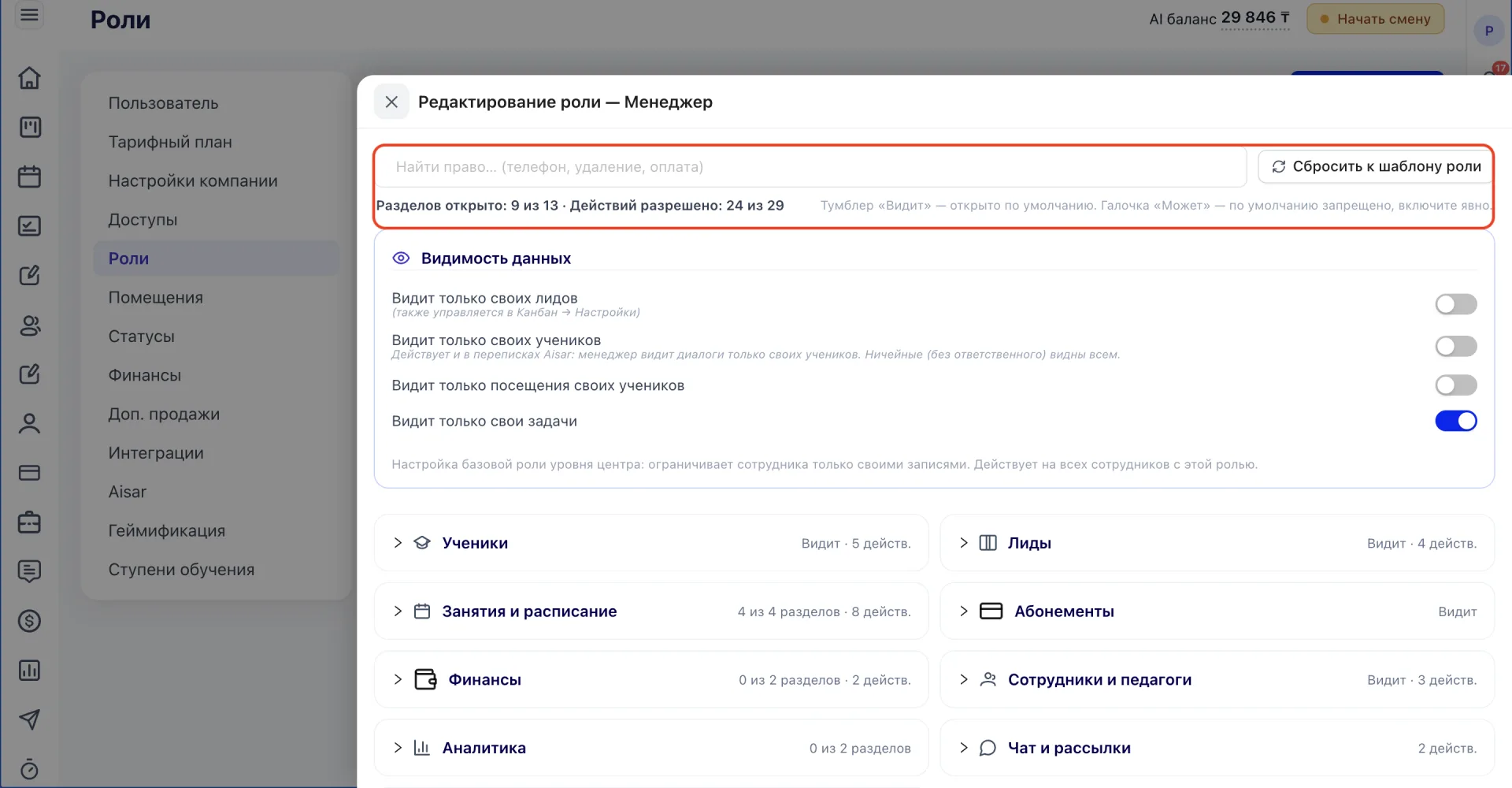
Іздеу жолы қажетті құқығын кілтсөз бойынша тез табуға көмектеседі, мысалы «телефон», «удаление» немесе «оплата».
«Сбросить к шаблону роли» батырмасы рөлге бастапқы шаблонға сәйкес құқықтар жиынтығын қайтарады.
Есептегіш ашылған бөлімдер мен рұқсат етілген әрекеттер санын көрсетеді, мысалы «Разделов открыто: 9 из 13 · Действий разрешено: 24 из 29». Осы арқылы әр бөлімді ашпай-ақ құқықтар көлемін бірден бағалауға болады.
Рөл атауын немесе сипаттамасын өзгерту үшін тізімдегі атауының жанындағы өңдеу белгішесін басыңыз. «Переименовать роль» терезесі «Название» және «Описание» өрістерімен ашылады. Бұл форма тек рөлдің атауы мен сипаттамасын өзгертеді және оның құқықтарына әсер етпейді.
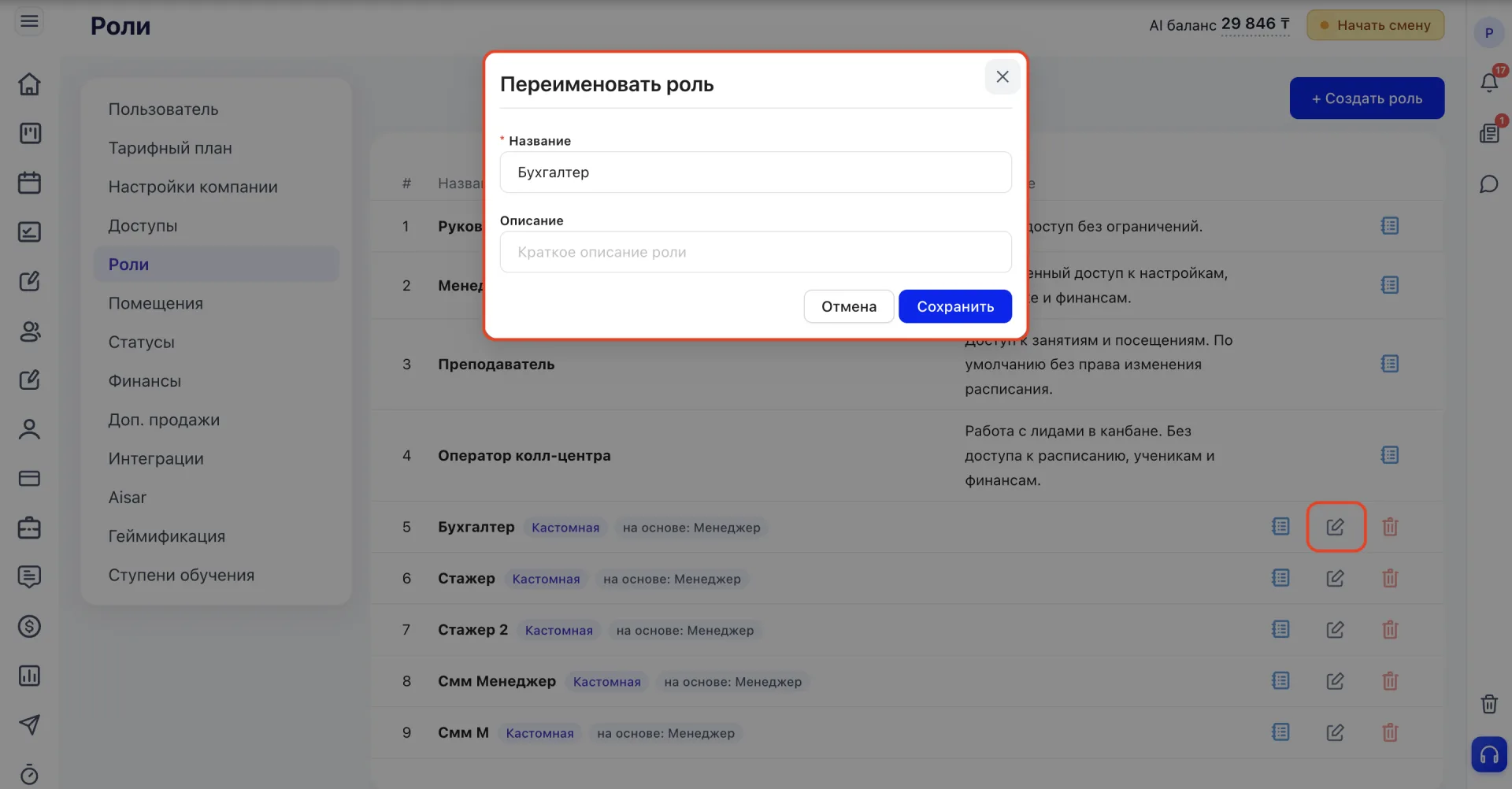
Өзгерістер енгізілгеннен кейін «Сохранить» батырмасын басыңыз.
5. Видимость данных
Кейбір рөлдердің өңдеу панелінің басында «Видимость данных» блокы болады, ол қызметкер осы рөлде жүйедегі барлық жазбаларды ғана емес, жай өз жазбаларын да көре ме екенін анықтайды. Бұл блок барлық рөлдерде болмайды: оның переключательдерінің жианы нақты рөлге байланысты.
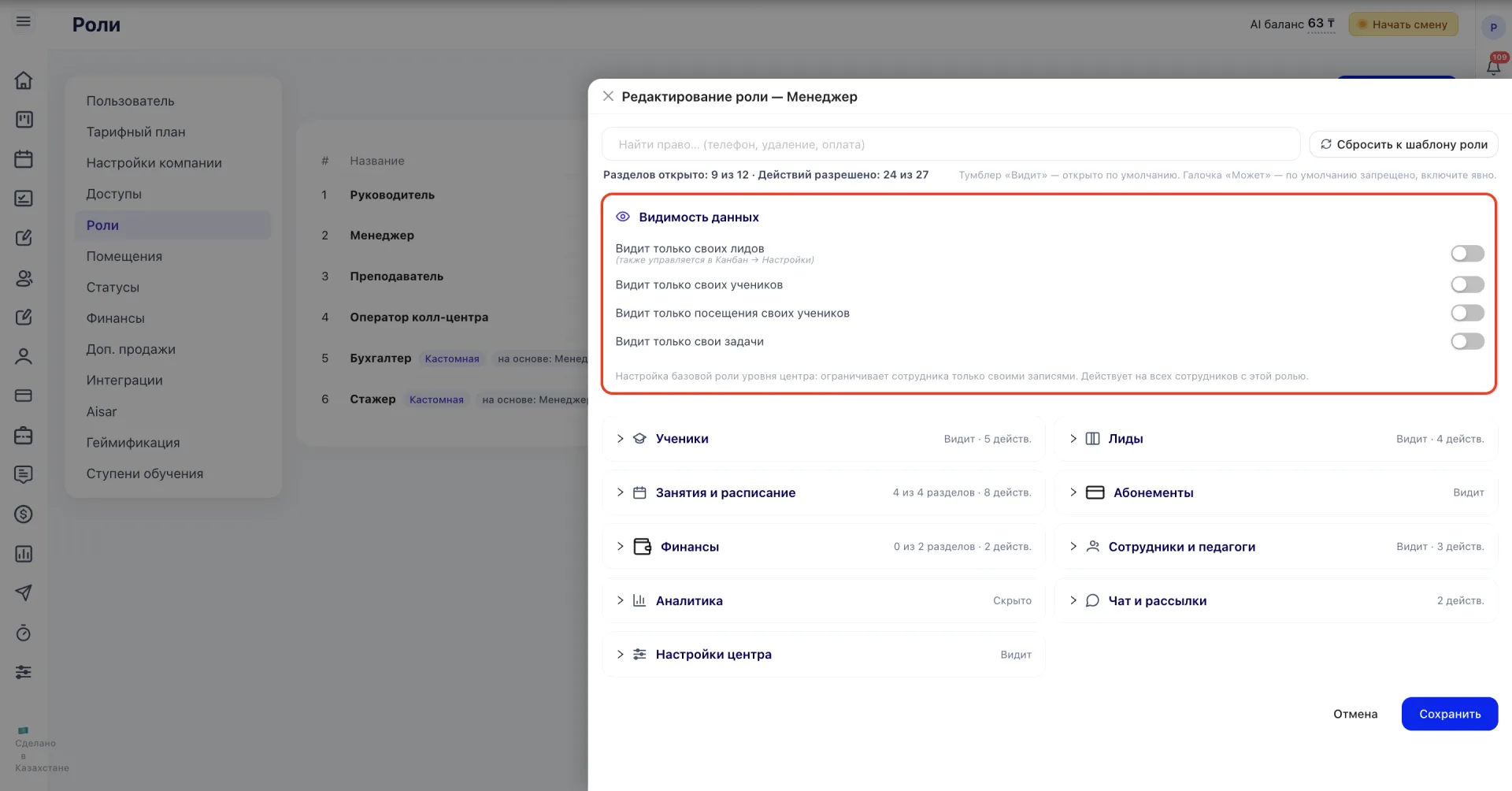
Мысалы, «Менеджер» рөлінде бұл блокта төрт переключатель бар:
- Видит только своих лидов — қызметкерді жауапты ретінде көрсетілген Лидтерге шектейді. Бұл баптама «Канбан (Канбан) → Настройки» бөлімінде де басқарылады, сондықтан бір жерде өзгерту екіншісінде де көрінеді.
- Видит только своих учеников — қызметкерге бекітілген оқушылармен шектейді. Бұл шектеу Aisar-дегі жазысуларда да әрекет етеді: менеджер тек өз оқушыларының диалогтарын көреді. Жауаптысы тағайындалмаған әңгімелер барлығы үшін көрініп тұрады.
- Видит только посещения своих учеников — қатысулары тек өз оқушыларының қатысуларына шектейді.
- Видит только свои задачи — қызметкерге тағайындалған немесе оған бағытталған тапсырмаларға қолжетімділікті шектейді.
«Преподаватель» рөлінде блок басқа переключательдер жиынтығын қамтиды: «Видит только своих учеников», «Видит только свои задачи» және «Показывать пробные занятия», соңғысы оқытушы интерфейсінде сынақ сабақтары көрсетілуін анықтайды.
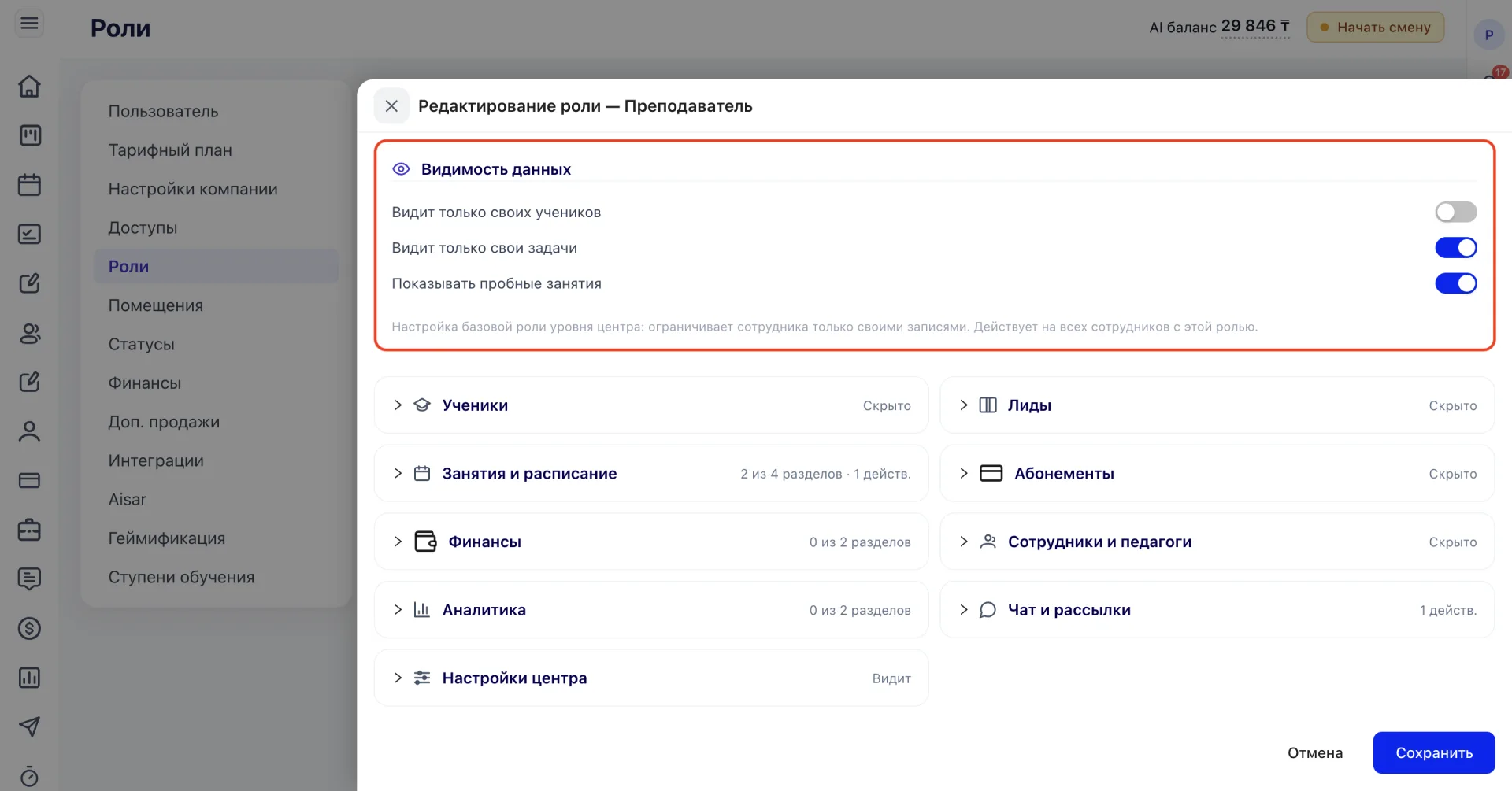
Бұл баптама сәйкес рөлдегі барлық қызметкерлерге бір уақытта қолданылады; егер қызметкер әріптестерінің деректерін көре алуы тиіс болса, оған осы шектеусіз жеке рөл тағайындау қажет.
6. Структура прав по разделам
Рөл құқықтары тақырыптық блоктарға бөлінген: Оқушылар, Лидтер, Сабақтар және кесте, Абонементтер, Қаржы, Қызметкерлер және мұғалімдер, Аналитика, Чат және рассылки, Настройки центра.
Әр блок ішінде құқықтар бірнеше санатқа бөлінуі мүмкін, бірақ олардың жиынтығы нақты бөлімге байланысты:
- Доступ к разделам — «Видит» тумблері бөлімнің қызметкердің мәзірінде көрсетілетінін анықтайды. Егер бөлім жасырылған болса, қызметкер оны навигацияда көрмейді.
- Что может делать — бөлім ішіндегі нақты әрекеттер тізімі, мысалы оқушыларды қосу, лидтерді жою немесе сабақтарды өңдеу. Тақырып атауының жанында «Выбрать всё» және «Снять всё» сілтемелері барлық әрекеттерді бірден қосу немесе өшіру үшін орналасқан.
- Поля карточки — карточкалардағы жеке өрістердің көрінісін басқарады, мысалы оқушының телефоны немесе ата-анасының деректері. Бұл барлық бөлімдерде жоқ: мысалы, «Лиды» блогында мұндай санат жоқ.
- На главной — қызметкер басты бетте қандай ақпараттық блоктарды көретінін анықтайды, мысалы оқушылардың туған күндері, қарыздар немесе мерзімі өткен абонементтер.
- Вкладки настроек — бөлім ішіндегі бөлек қойындыларға, мысалы «Доступы» және «Роли» қойындыларына қолжетімділікті басқарады.
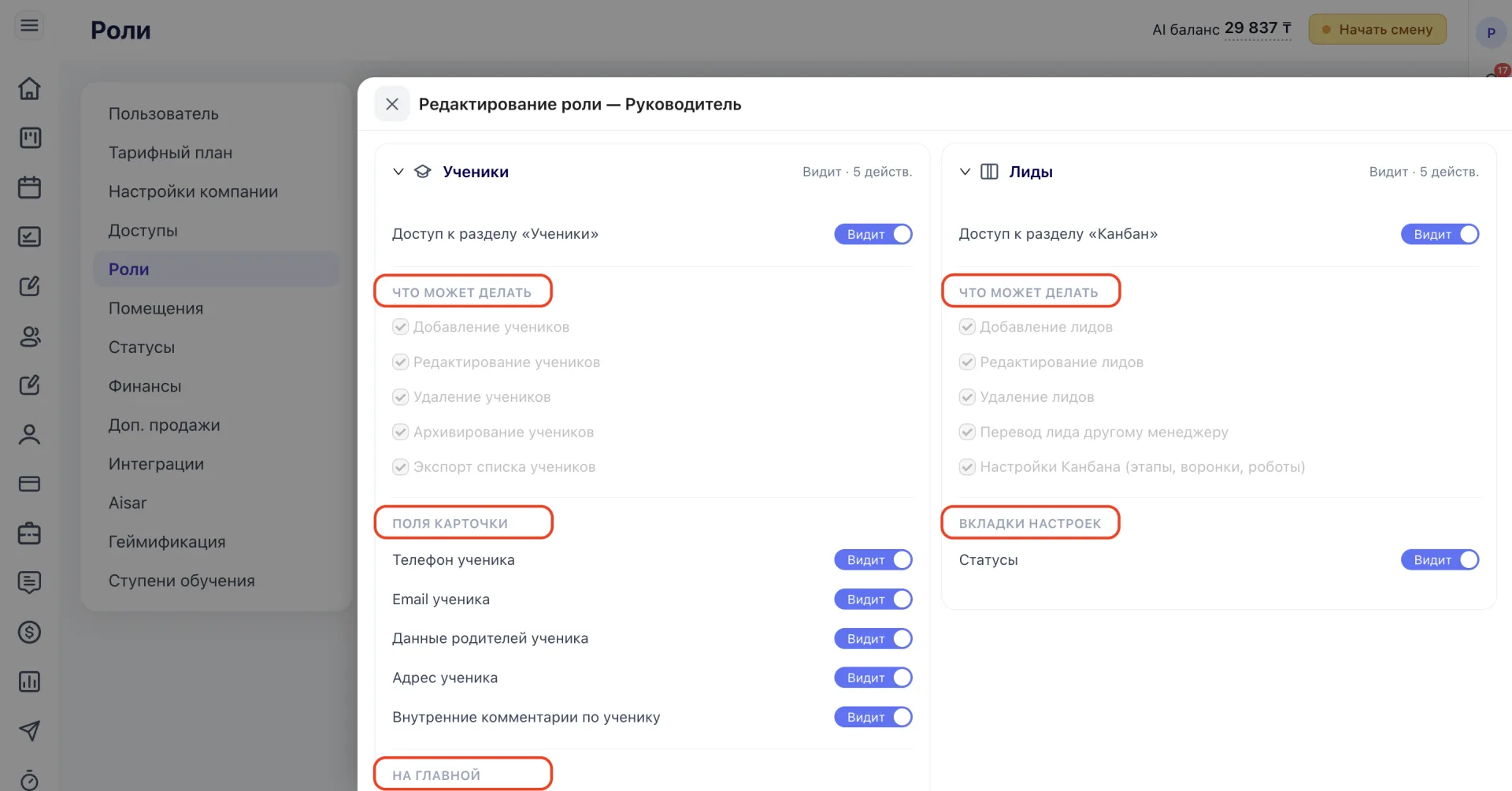
Арнайы атап өтуге тұратын құқықтар бар, олар барлық рөлдерде кездеседі және жүйенің басқа бөлімдерімен тікелей байланысты:
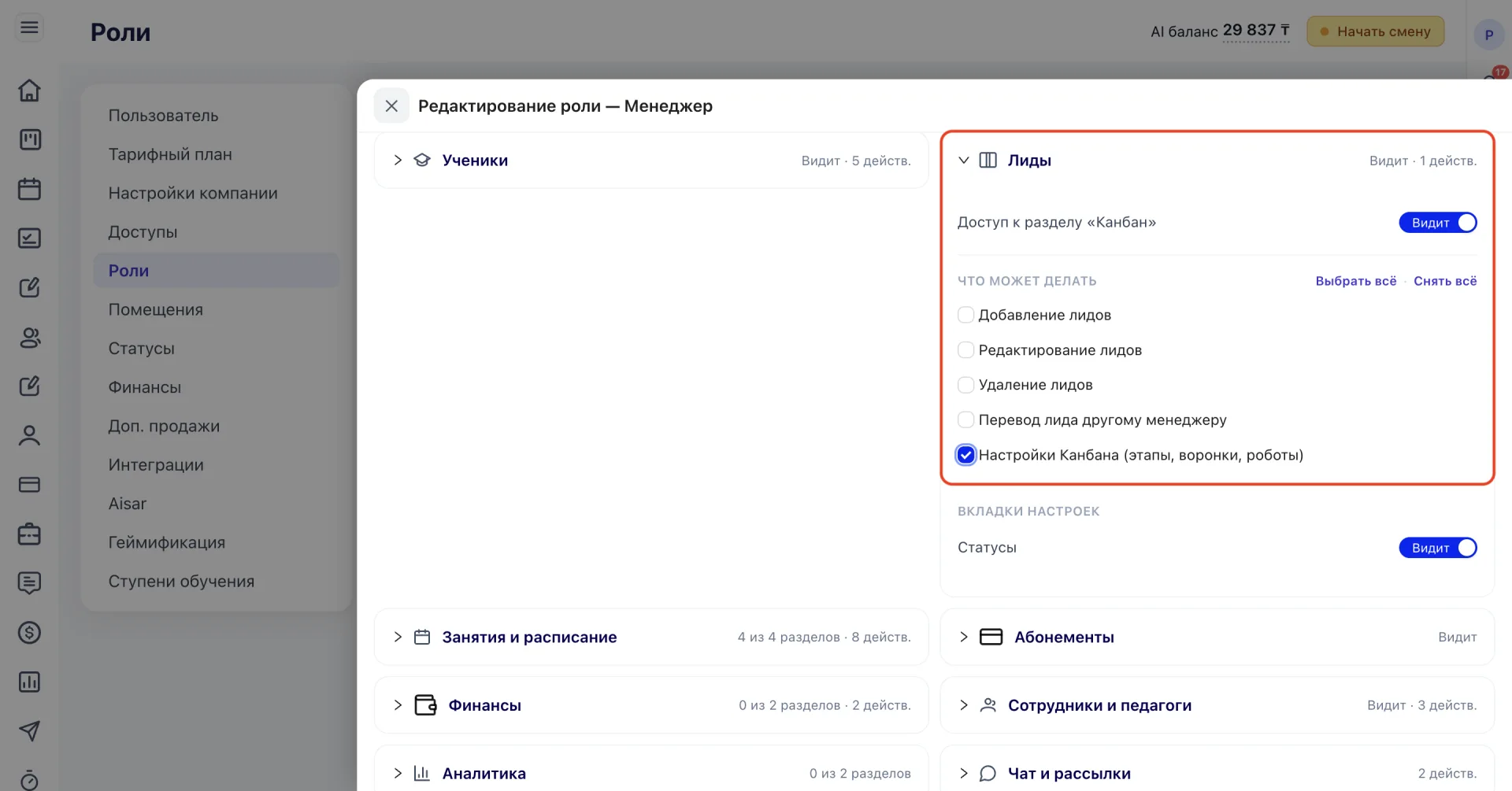
«Лиды» блогында «Что может делать» бөлімінде «Настройки Канбана (этапы, воронки, роботы)» құқығы бар — бұл құқық «Лиды» бөліміне қолжетімділігі бар барлық рөлдер үшін қолжетімді және қызметкерге канбан параметрлерін: воронка сатыларын, воронканы және роботтардың баптауларын өзгертуге мүмкіндік береді.
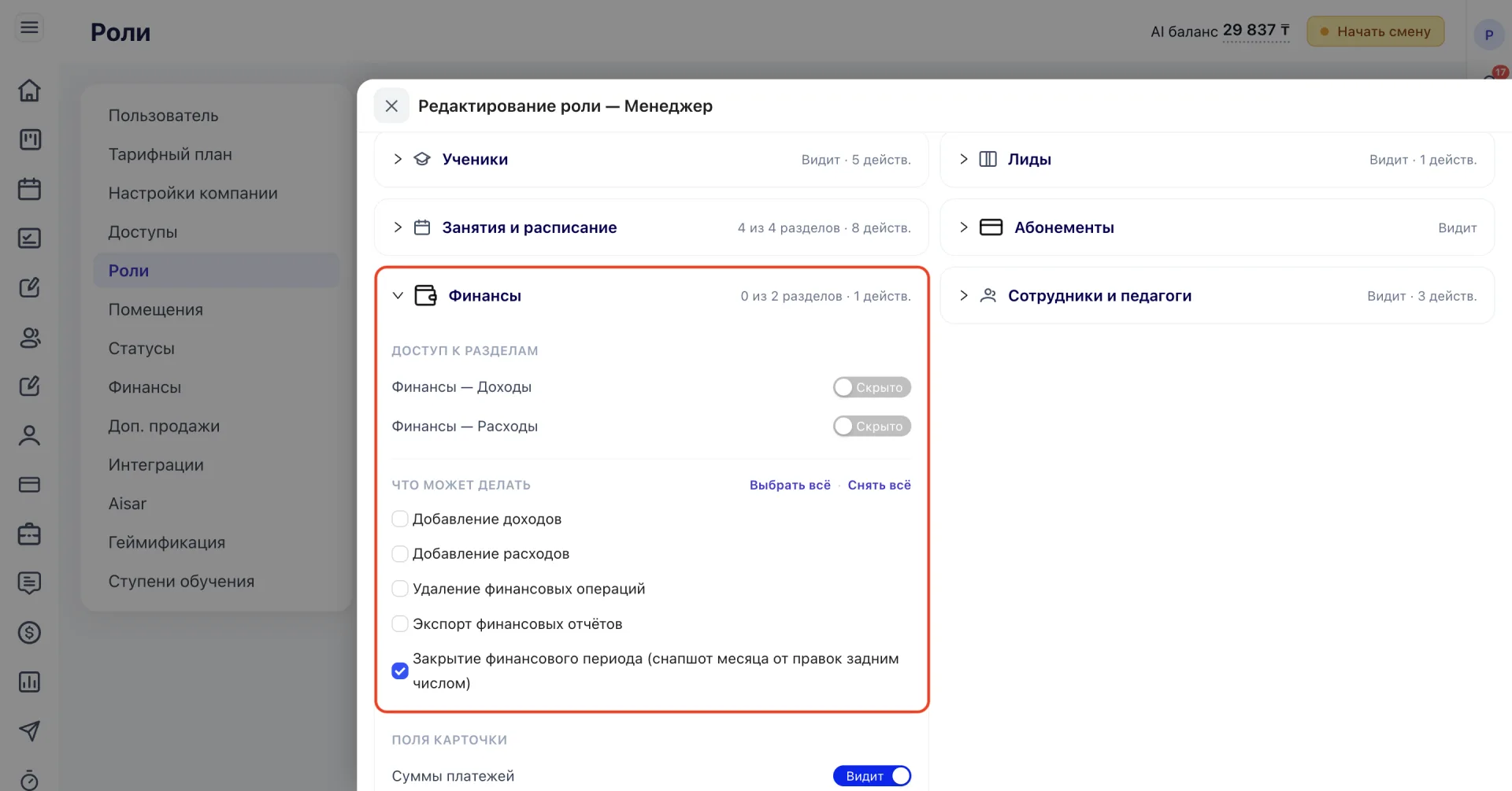
«Финансы» блогында «Что может делать» бөлімінде «Закрытие финансового периода (снапшот месяца от правок задним числом)». Бұл қызметкердің «Қаржы» бөлімінде қаржылық кезеңдерді жабу және қайта ашу құқығын анықтайды. Бұл құқық барлық рөлдерге қолжетімді емес по умолчанию; оны қаржылық кезеңдерді жабуға жауапты қызметкерлерге қосу қажет.
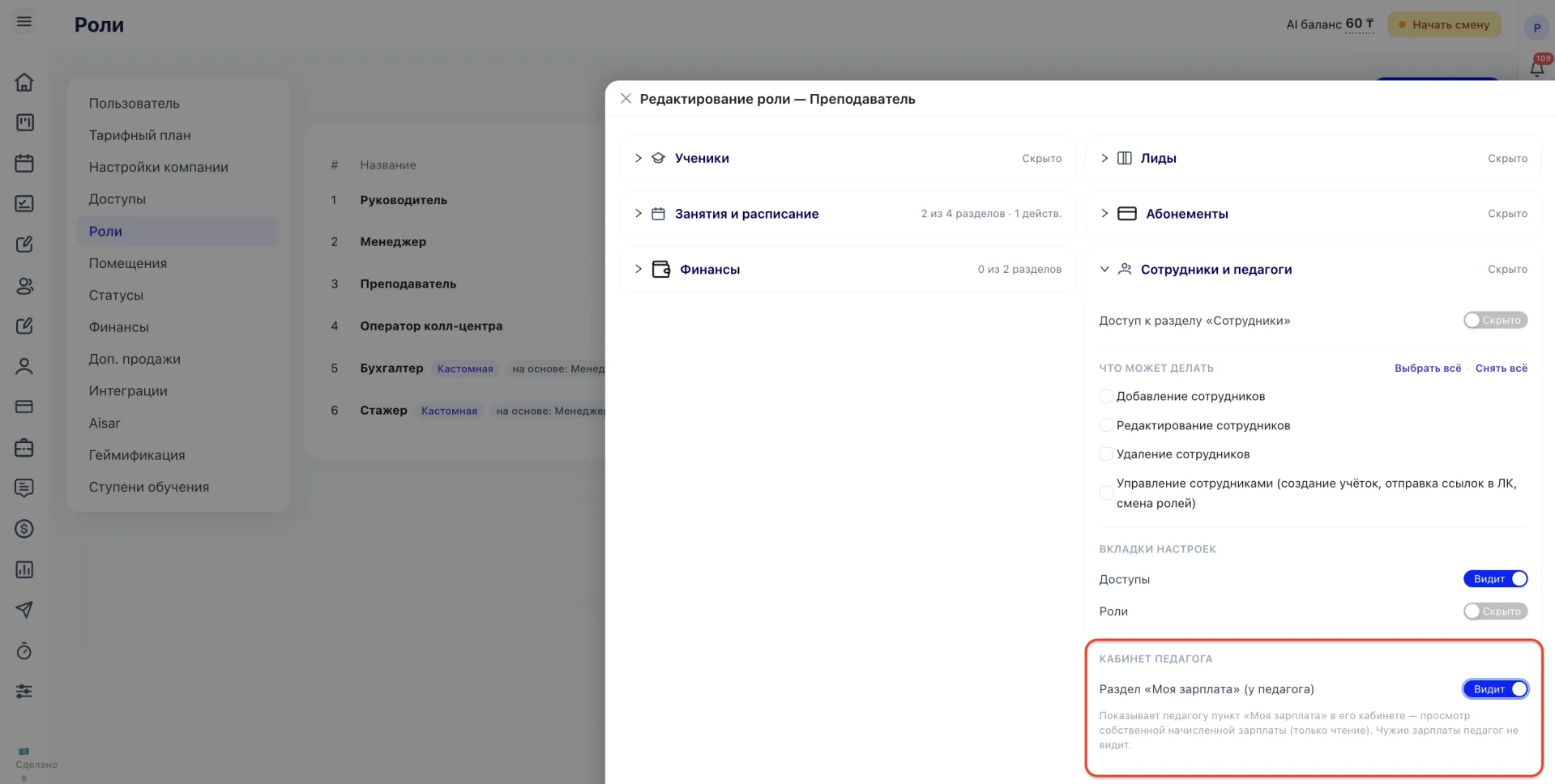
«Қызметкерлер және мұғалімдер» блогында «Преподаватель» рөлі үшін бөлек параметр «Раздел «Моя зарплата»» бар. Оны қоссаңыз, оқытушы өзінің кабинетіндегі жеке жалақы бөлімін (тек көру үшін) көре алады, бірақ басқа қызметкерлердің жалақыларын көре алмайды.
Барлық бөлімдерде баптаулар бірдей жұмыс істейді. «Видит» переключателі бөлімнің мәзірде көрінуіне ғана жауап береді. «Что может делать» блогындағы белгілер қызметкерге сол бөлім ішінде қандай әрекеттер рұқсат етілгенін анықтайды.
Егер тек «Видит» переключателін қоссаңыз, қызметкер бөлімді аша алады, бірақ әрекеттер жеке түрде рұқсат етілмейінше ешбір әрекетті орындай алмайды.
Маңызды ескерту:
- Егер қызметкерге қажетті бөлім көрсетілмесе немесе қандай да бір әрекет қолжетімсіз болса, алдымен оның рөлі құқықтарын тексеріңіз. Кез келген өзгерістер осы рөлге тағайындалған барлық қызметкерлерге бірден қолданылады.
- «Руководитель» рөлінің құқықтарын өзгерту мүмкін емес, себебі олар жүйе арқылы белгіленген. Басқа құқықтар жиыны қажет болса, сәйкес шаблон негізінде жаңа рөл жасап, оны өз тапсырмаларыңызға сай баптаңыз.
- Жеке әрекеттерге қолжетімді болу үшін бөлімді ашу жеткіліксіз. «Что может делать» блогында қажет рұқсаттардың белгіленгенін тексеріңіз.
- Егер қызметкер әріптестерінің Лидтерін, Оқушыларын, тапсырмаларын немесе Қатысулары көрмесе, «Видимость данных» блокының баптауларына назар аударыңыз. Көбінесе себеп дәл осы шектеулермен байланысты болады.
- Оқушыларға қатысты шектеу Aisar-да да әрекет етеді. Бұл жағдайда қызметкерге тек өз оқушыларымен байланысты жазысулар қолжетімді болады, ал жауаптысы жоқ диалогтар барлығына көрінеді.
- Рөл жасағанда переключательдер саны таңдалған шаблонға байланысты. «Менеджер» рөлі үшін үш переключатель, «Преподаватель» үшін екі переключатель қолжетімді. «Оператор колл центра» және «Руководитель» рөлдері үшін олар көрсетілмейді.
- «Закрытие финансового периода» құқығы әдепкі бойынша барлық рөлдерде өшірулі. Оны қаржылық кезеңдерді жабуға нақты қажет қызметкерлерге ғана беріңіз.
- «Настройки Канбана (этапы, воронки, роботы)» құқығы воронка сатыларын, воронканы және роботтардың баптауларын өзгертуге мүмкіндік береді. Оны канбанды баптауға жауапты қызметкерлерге ғана беру ұсынылады.