Платёж пополняет баланс ученика и попадает в доходы центра. Если у ученика был минус на балансе, после оплаты долг уменьшается на сумму платежа.
Какой способ выбрать
Оплату можно внести в карточке ученика или в разделе «Финансы». Результат одинаковый: платёж появляется на вкладке «Платежи» у ученика и в доходах центра, баланс ученика пополняется. Для оплаты пробного занятия предусмотрен отдельный переключатель в разделе «Финансы».
Внести оплату можно и сразу при оформлении абонемента, как описано в статье «Как оформить абонемент». Взносы по рассрочке описаны в статье «Как оформить рассрочку».
Способ 1. Через карточку ученика
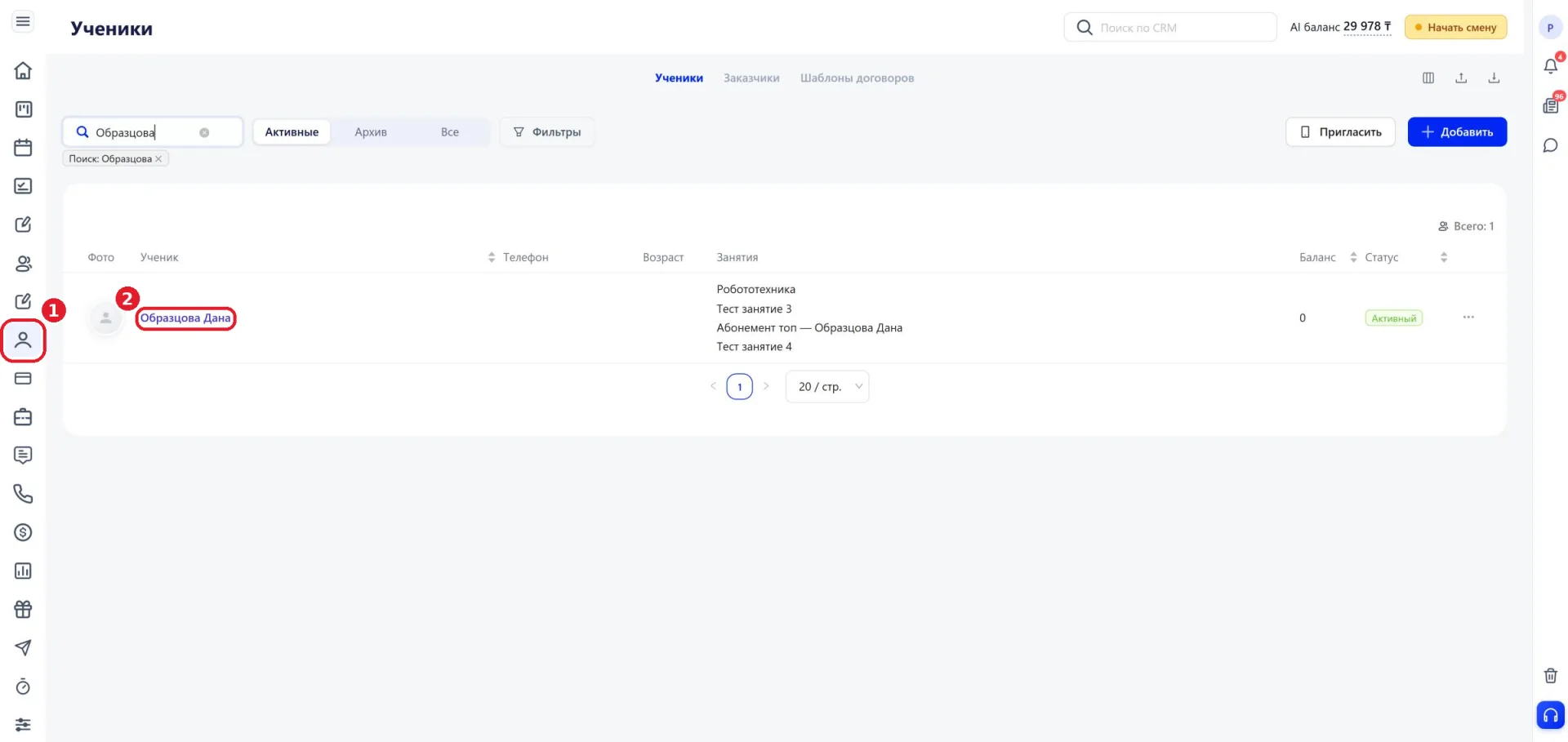
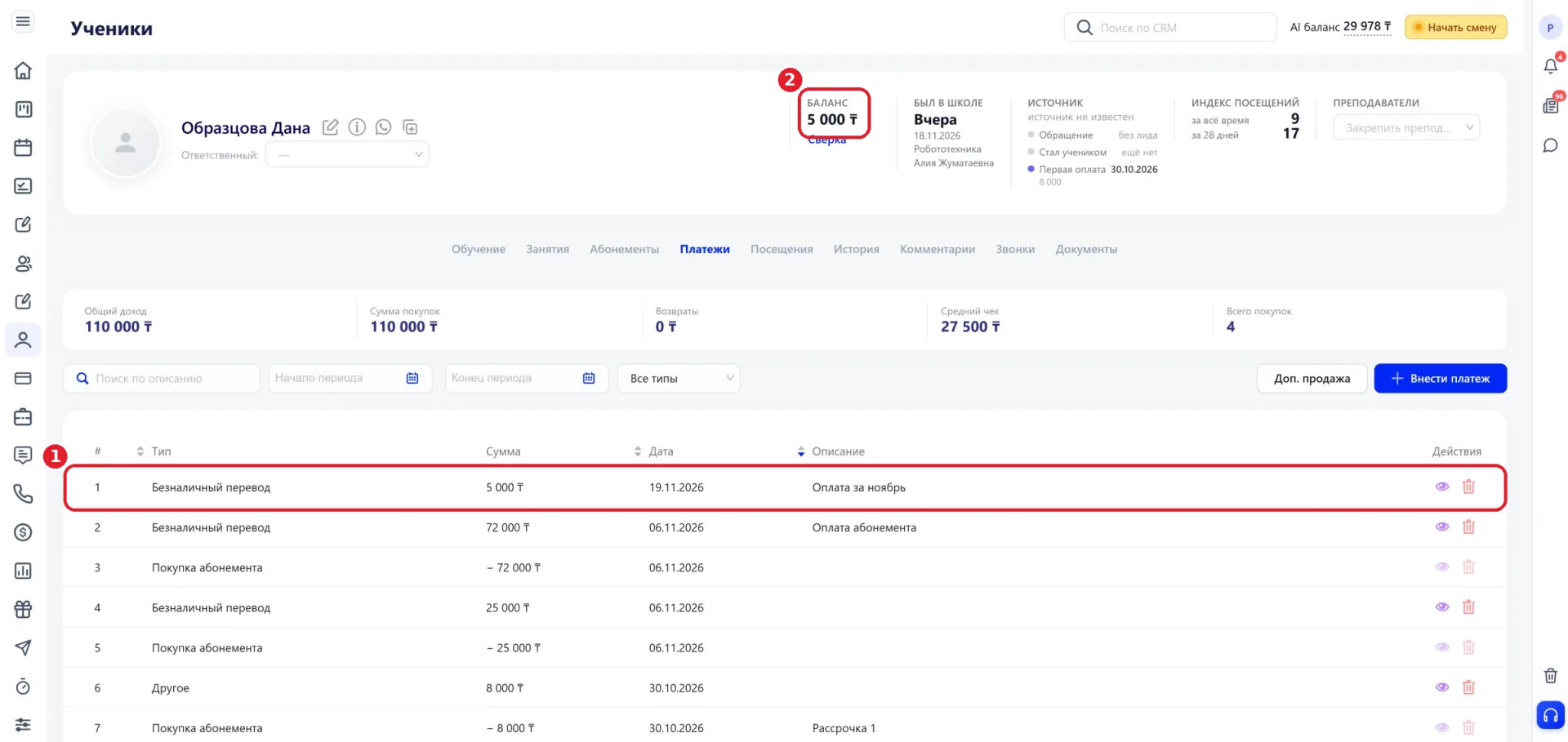
- Откройте раздел «Ученики» и нажмите на имя ученика. Откроется его карточка.
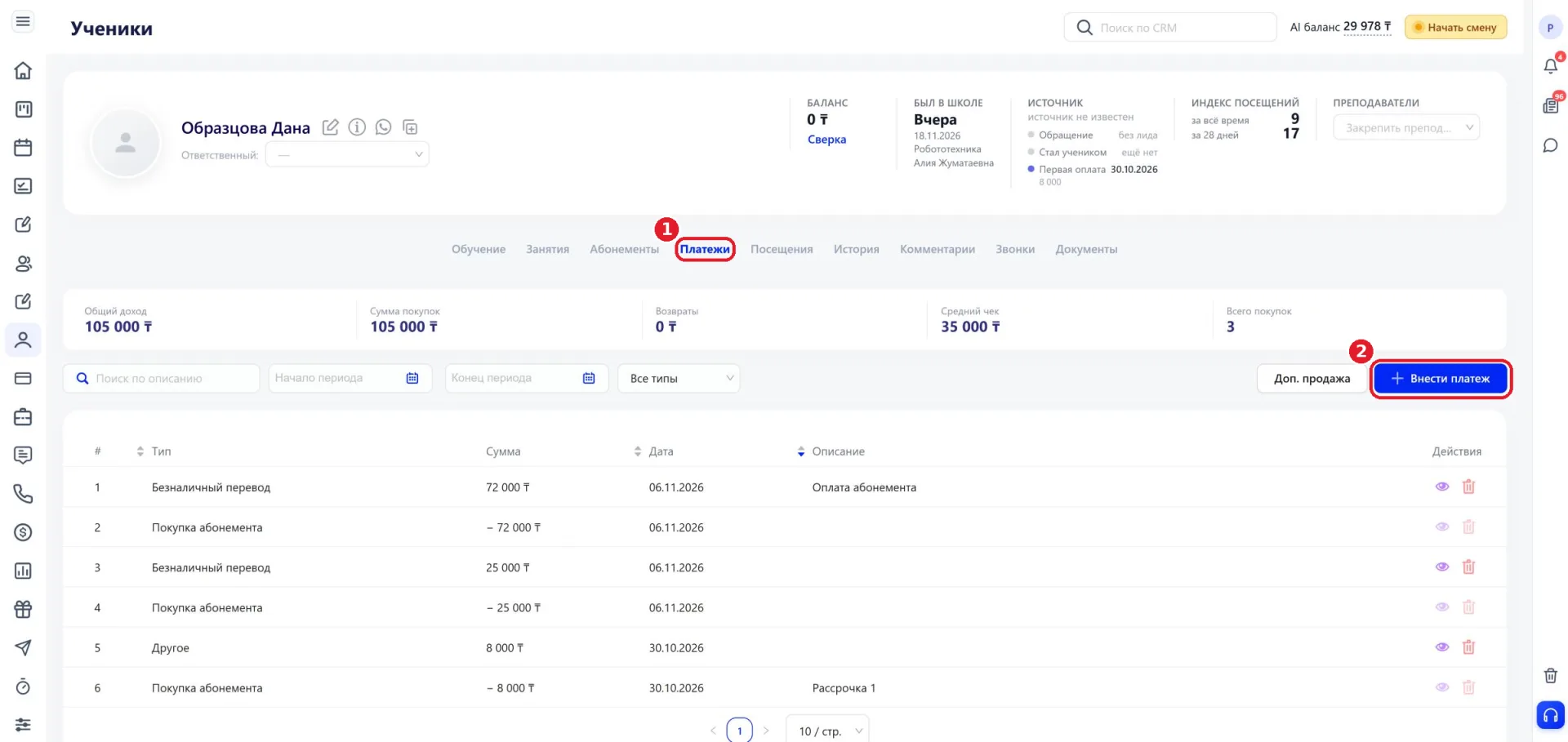
- Перейдите на вкладку «Платежи» и нажмите «+ Внести платеж».
- Укажите сумму. В поле «Дата» уже стоит сегодняшний день, при необходимости его можно изменить.
- Выберите источник платежа и статью доходов.
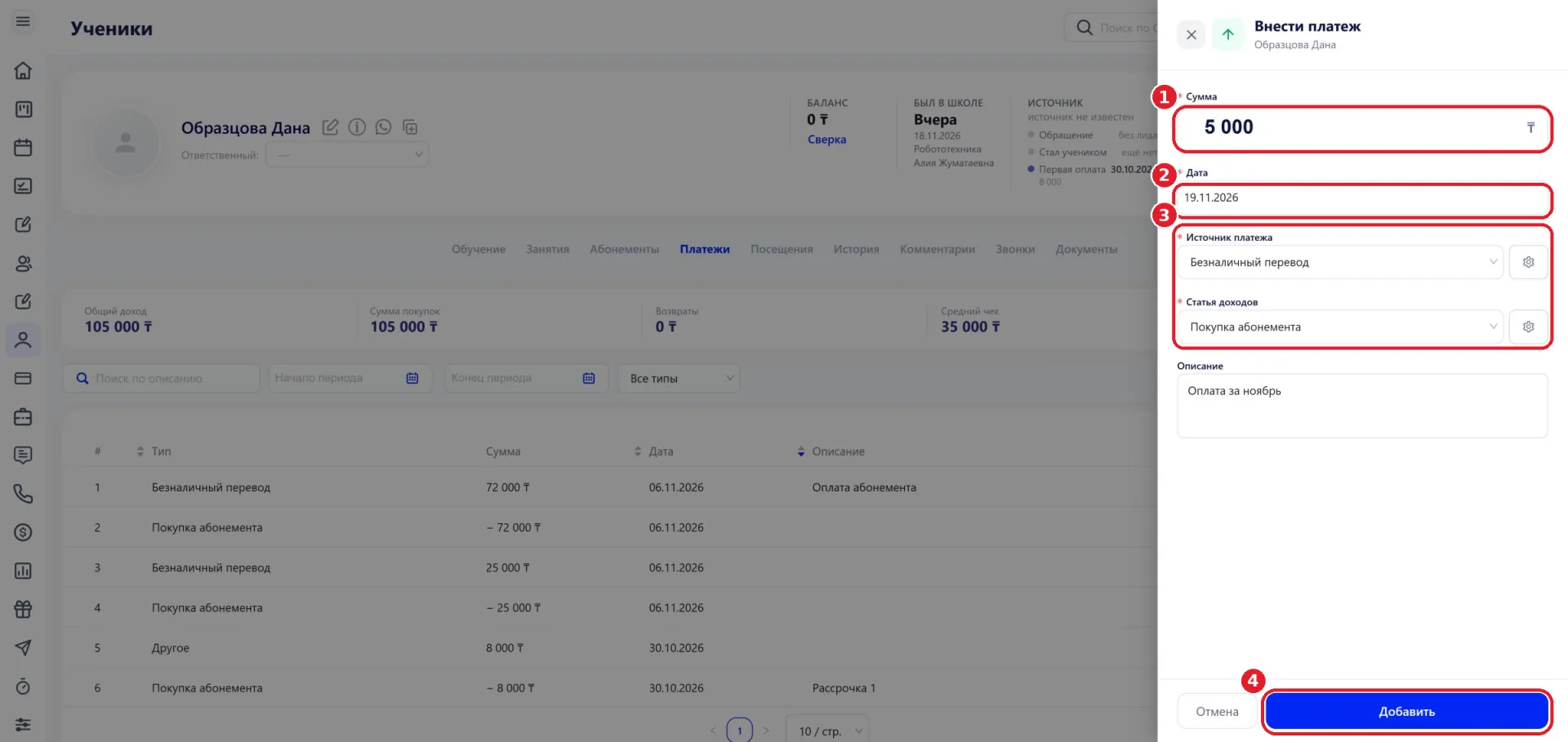
- Если нужно, добавьте описание, например «Оплата за ноябрь».
- Нажмите «Добавить».
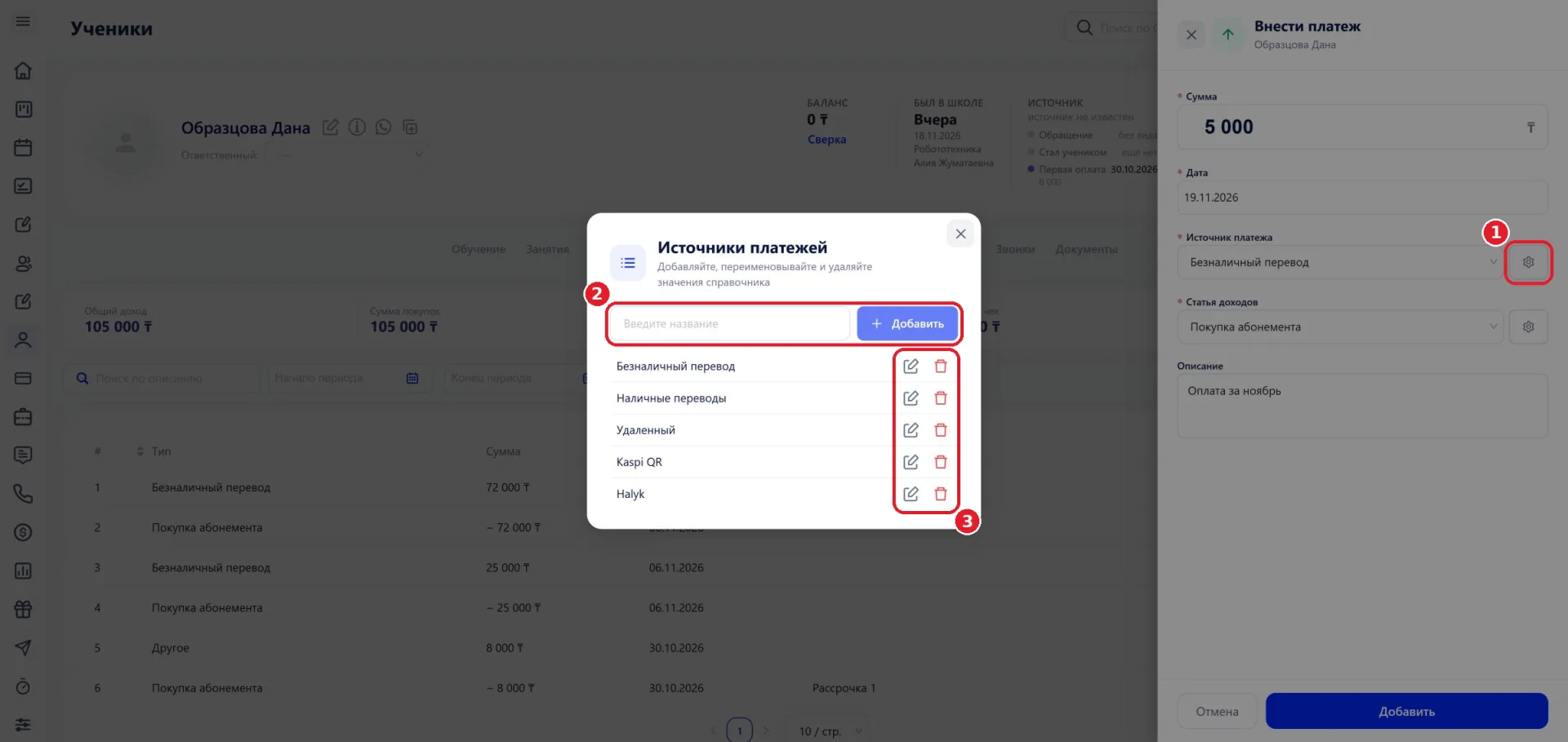
Источник платежа показывает, как ученик заплатил: наличными, переводом, через Kaspi QR и так далее. Статья доходов показывает, за что поступили деньги: за абонемент, разовое занятие, пробный урок или товар. Оба списка центр настраивает сам. Если нужного варианта нет, его можно добавить кнопкой с шестерёнкой рядом с полем. Откроется справочник, в котором значения добавляются, переименовываются и удаляются.
После сохранения платёж появится первой строкой на вкладке «Платежи», а баланс ученика сразу увеличится на сумму платежа.
Способ 2. Через раздел «Финансы»
- Откройте раздел «Финансы». По умолчанию откроется подраздел «Доходы».
- Нажмите «+ Добавить доход».
- Укажите сумму, дату, источник платежа и статью доходов.
- Включите переключатель «Оплата от ученика». Появится поле «Ученик».
- Начните вводить имя или телефон ученика и выберите его из списка.
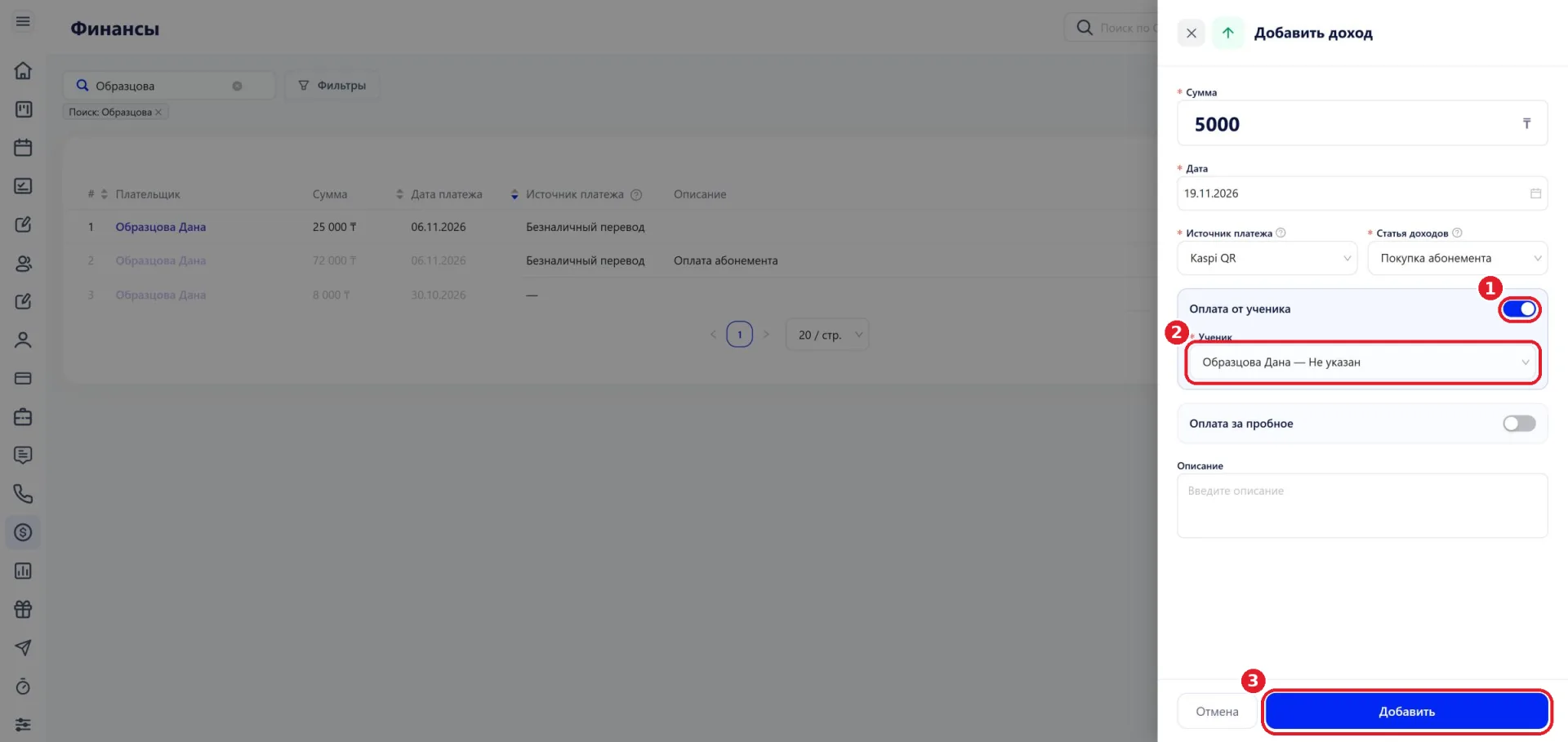
- Нажмите «Добавить». Появится сообщение «Оплата от ученика сохранена».
Платёж отобразится в списке доходов и на вкладке «Платежи» в карточке ученика.
Если переключатель «Оплата от ученика» не включить, доход сохранится без плательщика, в списке доходов он будет подписан как «Пополнение средств». Баланс ученика при этом не изменится, поэтому для оплаты от ученика переключатель нужно включать обязательно.
Способ 3. Оплата пробного занятия
- Откройте раздел «Финансы» и нажмите «+ Добавить доход».
- Укажите сумму, дату и источник платежа.
- Включите переключатель «Оплата за пробное». Появится поле «Запись на пробное». Если статья доходов ещё не выбрана, подставится «Пробный урок», в остальных случаях её нужно выбрать вручную.
- Начните вводить имя или телефон и выберите запись. В списке показываются только неоплаченные записи, ближайшие к сегодняшнему дню идут первыми.
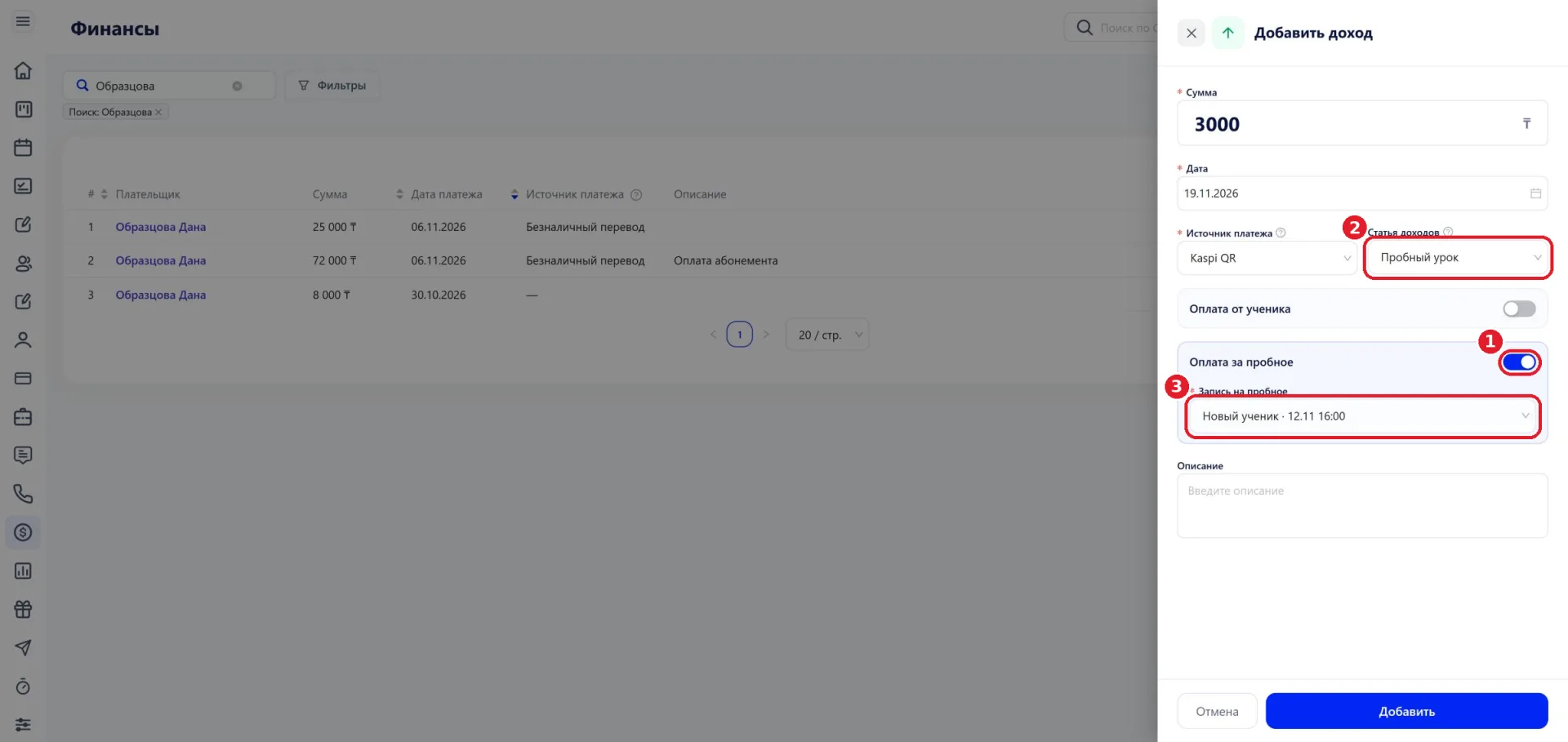
- Нажмите «Добавить».
Переключатели «Оплата от ученика» и «Оплата за пробное» нельзя включить одновременно: при включении одного второй выключается.
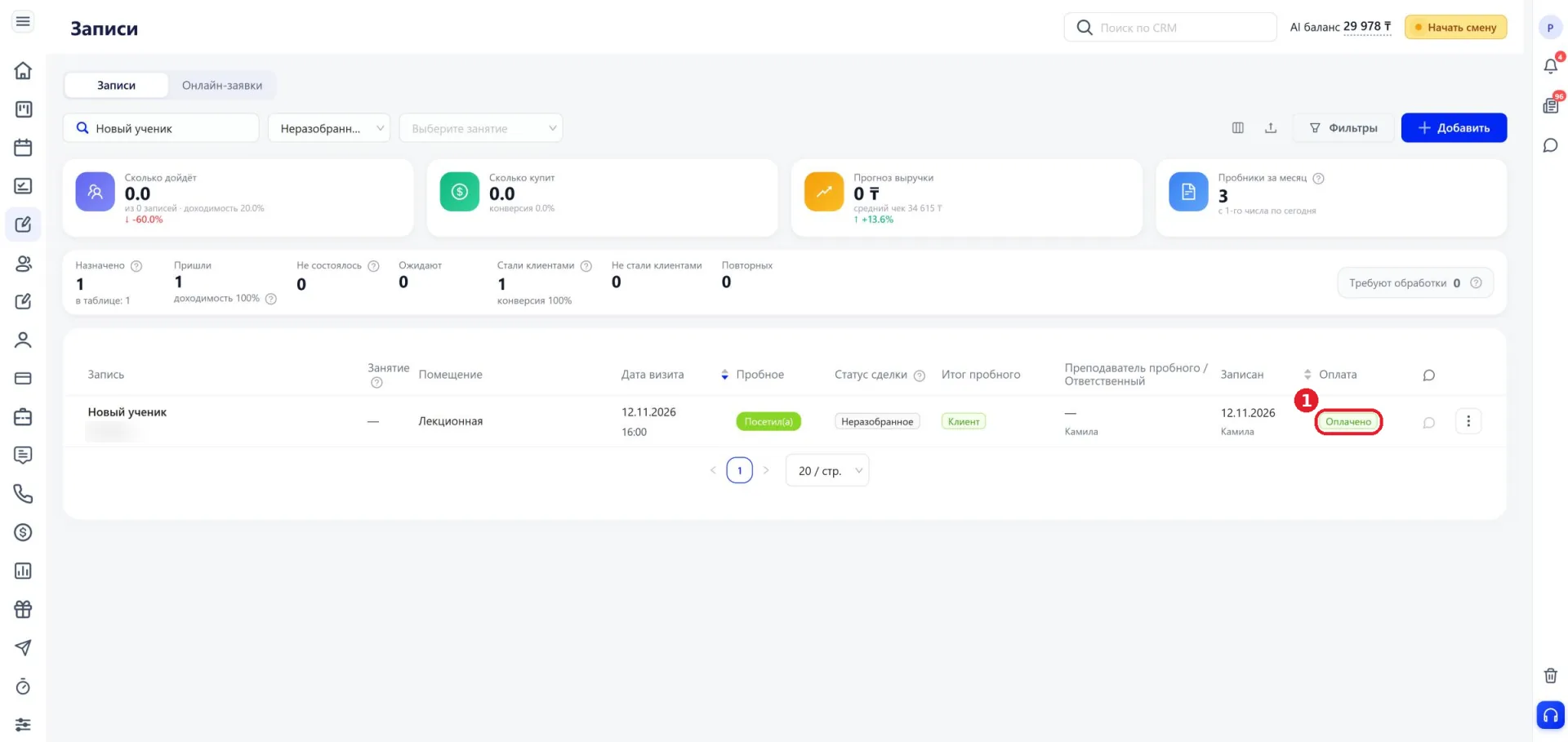
После сохранения в разделе «Записи» в столбце «Оплата» у этой записи появится отметка «Оплачено». В списке доходов платёж будет подписан описанием «Оплата пробного занятия», а в его деталях указаны лид и время пробного занятия.
Как исправить или удалить платёж
В карточке ученика на вкладке «Платежи» в строке платежа есть значок глаза. Он открывает окно «Редактировать платеж», где можно изменить сумму, дату, источник, статью и описание, а затем нажать «Сохранить». Кнопка «Удалить» в том же окне удаляет платёж после подтверждения, и баланс ученика уменьшается на его сумму.
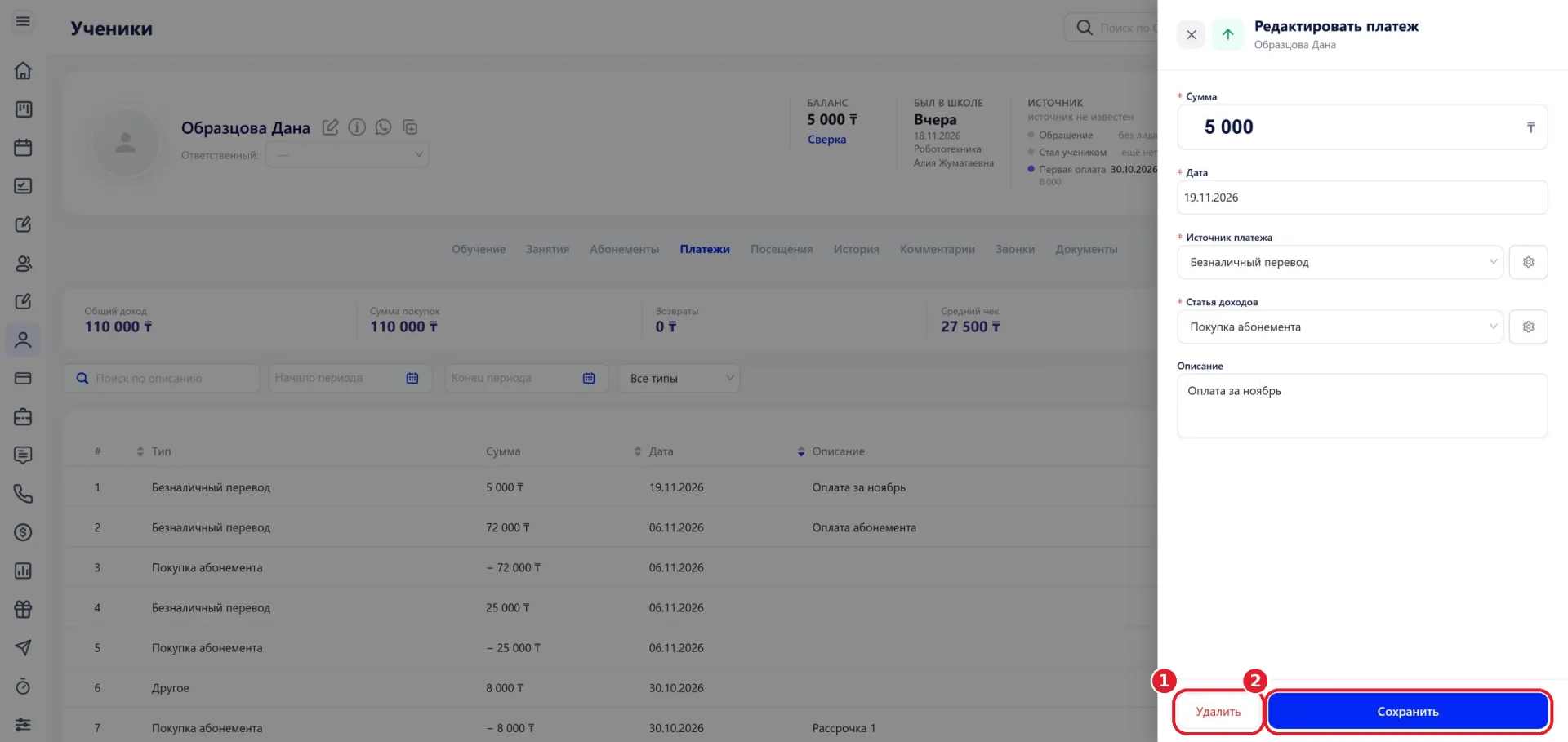
В разделе «Финансы» значок глаза открывает окно «Детали операции». Карандаш в правом верхнем углу открывает редактирование, корзина удаляет платёж. Ученика в платеже поменять нельзя, поэтому платёж, внесённый не тому ученику, нужно удалить и внести заново. Если удалить оплату пробного занятия, запись снова станет неоплаченной.
Удалённый платёж попадает в «Корзину» на вкладку «Платежи» и хранится там 60 дней. Пока срок не истёк, его можно восстановить.
Важно учитывать:
- Платёж и абонемент учитываются отдельно. Платёж пополняет баланс, а оформление абонемента списывает с него стоимость. Подробнее описано в статье «Абонемент, платёж и баланс: в чём разница».
- Чтобы закрыть долг ученика, достаточно внести платёж на сумму минуса.
- Источник платежа и статья доходов учитываются в финансовых отчётах в разделе «Аналитика».