Негізгі блоктар:
- Бөлімге қолжетімділік
- «Қызметкерлер» вкладкасы
2.1 Қызметкерлер кестесі
2.2 Іздеу және сүзгілеу
2.3 Қызметкер қосу
2.5 Кестедегі әрекеттер
3. «Үлгілер (Шаблоны)» вкладкасы
3.1 Үлгілер кестесі
3.2 Үлгі қосу
3.3 Кестедегі әрекеттер
4. «Жұмыс кестесі (График работы)» вкладкасы
4.1 Кестемен жұмыс
4.2 Жұмыс кестесін қосу
1. Бөлімге қолжетімділік
Бөлім сол жақ бүйір мәзірде «Қызметкерлер» тармағында орналасқан.
Өтсеңіз, жүйедегі қызметкерлер тізімі бар бет ашылады. Беттің жоғарғы бөлігінде үш вкладка орналасқан:
- Қызметкерлер
- Үлгілер (Шаблоны)
- Жұмыс кестесі (График работы)
Әр вкладкада тиісті деректермен жұмыс істеуге арналған жеке тізім мен құралдар бар.
2. «Қызметкерлер» вкладкасы
Вкладкада орталықтың барлық қызметкерлерінің тізімі көрсетіледі. Әр қызметкердің жеке картасы бар, онда байланыс деректері, лауазымы, құжаттары және жұмысқа қатысты басқа да параметрлер сақталады.
2.1 Қызметкерлер кестесі
Әдепкі бойынша «Қызметкерлер» вкладкасы ашылады, онда жүйедегі барлық қызметкерлер тізімі көрсетіледі.
Кестеде негізгі деректер көрсетіледі:
- Фото — қызметкердің картасындағы фотосурет. Қызметкерді жылдам визуалды тануға көмектеседі.
- Қызметкер — карточка жасау кезінде көрсетілген қызметкердің толық аты-жөні.
- Телефондар — қызметкердің байланыс нөмірлері.
- Email — электрондық пошта мекенжайы.
- Туған күні — жасты көрсету және қосымша сүзгілеу үшін қолданылады.
- Жынысы — қызметкердің карточкасында көрсетіледі.
- Статус — жүйедегі қызметкердің күйін көрсетеді, мысалы Белсенді немесе Мәзірге алынған.
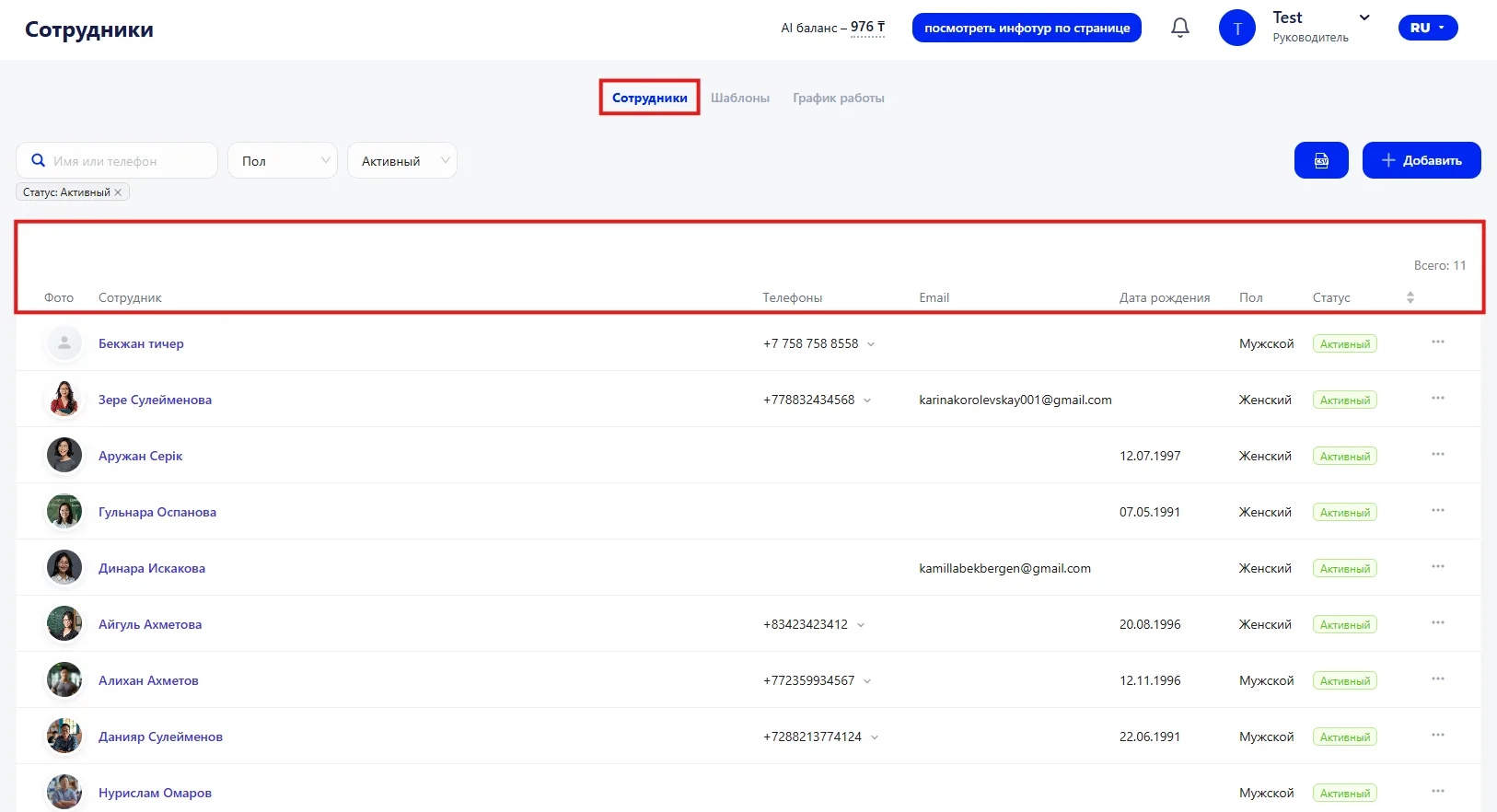
Оң жағында қызметкерді басқаруға арналған батырмалар бағаны орналасқан, олар арқылы қызметкер картасын ашуға, қысқаша ақпаратты көруге немесе жазбаны өшіруге болады.
2.2 Іздеу және сүзгілеу
Беттің жоғарғы бөлігінде қызметкерлер тізімін іздеу және сүзгілеу құралдары қолжетімді.
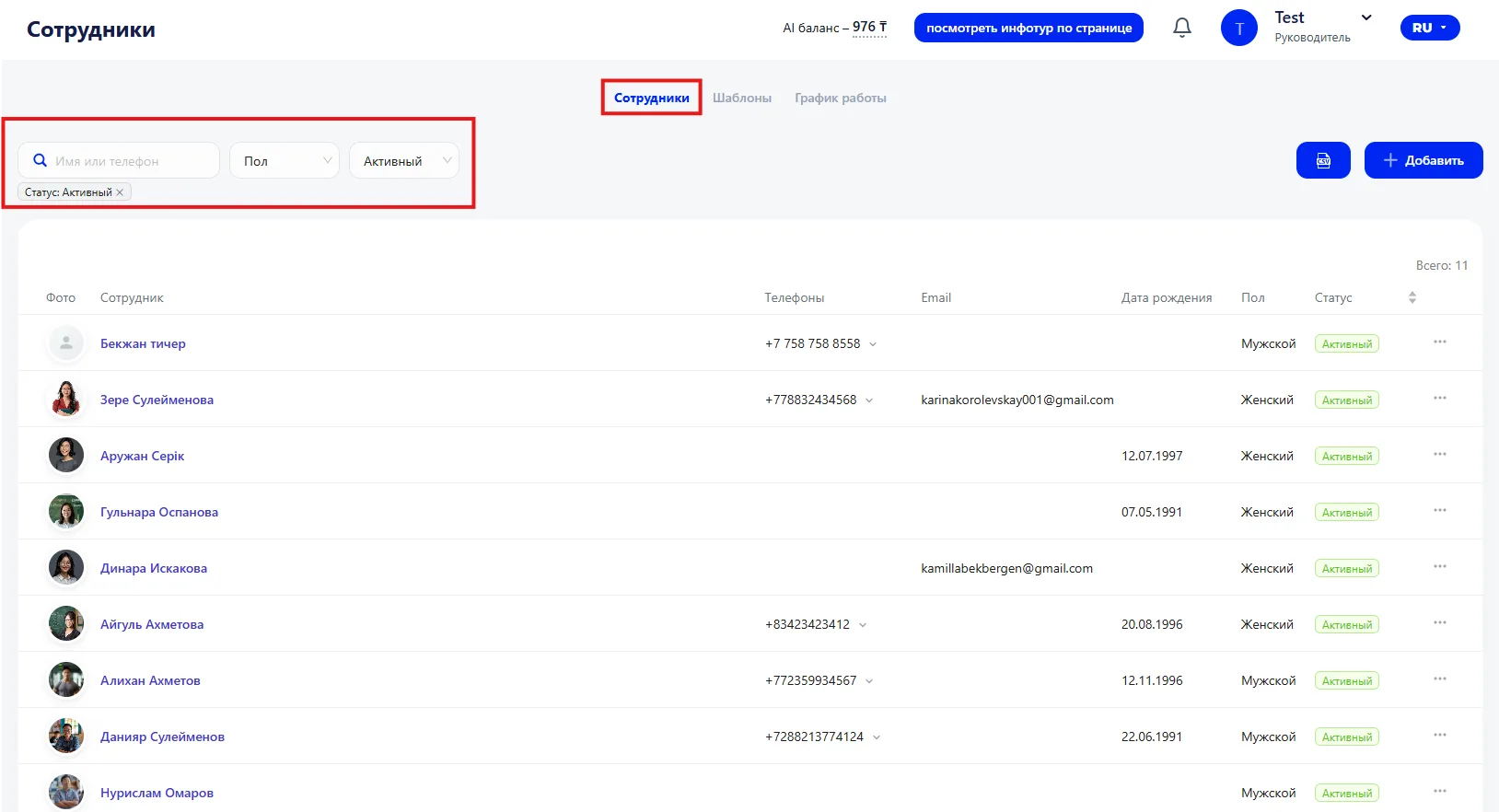
Іздеу
Қызметкерді аты немесе телефон нөмірі бойынша табуға мүмкіндік береді.
Сүзгілер
Тізімді көрсетуге арналған қосымша параметрлер панелін ашады. Төмендегі параметрлер бойынша сүзгілеу қолжетімді:
- Жыныс — ер немесе әйел
- Статус — белсенді немесе архивте.
Параметрлерді таңдағаннан кейін қызметкерлер тізімі автоматты түрде жаңартылады.
2.3 Қызметкер қосу
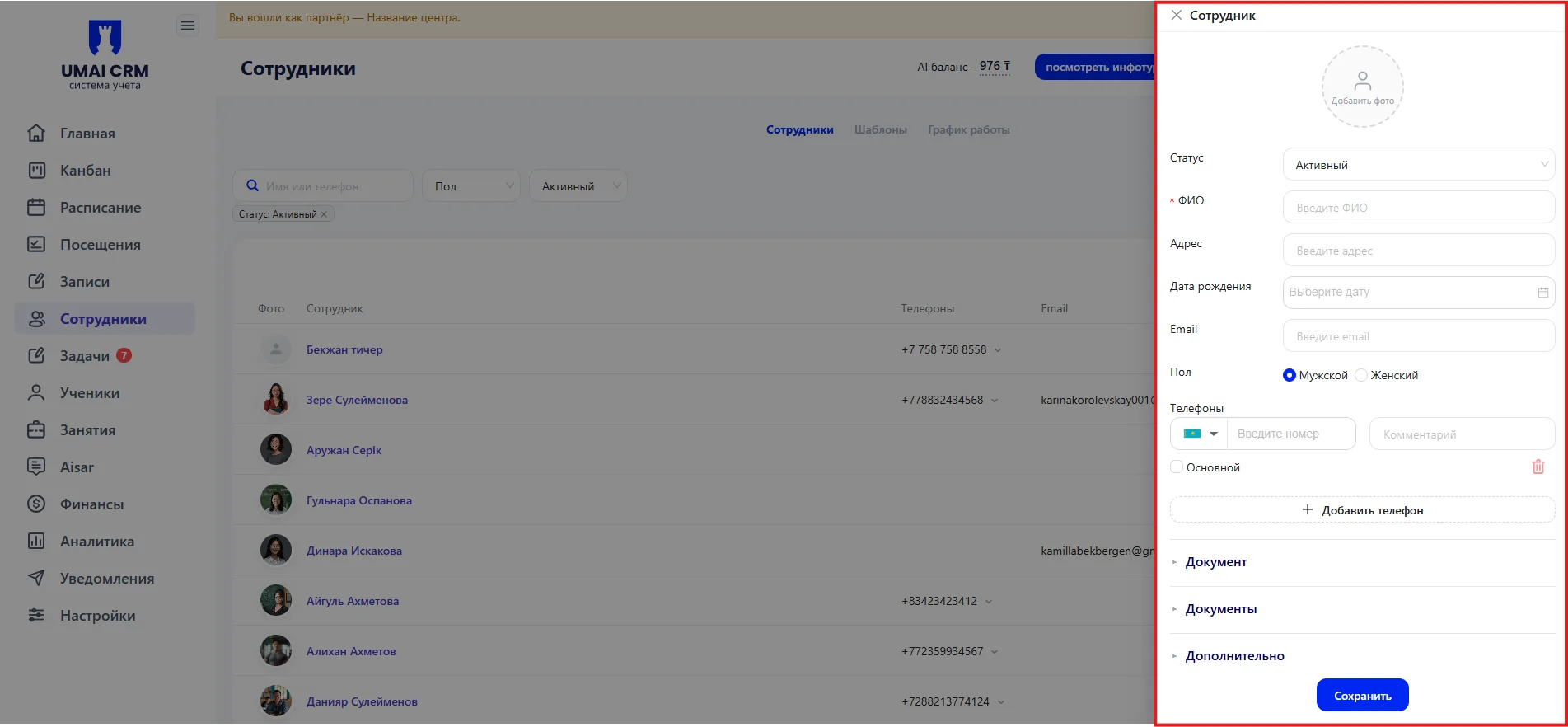
Жаңа қызметкер қосу үшін «+ Добавить» батырмасын басыңыз. Қызметкер құру формасы ашылады.
Формада келесі деректер блоктарын толтыру қажет:
Негізгі ақпарат
Осы блокта қызметкер туралы негізгі мәліметтер көрсетіледі:
- Статус;
- Толық аты-жөні;
- Мекен-жай;
- Туған күні;
- Email;
- Жынысы;
- Телефон.
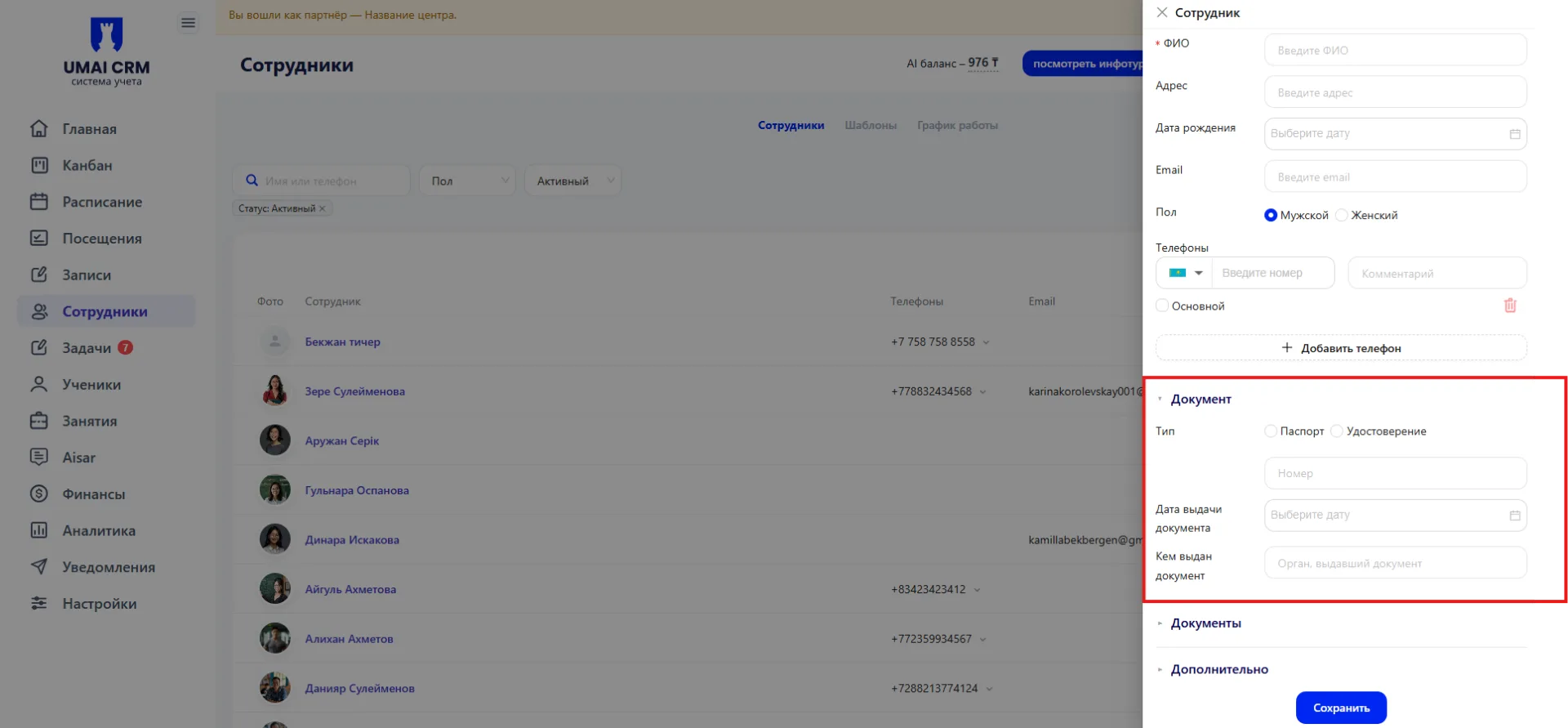
Құжат
Бөлімде куәландыратын құжаттың деректері көрсетіледі:
- Құжат түрі (паспорт немесе куәлік);
- Құжаттың берілген күні;
- Құжатты кім бергені.
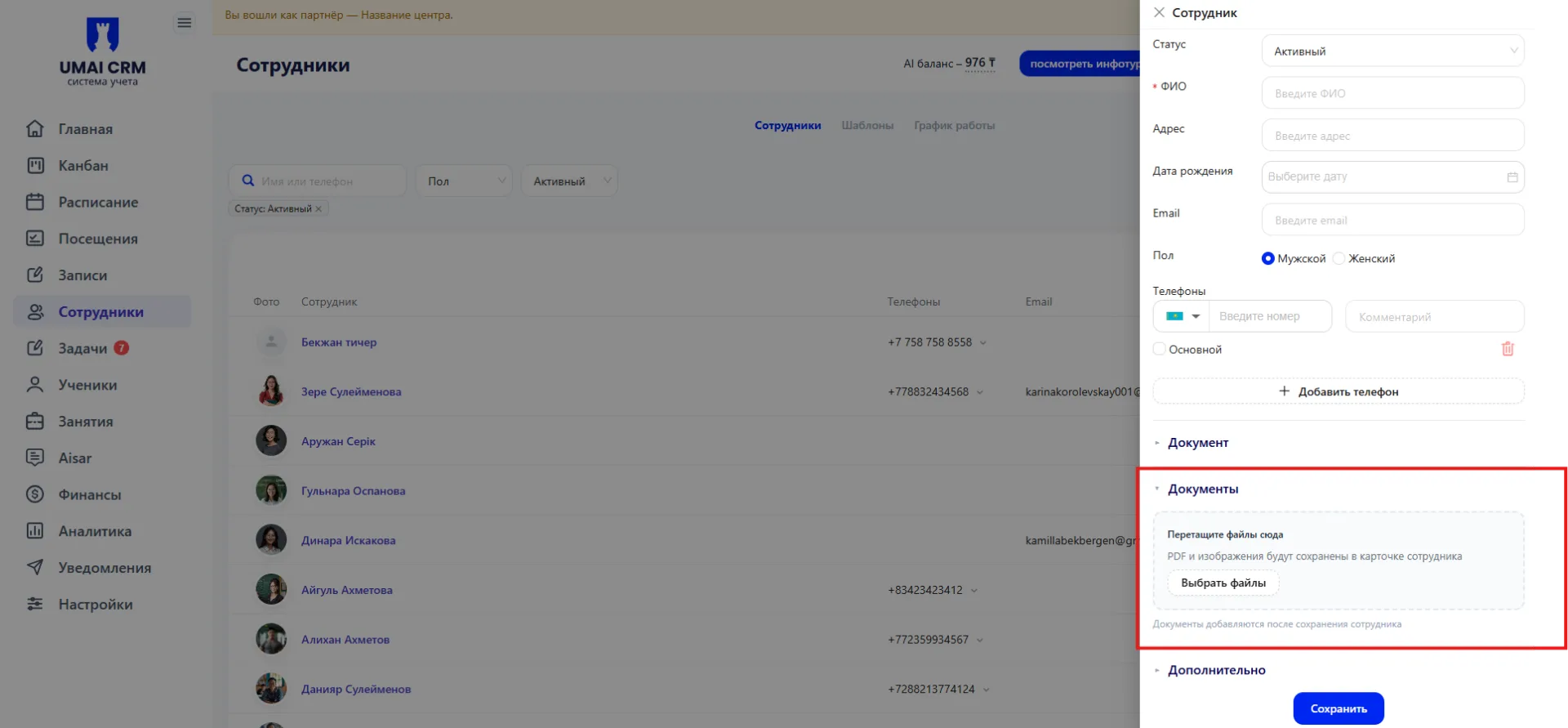
Құжаттар
Осы бөлімде қызметкерге қатысты файлдарды жүктеуге болады.
Файлдар PDF форматында жүктеледі.
Қосымша
Мұнда қызметкер туралы қосымша деректер көрсетіледі:
- Лауазым;
- Мамандылық;
Мамандылық өрісінің жанында жаңа мамандылық нұсқаларын қосуға мүмкіндік беретін параметр батырмасы орналасқан.
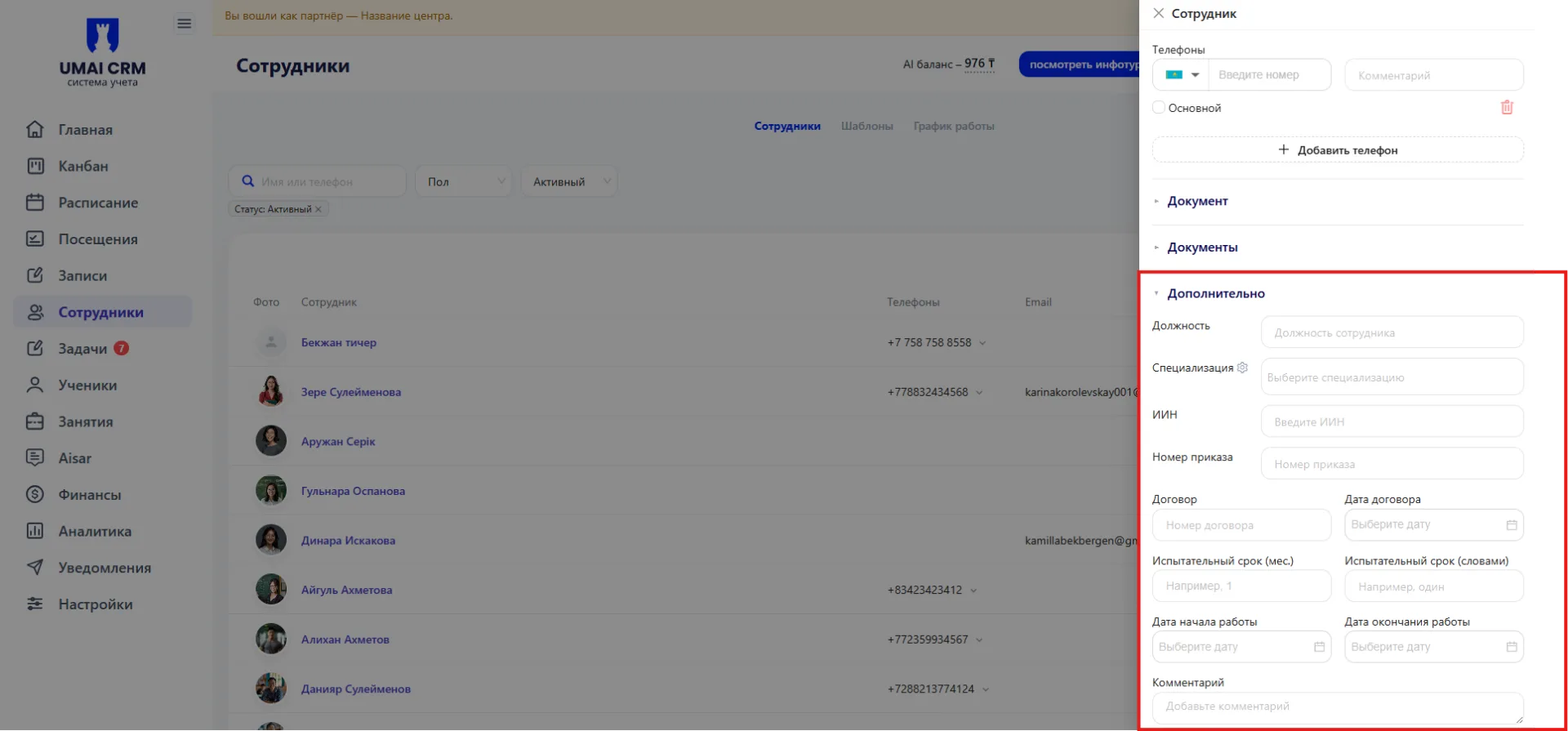
Сондай-ақ осы блокта көрсетуге болады:
- ЖСН;
- Приказ нөмірі;
- Келісім-шарт;
- Келісім-шарт күні;
- Сынақ мерзімі (айлармен);
- Сынақ мерзімі (сөзбен);
- Жұмыс басталған күні;
- Жұмыс аяқталған күні;
- Пікір.
Деректерді толтырғаннан кейін қызметкер картасын жасау үшін форманы сақтау қажет.
2.5 Кестедегі әрекеттер
Әрекеттер бағанында қызметкерді басқаруға арналған батырмалар қолжетімді.
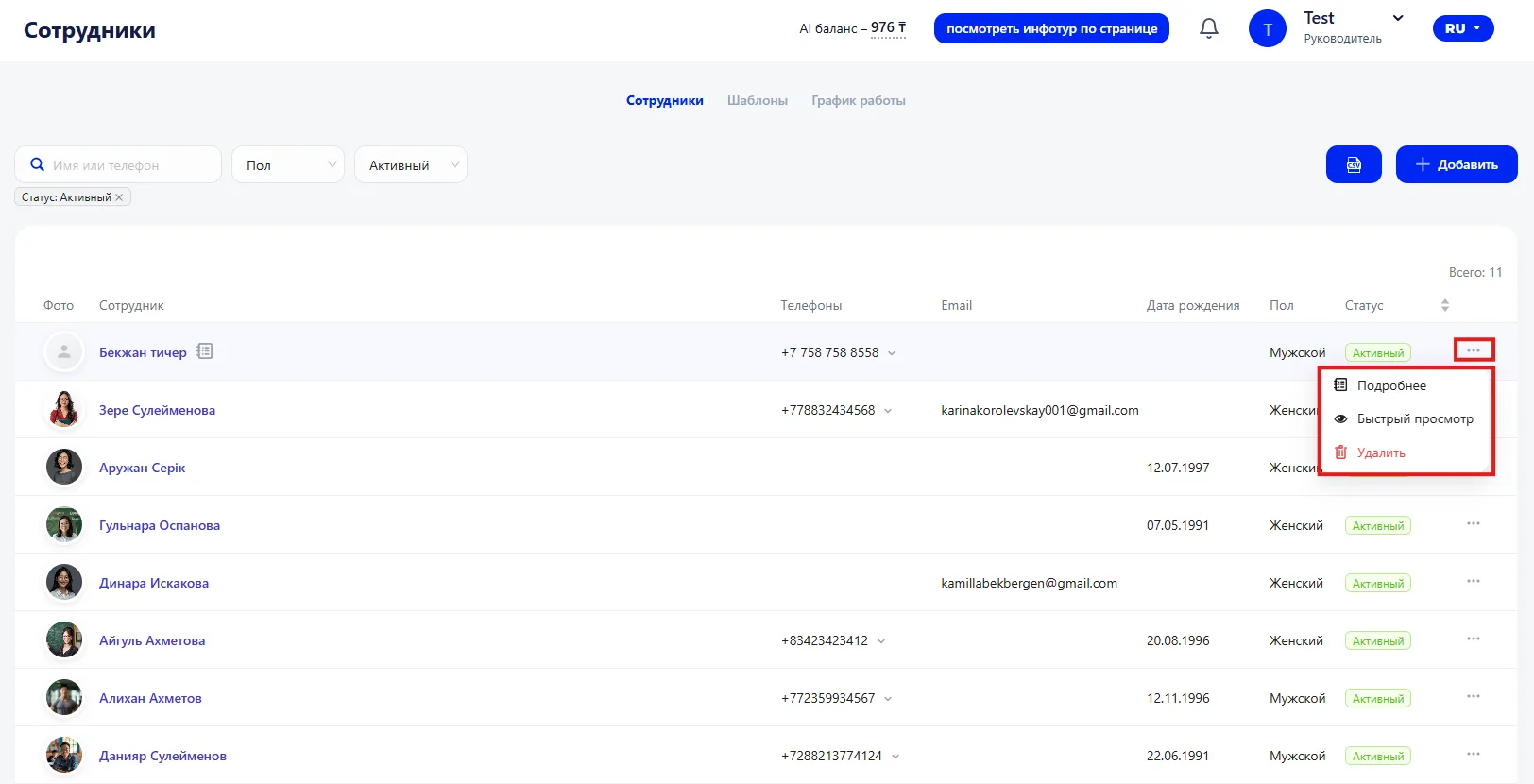
Толығырақ
Қызметкердің жеке кабинетін ашады, онда қызметкердің барлық деректерін қарап шығып, өңдеуге болады.
Жылдам қарау
Картаны ашпай-ақ қызметкер туралы қысқаша ақпарат панелін ашады.
Өшіру
Қызметкерді жүйеден жояды.
3. «Үлгілер (Шаблоны)» вкладкасы
Вкладка қызметкерлерге қатысты құжаттардың үлгілерін жасау және сақтау үшін қолданылады.
Үлгілер қызметкердің деректерін автоматты түрде орнына қоя отырып құжаттарды қалыптастыруға мүмкіндік береді.
3.1 Үлгілер кестесі
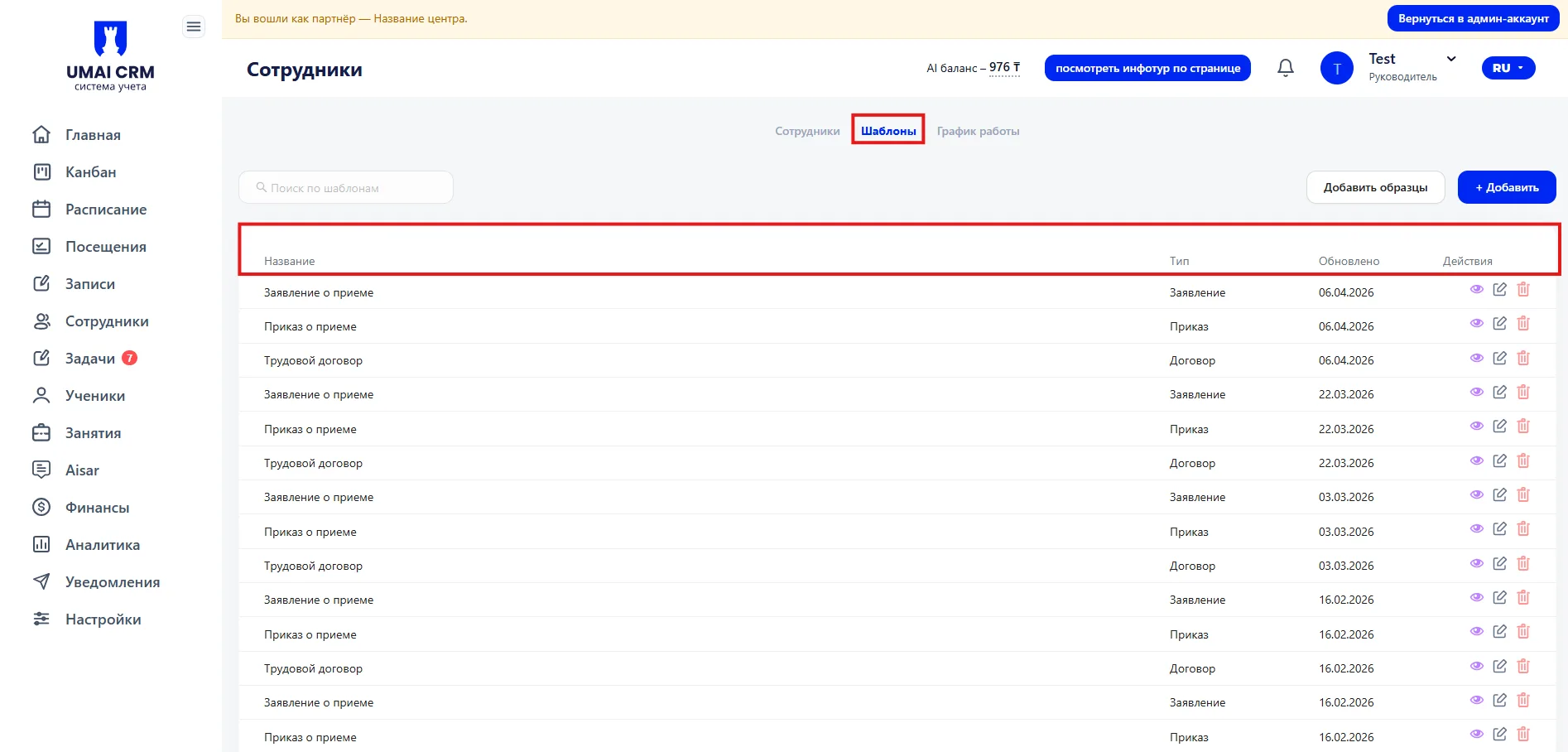
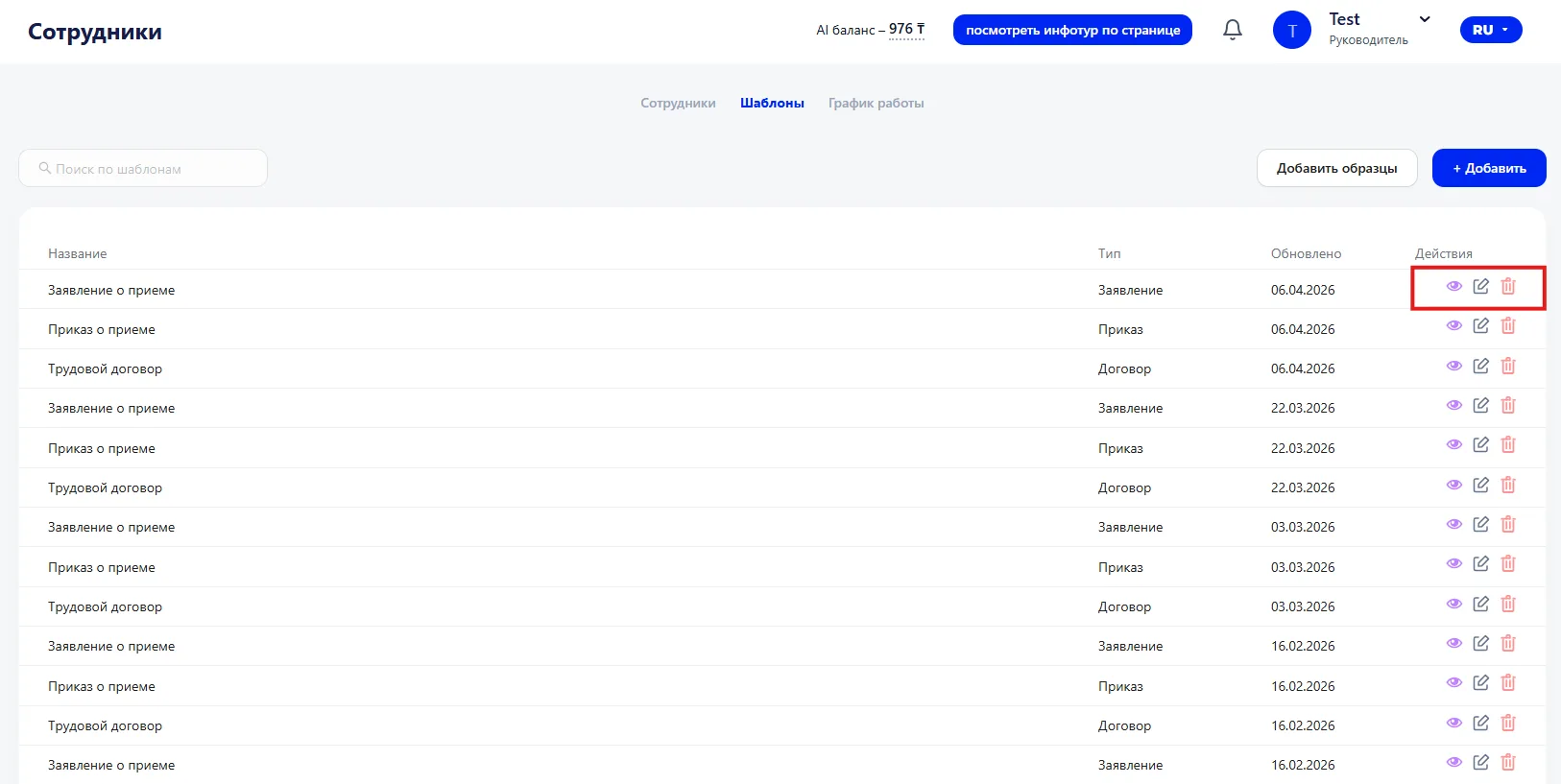
Вкладка ашылғаннан кейін барлық құжат үлгілері тізімі көрсетілген кесте көрсетіледі.
Кестеде келесі деректер көрсетіледі:
- Атауы — құжат үлгісінің атауы.
- Түрі — құжат түрі.
- Жаңартылған — үлгінің соңғы өзгертілген күні.
- Әрекеттер — үлгіні басқару батырмалары.
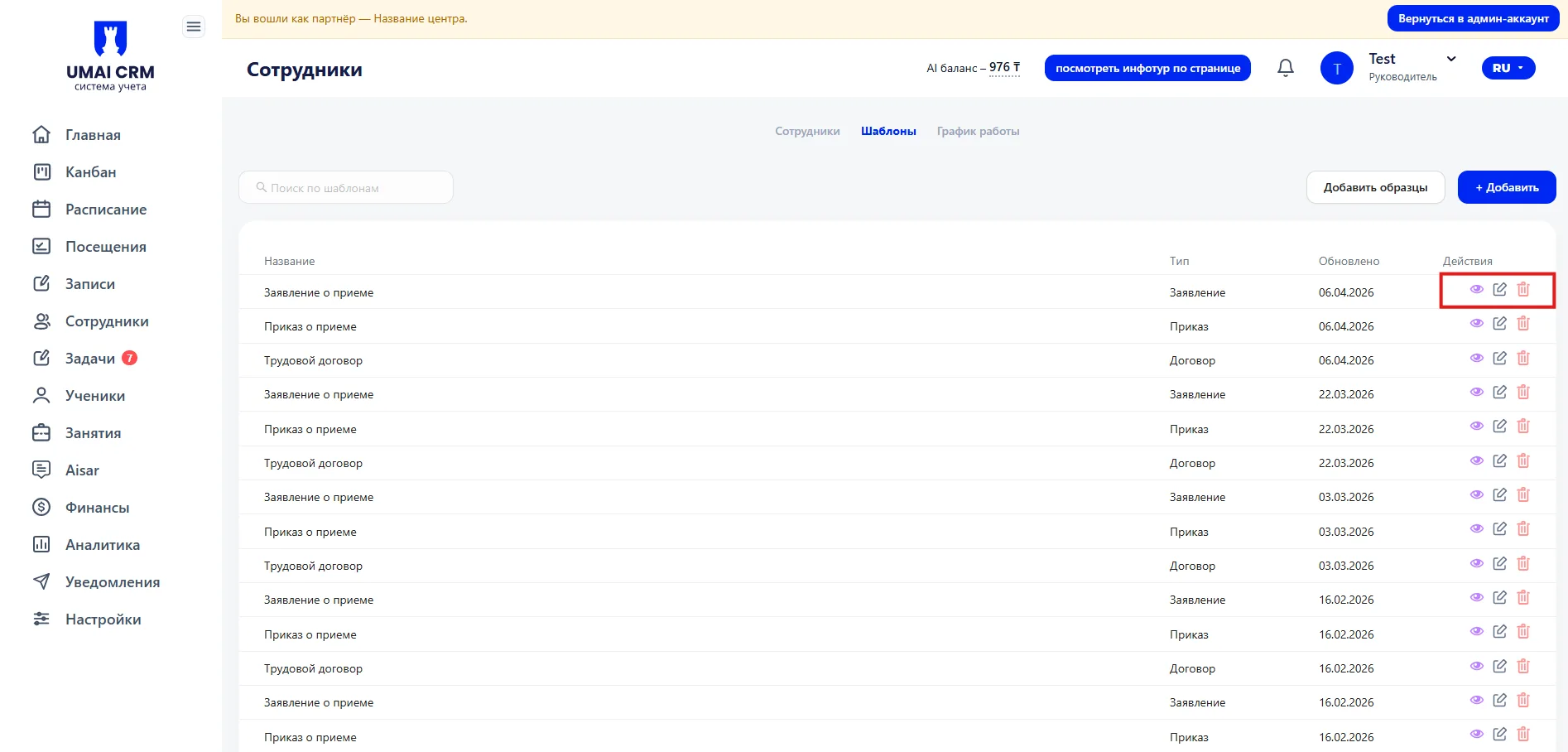
Әрекеттер бағанында келесі батырмалар қолжетімді:
- Үлгіні көру;
- Үлгіні өңдеу;
- Үлгіні өшіру.
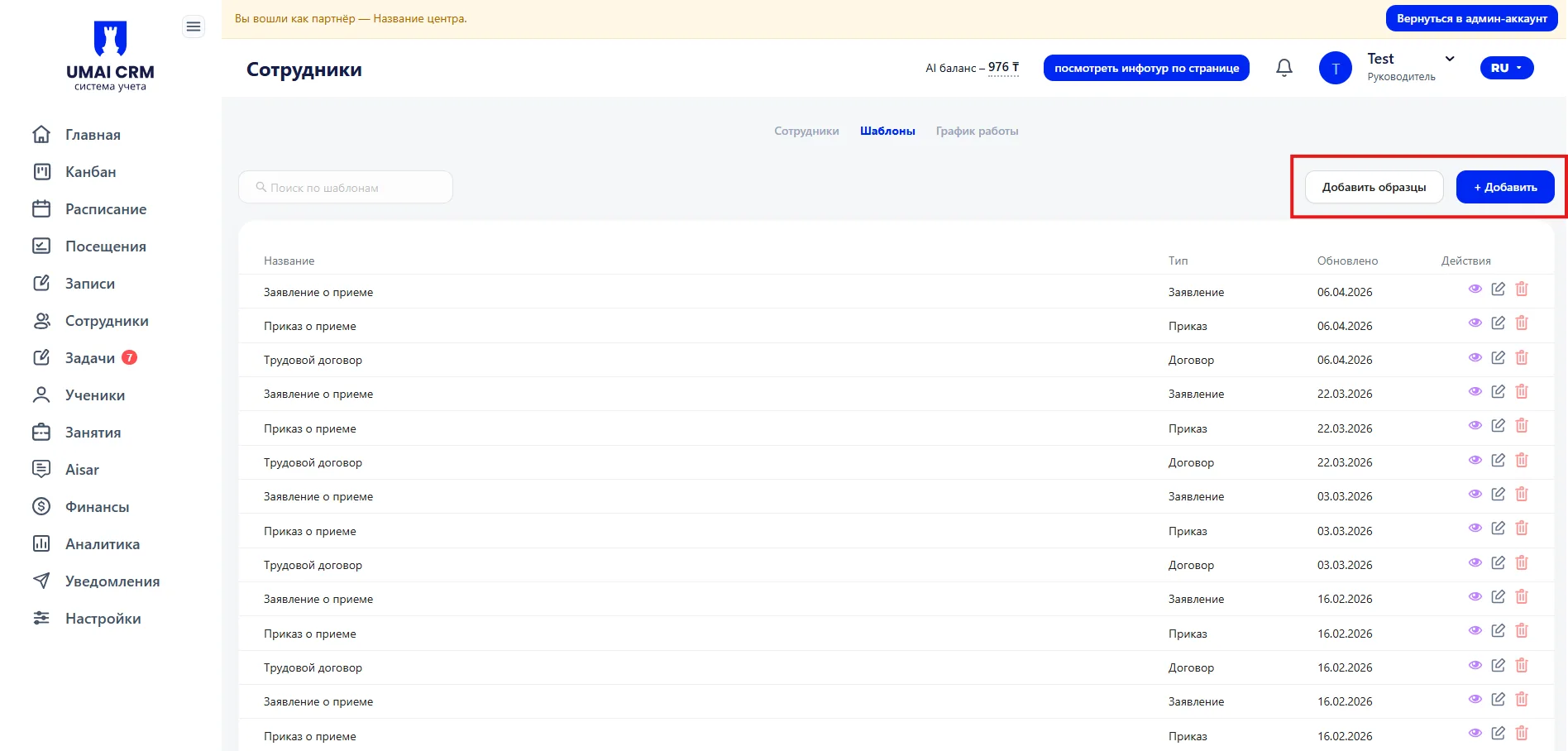
Беттің жоғарғы бөлігінде орналасқан:
- Үлгілер бойынша іздеу өрісі;
- «Добавить образцы» батырмасы — тізімге жүйеде бұрыннан қарастырылған дайын құжат үлгілерінің мысалдарын қосады;
- «+Добавить» батырмасы — жаңа үлгіні қолмен жасау үшін қолданылады.
3.2 Үлгі қосу
Жаңа құжат үлгісін жасау үшін «+ Добавить шаблон» батырмасын басыңыз.
Үлгі жасау формасы ашылады, онда көрсету қажет:
- Үлгінің атауы;
- Құжат түрі;
- Құжаттың үлгісі ( дайын үлгі пайдаланылса );
- Үлгінің мазмұны.
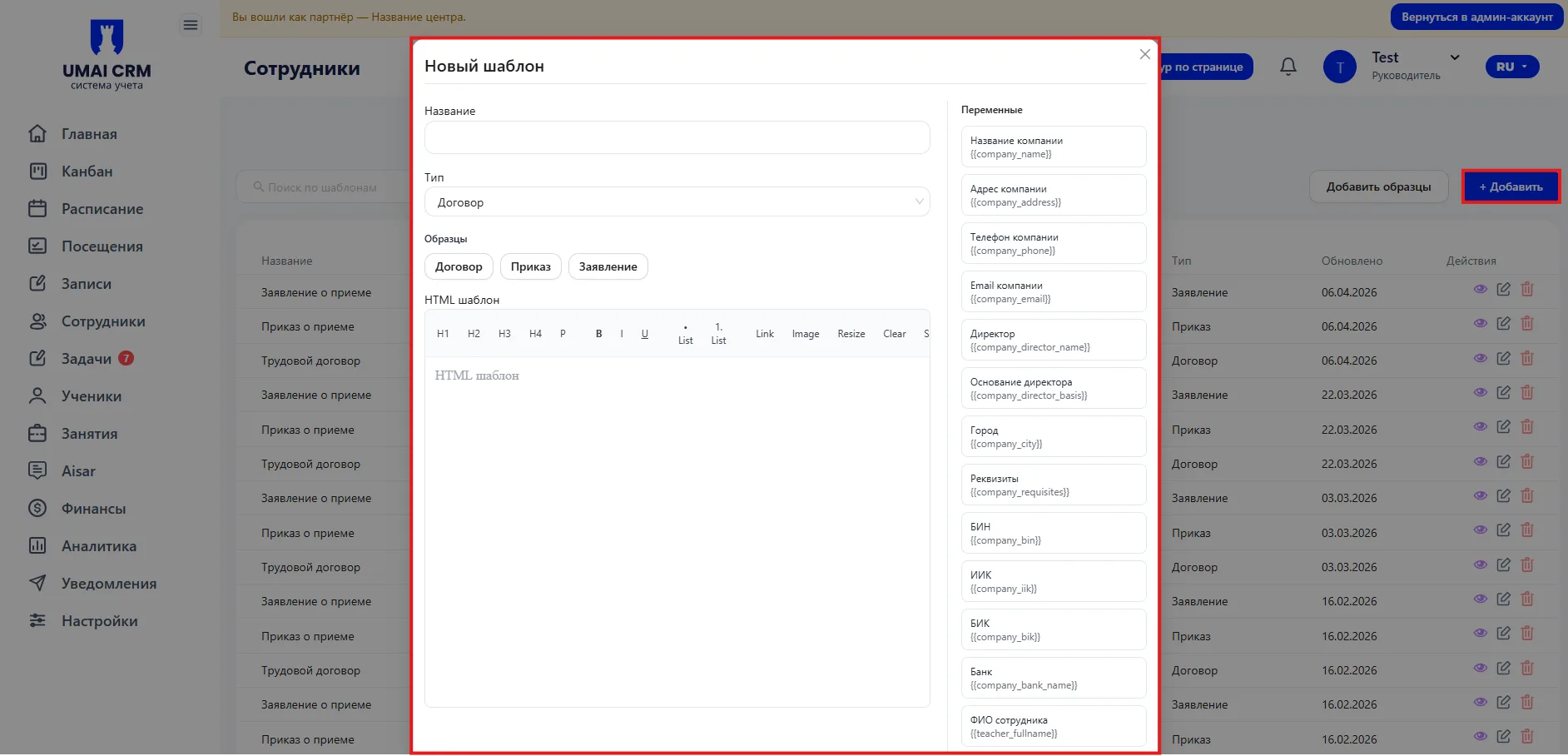
Негізгі өріс құжат мәтінін енгізуге арналған.
Үлгі жасаған кезде құжатты қалыптастыру кезінде қызметкердің деректерін автоматты түрде орнататын айнымалыларды қолдануға болады.
3.3 Кестедегі әрекеттер
Үлгілер кестесінде үлгілерді басқару батырмалары қолжетімді:
- Көру — үлгіні қарау үшін ашады.
- Өңдеу — құжат үлгісіне өзгерістер енгізуге мүмкіндік береді.
- Өшіру — үлгіні жүйеден жояды.
Өңдеуден кейін өзгерістерді сақтау қажет, сонда жаңартылған үлгі құжаттар жасағанда қолданылатын болады.
4. «Жұмыс кестесі (График работы)» вкладкасы
Вкладка қызметкерлердің жұмыс кестелерін баптау және қарау үшін қолданылады.
Кесте қызметкерлердің жұмыс күндерін бақылауға және олардың жүктемесін жоспарлауға мүмкіндік береді.
4.1 Кестемен жұмыс
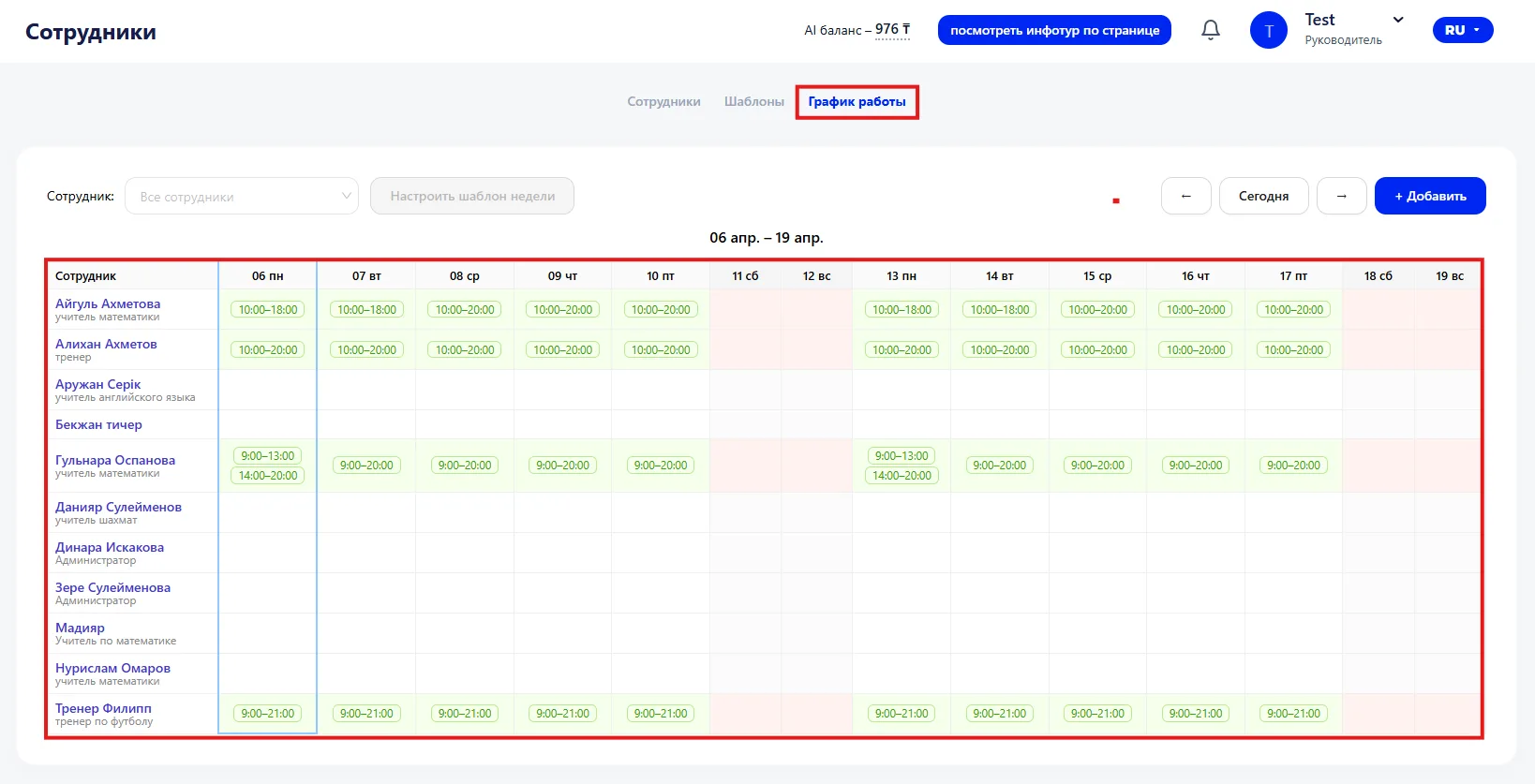
Бетте қызметкерлердің жұмыс кестелері көрсетілген кесте бейнеленеді.
Кестеде тігінен қызметкерлер тізімі көрсетіледі, ал көлденеңінен — күндер мен аптаның күндері.
Қызметкер жолының және сәйкес күннің қиылысында қызметкердің жұмыс кестесі көрсетіледі, онда сағат бойынша жұмыс уақыты көрінеді. Мұндай құрылым қызметкерлердің жұмыс күндерін тез қарап шығуға және олардың жүктемесін бақылауға мүмкіндік береді.
Қажет болса, кестемен әрі қарай жұмыс істеу үшін деректерді CSV форматында шығарып алуға болады.
4.2 Жұмыс кестесін қосу
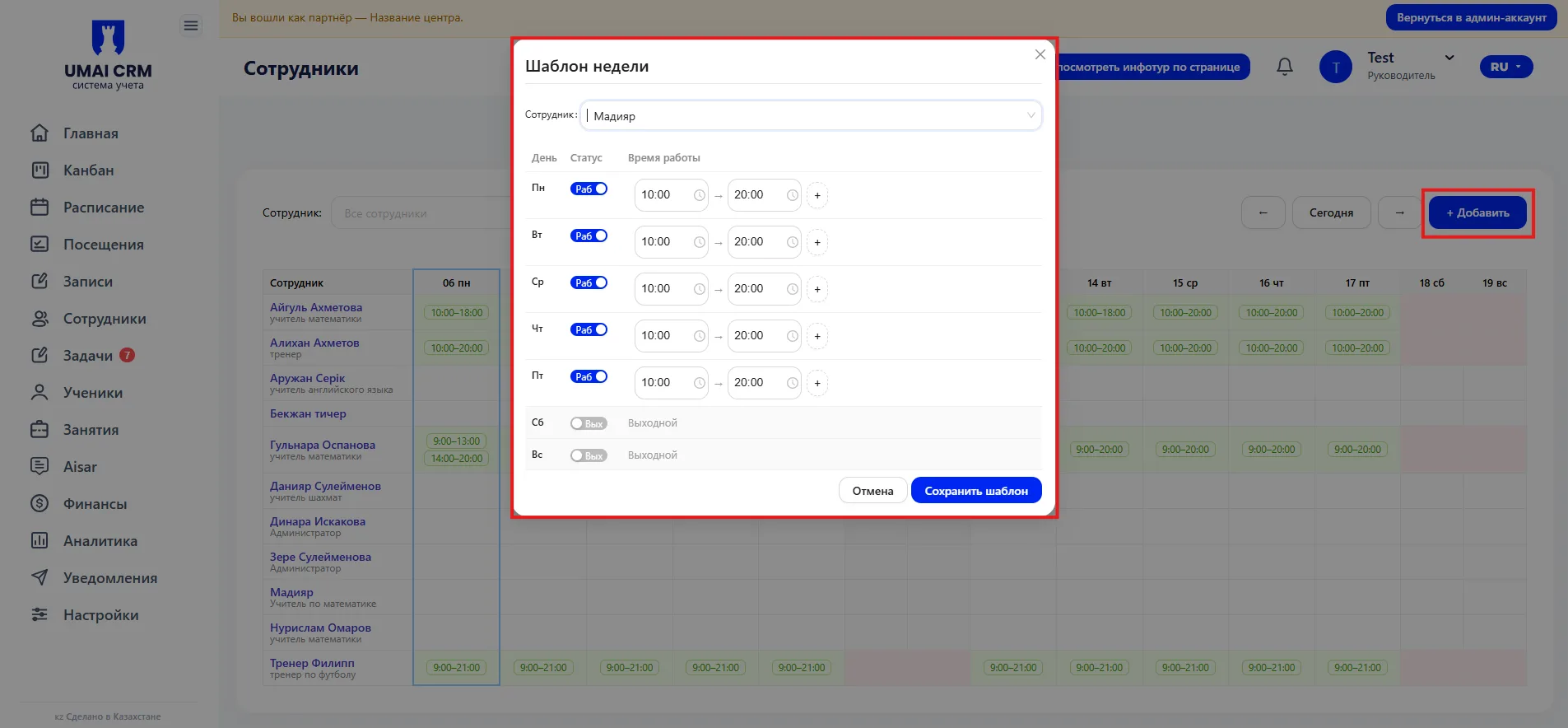
Жаңа жұмыс кестесін қосу үшін беттің жоғарғы бөлігіндегі кесте қосу батырмасын басыңыз.
Басқаннан кейін кесте жасау терезесі ашылады, онда көрсету қажет:
- Қызметкер — жұмыс кестесі жасалатын қызметкерді таңдаңыз.
- Күн — аптаның күнін көрсетіңіз.
- Жұмыс күнінің статусы — күннің жұмыс күні ме, демалыс па екенін анықтайды.
- Жұмыс уақыты — сағат бойынша жұмыс аралығы көрсетіледі.
Егер таңдалған күн үшін жұмыс күнінің статусын өшірсеңіз, ол кестеде демалыс күні ретінде белгіленеді («вых»).
Сақтағаннан кейін кесте кестеде көрсетіледі және қызметкерлердің жұмыс уақытын жоспарлауға пайдаланылады.
Маңызды ескерулер
- Қызметкердің статусы оның жүйедегі көрсетілуіне әсер етеді. «В архиве» статусы бар қызметкерлер орталықтың белсенді жұмысына қатыспайды.
- Қызметкерді қосқанда байланыс деректері мен лауазымды толтыру ұсынылады, бұл персоналмен әрі қарай жұмыс жасауды жеңілдетеді.
- Қызметкерлердің жұмыс кестесі кестені жоспарлауда қолданылады және жұмыс жүктемесін бақылауға көмектеседі.
- Қызметкерлердің деректері мен олардың жұмыс кестелерінің өзектілігі орталық жұмысын ұйымдастырудағы қателіктерден сақтайды.