Посещение попадает в список, когда ученику поставлен статус присутствия, а действующего абонемента на занятие у него нет. Занятие проведено, но деньги за него центр не получил. Такие посещения искажают отчёты по доходам, поэтому список стоит разбирать регулярно.
Основные блоки:
- Доступ к разделу
- Блок на главном экране
- Страница «Неоплаченные посещения»
- Откуда берутся неоплаченные посещения
- Как разобрать список
1. Доступ к разделу
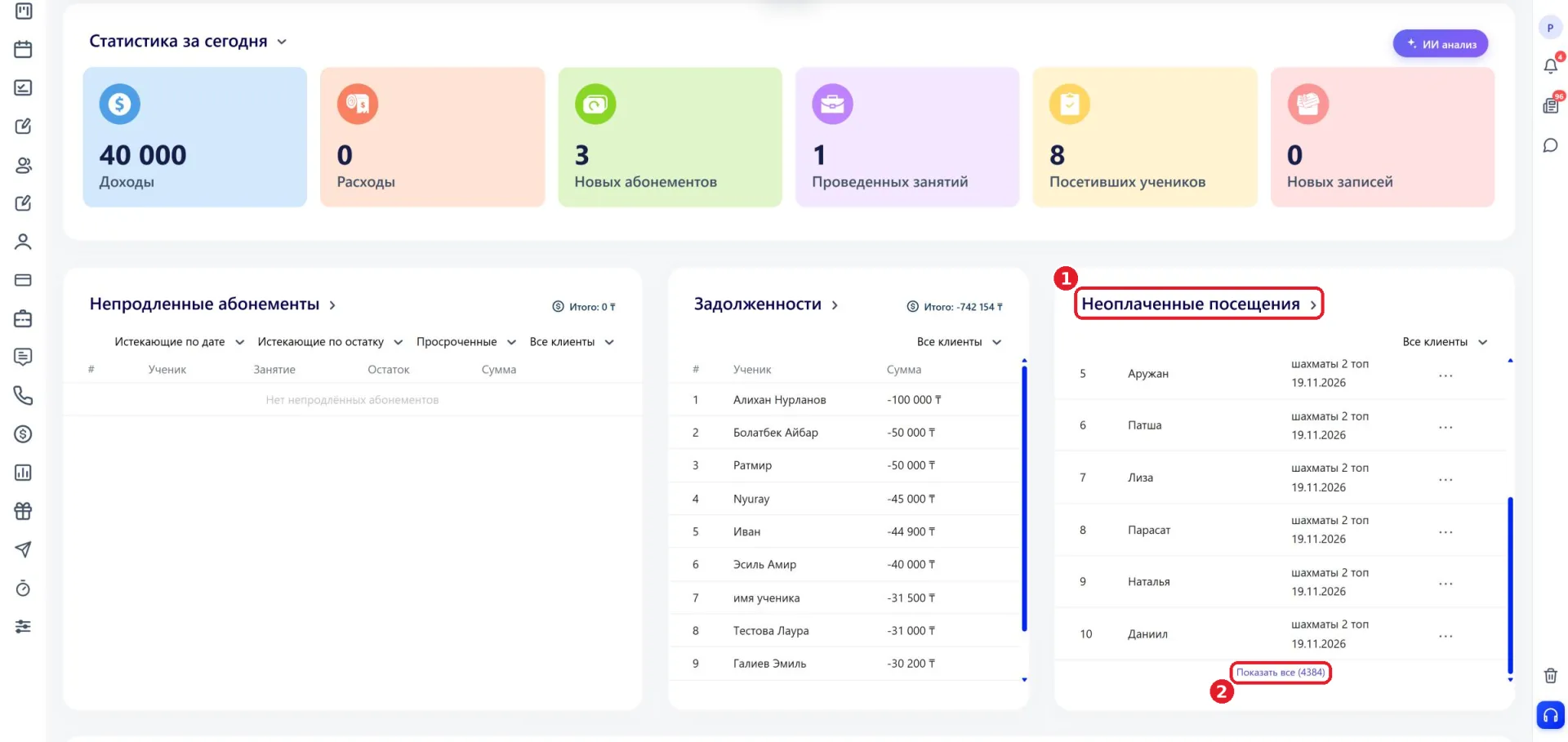
Отдельного пункта в боковом меню нет. Страница открывается с главного экрана, из блока «Неоплаченные посещения». Перейти можно двумя способами: нажать на заголовок блока или на ссылку «Показать все» под списком. В скобках у ссылки указано, сколько всего неоплаченных посещений в центре.
2. Блок на главном экране
Блок показывает неоплаченные посещения центра. Список прокручивается внутри блока, а под ним расположена ссылка «Показать все».
- «Ученик» показывает имя ученика.
- «Занятие» показывает название занятия и дату посещения.
- Меню «…» в строке позволяет удалить посещение.
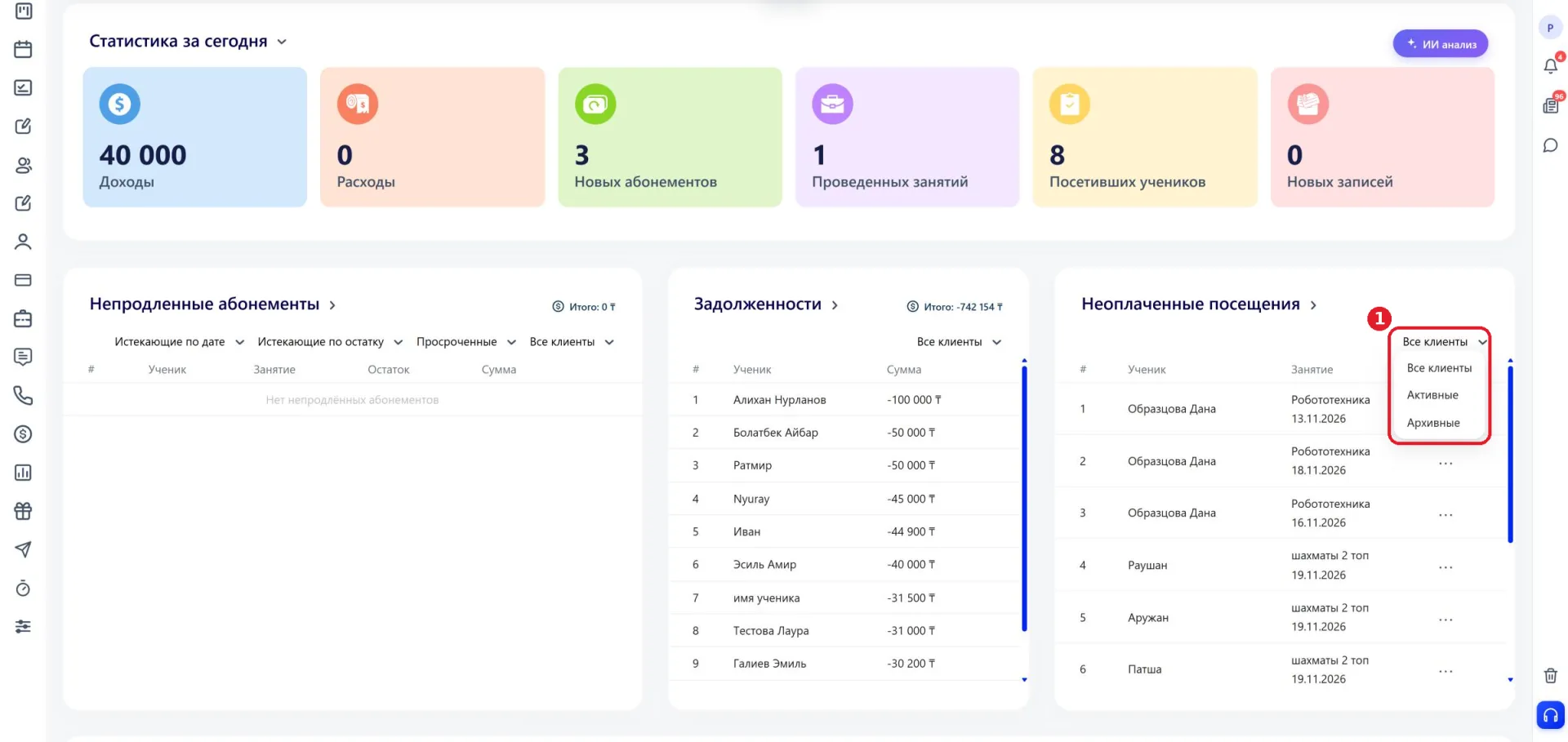
В правом верхнем углу блока расположен фильтр. Вариант «Все клиенты» показывает посещения всех учеников, «Активные» и «Архивные» оставляют только активных или только архивных учеников.
3. Страница «Неоплаченные посещения»
На странице собран полный список. Посещения отсортированы по дате, самые свежие сверху. На одной странице помещается 15 записей, внизу находятся кнопки перехода между страницами.
Над списком расположены фильтры.
- Поле «Имя ученика» оставляет посещения одного ученика. Удобно, когда нужно разобрать долги конкретного ученика.
- «Группа» оставляет посещения выбранного занятия.
- «Статус клиента» оставляет только активных или только архивных учеников.
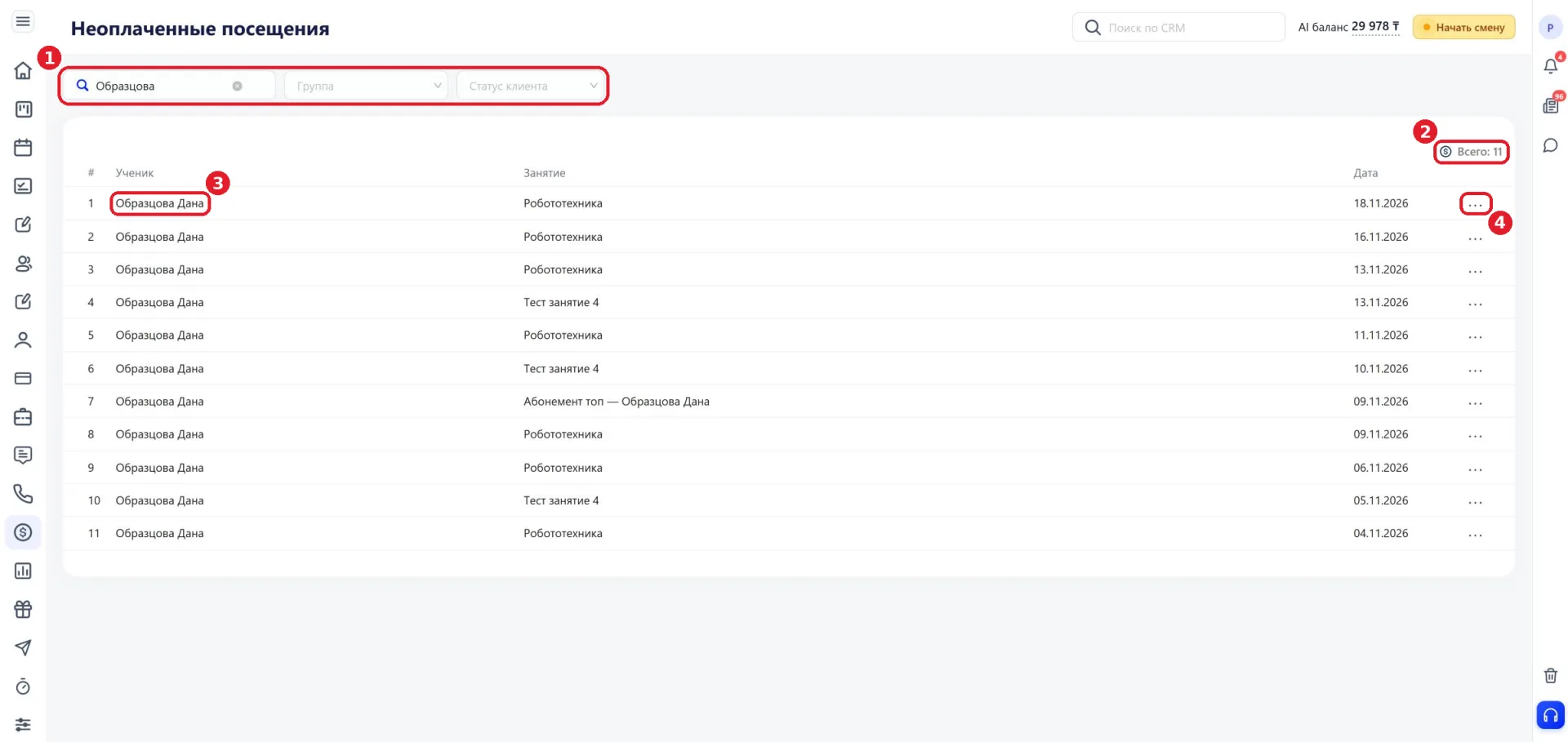
- «Всего» в правом верхнем углу показывает, сколько посещений в списке с учётом фильтров.
- «Ученик» показывает имя. При нажатии на имя открывается карточка ученика.
- «Занятие» показывает название занятия.
- «Дата» показывает день посещения.
- Меню «…» в строке содержит пункт «Удалить».
4. Откуда берутся неоплаченные посещения
Посещение попадает в список, если у ученика стоит статус «Посетил(а)» или «Посетил (авто)», а абонемента, с которого можно списать занятие, нет. Чаще всего так бывает в трёх случаях: ученик ходит без абонемента, старый абонемент закончился, а новый ещё не оформлен, или отметку поставили по ошибке.
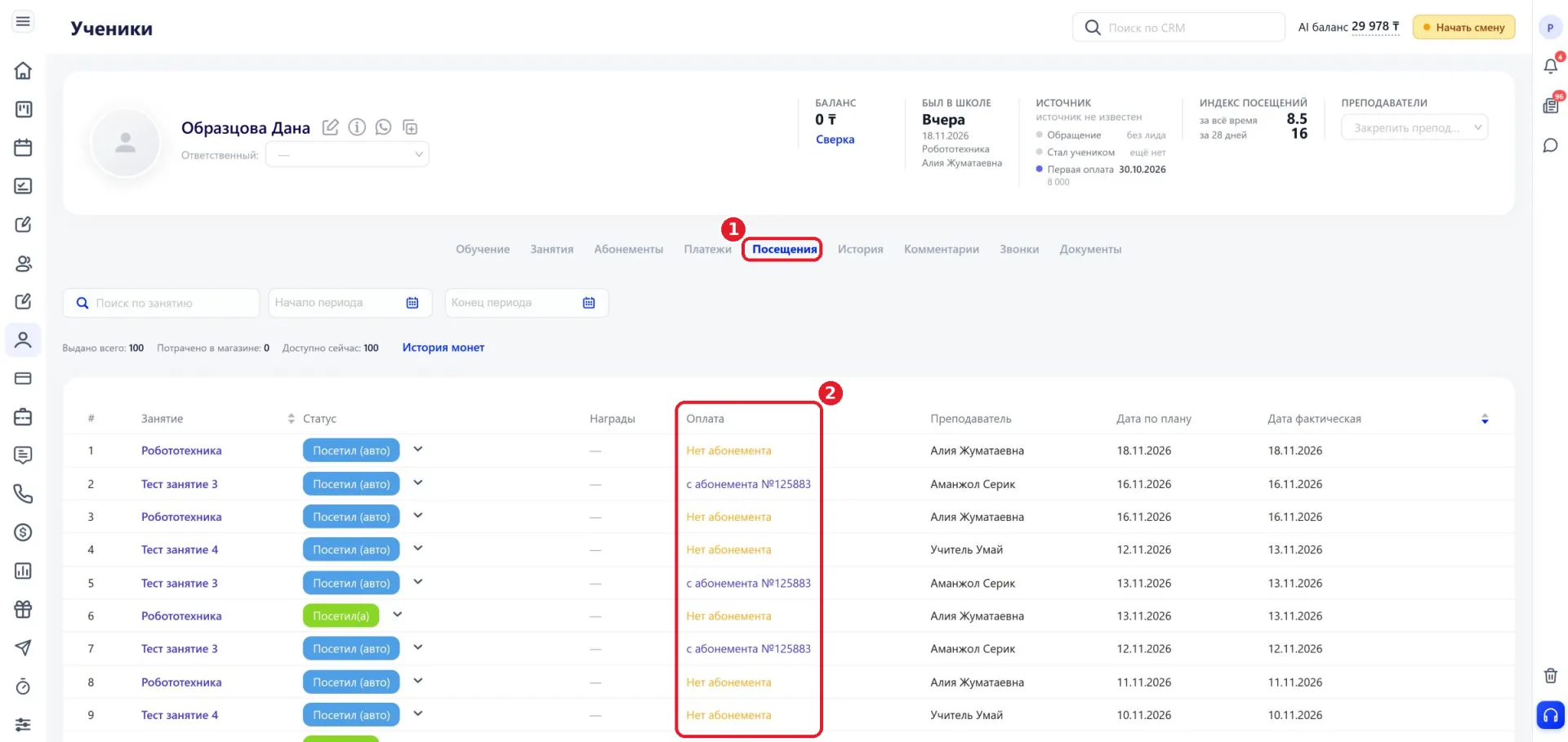
Причину удобно смотреть в карточке ученика, на вкладке «Посещения». В колонке «Оплата» у неоплаченного занятия написано «Нет абонемента», а у оплаченного указан номер абонемента, например «с абонемента №125883».
Автоматическая отметка
Если в «Настройках компании» включена автоматическая проставка посещений, система сама ставит статус «Посетил (авто)» ученикам, которых не отметили вручную. Автоотметка ставится и ученикам без абонемента, поэтому их посещения тоже попадают в список. Если центр пользуется автоотметкой, неоплаченных посещений обычно больше, и проверять список стоит чаще. Как работает автоотметка и как её включить, описано в статье «Как отметить посещение учеников», шаг 6.
5. Как разобрать список
Для каждой записи сначала стоит понять, был ли ученик на занятии. Карточка ученика открывается нажатием на его имя в списке. Дальше подходит один из трёх способов.
Оформить абонемент
Если ученик действительно ходил на занятия, ему нужно оформить абонемент на нужное занятие. Дата начала абонемента указывается не позже даты первого неоплаченного посещения. После оформления система сама спишет с абонемента прошлые посещения, которые попадают в его срок, и они пропадут из списка. Посещения до даты начала абонемента останутся неоплаченными.
Как оформить абонемент, описано в статье «Как оформить абонемент».
Оплата, внесённая без абонемента, посещение из списка не убирает. Сумма поступает на баланс ученика, а в колонке «Оплата» по-прежнему остаётся «Нет абонемента».
Исправить статус посещения
Если ученика на занятии не было, отметку нужно исправить. Статус меняется в карточке ученика на вкладке «Посещения», в выпадающем списке у нужного занятия. Например, после смены статуса на «Болел» посещение пропадает из списка неоплаченных.
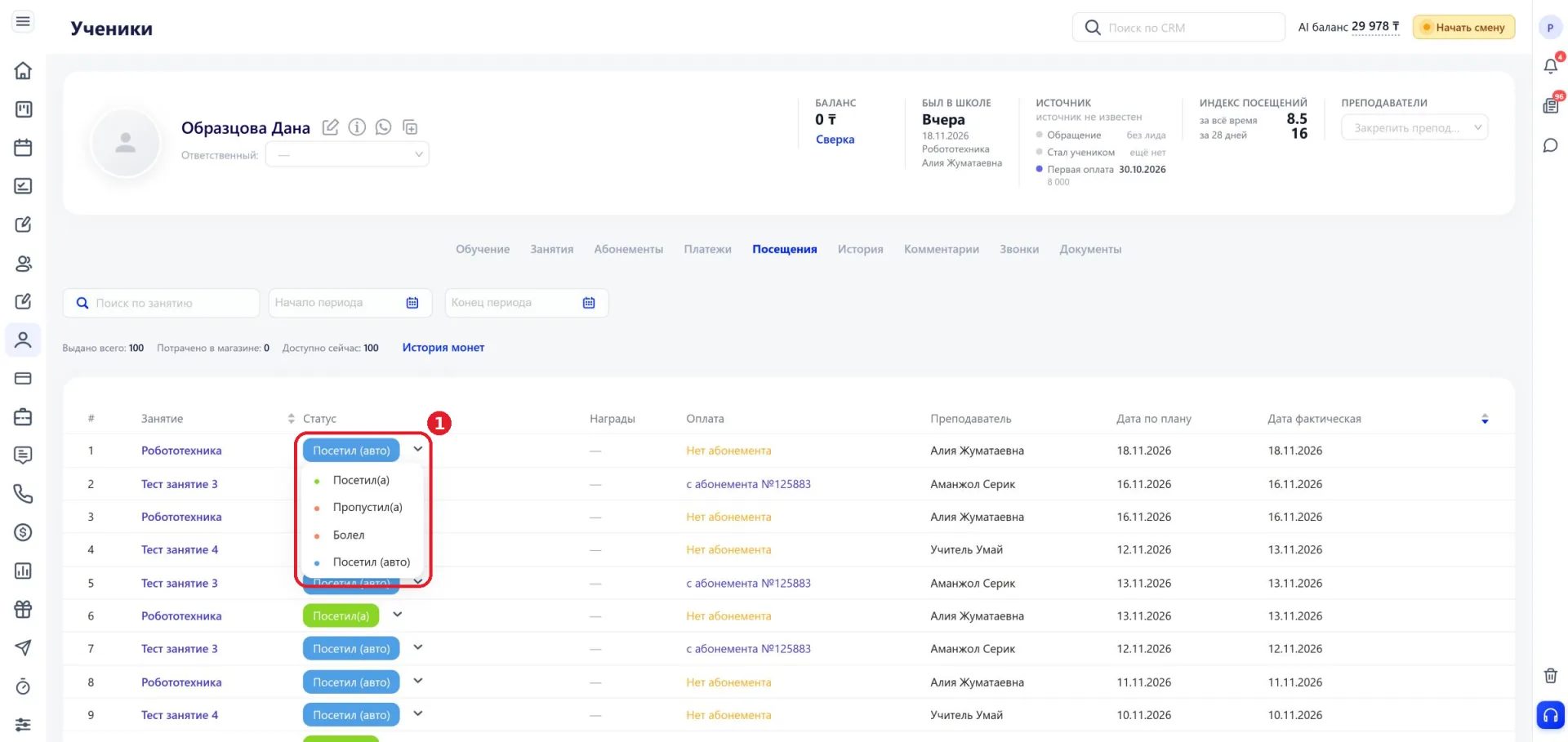
Какие статусы списывают занятие с абонемента, настраивается в разделе «Настройки». Подробнее описано в статье «Посещения и статусы посещений».
Удалить посещение
Если посещения не должно было быть совсем, его можно удалить. В строке нужно нажать «…» и выбрать «Удалить». Откроется окно «Удалить неоплаченное посещение?», где удаление подтверждается кнопкой «Да, удалить».
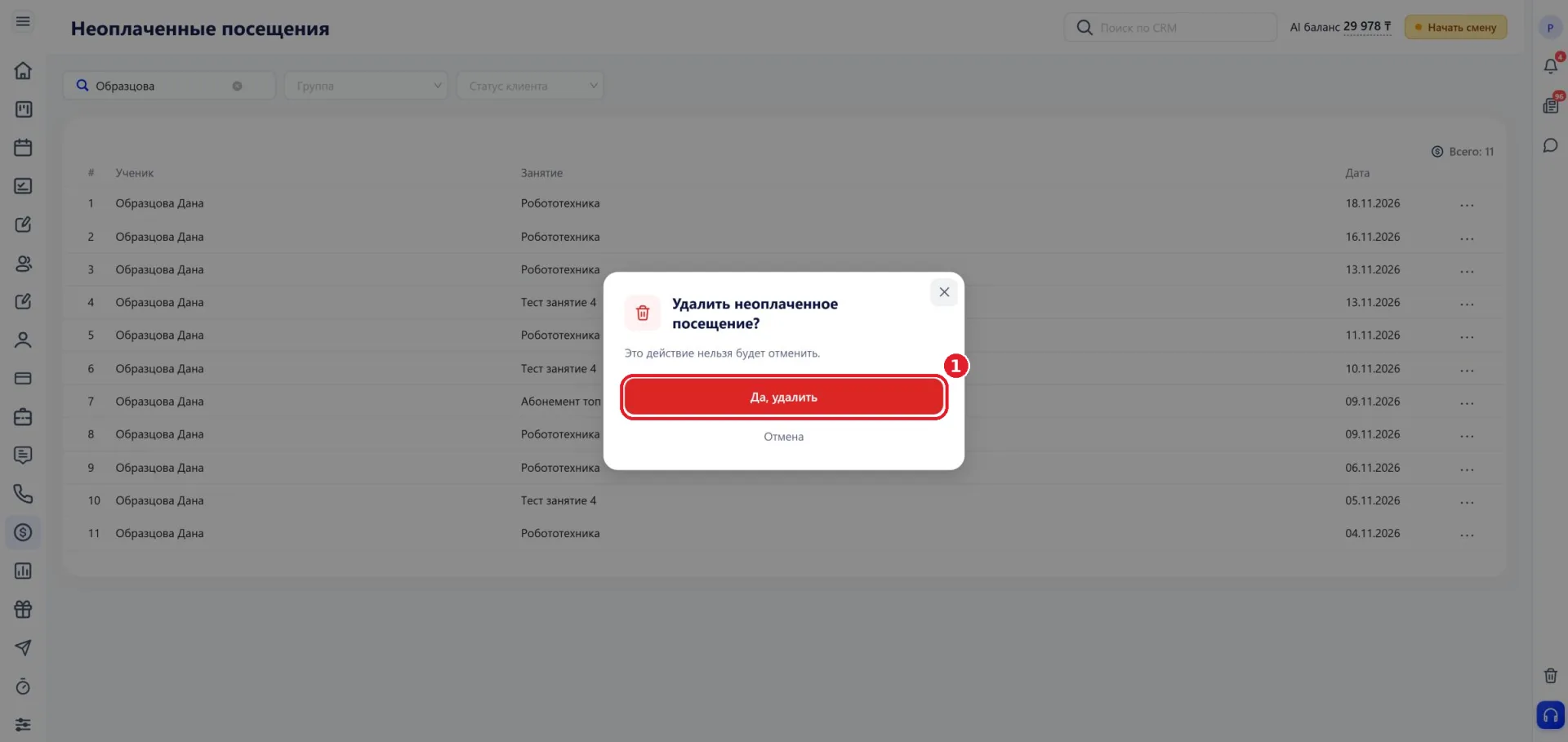
Посещение удаляется полностью. Оно пропадает из списка и из карточки ученика, индекс посещений пересчитывается. В «Корзину» удалённое посещение не попадает.
Важно учитывать:
- Удалённое посещение восстановить нельзя.
- Абонемент закрывает только посещения в пределах своего срока.
- Если удалить абонемент, посещения, которые с него списались, снова станут неоплаченными.
- Если ученику снова поставить статус «Посетил(а)», а абонемента по-прежнему нет, посещение вернётся в список.
- Ручная смена статуса заменяет «Посетил (авто)», вернуть автоматический статус через выпадающий список нельзя.