Как разбить стоимость абонемента или программы обучения на взносы, где следить за графиком платежей и как рассрочка отражается в балансе и отчётах.
Рассрочка позволяет ученику оплачивать абонемент или программу обучения частями по графику. Система сама списывает каждый взнос с баланса ученика в назначенную дату, отмечает оплаченные взносы и показывает просрочки в финансовых отчётах.
Шаг 1. Включите рассрочку при оформлении абонемента
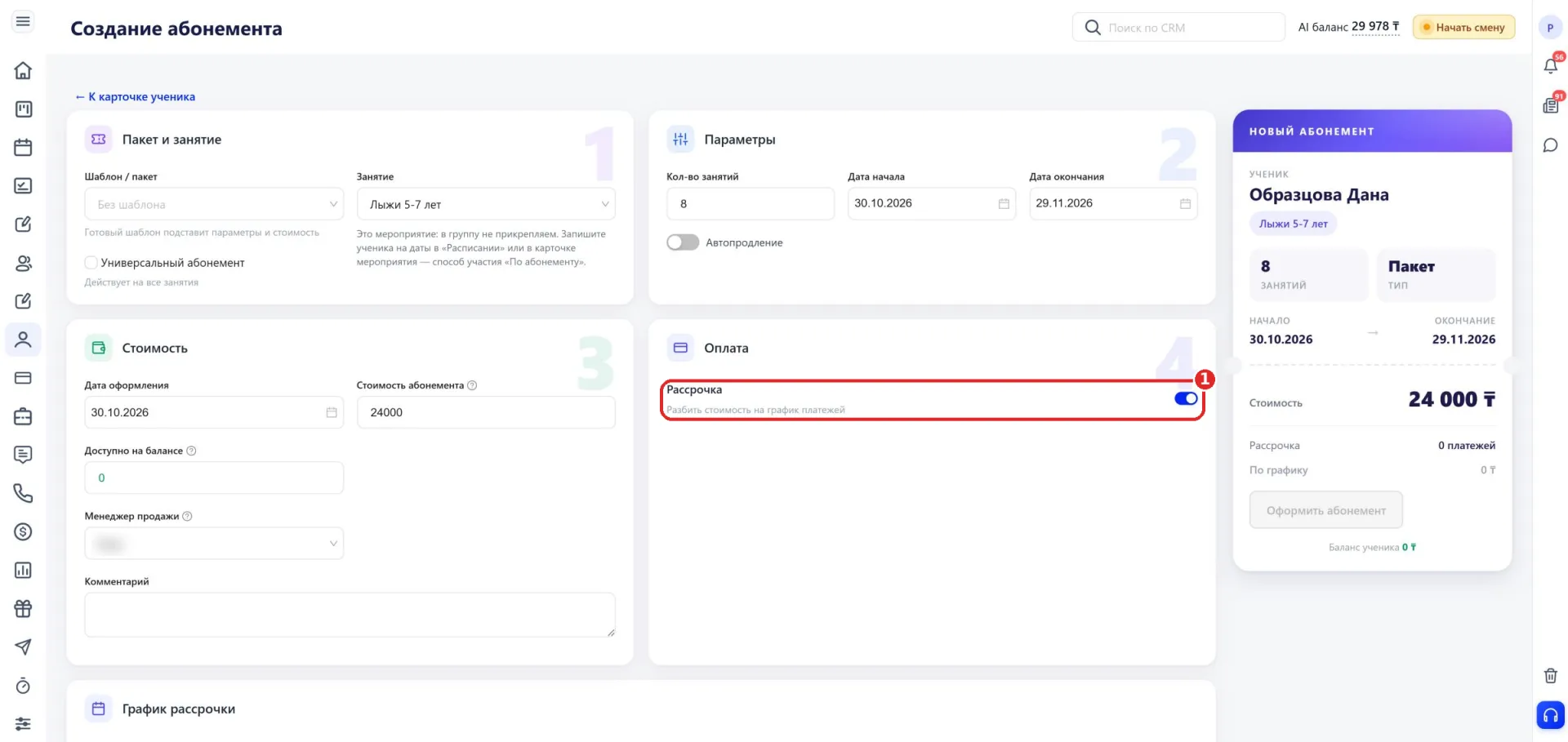
- Откройте карточку ученика, перейдите на вкладку «Абонементы» и нажмите «Оформить абонемент».
- Выберите занятие, укажите количество занятий, даты и стоимость абонемента.
- В блоке «Оплата» включите переключатель «Рассрочка». Поля «Списать с баланса» и «Внести платёж» при этом скрываются, так как оплата пойдёт по графику.
Шаг 2. Составьте график платежей
- В блоке «График рассрочки» укажите количество платежей, период между ними в месяцах и дату первого платежа.
- Нажмите «Создать график». Система разделит стоимость на равные взносы и покажет их списком с датами и суммами.
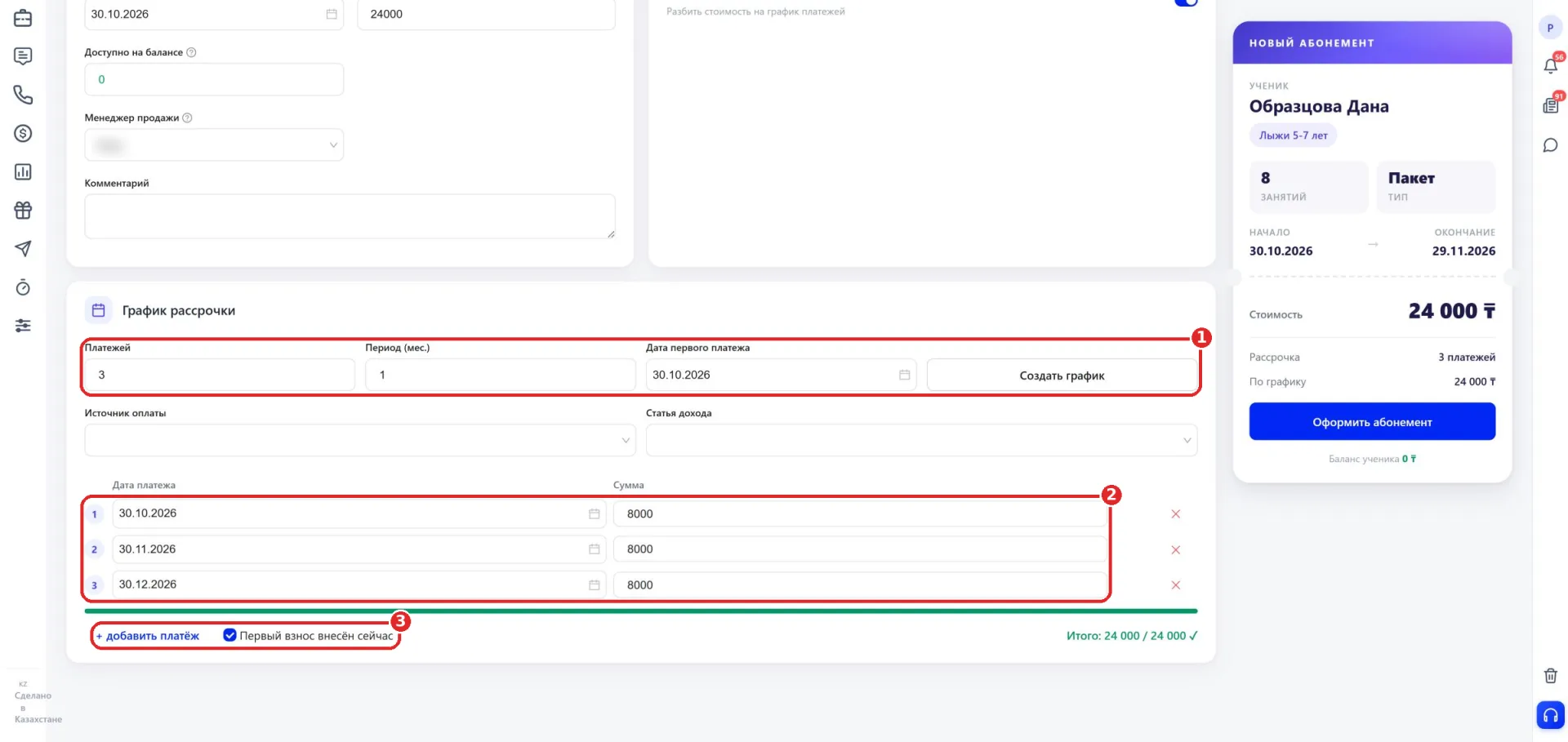
- При необходимости поменяйте дату или сумму любого взноса, удалите лишний или добавьте новый через «+ добавить платёж».
- Выберите источник оплаты и статью дохода.
- Если ученик оплатил первый взнос сразу, отметьте «Первый взнос внесён сейчас». Система создаст платёж на сумму первого взноса.
- Нажмите «Оформить абонемент».
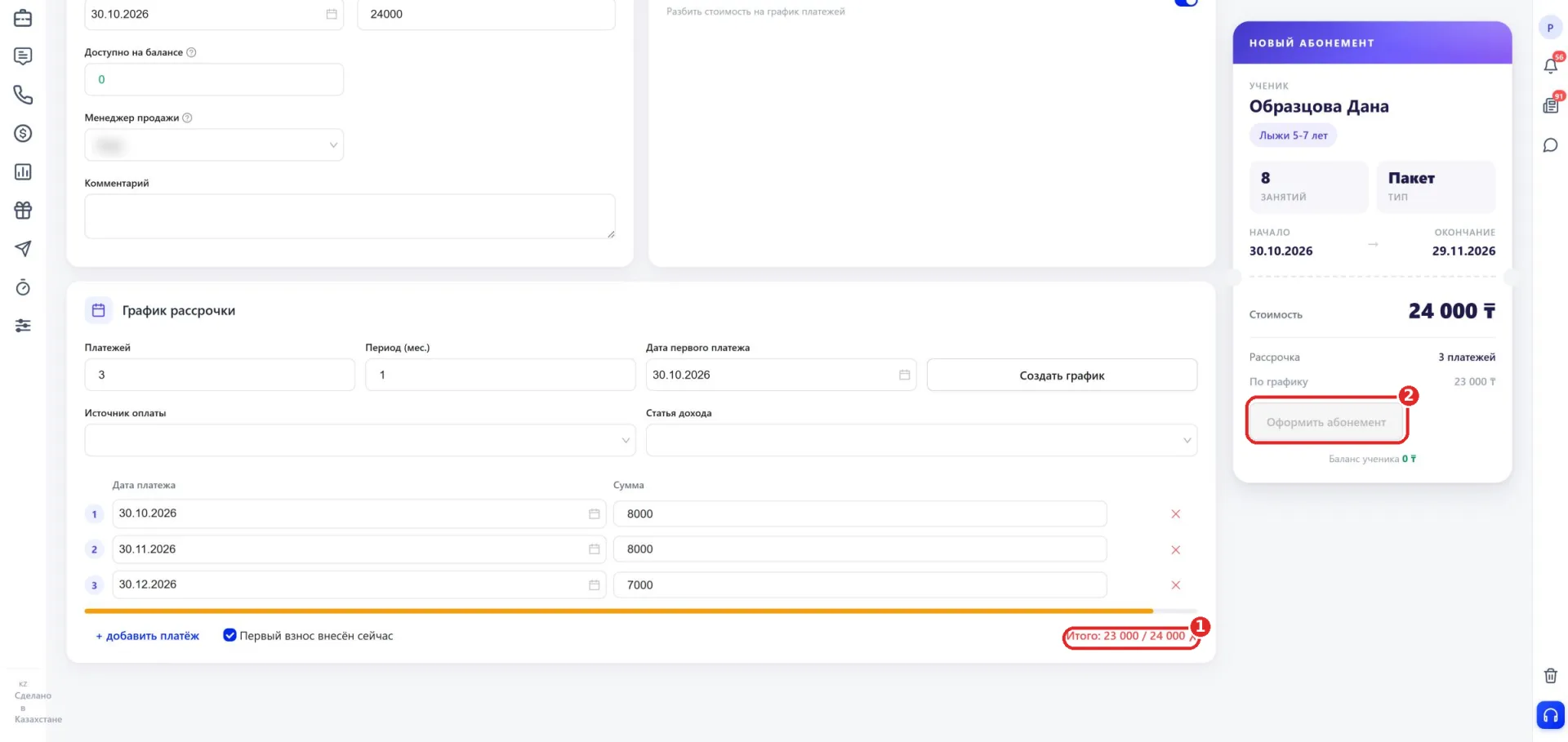
Сумма взносов должна совпадать со стоимостью абонемента. Справа внизу графика показано «Итого». Пока сумма не совпадает, «Итого» отмечено красным, а кнопка «Оформить абонемент» неактивна.
Шаг 3. Принимайте следующие взносы
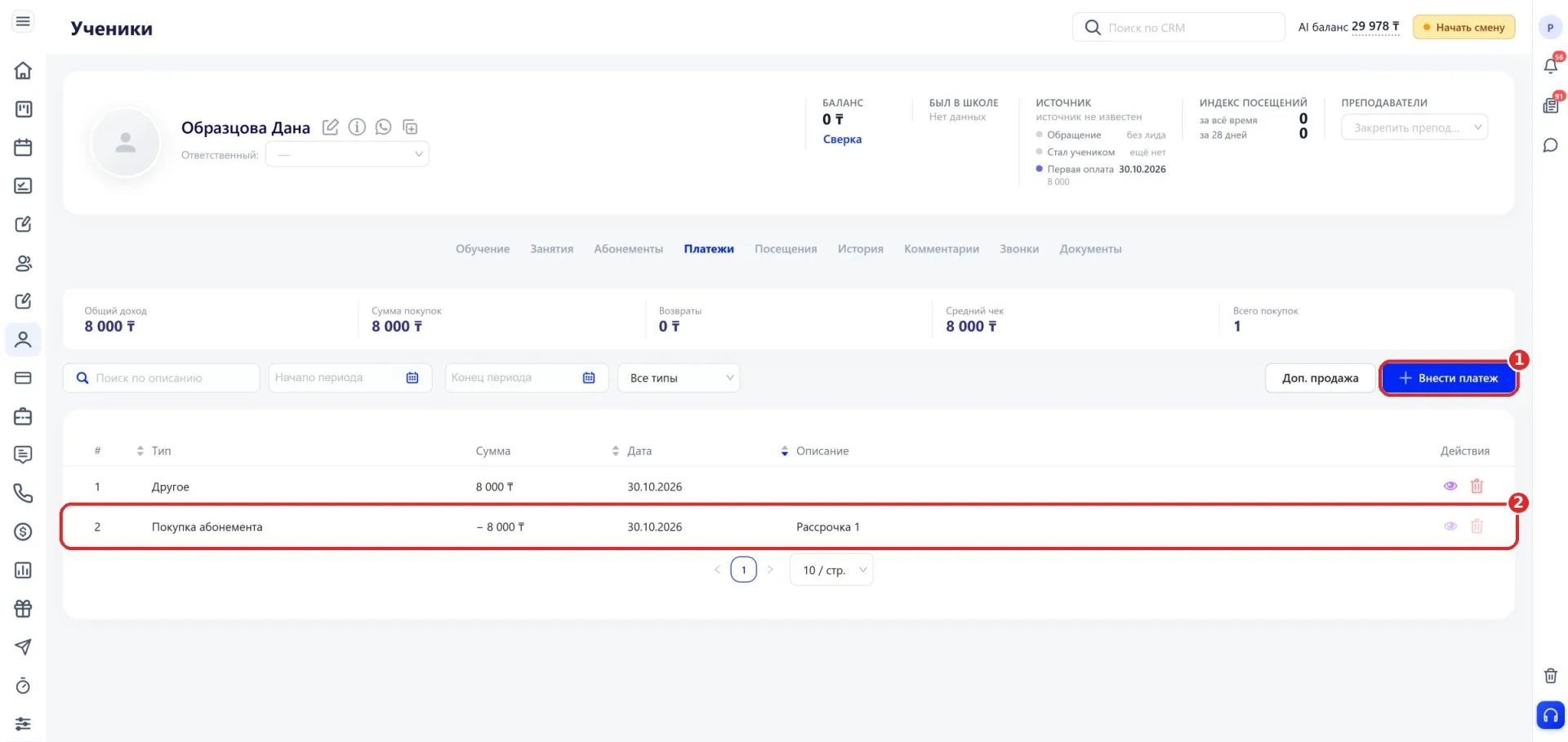
Следующие взносы вносятся как обычные платежи. Откройте карточку ученика, вкладку «Платежи», и нажмите «Внести платеж». Деньги поступают на баланс ученика, а взнос по графику отмечается оплаченным.
Чтобы напомнить ученику о взносе, можно взять готовый шаблон «Напоминание об оплате» в разделе «Уведомления» и поменять текст рассылки.
Как взносы списываются с баланса
Всю стоимость абонемента система сразу не списывает. Каждый взнос списывается с баланса ученика ночью в дату по графику. Во вкладке «Платежи» такое списание отображается как «Покупка абонемента» с пометкой «Рассрочка 1», «Рассрочка 2» и так далее.
Если в день взноса денег на балансе не хватает, баланс уходит в минус, а взнос получает статус «Просрочен». Как только на баланс поступают деньги, взнос закрывается и отмечается как оплаченный с опозданием.
Где посмотреть рассрочку:
Карточка абонемента
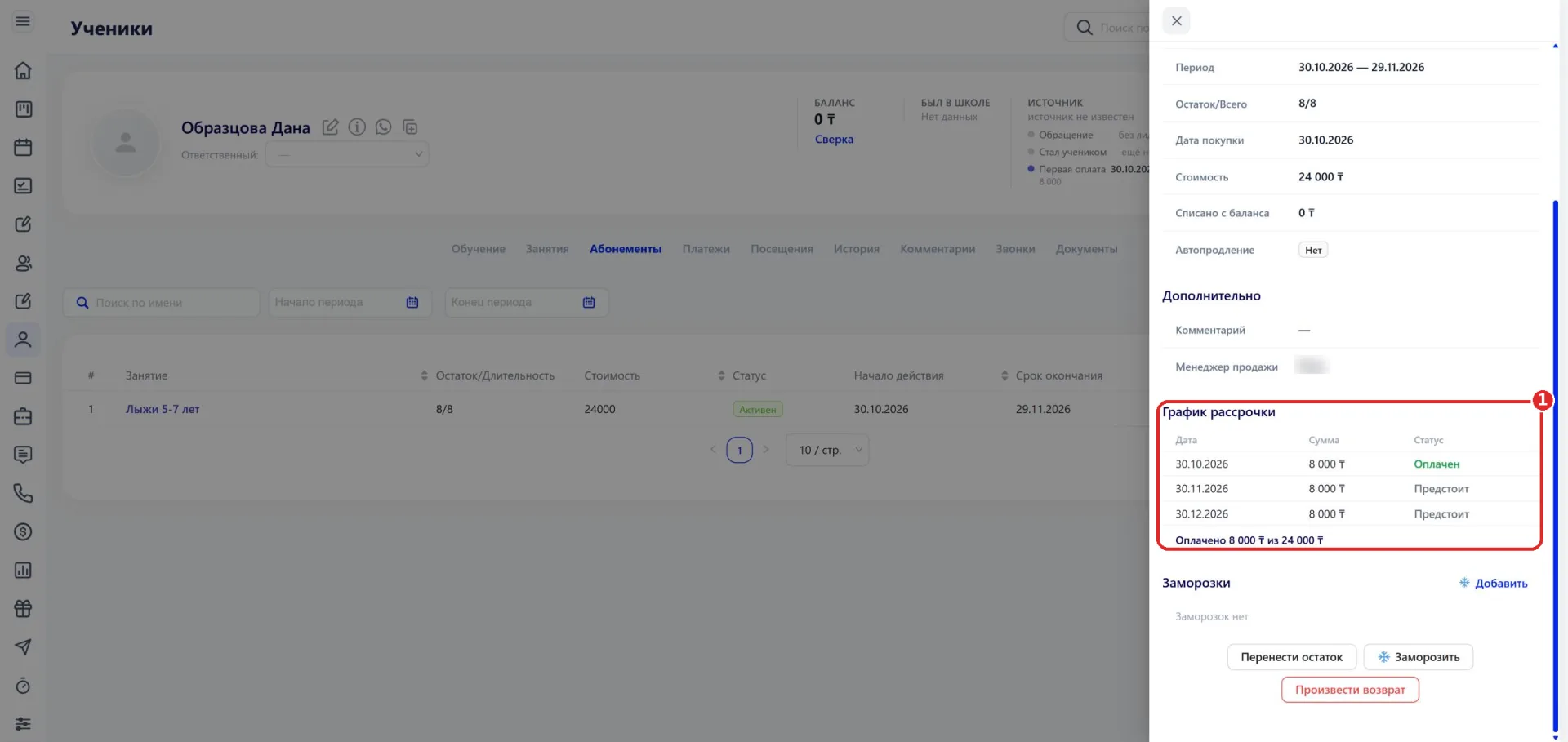
В карточке абонемента есть блок «График рассрочки». Для каждого взноса указаны дата, сумма и статус: «Предстоит», «Сегодня», «Просрочен» или «Оплачен». Если взнос оплатили позже срока, рядом указано, на сколько дней. Под графиком показано, сколько уже оплачено из общей суммы.
Задолженности
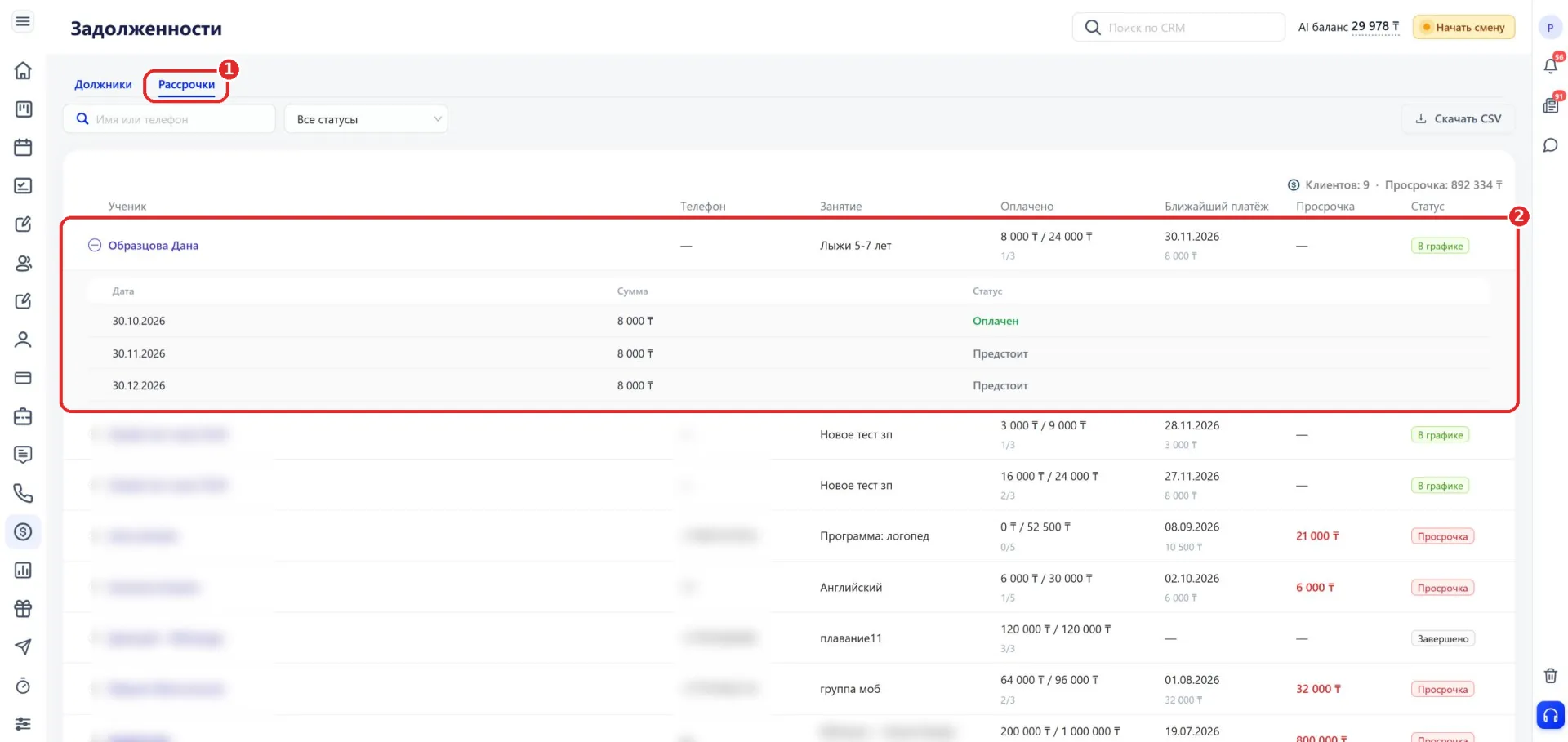
Все рассрочки центра собраны в разделе «Финансы», подраздел «Задолженности», вкладка «Рассрочки». В таблице видно, сколько оплачено, когда ближайший платёж, сумма просрочки и статус: «В графике», «Просрочка» или «Завершено». Нажатие на строку раскрывает график взносов. Список можно скачать кнопкой «Скачать CSV».
Ученики с отрицательным балансом попадают также на вкладку «Должники».
Аналитика
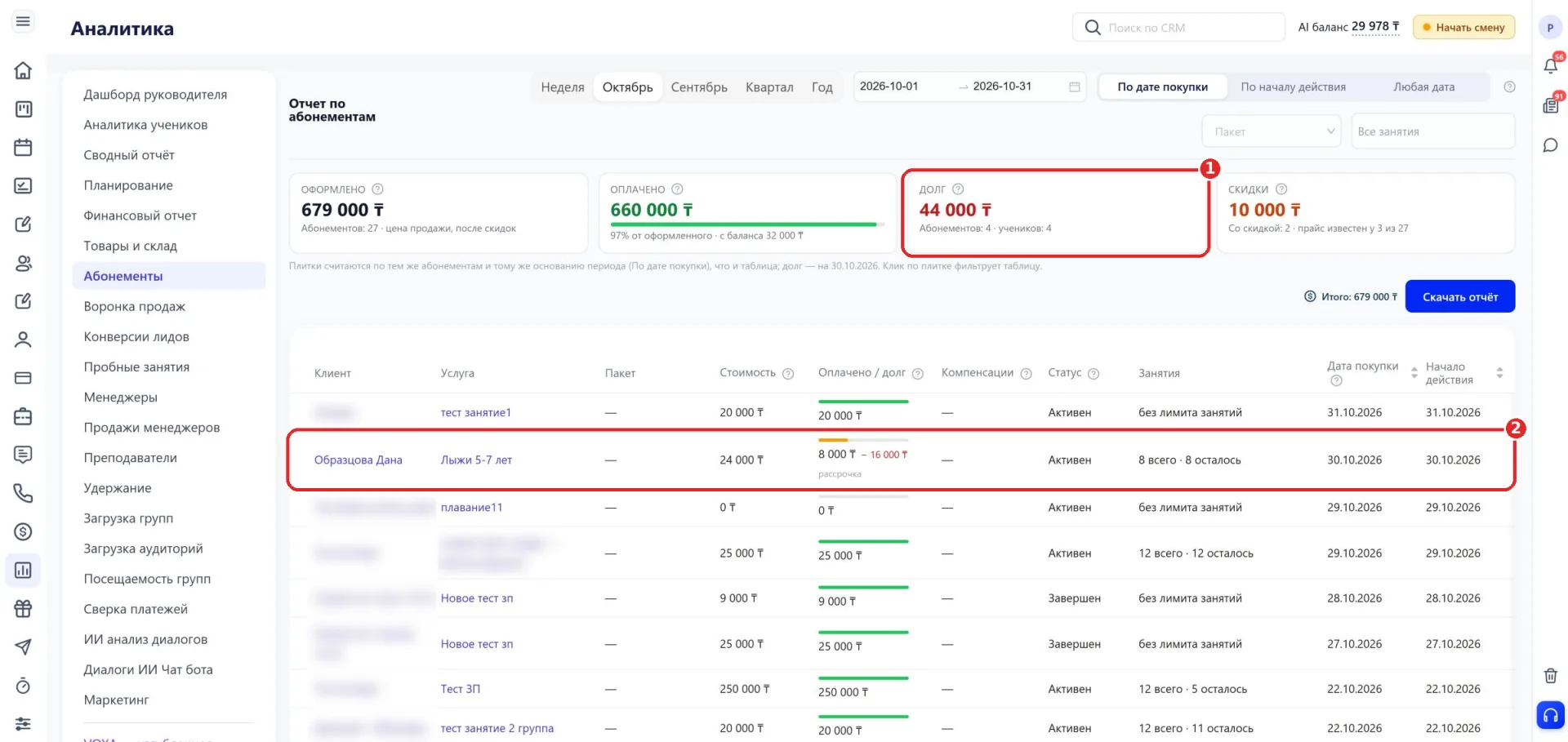
В разделе «Аналитика», отчёт «Абонементы», абонемент в рассрочку отмечен меткой «рассрочка». В столбце «Оплачено / долг» и в плитке «Долг» учитываются и будущие взносы, которые ещё не наступили.
В отчёте «Продажи менеджеров» видно, сколько рассрочек оформил каждый менеджер и сколько взносов по ним оплачено и не оплачено за период. Подробнее описано в статье «Продажи менеджеров».
Рассрочка в программе обучения
Программу обучения тоже можно оплачивать в рассрочку. При создании программы в карточке ученика на вкладке «Обучение» в блоке «Оплата» есть такой же переключатель «Рассрочка», а график составляется так же, как для абонемента. Взносы списываются с баланса по тем же правилам.
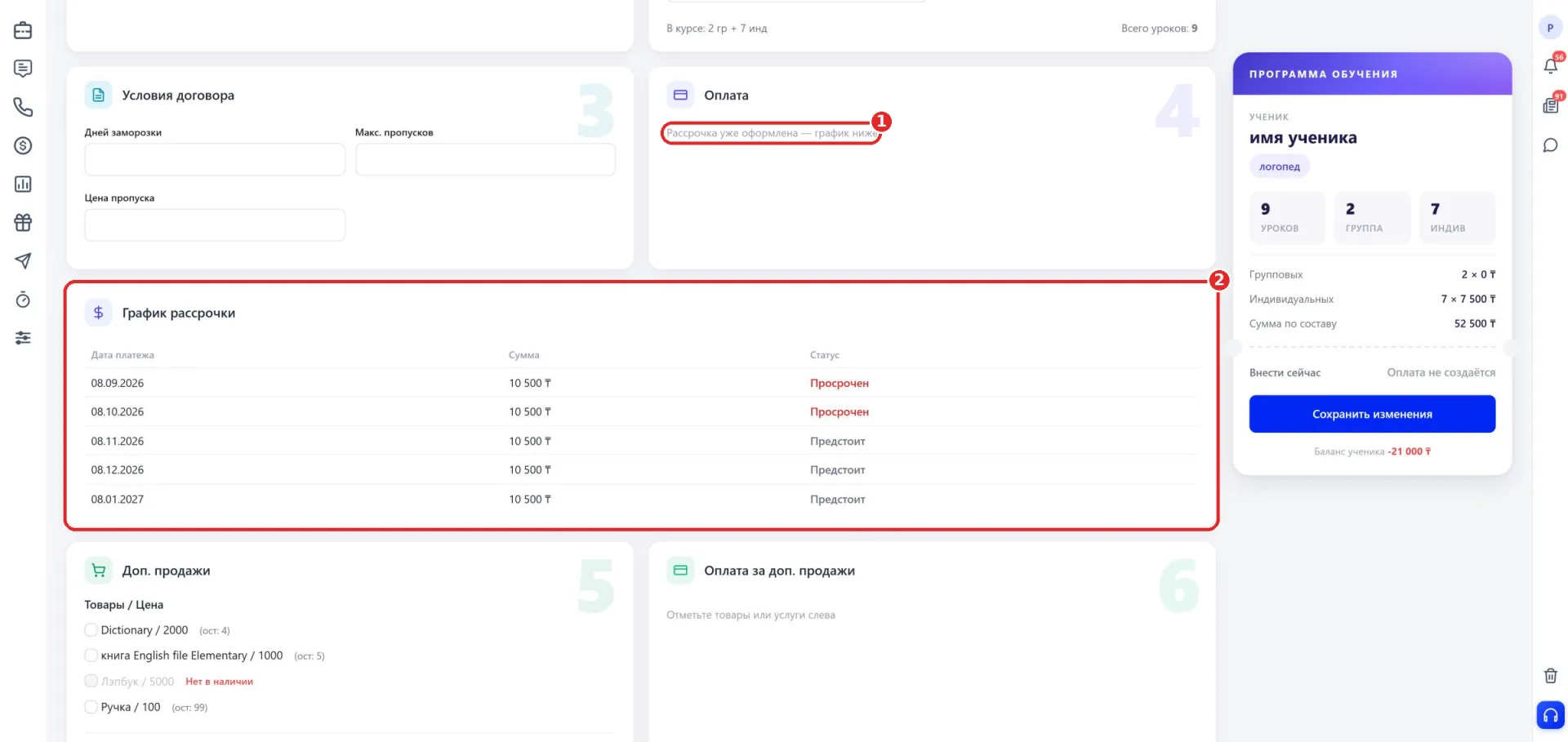
В карточке программы график не отображается. Посмотреть его можно в «Редактировать» программы, где показана надпись «Рассрочка уже оформлена — график ниже», и в разделе «Задолженности» на вкладке «Рассрочки». Программа указана там с пометкой «Программа:» и названием.
Если в графике ошибка
После оформления график изменить нельзя: в форме редактирования абонемента его нет. Чтобы исправить даты или суммы, абонемент нужно удалить и оформить заново. При удалении уже списанные взносы возвращаются на баланс ученика, а платежи, внесённые через «Внести платеж», остаются на балансе и закроют взносы нового графика.
Заморозка и возврат
При заморозке абонемента график взносов не меняется. Если в настройках компании включено продление при заморозке, сдвигается только дата окончания абонемента.
Возврат по абонементу в рассрочку считается от полной стоимости абонемента, а не от уже оплаченной суммы.
Важно учитывать:
- Взносы списываются автоматически в дату по графику, даже если ученик ещё не внёс деньги. В таком случае баланс уходит в минус.
- Сумма взносов в графике должна совпадать со стоимостью абонемента или программы.
- Изменить график после оформления нельзя, только удалить абонемент и оформить заново.
- В «Аналитике» долг по рассрочке включает будущие взносы.