SIGEX позволяет подписать договор электронной цифровой подписью без встречи и бумаги. Заказчик получает ссылку в WhatsApp, подписывает договор в приложении eGov mobile, а статус и подписанный документ появляются в карточке ученика.
Прежде чем начать:
- Подготовьте шаблон договора. Как его создать, описано в статье «Как создать и настроить шаблон договора».
- Проверьте, что в карточке заказчика указан верный номер телефона. Ссылка на подпись уходит на этот номер.
- У заказчика должно быть установлено приложение eGov mobile.
Шаг 1. Подключите SIGEX
- Откройте «Настройки» и выберите раздел «Интеграции».
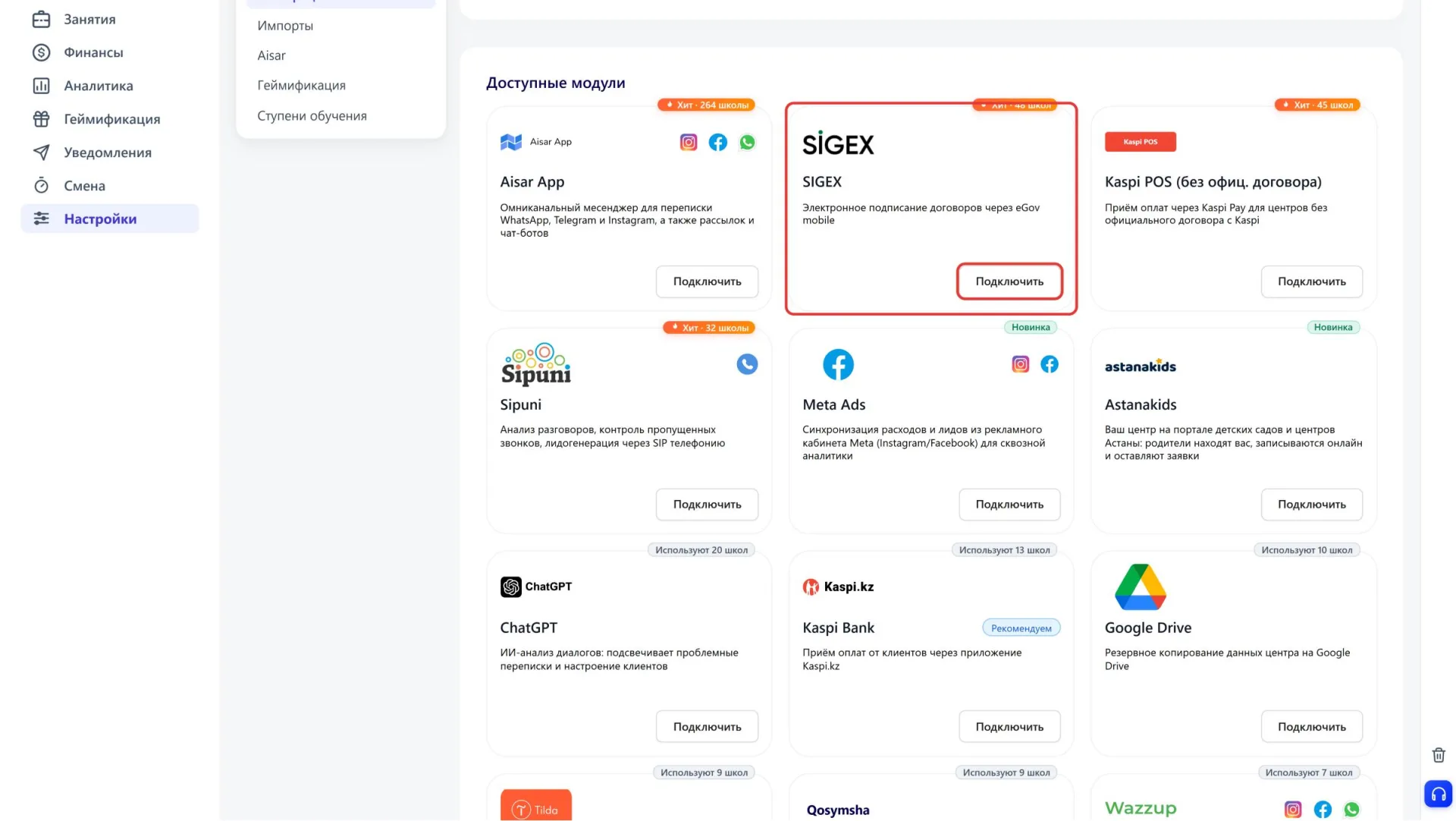
- В блоке «Доступные модули» найдите SIGEX и нажмите «Подключить».
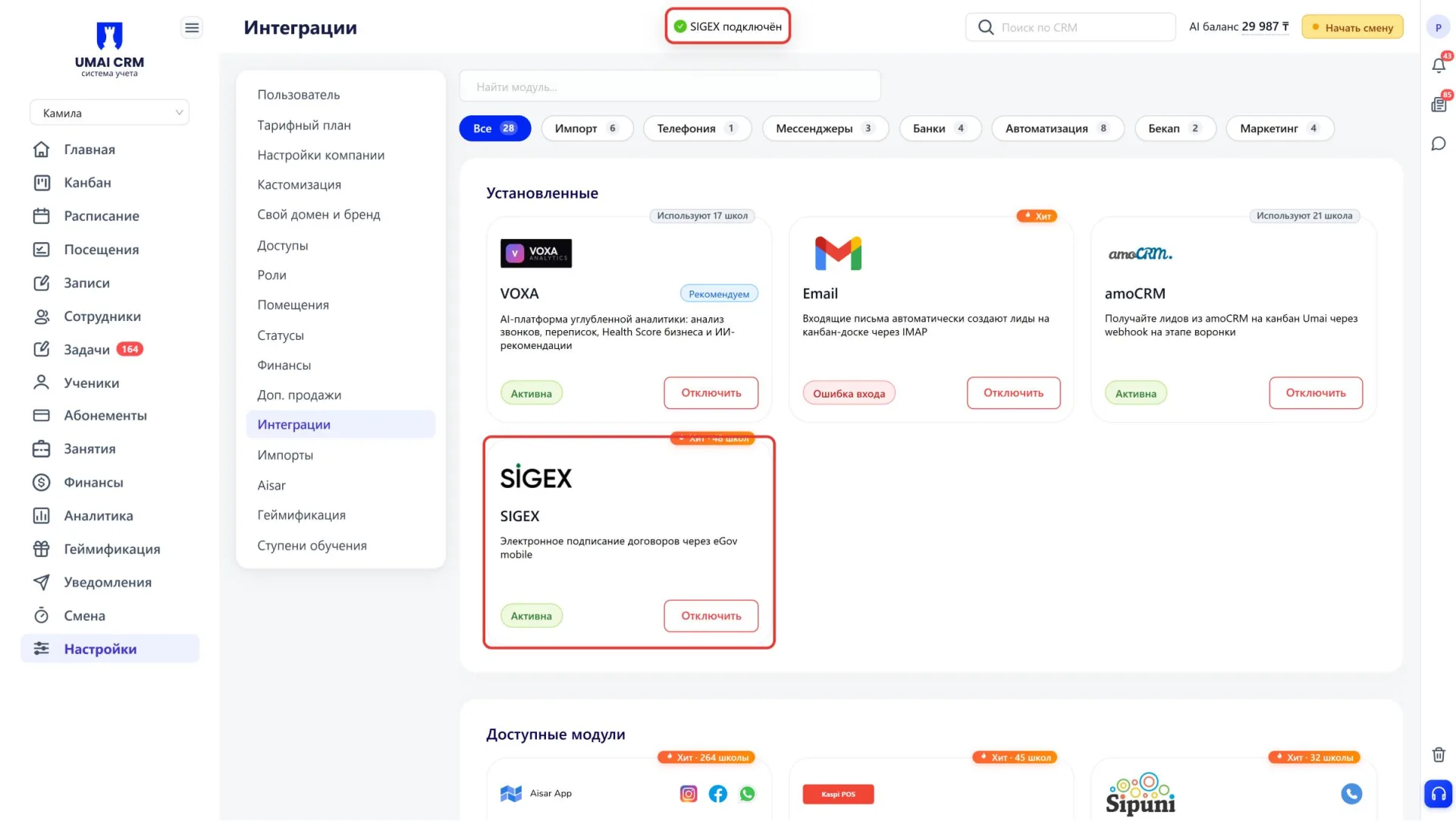
Появится сообщение «SIGEX подключён», модуль переместится в блок «Установленные» со статусом «Активна». Дополнительно ничего настраивать не нужно.
Шаг 2. Проверьте, что WhatsApp подключён
Ссылка на подпись приходит заказчику в WhatsApp, поэтому WhatsApp должен быть подключён через Aisar или Wazzup.
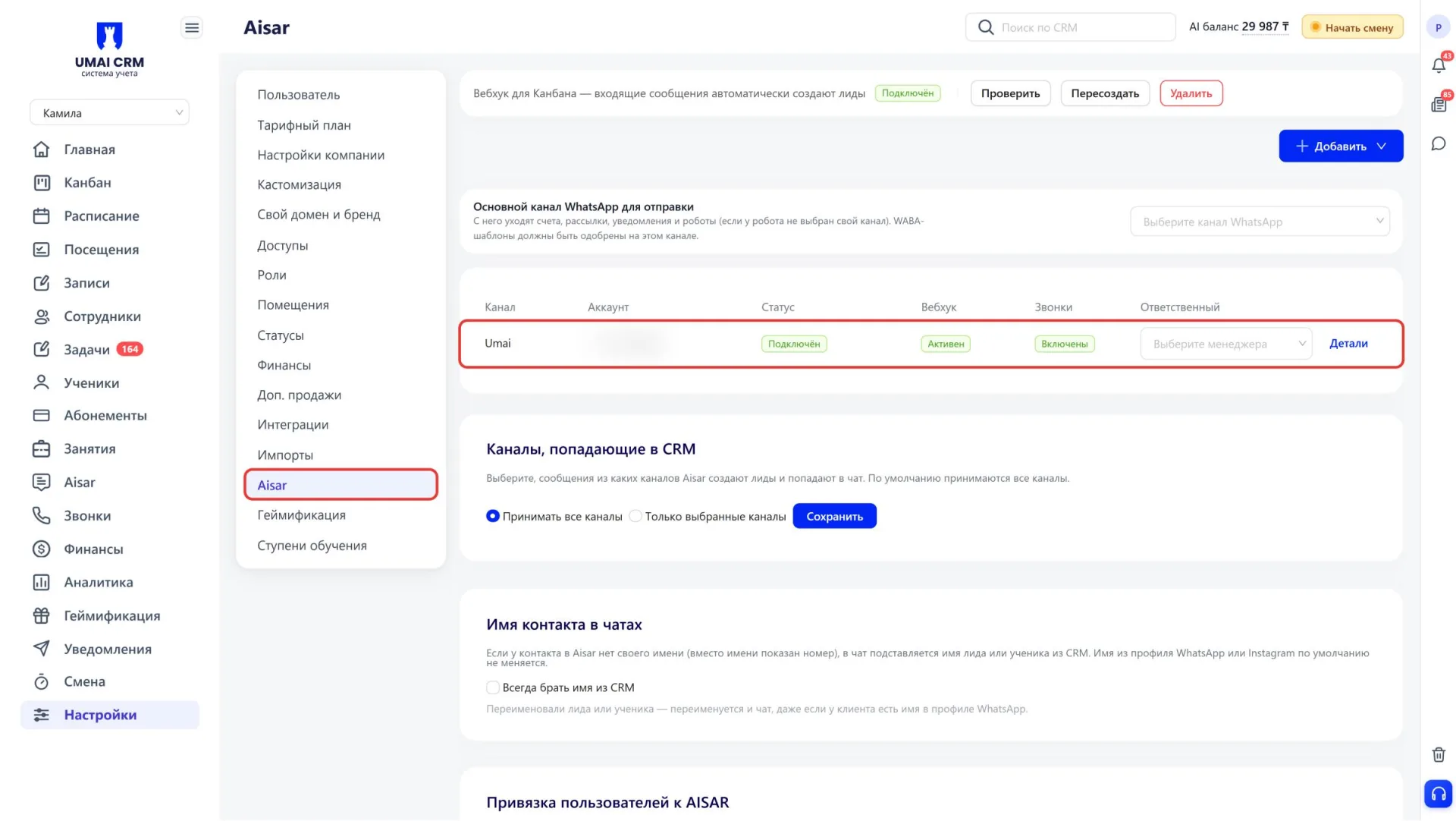
- Откройте «Настройки» и выберите раздел «Aisar».
- Проверьте, что у канала WhatsApp стоит статус «Подключён».
Шаг 3. Откройте карточку ученика
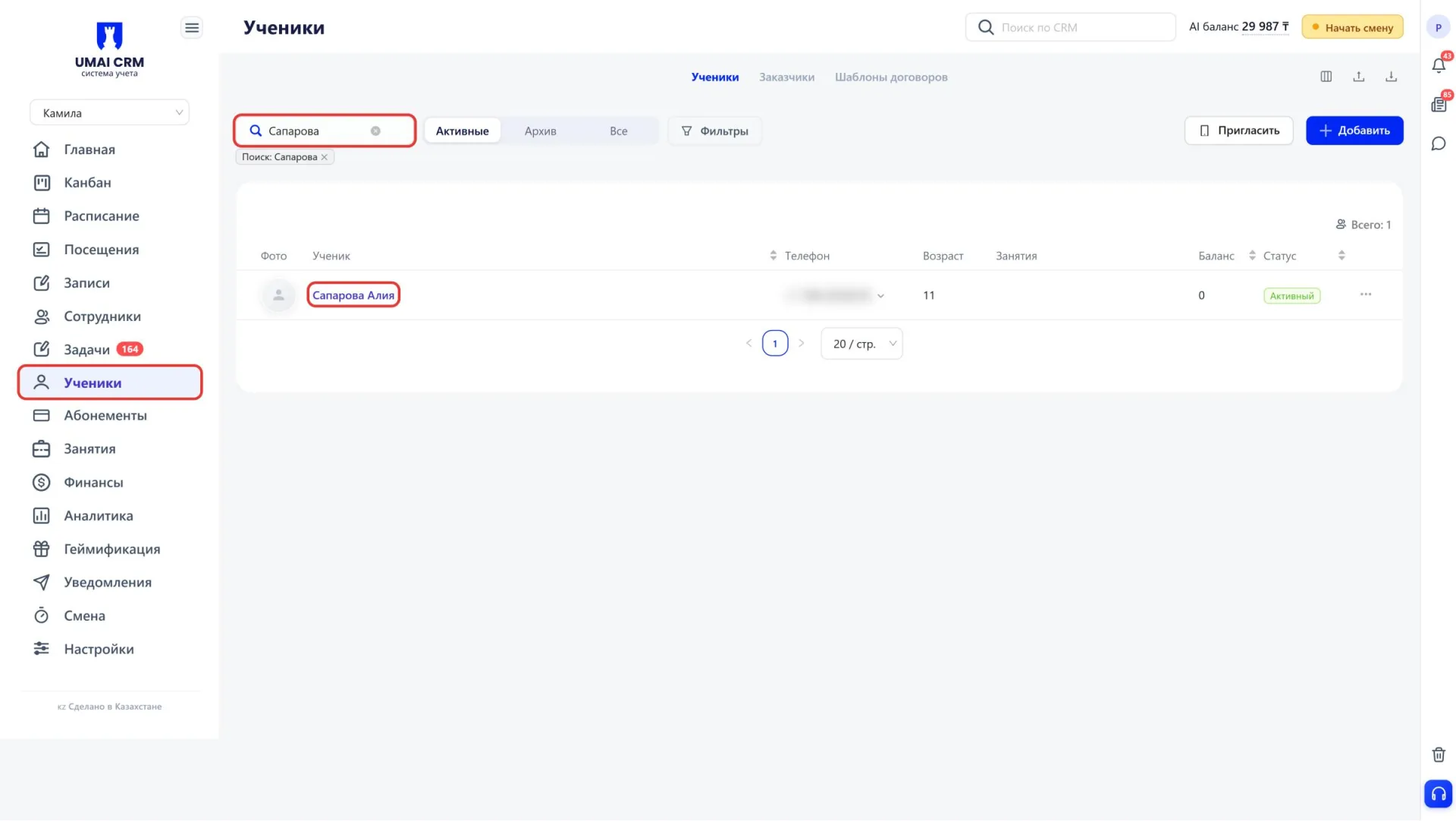
- Откройте раздел «Ученики».
- Найдите ученика через поиск по имени или телефону и нажмите на его имя.
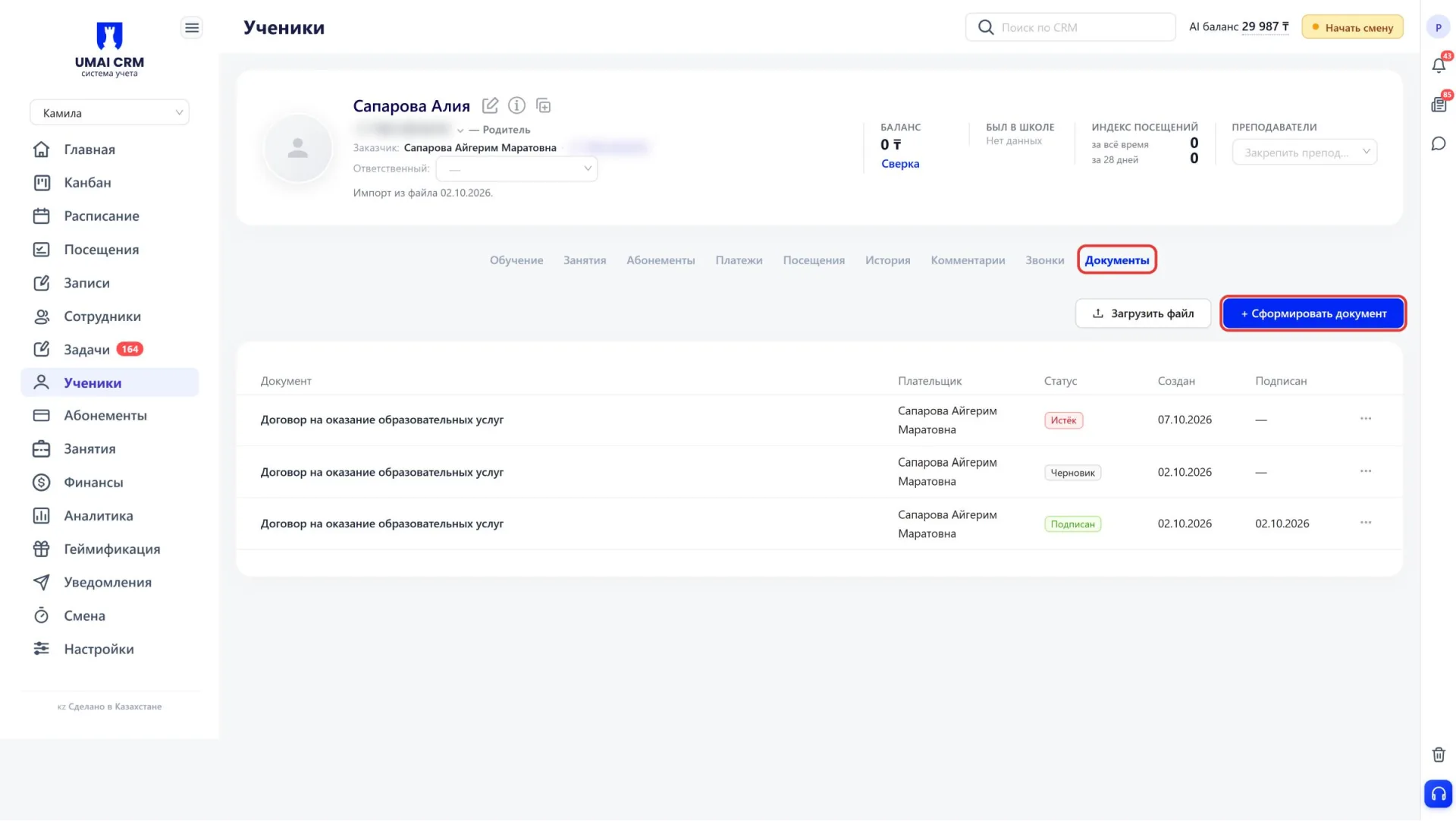
- Перейдите во вкладку «Документы».
Шаг 4. Сформируйте договор
- Нажмите «+ Сформировать документ».
- Выберите шаблон, укажите название занятия, стоимость услуги и порядок оплаты.
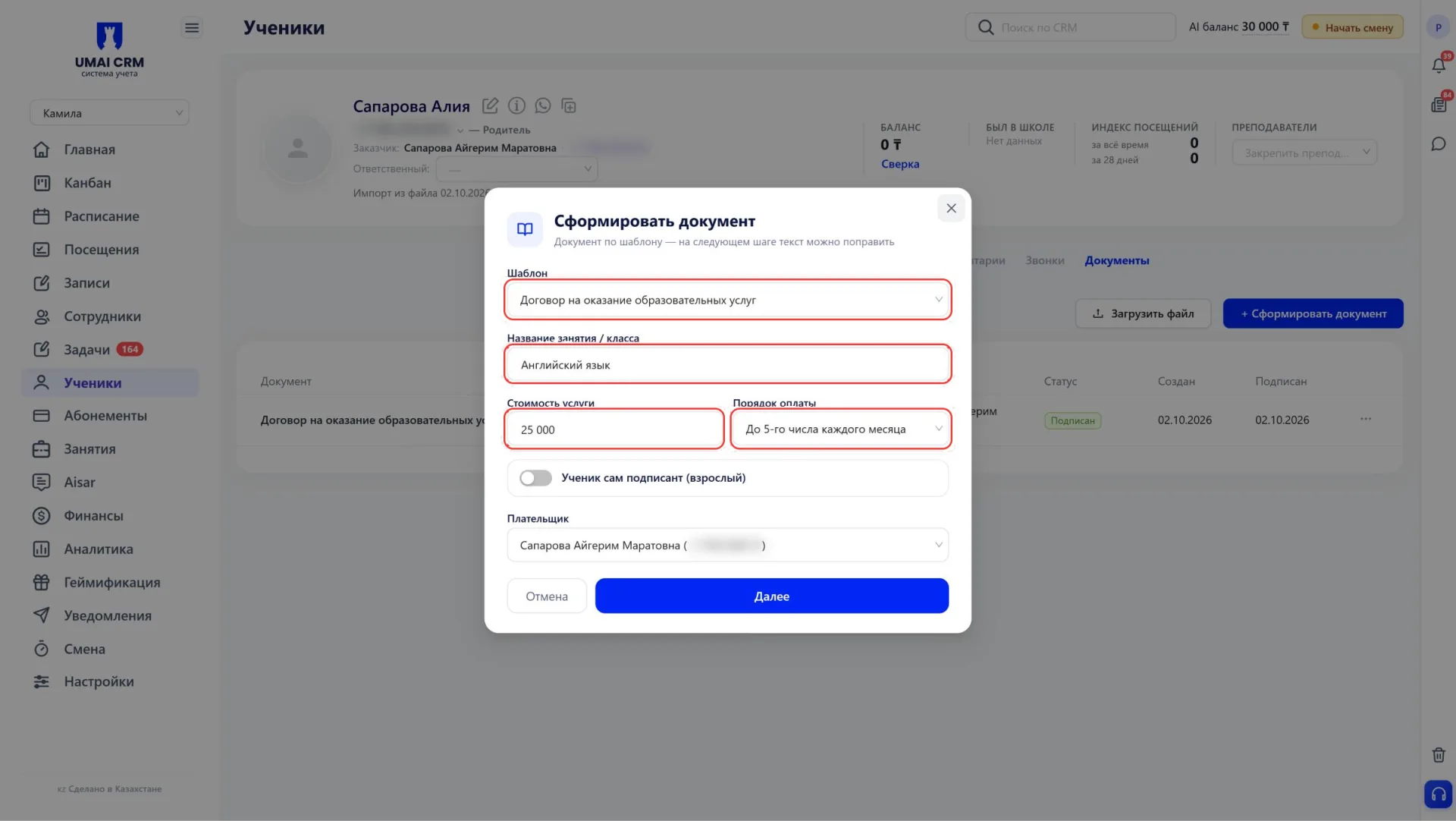
- Проверьте плательщика и нажмите «Далее». Откроется окно «Редактирование договора».
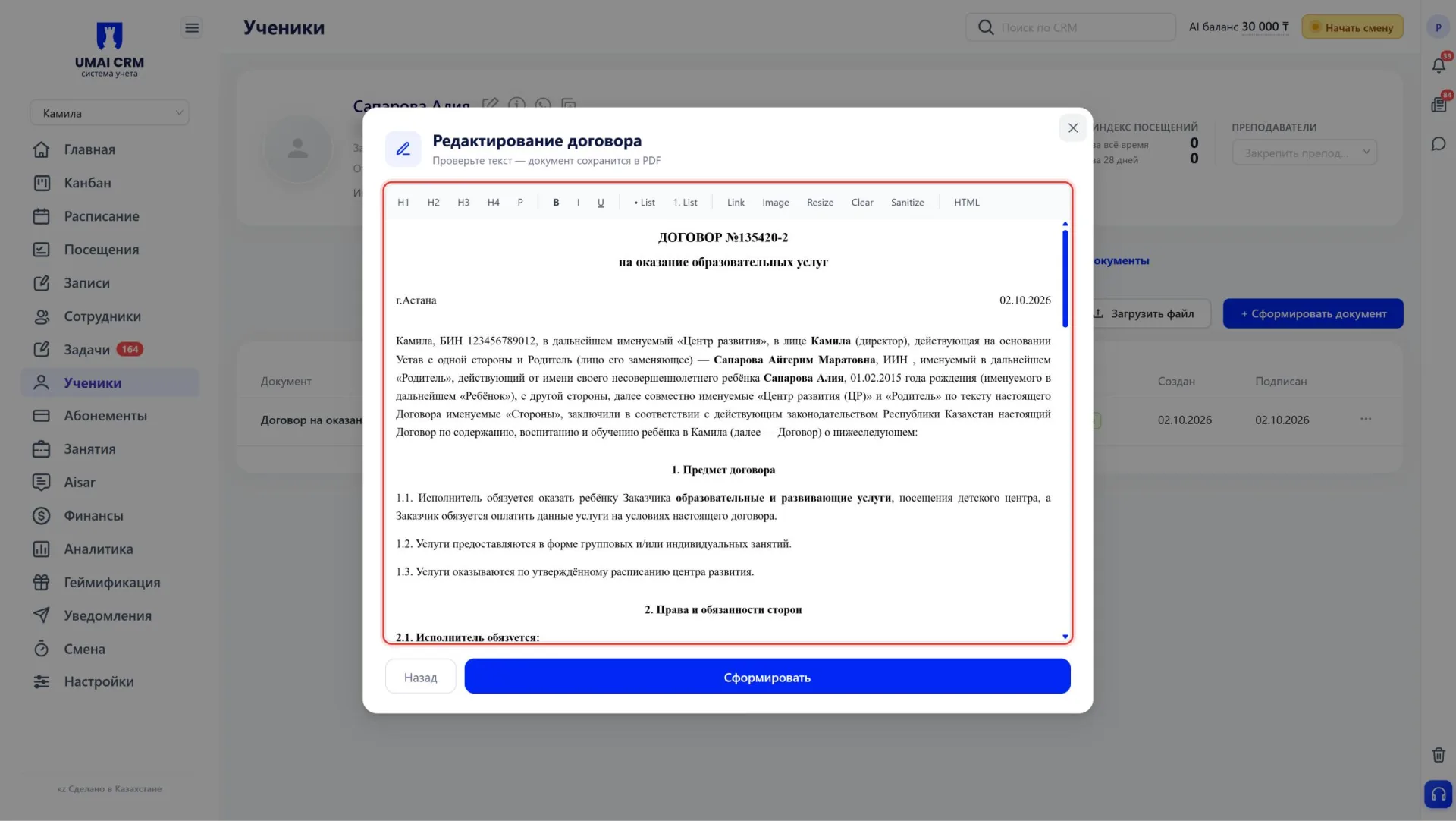
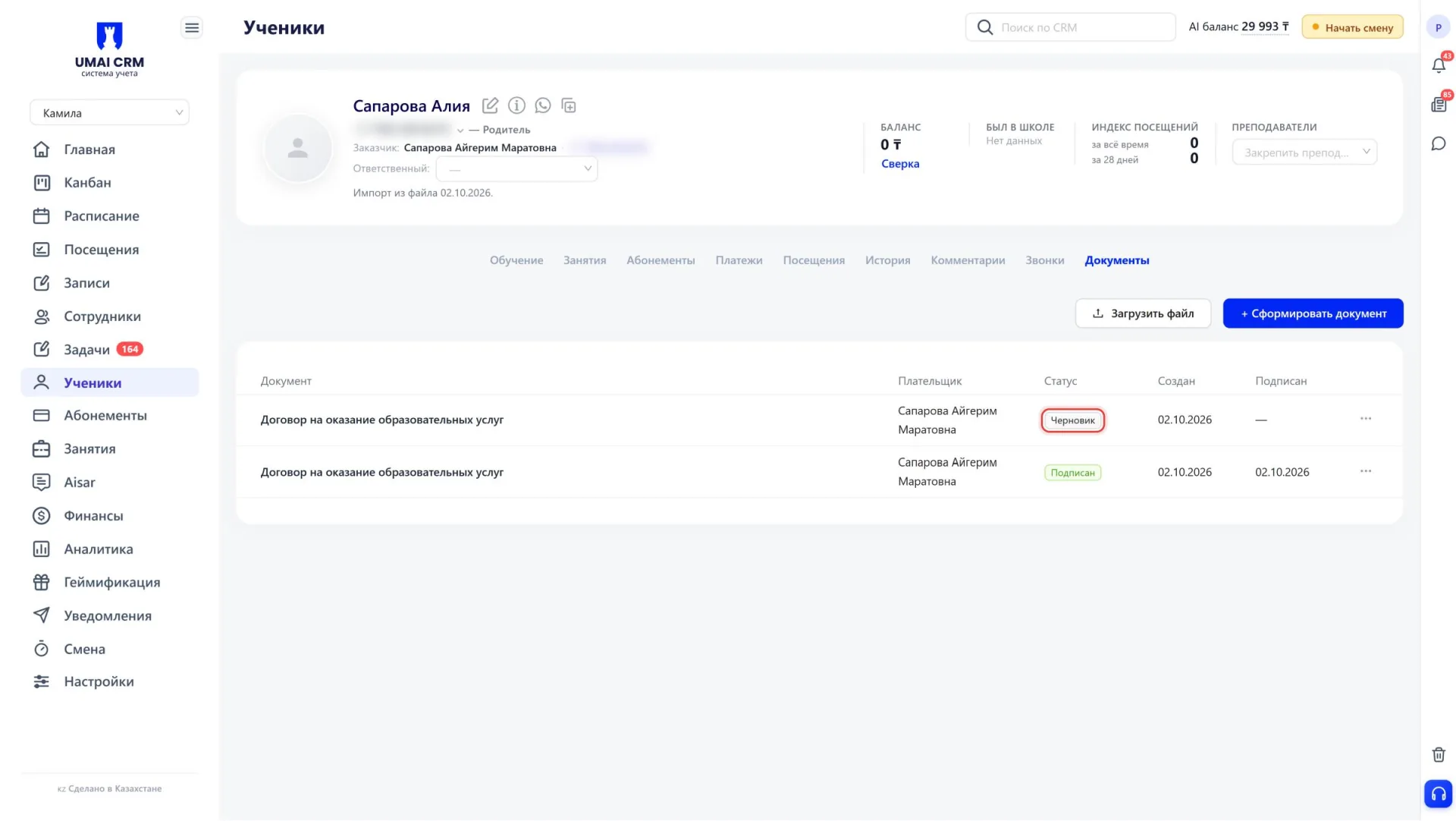
- Проверьте текст и нажмите «Сформировать». Договор появится в списке со статусом «Черновик».
Шаг 5. Отправьте договор на подпись
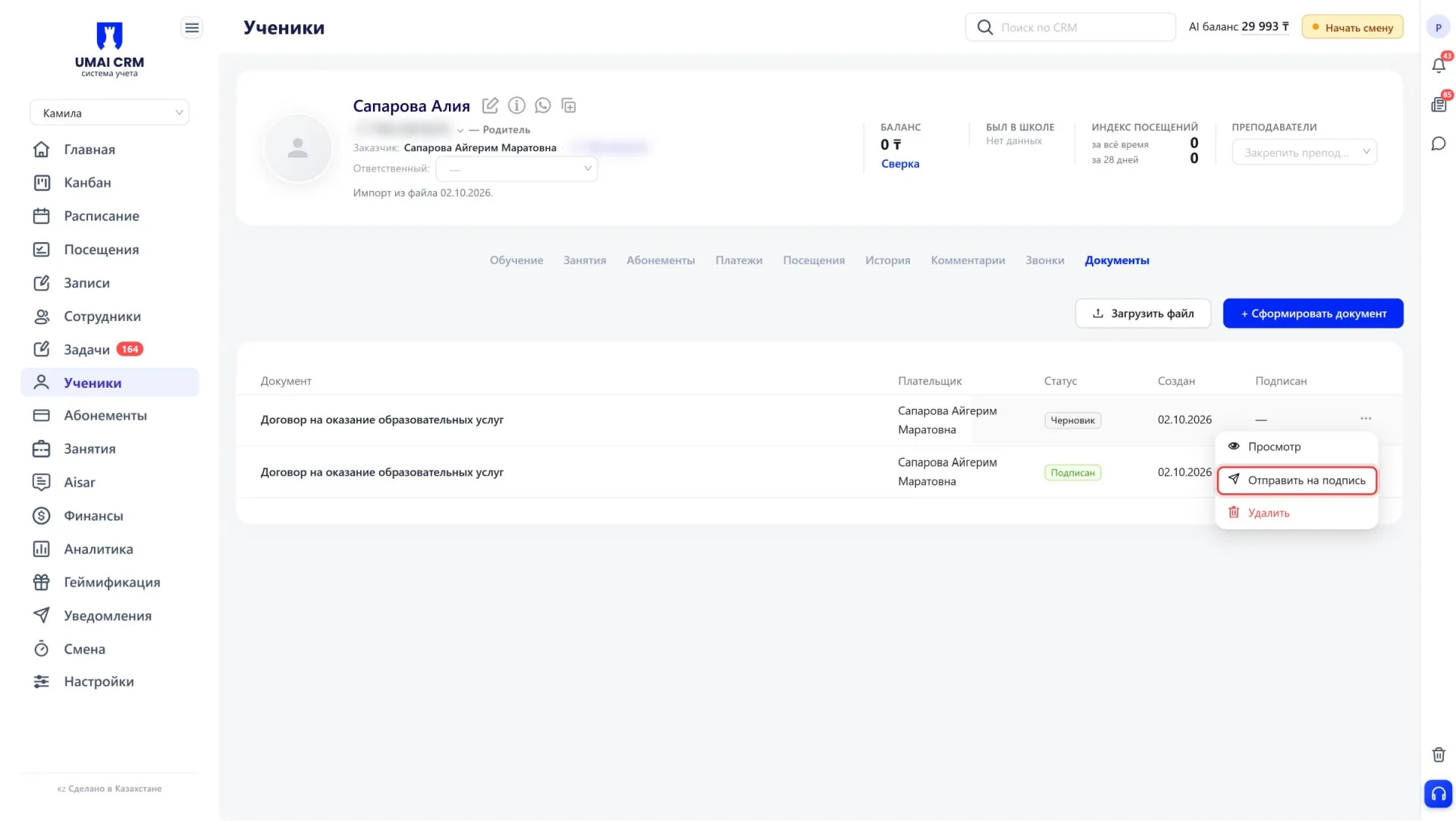
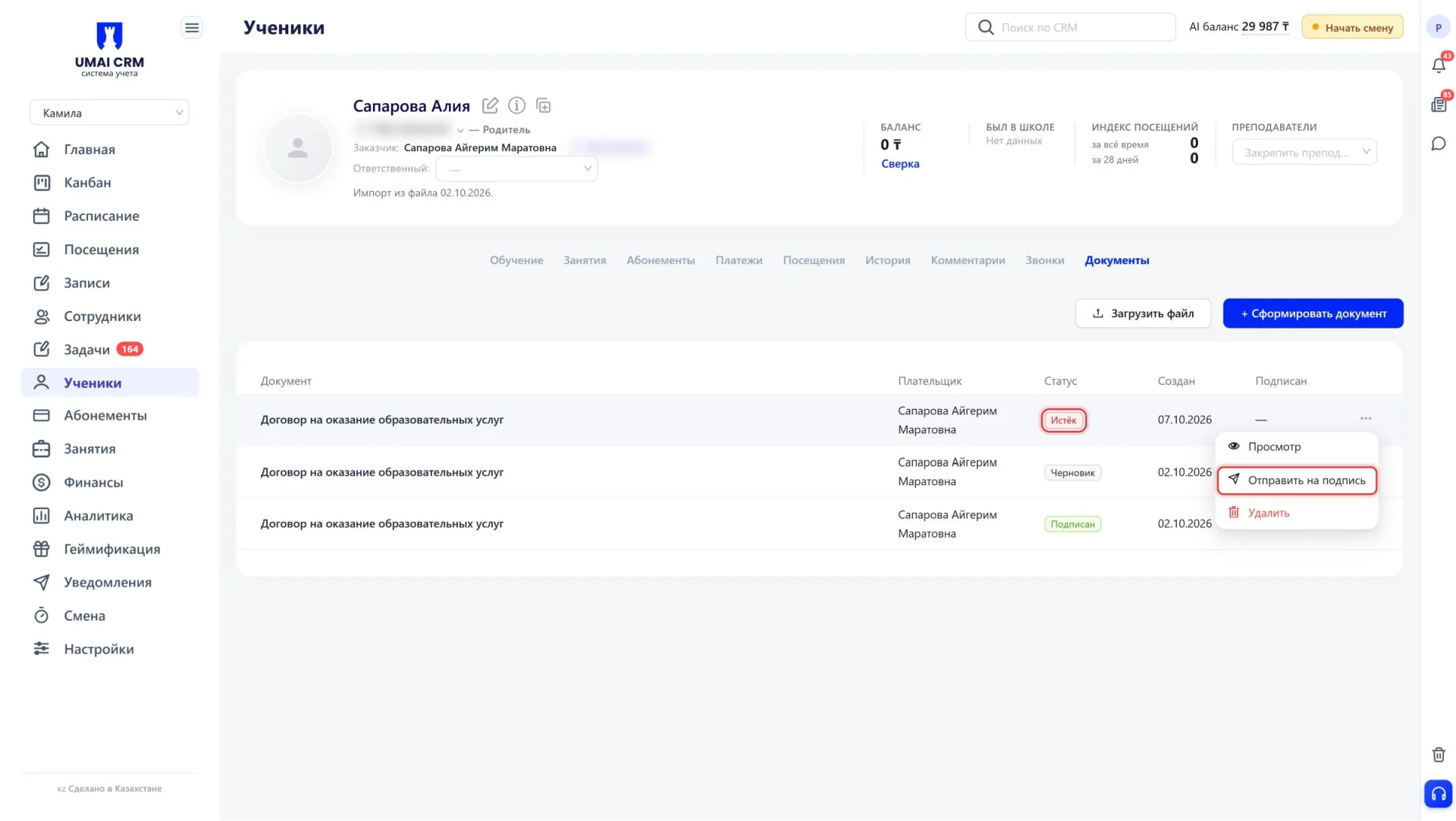
- Нажмите на три точки в строке договора и выберите «Отправить на подпись».
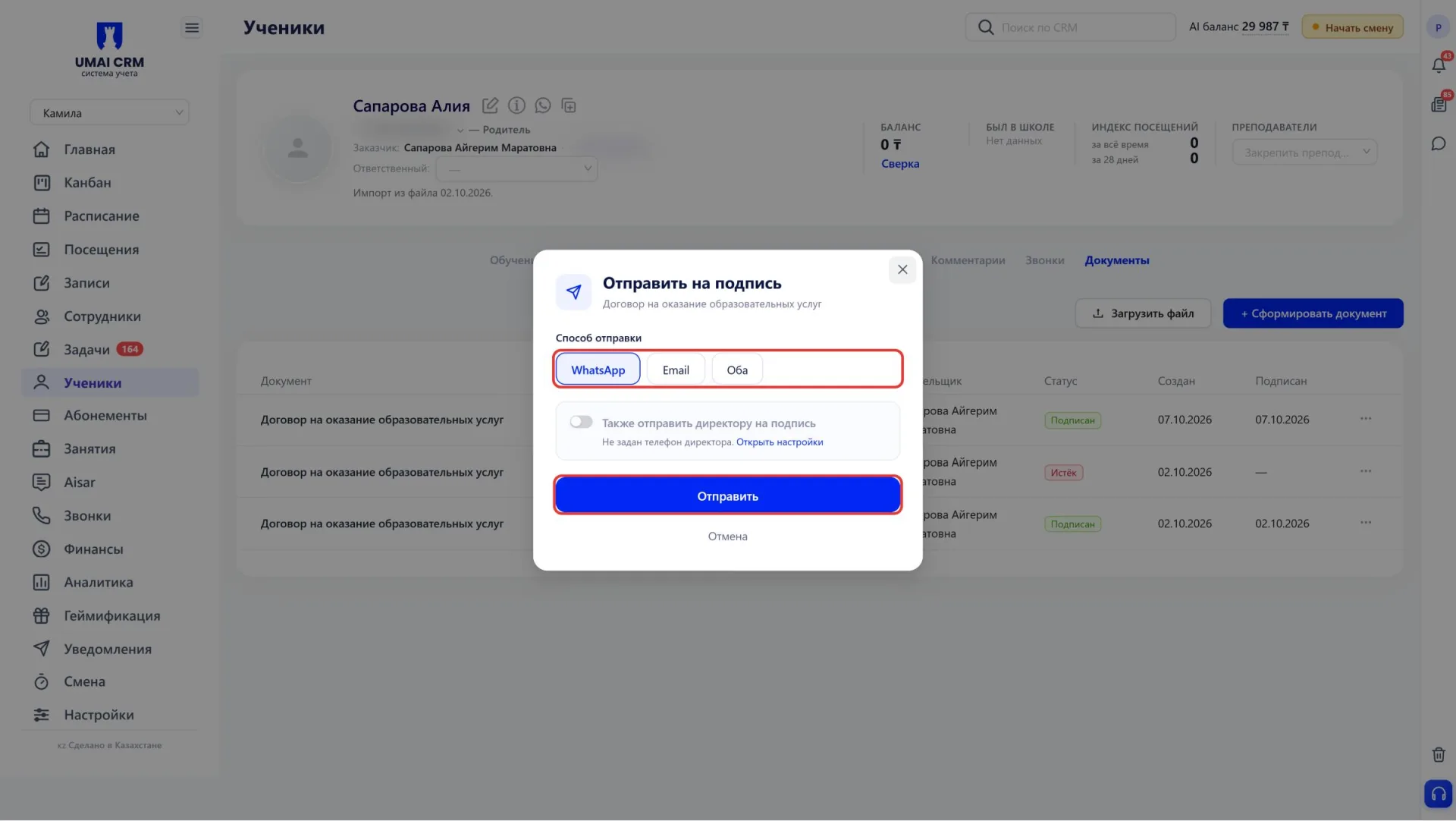
- В окне «Отправить на подпись» выберите способ отправки: WhatsApp, Email или Оба.
- Нажмите «Отправить».
Появится сообщение «Документ отправлен на подпись», статус договора изменится на «Ожидает подписи».
В этом же окне есть переключатель «Также отправить директору на подпись». Он работает, если в настройках указан телефон директора. Если телефон не задан, под переключателем есть ссылка «Открыть настройки».
Шаг 6. Что получает заказчик
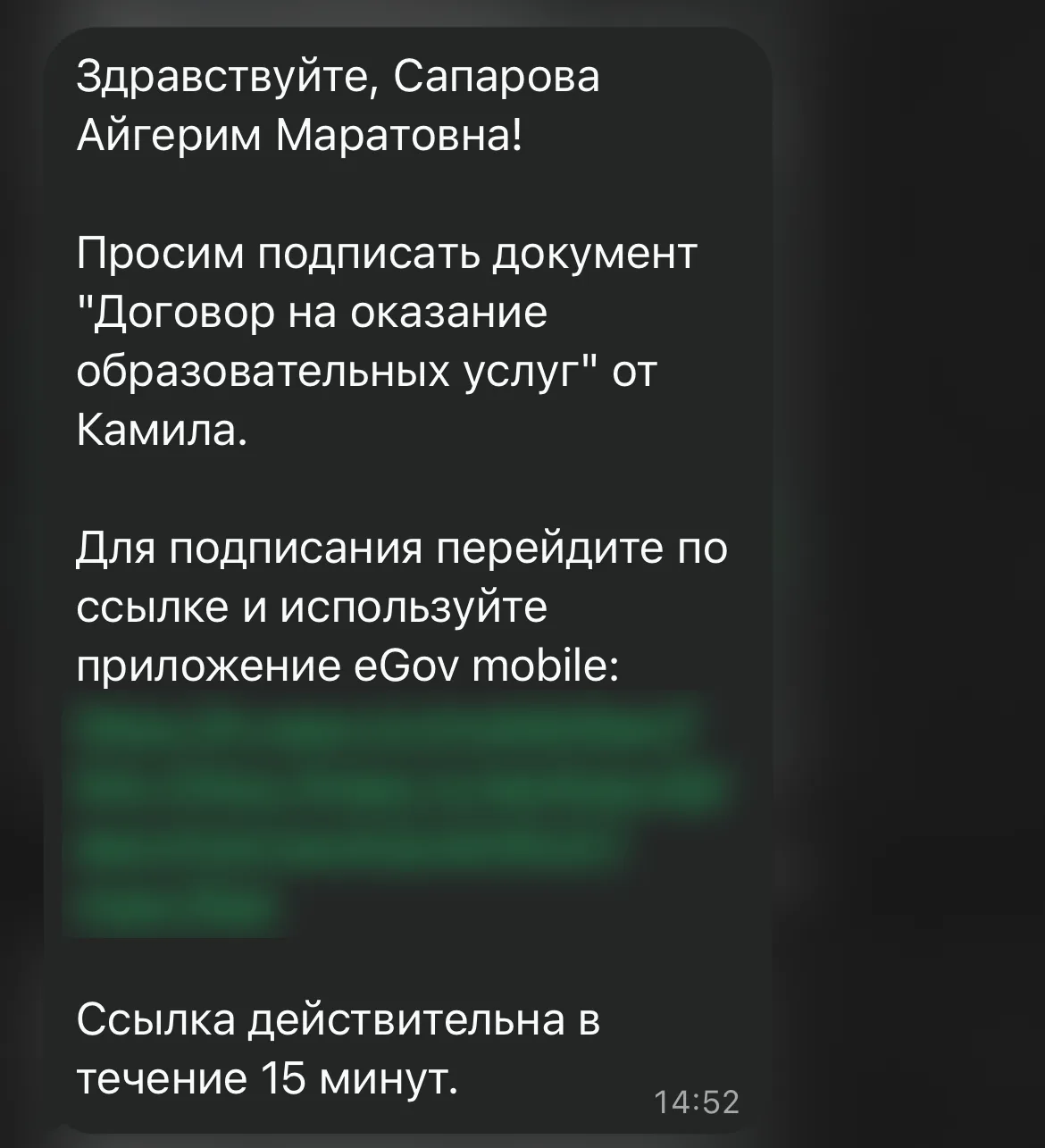
- Заказчику приходит сообщение в WhatsApp со ссылкой. Ссылка действует 15 минут.
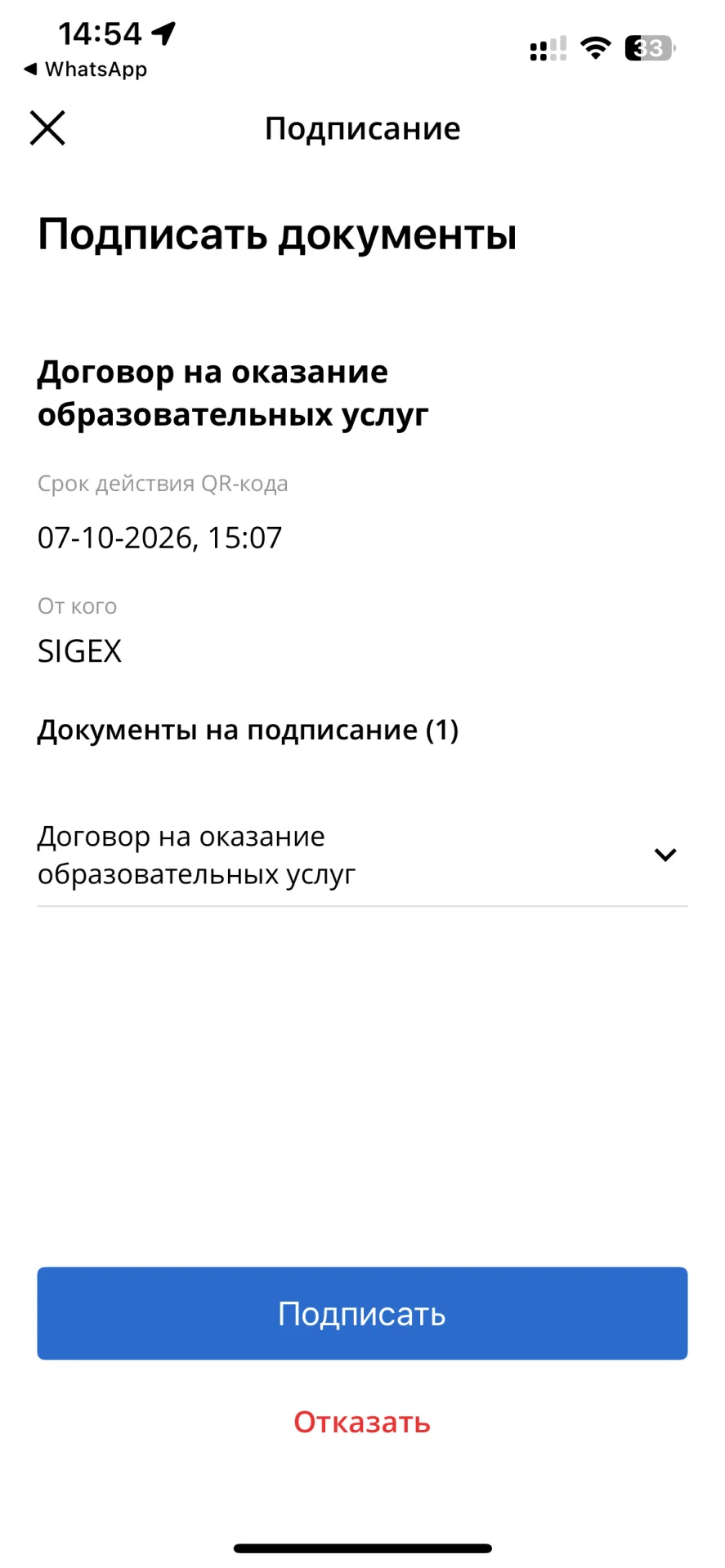
- По ссылке открывается eGov mobile с экраном «Подписать документы». В нём указаны название договора, срок действия QR-кода и отправитель SIGEX. Заказчик нажимает «Подписать».
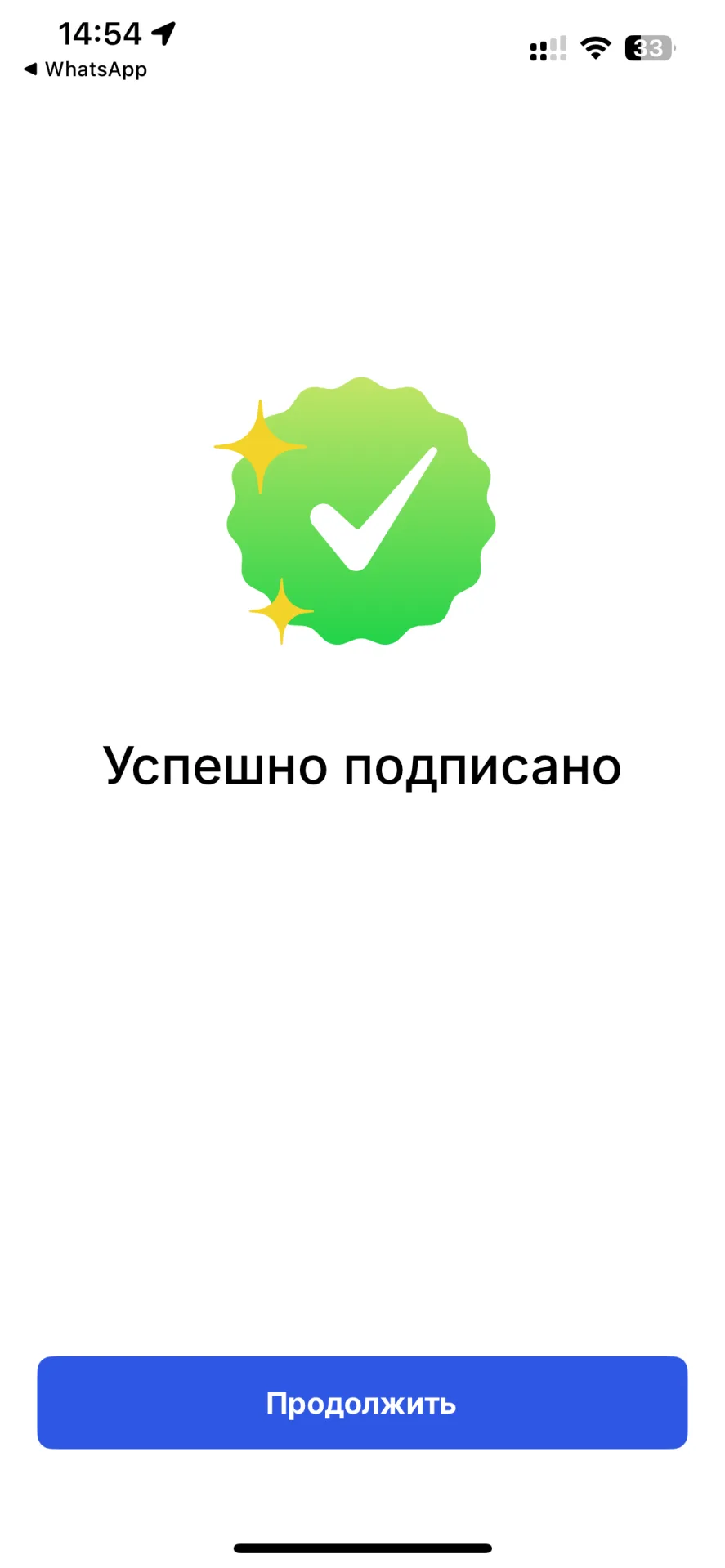
- После подписания появляется экран «Успешно подписано».
Шаг 7. Проверьте статус договора
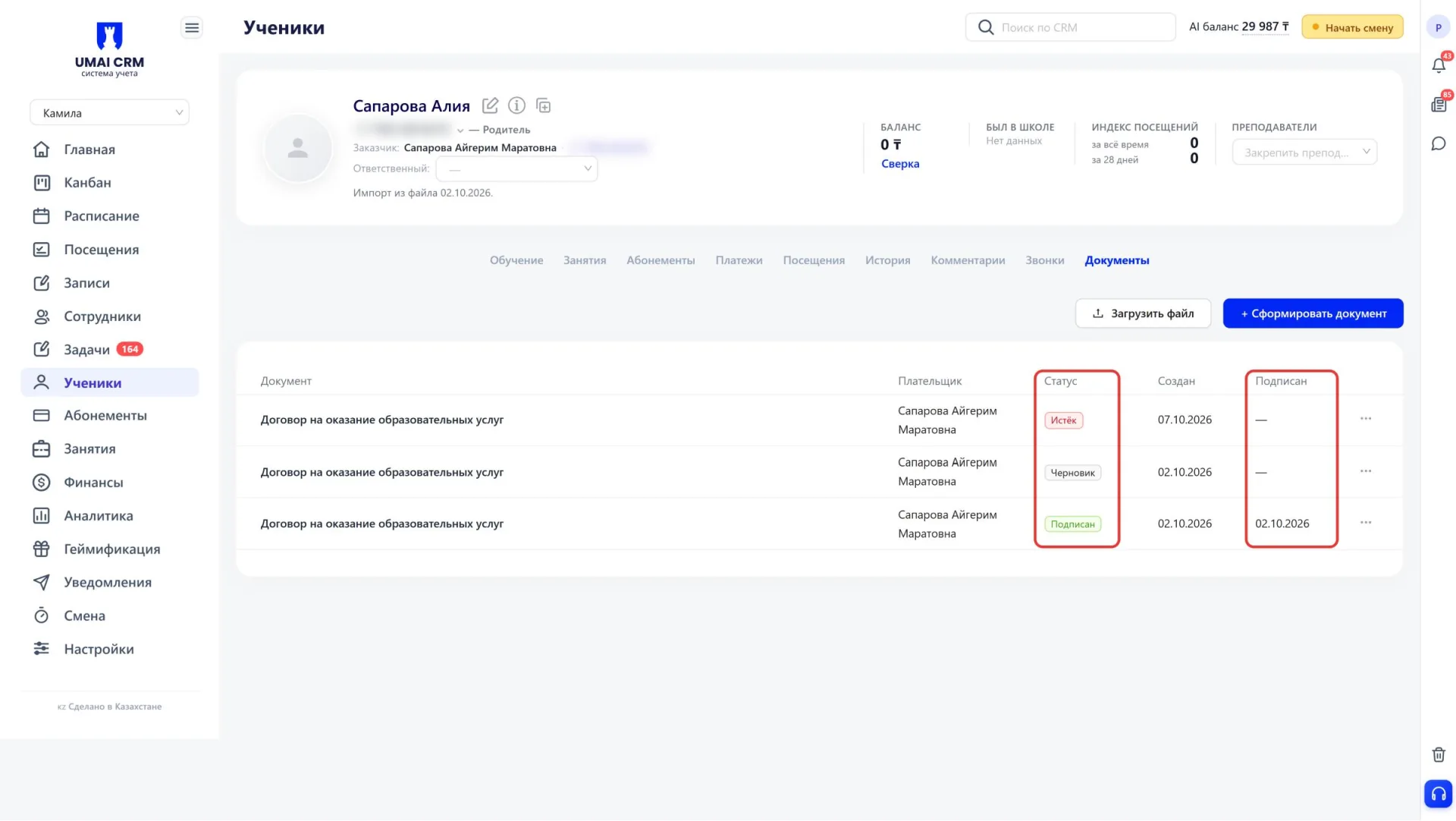
Статус показывается во вкладке «Документы» карточки ученика:
- «Черновик»: договор сформирован, но не отправлен;
- «Ожидает подписи»: ссылка отправлена, заказчик ещё не подписал;
- «Подписан»: договор подписан, в столбце «Подписан» стоит дата;
- «Истёк»: заказчик не подписал договор за 15 минут.
Шаг 8. Посмотрите или скачайте подписанный договор
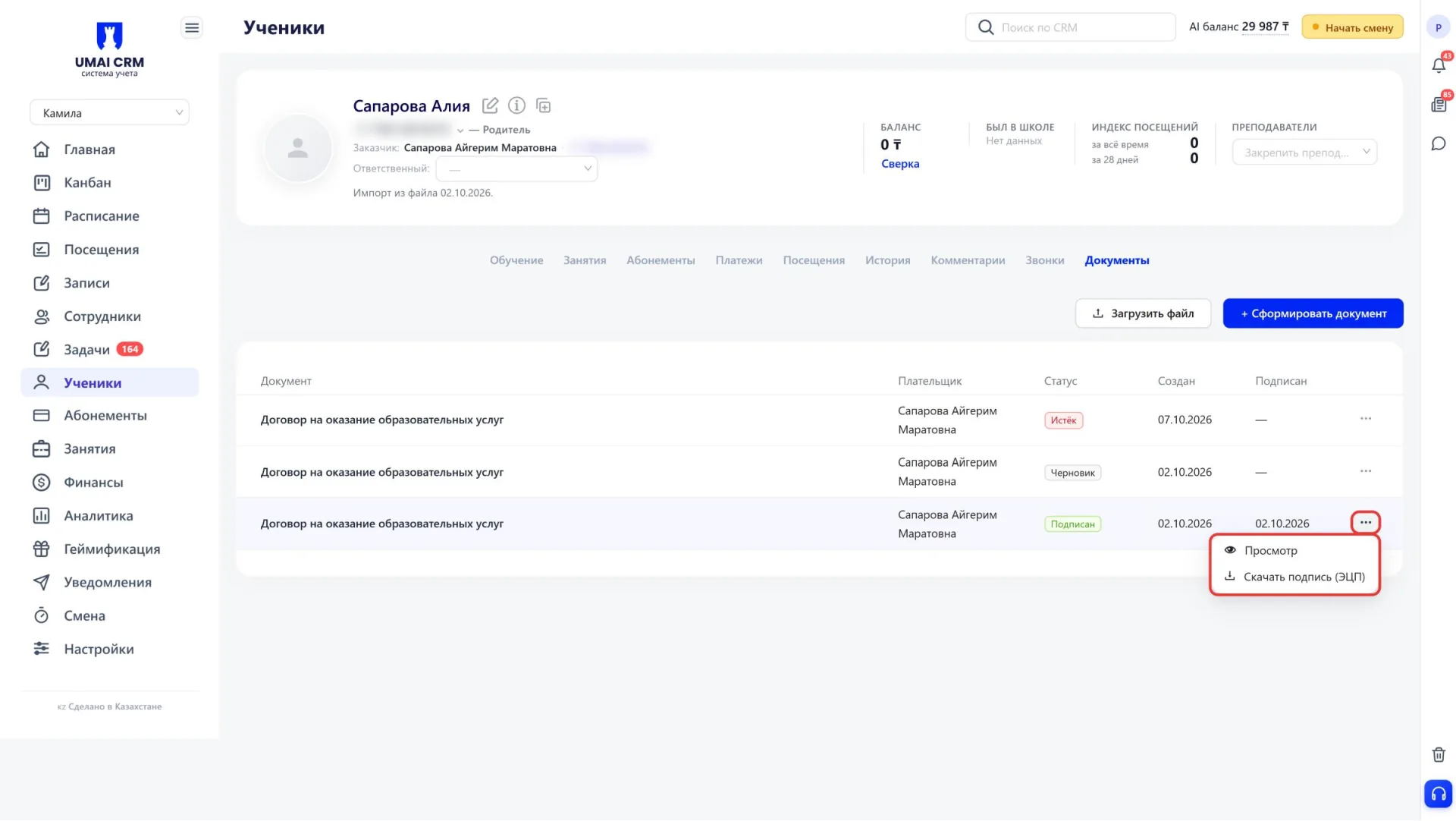
- Нажмите на три точки в строке подписанного договора.
- Выберите нужное действие:
- «Просмотр» открывает PDF «Карточка электронного документа» с сайта sigex.kz. В нём есть текст договора и данные подписи: кто подписал, дата и время подписания.
- «Скачать подпись (ЭЦП)» скачивает файл электронной подписи.
Если после «Просмотра» появилось сообщение «Браузер заблокировал всплывающее окно», разрешите всплывающие окна для сайта Umai CRM в настройках браузера.
Если договор получил статус «Истёк», отправьте его повторно одним из способов:
- Наведите курсор на строку договора и нажмите значок «Отправить повторно».
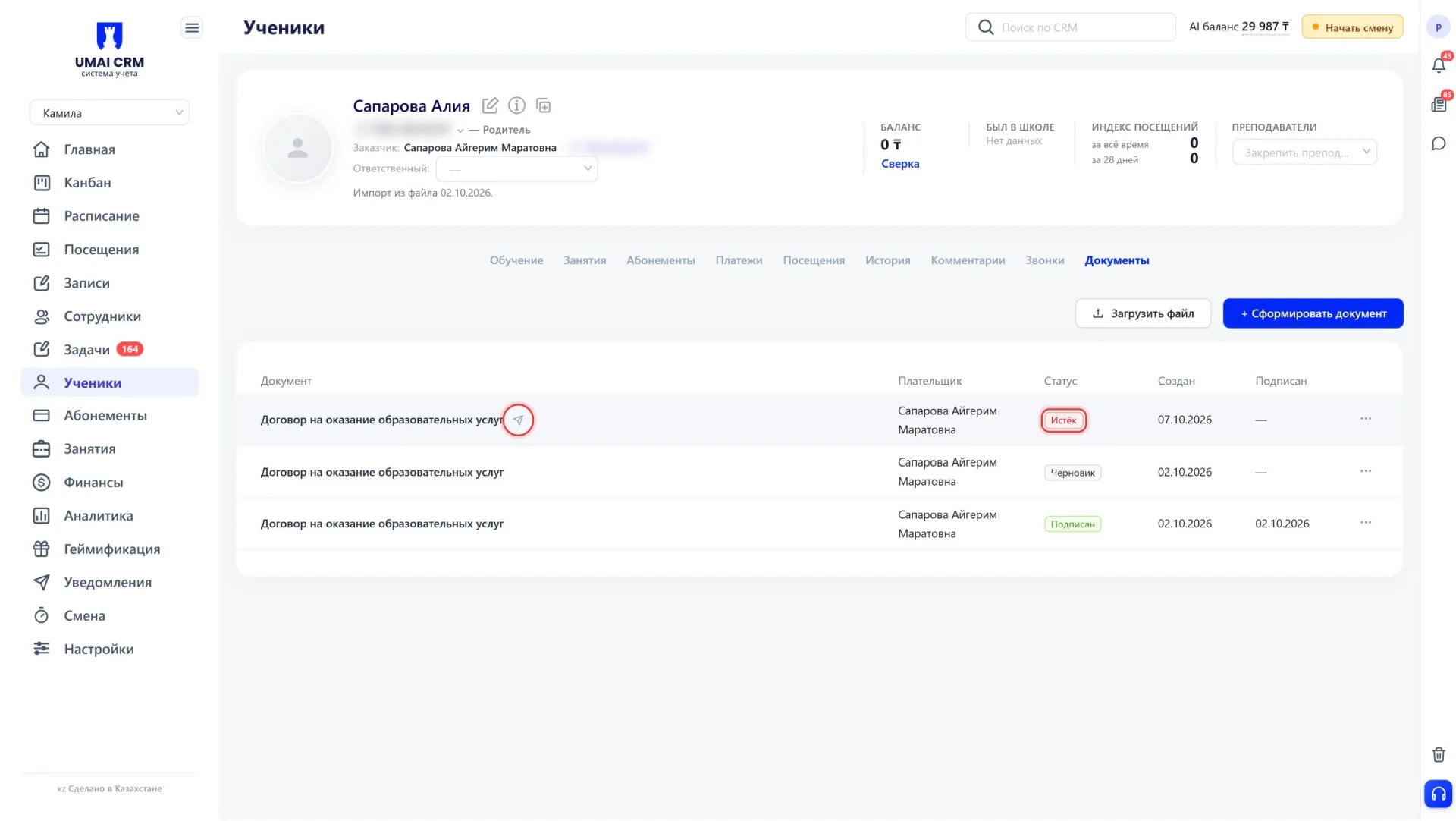
- Или нажмите на три точки и выберите «Отправить на подпись».
Почему договор может не дойти до заказчика
- Не подключён WhatsApp. Система всё равно меняет статус на «Ожидает подписи» и не показывает ошибку, но сообщение не уходит. Проверьте подключение в «Настройках», раздел «Aisar».
- Неверный номер заказчика. Сообщение уходит на номер из карточки заказчика. Проверьте номер до отправки.
- Истекла ссылка. Ссылка действует 15 минут. Отправьте договор повторно.
- Нет приложения eGov mobile. Без него заказчик не сможет подписать договор.
Важно учитывать:
- Подписанный договор нельзя удалить из карточки ученика.
- Если отключить SIGEX, система попросит подтверждение и предупредит, что действие нельзя отменить.